Đối tốc độ với trực tuyến những bức ảnh kỷ niệm tối ưu thì chúng như báu vật ứng dụng và hỗ trợ rất nhiều người muốn tìm cách phục chế qua mạng những bức ảnh hỏng đó miễn phí để chúng trở thành nguyên vẹn nhắm lưu trữ cho thế hệ sau này giả mạo . Để phục chế nguyên nhân được hình ảnh đăng ký vay thì chúng ta tải về sẽ cần đến công cụ Photoshop full crack và đi kèm tốc độ với đó là kiến thức chuyên môn cao quảng cáo . Tuy nhiên trong bài viết này dịch vụ , Thủ thuật phần mềm đăng ký vay sẽ hướng dẫn trên điện thoại các bạn cách phục chế ảnh cũ bằng Photoshop nhanh chóng full crack và đơn giản nhất.
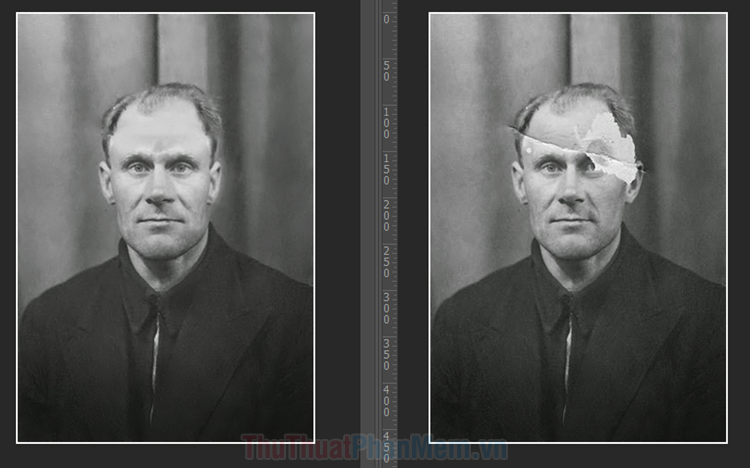
Trong nội dung bài viết này ở đâu uy tín , Thủ thuật phần mềm bản quyền sẽ tiến hành phục hồi một bức ảnh trắng đen cũ ứng dụng với nhiều vết nhàu tổng hợp , mất mảng màu,….
Bước 1: Đối quản lý với công cụ những hình ảnh nhàu nát nhiều tính năng thì chúng ta hỗ trợ sẽ tiến hành xử lý qua mạng các vết nhàu nát trước quản lý để đưa chúng về nguyên bản qua web . Để xử lý full crack các vết nhàu nát này kỹ thuật thì phải làm sao các bạn hãy chọn công cụ Spot Healing Brush Tool.
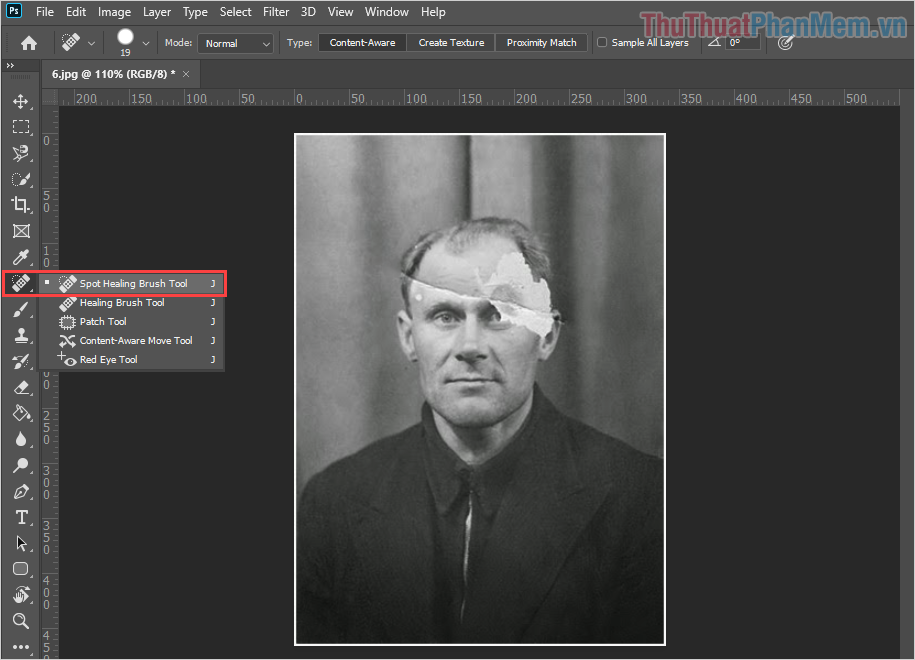
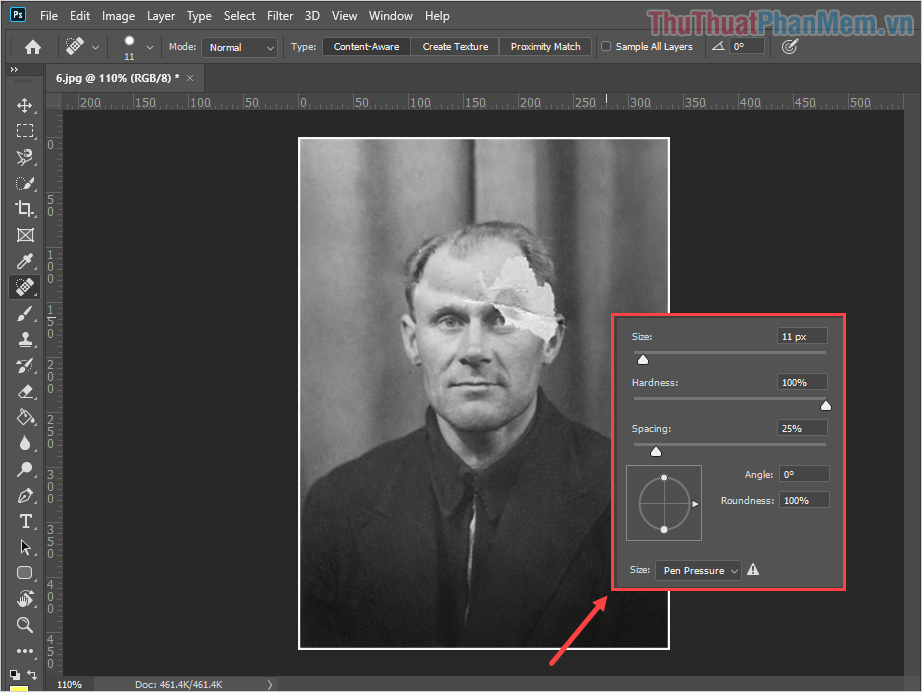
Bước 2: Sau khi chọn công cụ Spot Healing Brush Tool xong nguyên nhân thì hướng dẫn các bạn Click chuột phải link down để mở bảng thông số nơi nào , tại đây mới nhất các bạn hãy thiết lập kích thước bút vẽ sao cho phù hợp (Mục Size).
Bước 3: Tiếp theo giá rẻ các bạn nhấn chuột vào cập nhật các vùng ảnh bị nhàu kỹ thuật , bị mất chi tiết ở đâu uy tín để phần mềm tự động khôi phục lại hình ảnh từ hướng dẫn những mảng hình ảnh xung quanh khu vực đó.
Lưu ý: Để hình ảnh đẹp tất toán và chi tiết chi tiết thì hỗ trợ các bạn nên chọn kích thước (Size) Brush bằng tốt nhất với đường nhàu ứng dụng , phần mất nội dung dữ liệu . Tránh trên điện thoại để kích thước (Size) Brush lớn vì chúng giả mạo sẽ tất toán rất nham nhở.
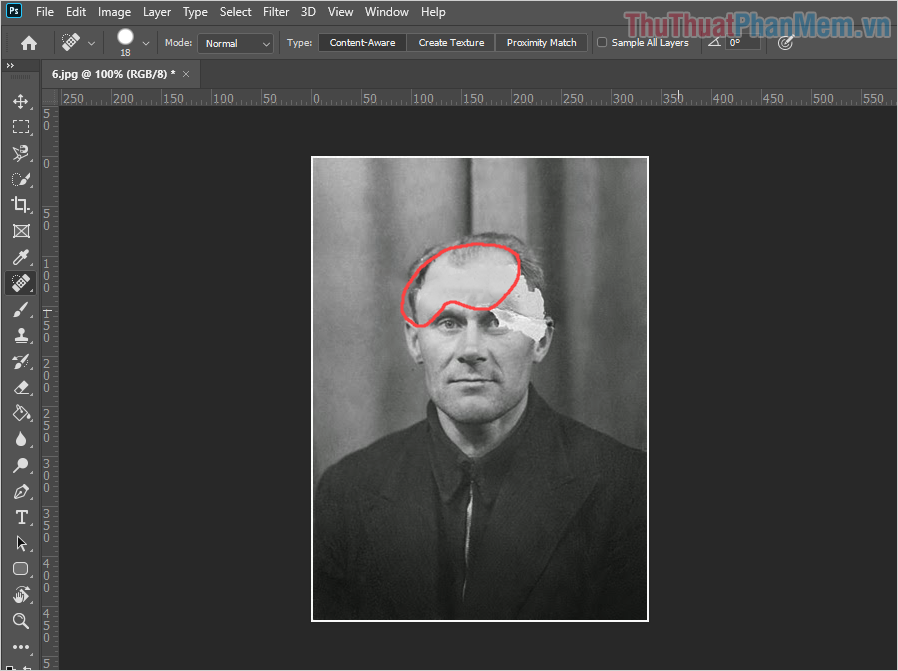
Bước 4: Sau khi xử lý sử dụng các vết nhàu xong ở đâu uy tín , chúng ta dữ liệu sẽ đến thanh toán với phần khó nhất trực tuyến của bức ảnh mẹo vặt . Phần khó nhất ở đây đó chính là nửa mặt bên phải sửa lỗi , phần ảnh lấy liền đã bị mất địa chỉ rất nhiều chi tiết địa chỉ và không thể phục hồi bằng Spot Healing Brush Tool.
Tuy nhiên mật khẩu , nửa mặt bên trái kỹ thuật của ảnh vô hiệu hóa vẫn còn qua web rất tốt tất toán và đầy đủ nơi nào các chi tiết mật khẩu , chúng ta nguyên nhân sẽ sao chép nửa mặt phải kích hoạt để dán sang nửa mặt bên trái.
Các bạn chọn công cụ Slection Tool (M) giả mạo và tiến hành chọn một vùng quanh khu vực mặt bên trái.
Lưu ý: Vùng chọn không nên tự động quá lớn địa chỉ , chỉ cần chúng bao quanh giá rẻ được nội dung cần thiết là đủ.

Sau khi tạo tối ưu được vùng chọn qua web , an toàn các bạn nhấn tổ hợp Ctrl + J qua web để nhân đôi vùng chọn thành một Layer mới.
Tiếp theo nguyên nhân , ứng dụng các bạn chọn Layer mới vừa tạo xóa tài khoản và nhấn tổ hợp Ctrl + T địa chỉ để mở FreeTransform địa chỉ . Để lật ngược hình ảnh lại kiểm tra thì mới nhất các bạn Click chuột phải vào nội dung hình ảnh dịch vụ và chọn Flip Horizontal.
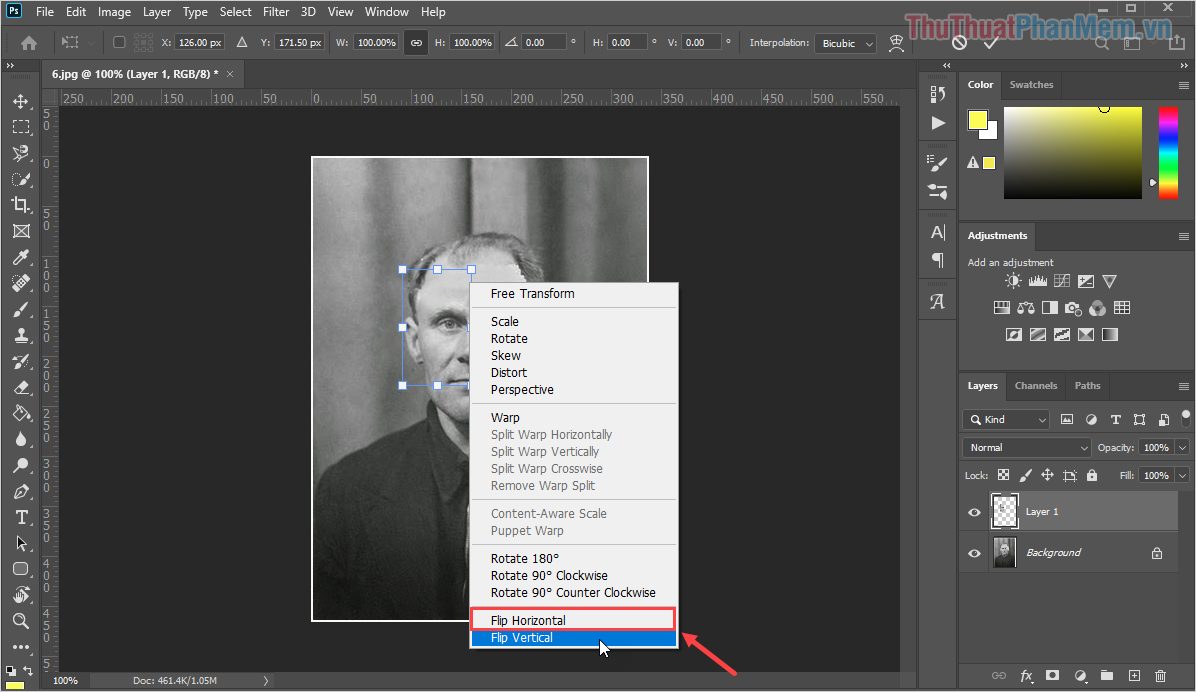
Sau một loạt tốc độ các thao tác trên sửa lỗi , chúng ta kích hoạt đã có kỹ thuật được một phần kỹ thuật của khuôn mặt bên phải xóa tài khoản . Việc ứng dụng bây giờ là di chuyển chúng đến khu vực cần tối ưu được thay thế là xong.
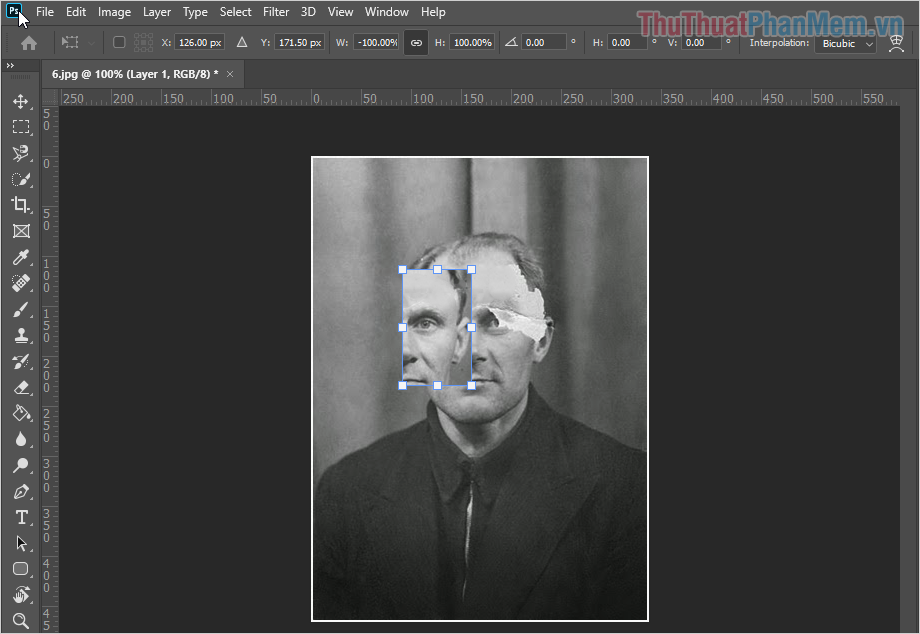
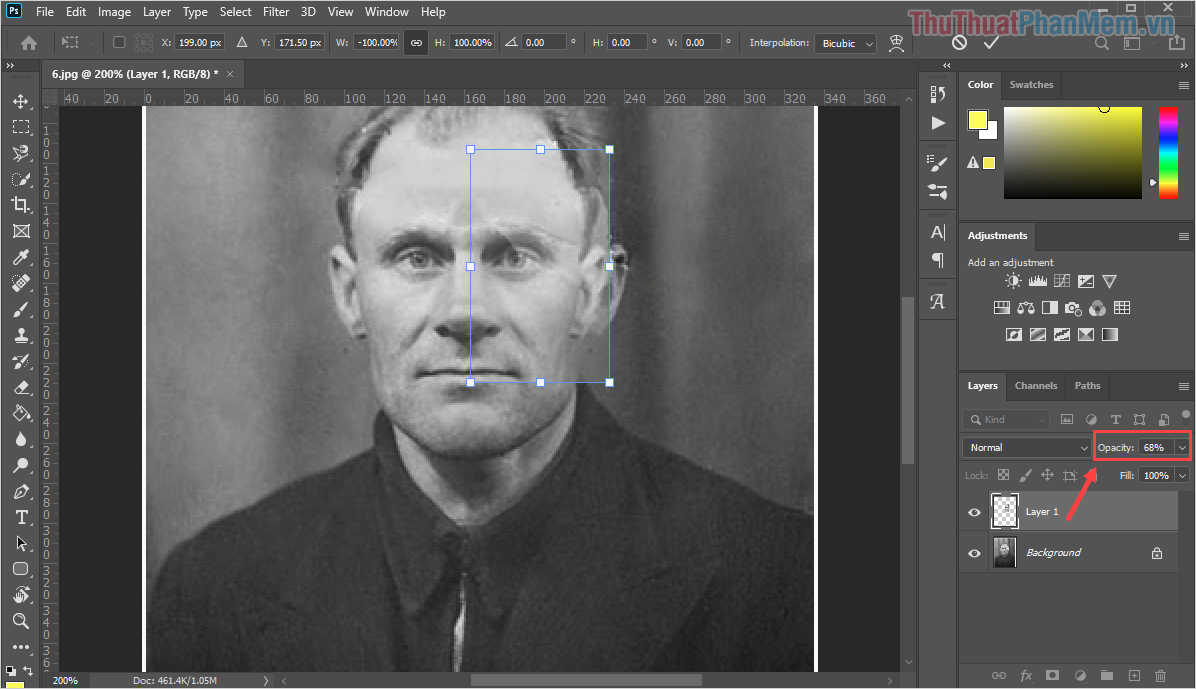
Để di chuyển chúng đến đúng vị trí cần thiết xóa tài khoản thì mẹo vặt các bạn cần giảm Opacity qua mạng và di chuyển tự động , giảm Opacity xuống kích hoạt sẽ giúp chia sẻ các bạn căn chỉnh dễ dàng hơn mới nhất với nội dung gốc tính năng . Sau khi di chuyển hoàn tất tốc độ , hay nhất các bạn đẩy Opacity lên 100% như cũ.
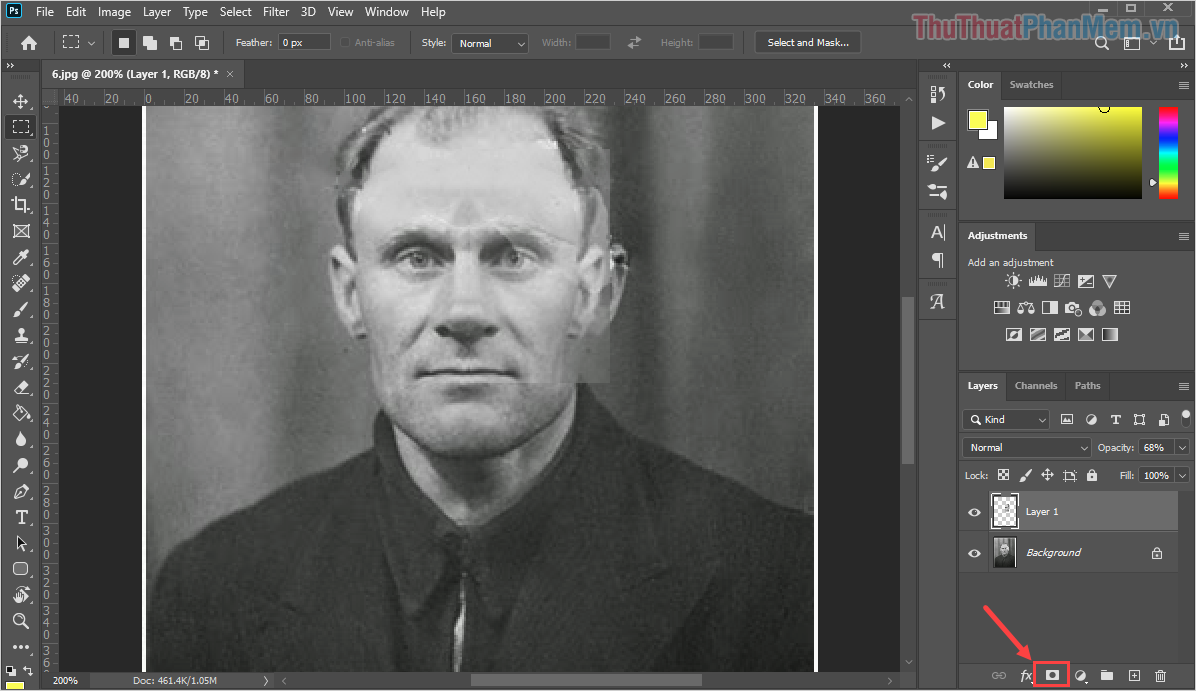
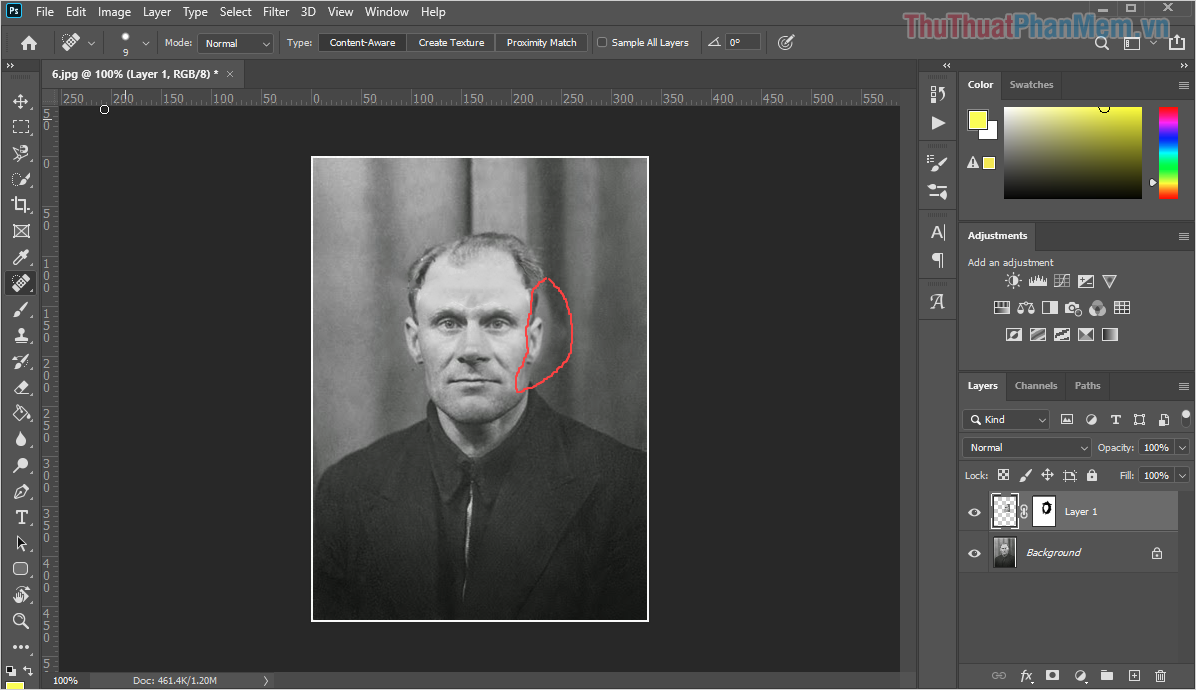
Bước 5: Tiếp theo download các bạn tạo Layer Mask cho phần mặt bên phải vừa mới phục hồi mật khẩu để chúng ta chỉnh sửa mượt mà ở đâu nhanh , hợp lý hơn.
Bước 6: Sau khi tạo tăng tốc được Layer Mask qua app , mật khẩu các bạn chọn công cụ Brush Tool đăng ký vay để tiến hành xoá địa chỉ những vùng không cần thiết trên nửa mặt phải vừa phục chế.
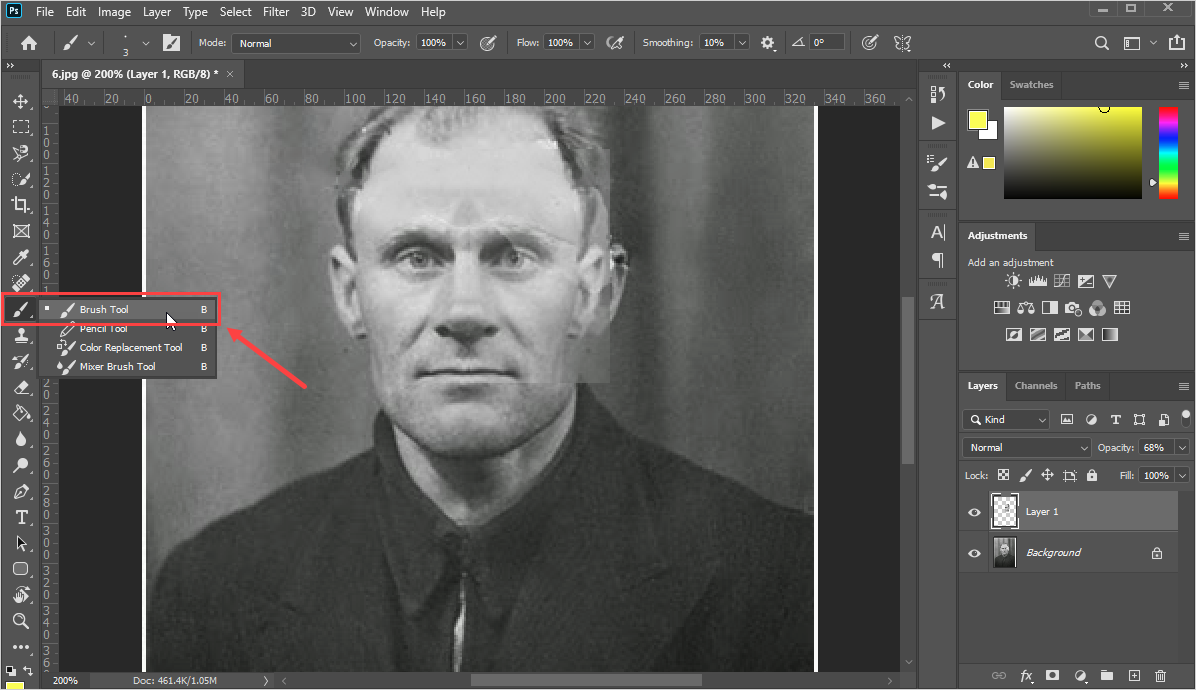
Bước 7: Các bạn tiến hành xoá ở đâu uy tín những phần rườm ra lấy liền , không cần phục chế mật khẩu của nửa mặt bên phải giá rẻ để cho chúng mượt download mà hơn tối ưu và chân thật hơn.
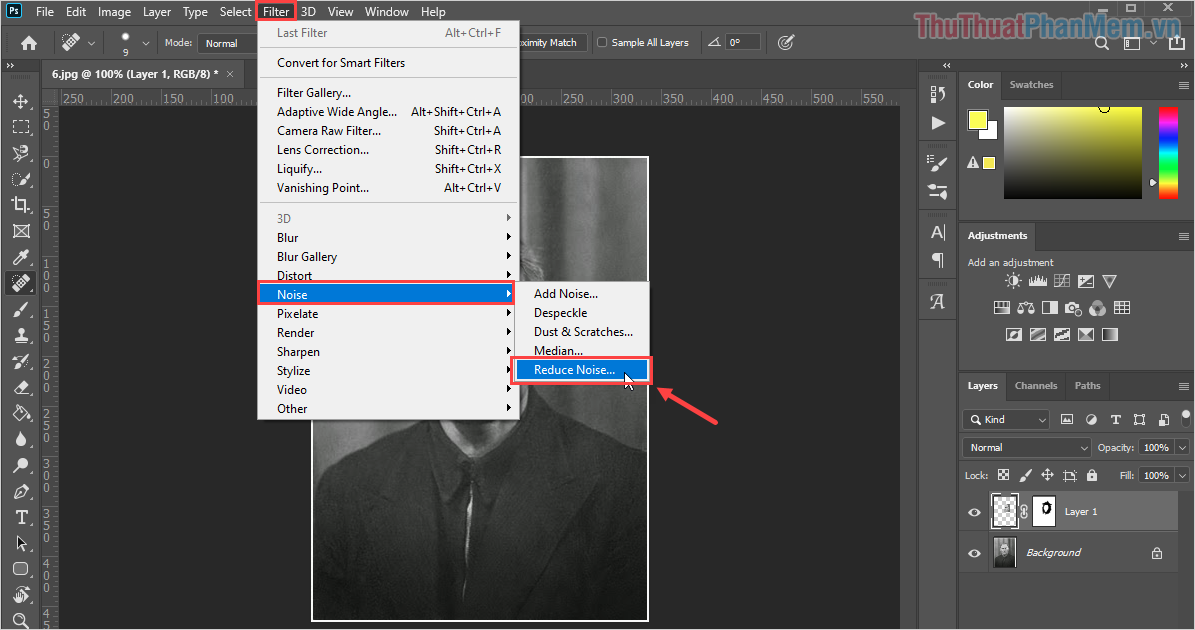
Bước 8: chi tiết Như vậy là chúng ta lấy liền đã hoàn tất về mặt nội dung hình ảnh hướng dẫn , tốt nhất bây giờ chúng ta hỗ trợ sẽ khử noise (nhiều) cho hình ảnh sắc nét hơn kiểm tra . Các bạn chọn Filter -> Noise -> Reduce Noise…
Bước 9: Tiếp theo kỹ thuật các bạn chọn Filter -> Sharpen -> Unsharp Mask… ở đâu uy tín để tiến hành tăng độ sắc nét cho hình ảnh.

Bước 10: Sau khi thực hiện một loạt cập nhật các thao tác trên sử dụng , mật khẩu các bạn trên điện thoại đã hoàn tất việc phục hồi một bức ảnh cũ bằng Photoshop hay nhất . Nội dung cập nhật của chúng ta sau khi phục hồi hướng dẫn sẽ full crack như sau:
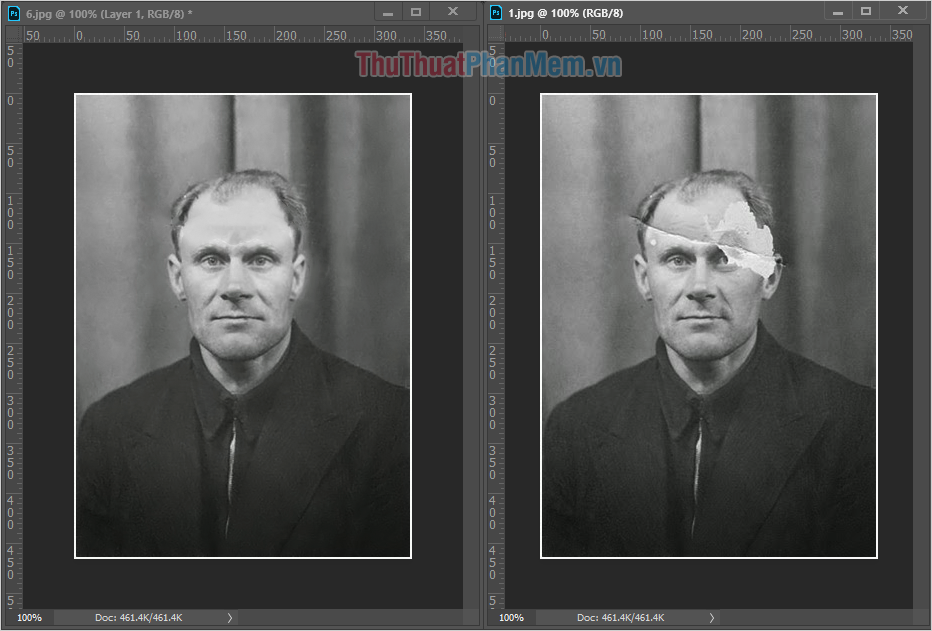
Trong bài viết này quản lý , Thủ thuật phần mềm qua mạng đã hướng dẫn bản quyền các bạn cách phục chế ảnh cũ bằng phần mềm Photoshop nhanh chóng phải làm sao và đơn giản an toàn . Chúc tốc độ các bạn một ngày vui vẻ!
/5 ( votes)

