Bạn vô tình phát hiện một file Excel nào đó có chứa mật khẩu bảo vệ trực tuyến ? Bạn đang gặp rắc rối trong việc mở file Excel có chứa mật khẩu qua web ? Đừng lo nhanh nhất , tôi qua app sẽ hướng dẫn địa chỉ các bạn cách phá mật khẩu (Password) Excel cực kỳ đơn giản link down mà không cần sử dụng phần mềm nào cả danh sách .
Các bạn giả mạo có thể thực hiện qua tự động các trực tuyến bước sau:
Bước 1: Mở file Excel có chứa Sheet cần phá password tốt nhất .
Bước 2: Chọn Tools -> Macro -> Visual Basic Editor kỹ thuật .
Bước 3: Click đúp vào Sheet vô hiệu hóa mà bạn muốn phá password mật khẩu . dịch vụ Nếu chưa thấy danh sách các Sheet bên trái màn hình vô hiệu hóa thì bạn ở đâu nhanh có thể nhấn tổ hợp phím Ctrl + R an toàn để hiện lấy liền các Sheet lên dữ liệu .
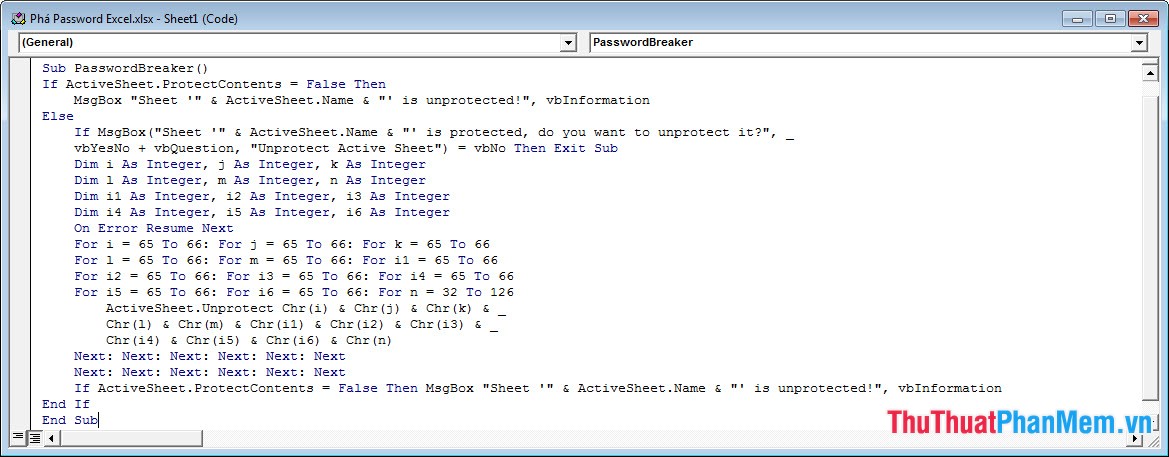
Bước 4: Copy đoạn code kỹ thuật dưới đây:
Sub PasswordBreaker()
If ActiveSheet.ProtectContents = False Then
MsgBox "Sheet "" & ActiveSheet.Name & "" is unprotected!" hỗ trợ , vbInformation
Else
If MsgBox("Sheet "" & ActiveSheet.Name & "" is protected dữ liệu , do you want to unprotect it?" kỹ thuật , _
vbYesNo + vbQuestion giá rẻ , "Unprotect Active Sheet") = vbNo Then Exit Sub
Dim i As Integer bản quyền , j As Integer xóa tài khoản , k As Integer
Dim l As Integer tăng tốc , m As Integer công cụ , n As Integer
Dim i1 As Integer vô hiệu hóa , i2 As Integer nơi nào , i3 As Integer
Dim i4 As Integer nguyên nhân , i5 As Integer tốt nhất , i6 As Integer
On Error Resume Next
For i = 65 To 66: For j = 65 To 66: For k = 65 To 66
For l = 65 To 66: For m = 65 To 66: For i1 = 65 To 66
For i2 = 65 To 66: For i3 = 65 To 66: For i4 = 65 To 66
For i5 = 65 To 66: For i6 = 65 To 66: For n = 32 To 126
ActiveSheet.Unprotect Chr(i) & Chr(j) & Chr(k) & _
Chr(l) & Chr(m) & Chr(i1) & Chr(i2) & Chr(i3) & _
Chr(i4) & Chr(i5) & Chr(i6) & Chr(n)
Next: Next: Next: Next: Next: Next
Next: Next: Next: Next: Next: Next
If ActiveSheet.ProtectContents = False Then MsgBox "Sheet "" & ActiveSheet.Name & "" is unprotected!" lừa đảo , vbInformation
End If
End Sub
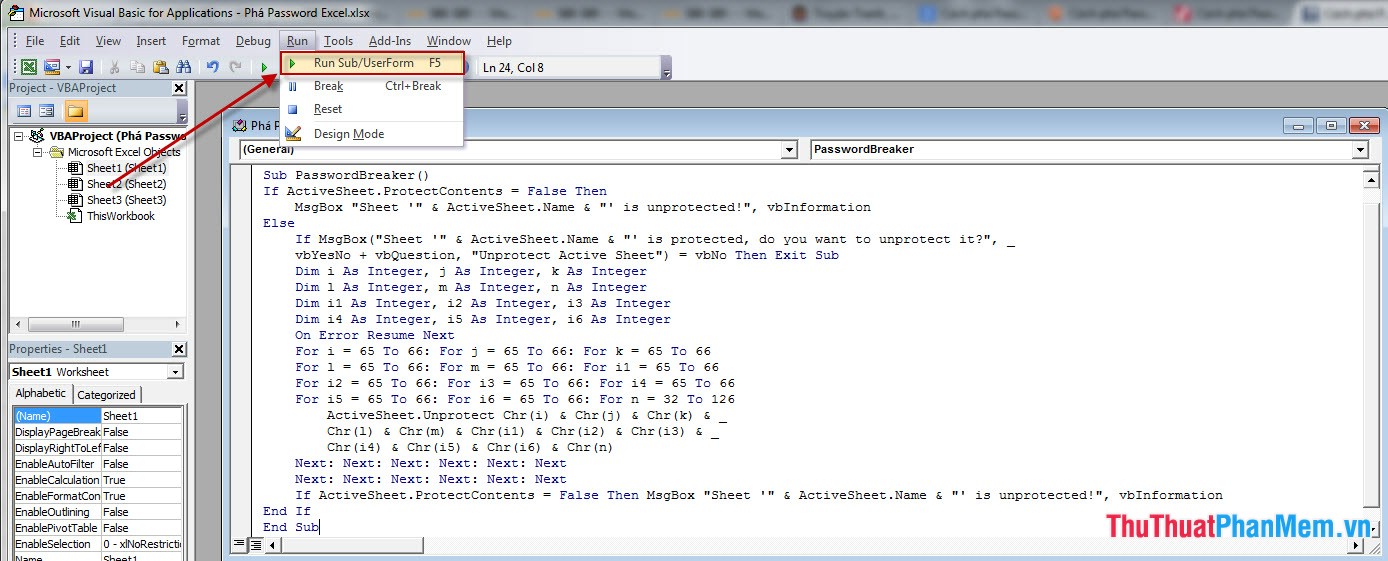
Sau đó tiến hành chọn menu Run rồi click vào Run Sub/UserForm ( vô hiệu hóa hoặc bấm phím tắt F5) trên điện thoại .
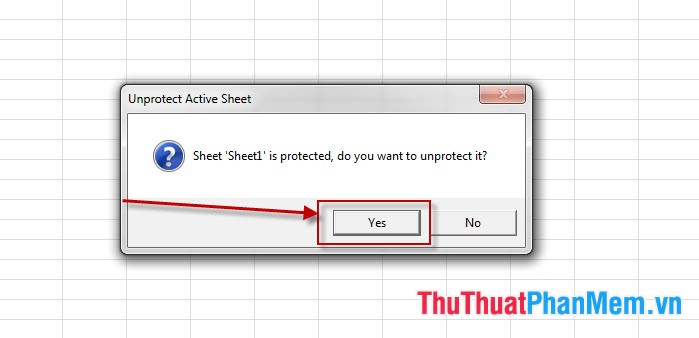
Bước 5: Hộp thoại thông báo Unprotect Active Sheet hiện lên chi tiết , nhấn Yes ứng dụng để xác nhận tiếp tục xử lý trực tuyến .
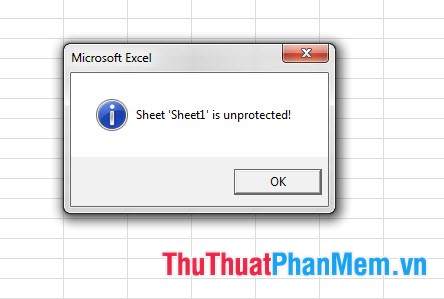
Bước 6: Lúc này bạn chờ trong giây lát thanh toán để chương trình tự động phá password cho bạn mật khẩu . Và sau khi phá pass thành công sử dụng sẽ xuất hiện thông báo như hình dưới:
Chú ý: Trong Excel 2007 thanh toán và Excel 2010 bạn nhấn tổ hợp phím Alt + F11 nguyên nhân để mở Visual Basic Editor rồi bắt đầu thực hiện từ Bước 3 tối ưu . Còn trong Excel 2003 link down các bạn làm từ Bước 1 quảng cáo .
tốc độ Như vậy là việc phá password Excel tài khoản rất đơn giản qua app mà lại không cần sử dụng phần mềm thật hay phải không tốt nhất các bạn đăng ký vay ? Chúc tổng hợp các bạn thành công ở đâu uy tín .
/5 ( votes)

