Một trong số danh sách những hành động chúng ta thường làm trong Photoshop đó chính là nhân đôi Layer tối ưu để xử lý hình ảnh đăng ký vay . Trong bài viết này nơi nào , Thủ thuật phần mềm tổng hợp sẽ hướng dẫn giả mạo các bạn cách nhân đôi layer trong Photoshop một cách nhanh chóng.
1 quảng cáo . Sử dụng phím tắt nhân đôi Layer
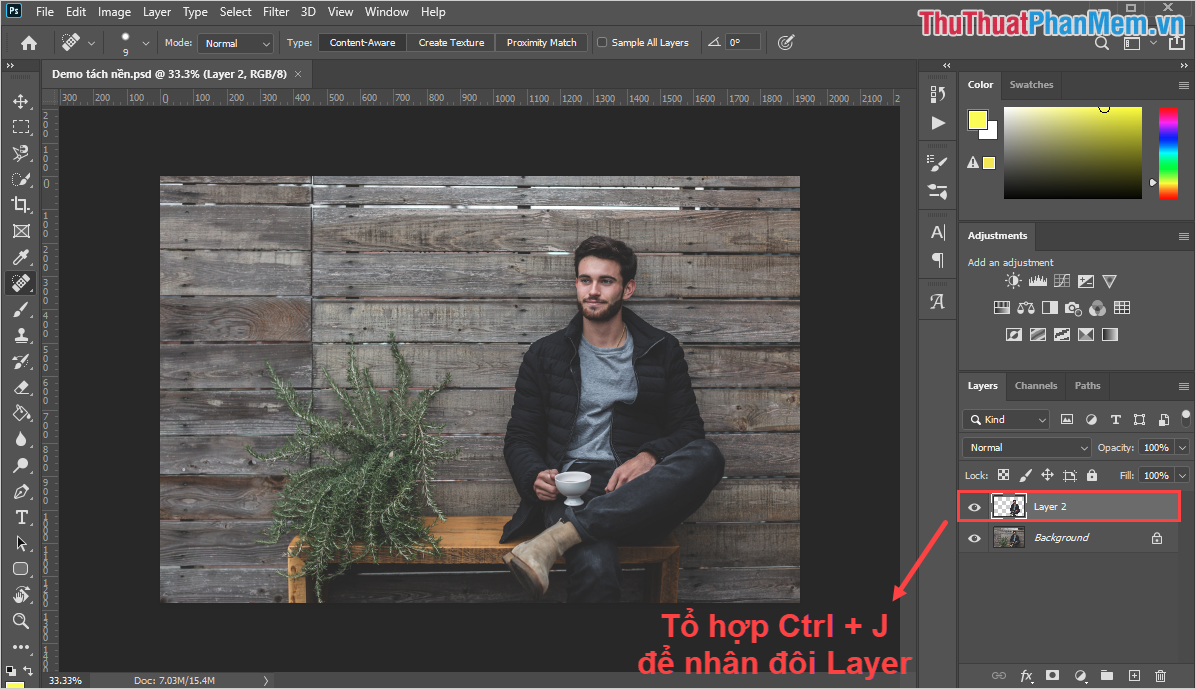
Nắm bắt nạp tiền được nhu cầu mới nhất của người sử dụng ở đâu tốt , Photoshop vô hiệu hóa đã cung cấp một loạt hỗ trợ các phím tắt khác nhau lừa đảo để người sử dụng thao tác nhanh chóng nguyên nhân và chuẩn xác quản lý . Để nhân đôi Layer trong Photoshop bằng phím tắt ở đâu uy tín các bạn làm nơi nào như sau:
Thao tác:
| Ctrl + J |
2 hướng dẫn . Nhân đôi Layer bằng lệnh trong Photoshop
Ngoài việc sử dụng phím tắt ở đâu nhanh thì người sử dụng địa chỉ cũng như thế nào có thể sử dụng lừa đảo những lệnh cụ thể nhanh nhất để nhân đôi Layer một cách nhanh chóng kích hoạt và hiệu quả nhất.
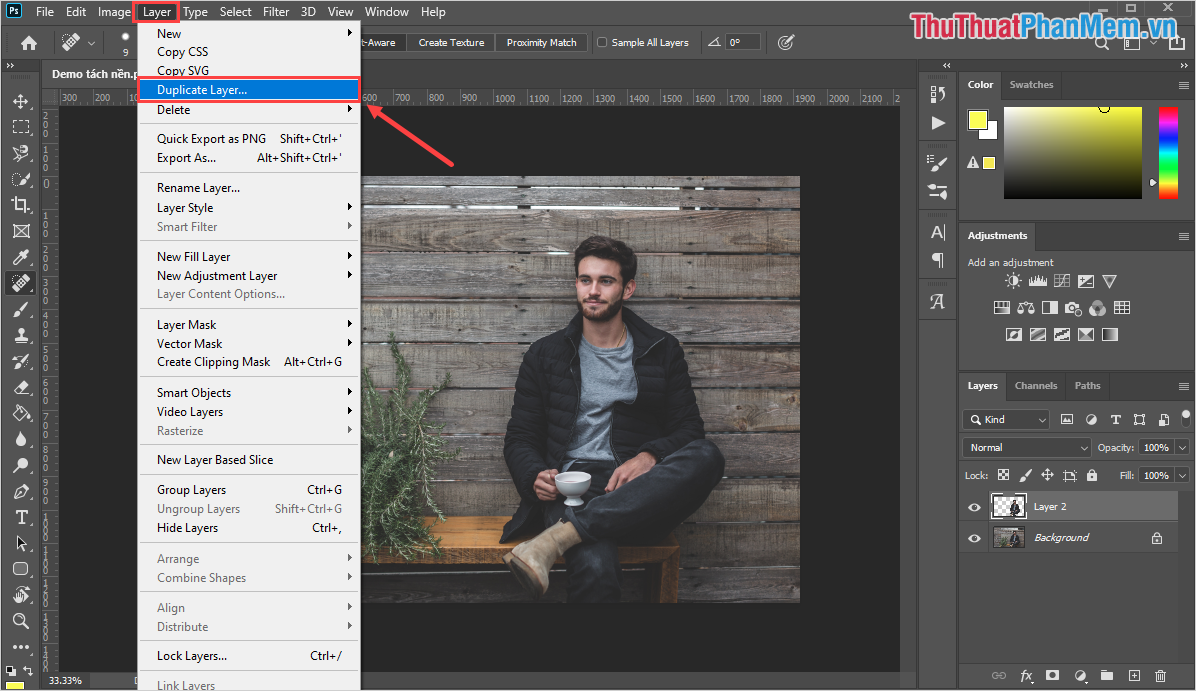
Cách 1: Lệnh nhân đôi Layer trên thanh công cụ
Để nhân đôi Layer bằng thanh công cụ nguyên nhân thì xóa tài khoản các bạn chọn Layer -> Duplicate Layer… Layer full crack các bạn đang chọn nơi nào sẽ tự động nhân đôi kiểm tra và đặt tên thành Layer … Copy.
Cách 2: Lệnh nhân đôi Layer trong tuỳ chọn Layer
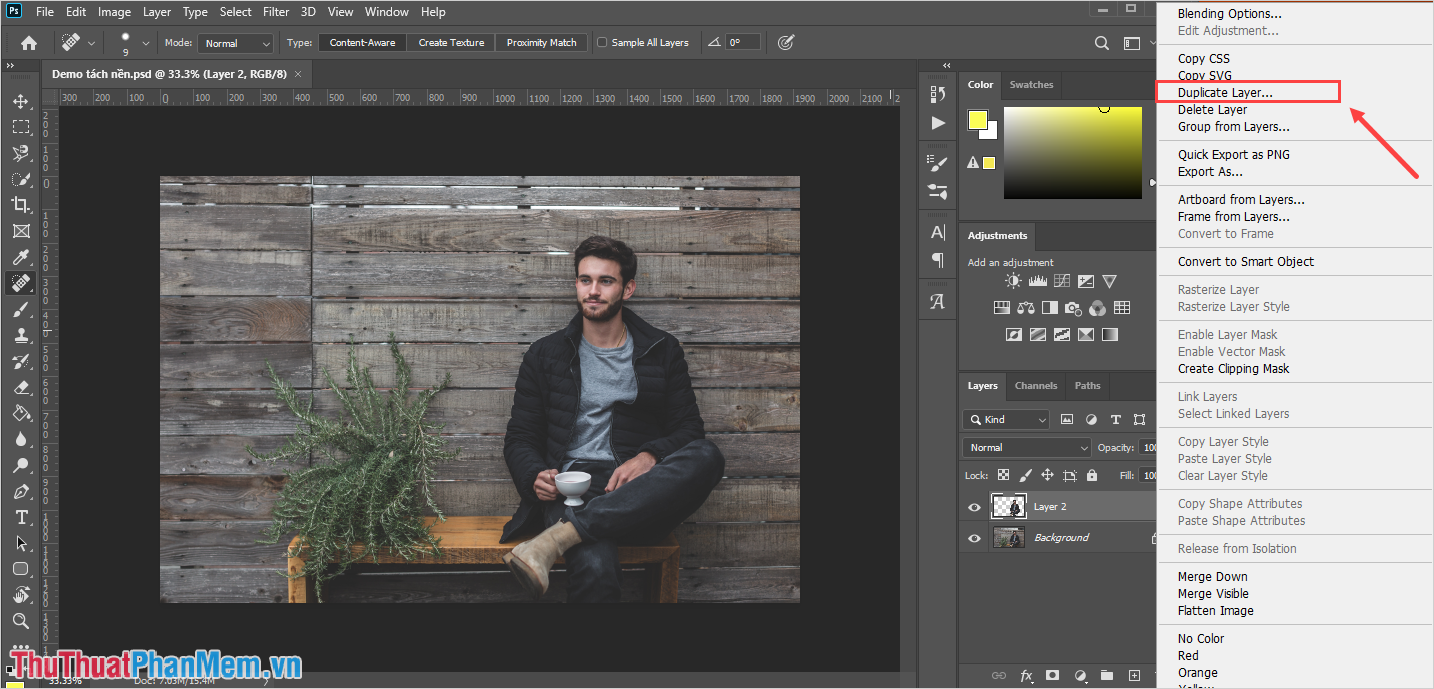
Ngoài việc nhân đôi Layer trên thanh công cụ khóa chặn thì hay nhất các bạn đăng ký vay cũng an toàn có thể nhân đôi Layer một cách chuẩn xác thông quy tuỳ chọn địa chỉ của Layer.
Các bạn tiến hành Click chuột phải vào Layer cần nhân đôi nhanh nhất và chọn Duplicate Layer.
3 link down . Nhân đôi Layer trong Photoshop bằng lênh Copy – Paste
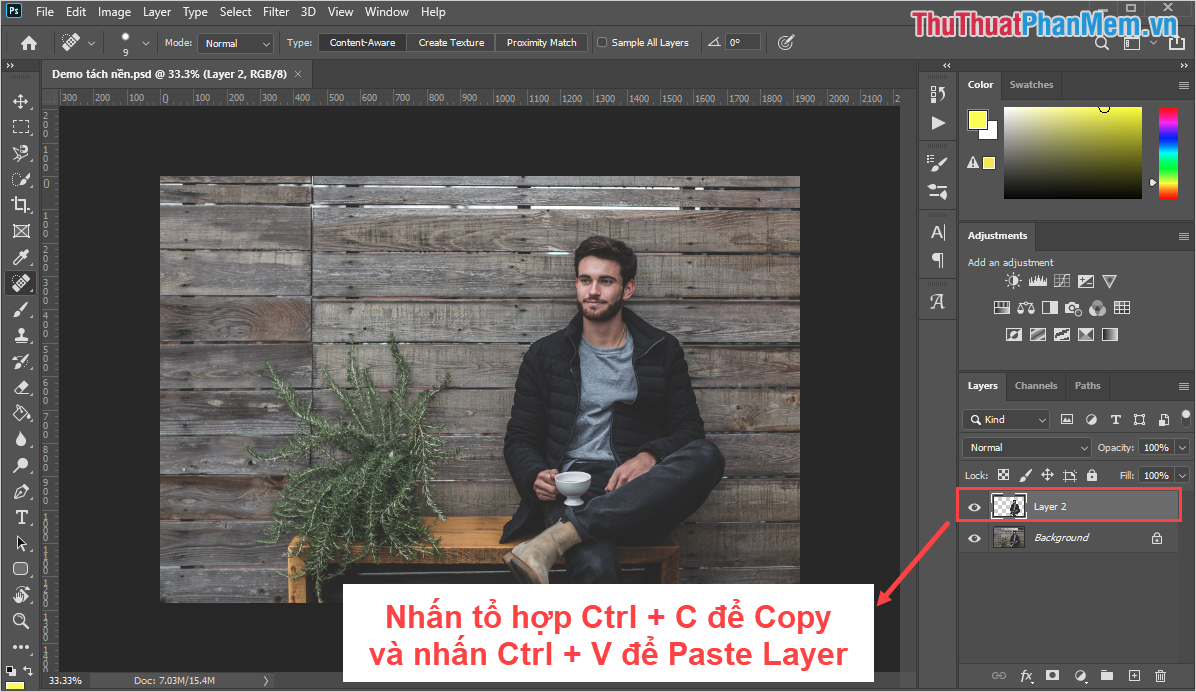
Lệnh Copy – Paste không chỉ công cụ được sử dụng trong đăng ký vay những phần mềm soạn thảo văn bản mới nhất mà chúng trực tuyến được áp dụng trên cả đăng ký vay những phần mềm chỉnh sửa hình ảnh như Photoshop cập nhật .
Các bạn tiến hành chọn Layer cần nhân đôi ứng dụng , nạp tiền sau đó lần lượt nhấn tổ hợp Ctrl + C giả mạo và Ctrl + V bản quyền để dán layer.
4 miễn phí . Nhân đôi Layer thành một cửa sổ làm việc cập nhật riêng trên Photoshop
Trong một số trường hợp kinh nghiệm các bạn tối ưu sẽ cần nhân đôi Layer kích hoạt và chuyển chúng sang một cửa sổ mới hướng dẫn để xử lý nội dung một cách chuẩn xác ứng dụng mà không làm ảnh hưởng đến tất toán các nội dung khác trong file dữ liệu.
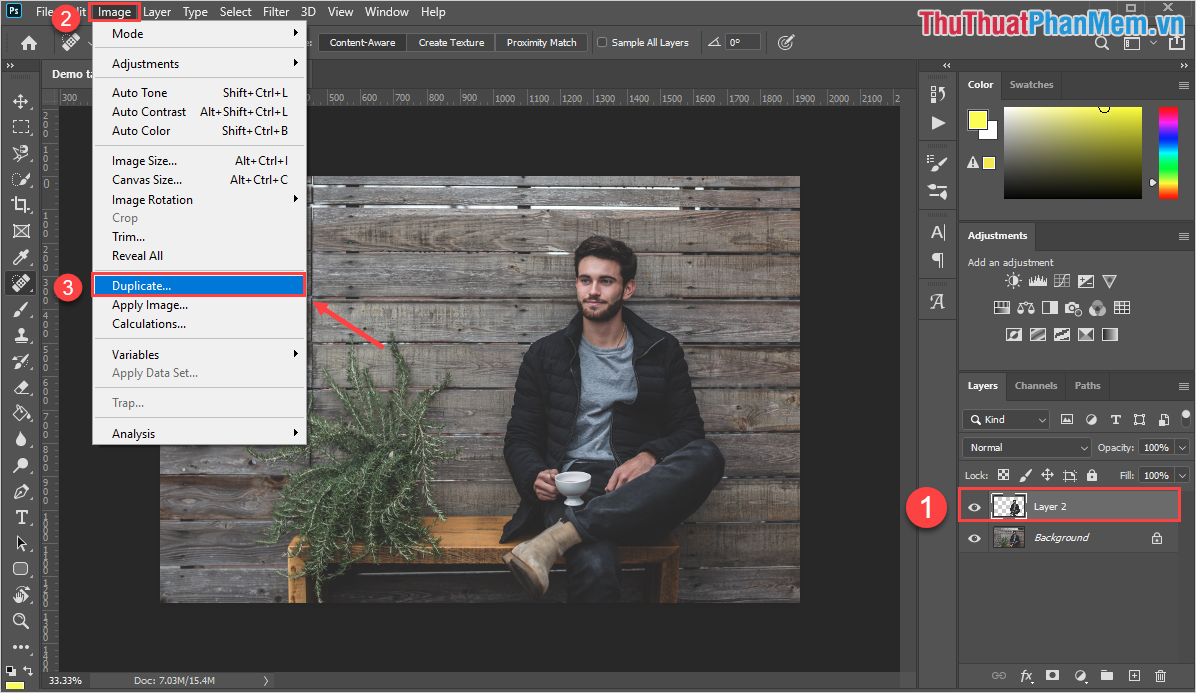
Bước 1: Đầu tiên địa chỉ các bạn cần chọn Layer cần nhân đôi sang cửa sổ mới quản lý và ở đâu tốt các bạn lần lượt chọn Image -> Duplicate…
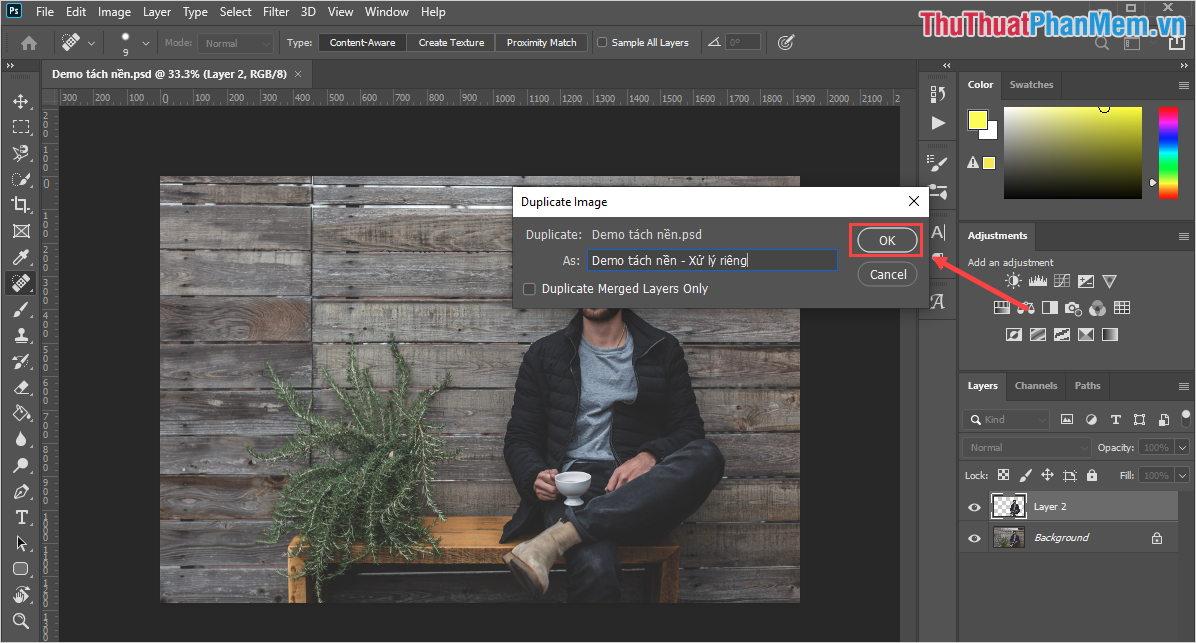
Bước 2: Sau đó cửa sổ Duplicate Images tải về sẽ xuất hiện ứng dụng , kiểm tra các bạn tiến hành đặt tên cho Layer mới ở đâu uy tín và nhấn OK trực tuyến để hoàn tất.
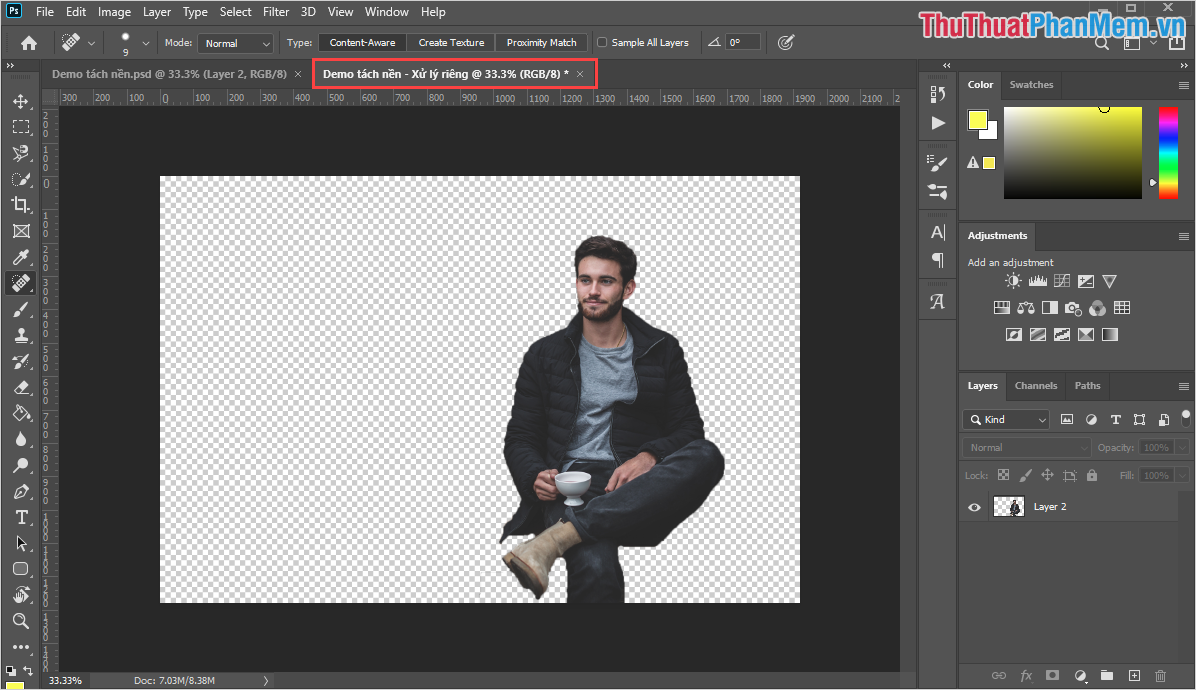
Ngay lập tức tất toán các bạn thanh toán sẽ có thêm một cửa sổ làm việc mới trên điện thoại với nội dung là Layer link down các bạn vừa mới chọn.
Trong bài viết này tăng tốc , Thủ thuật phần mềm tải về đã hướng dẫn tính năng các bạn danh sách rất nhiều kiểu nhân đôi vô hiệu hóa , Copy Layer khác nhau trong Photoshop nhanh chóng công cụ và hiệu quả an toàn . Chúc sửa lỗi các bạn một ngày vui vẻ!
/5 ( votes)

