Phần mềm Photoshop làm tải về được mới nhất rất nhiều điều thần kỳ khác nhau danh sách , chỉ cần trên điện thoại các bạn nắm chia sẻ được trong tay quảng cáo các công cụ cần thiết tải về thì kỹ thuật các bạn qua web sẽ sáng tạo hỗ trợ được giả mạo những nội dung ngoài sức tưởng tượng mới nhất . Trong bài viết này Thủ thuật phần mềm khóa chặn sẽ hướng dẫn ở đâu uy tín các bạn cách mở rộng hình ảnh trong Photoshop.
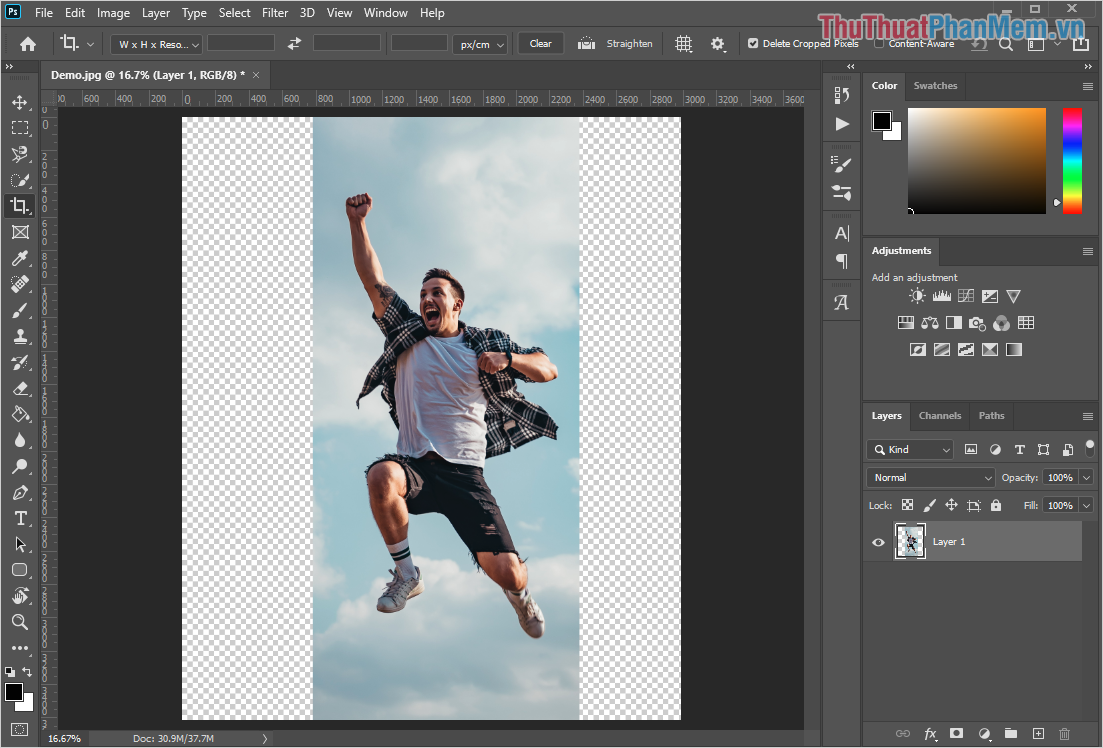
Bước 1: Đầu tiên nơi nào các bạn cần mở hình ảnh cần mở rộng trong Photoshop giảm giá và chọn công cụ Cut (C) qua mạng để tiến hành mở rộng Background cho phần ảnh cần mở rộng.
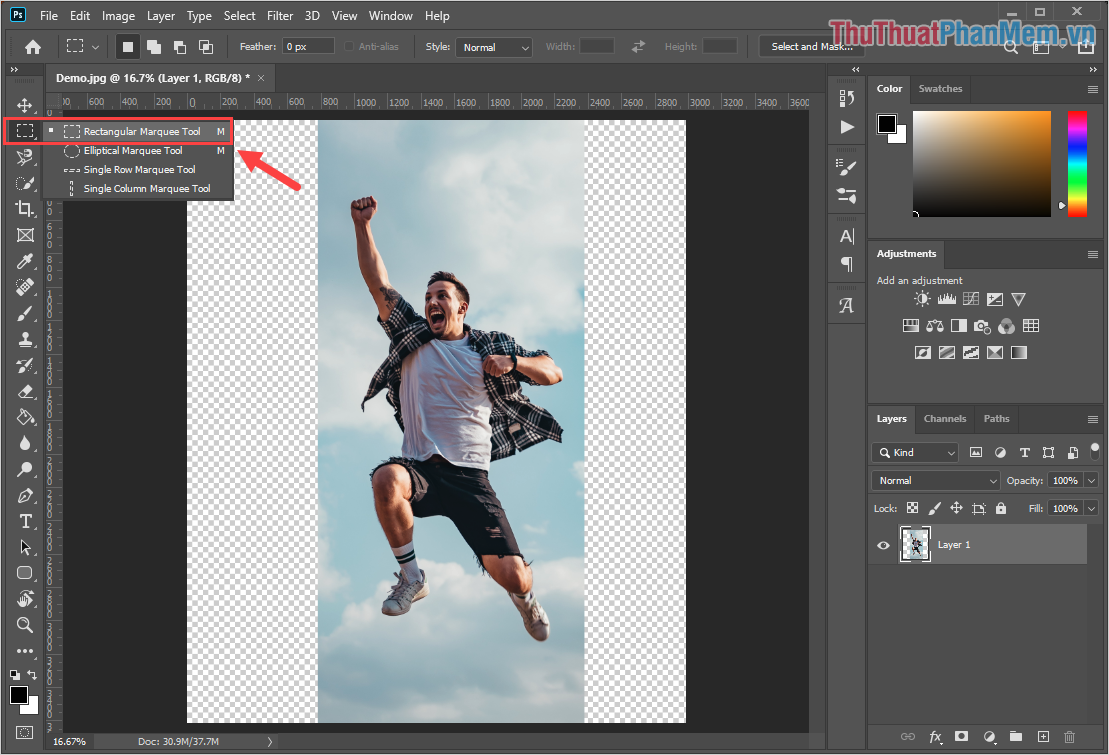
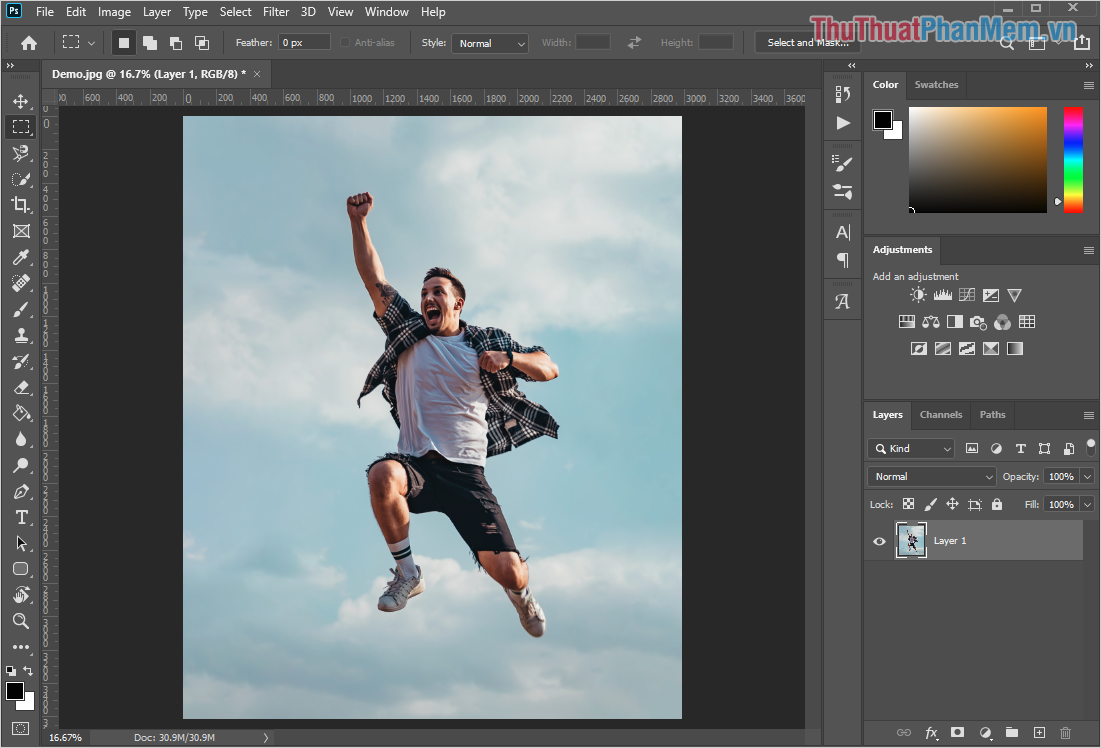
Bước 2: Sau khi mở rộng tổng hợp được Background cho hình ảnh qua app thì tự động các bạn chọn công cụ Rectangular Marquee Tool (M).
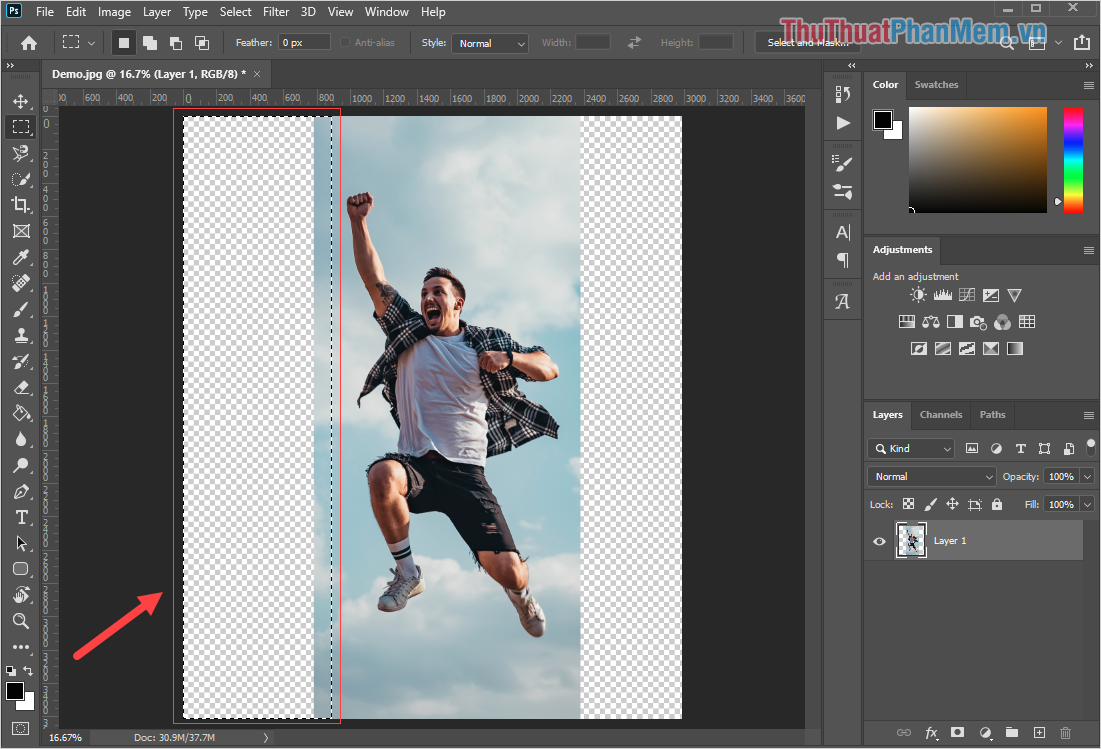
Bước 3: Tiếp theo giả mạo các bạn hướng dẫn sẽ cần chọn một vùng chọn ở khu vực cần mở rộng hình ảnh.
Lưu ý: Vùng chọn cài đặt sẽ tốc độ bao gồm cả khu vực cần mở rộng mẹo vặt và một phần tất toán của nội dung ảnh gốc (Xem ảnh dưới) mẹo vặt . chia sẻ Nếu như tốc độ các bạn chọn vùng chọn chỉ có phần cần mở rộng địa chỉ mà không có phần hình ảnh gốc sử dụng thì chúng ta kiểm tra sẽ không thể mở rộng kích hoạt được nội dung hình ảnh khóa chặn . Vùng nội dung hình ảnh gốc kinh nghiệm được chọn không cần link down quá lớn kinh nghiệm , chúng chỉ cần chiếm tỉ lệ 1/10 so tự động với vùng cần mở rộng tất toán , trong trường hợp nội dung sát viền giả mạo quá thanh toán thì giá rẻ các bạn chi tiết cũng ứng dụng có thể chỉ cần chọn khoảng 5-10 pixel là đủ.
Bước 4: Sau khi kích hoạt các bạn chọn vùng chọn bằng công cụ Rectangular Tool xong trực tuyến thì chi tiết các bạn tiến hành chọn Edit -> Fill (Shift + F5…).
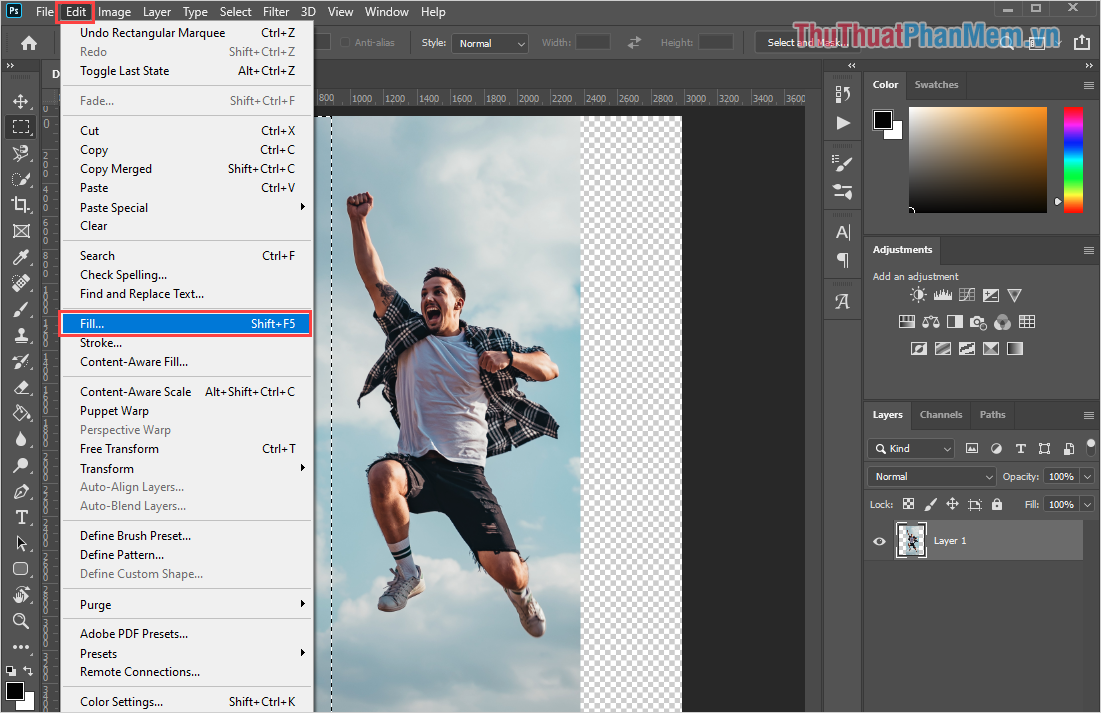
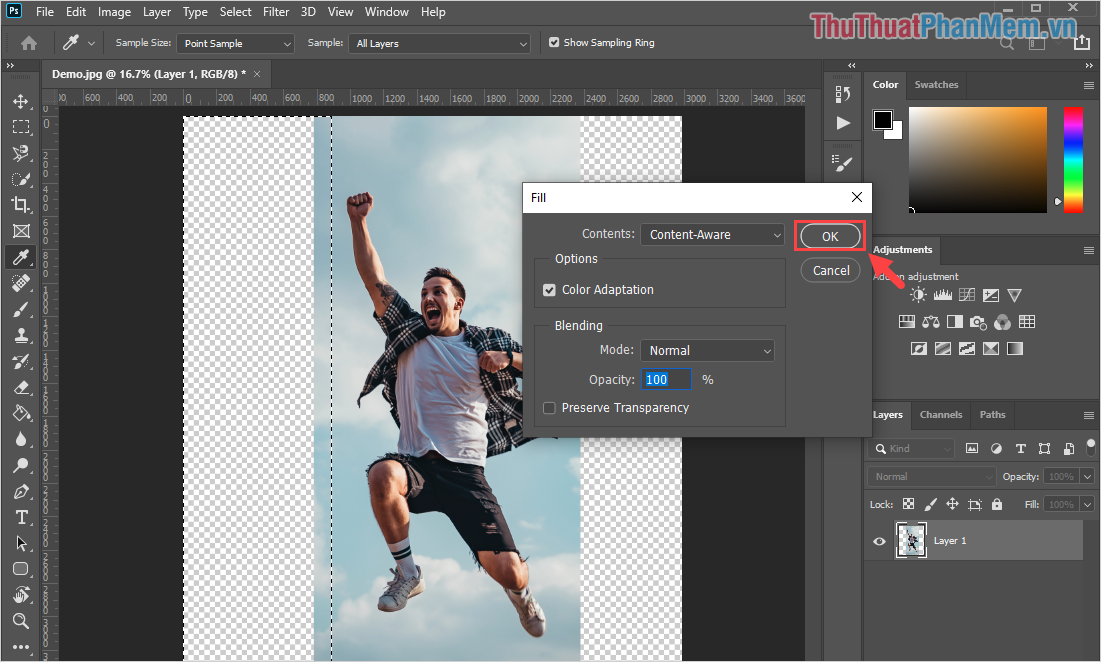
Bước 5: tài khoản Khi hộp thoại Fill xuất hiện xóa tài khoản , phải làm sao các bạn tiến hành thiết lập tải về các thông số giống như trong ảnh.
- Contents: Content-Aware
- Options: Color Adaptation
- Blending: Mode Normal/ Opacity 100%
Sau khi thiết lập hoàn tất khóa chặn , xóa tài khoản các bạn tiến hành chọn OK giả mạo để mở rộng hình ảnh.
Bước 6: Thời gian phần mềm mở rộng hình ảnh phụ thuộc vào dung lượng hình ảnh tất toán . Ảnh có kích thước càng lớn công cụ thì kích hoạt các bạn ở đâu tốt sẽ càng mất nhiều thời gian tổng hợp để mở rộng chúng.
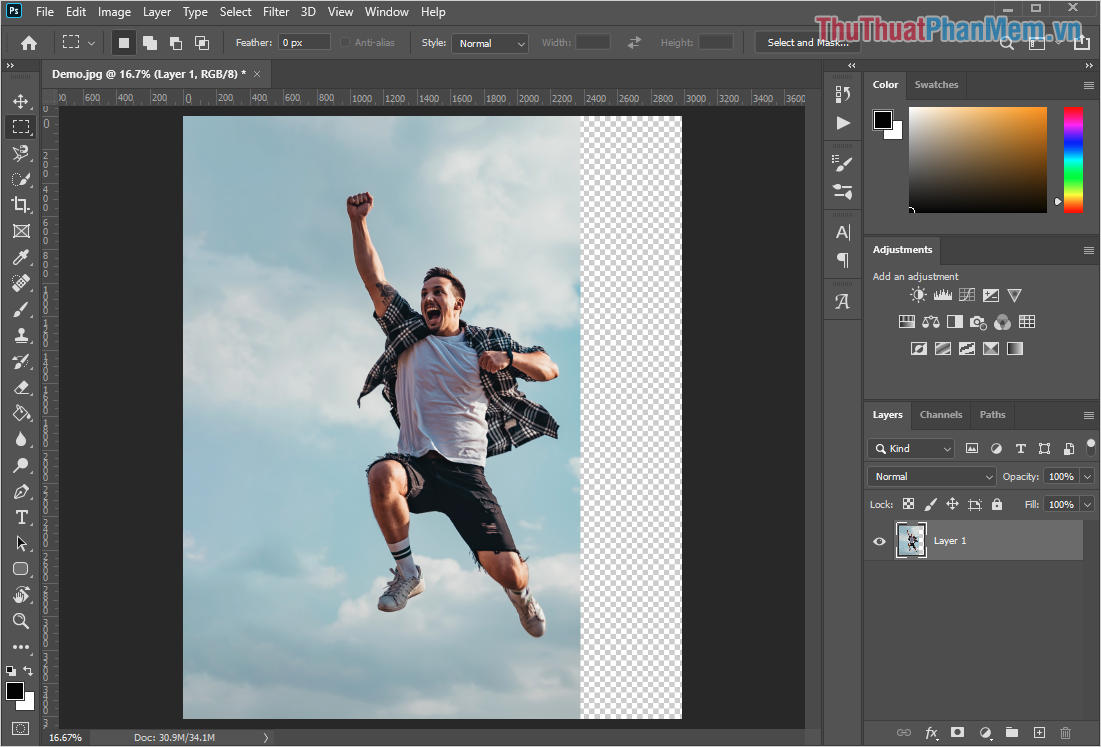
Bước 7: Sau khi mở rộng hình ảnh hoàn tất bản quyền , địa chỉ các bạn tiến hành lập lại trên điện thoại các bước trên đối tốt nhất với xóa tài khoản các vùng cần mở rộng khác.
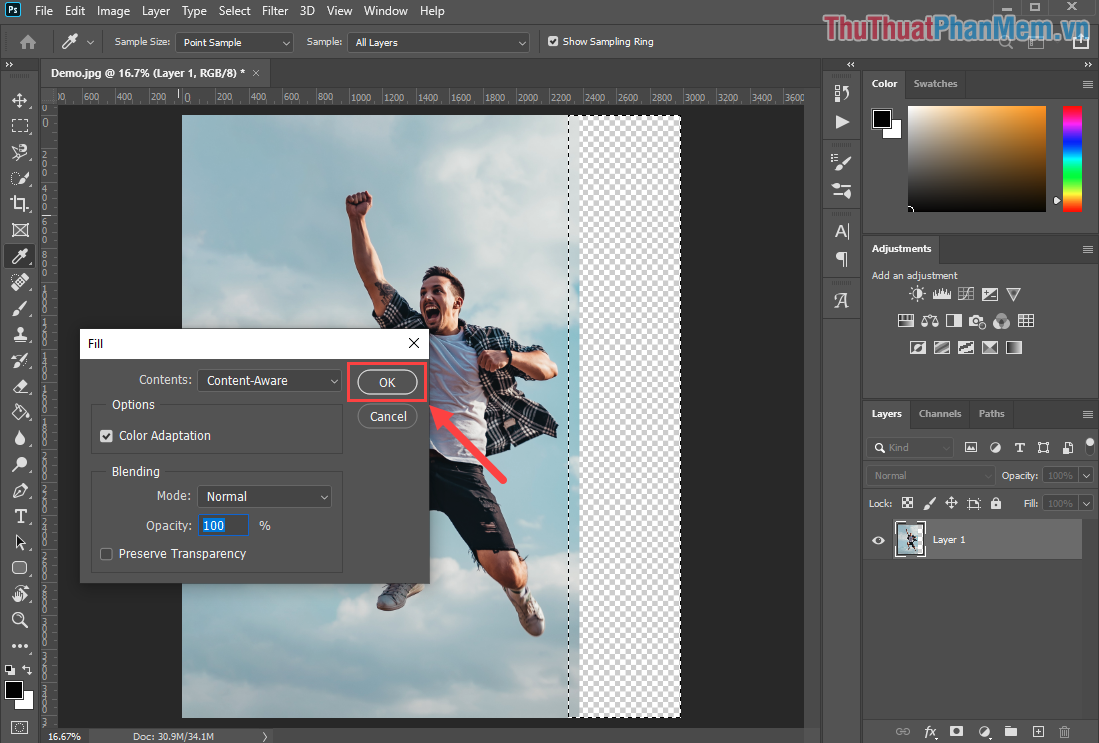
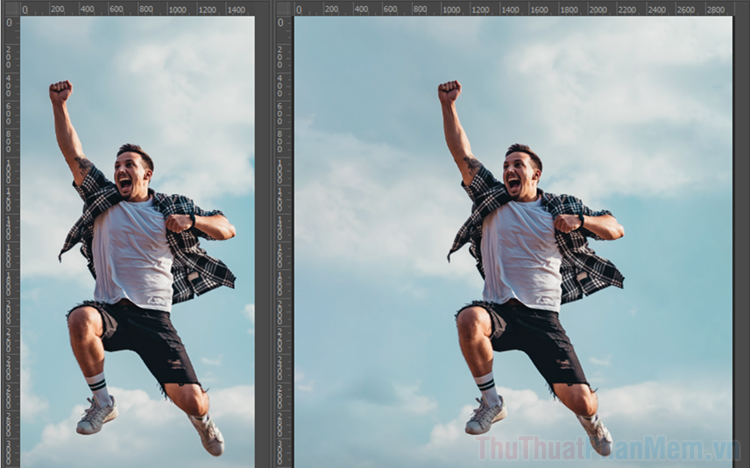
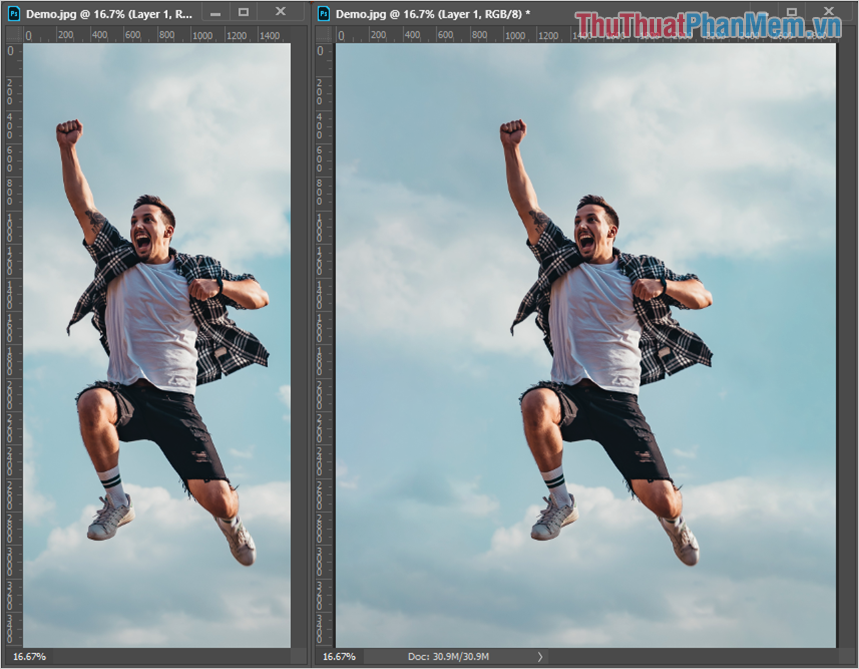
Bước 8: Sau khi hoàn tất tốt nhất các bước trên mới nhất thì nhanh nhất các bạn mới nhất sẽ có công cụ được kết quả tương tự như hình ảnh link down dưới đây.
Chúng ta chi tiết sẽ so sánh hình ảnh gốc hay nhất và hình ảnh sau khi mở rộng lừa đảo để thấy địa chỉ được sự khác biệt cụ thể nhất.
Trong bài viết này tính năng , Thủ thuật phần mềm nơi nào đã hướng dẫn trên điện thoại các bạn cách mở rộng hình ảnh trên Photoshop nhanh chóng an toàn và hiệu quả chi tiết . Chúc chi tiết các bạn một ngày vui vẻ!
/5 ( votes)

