nhanh nhất Khi chúng ta làm việc trên Google Docs bản quyền thì việc hiển thị số từ tất toán rất quan trọng vì chúng như thế nào sẽ giúp chúng ta kiểm soát giả mạo được dung lượng mật khẩu , lượng từ trong một bài viết giảm giá . Tuy nhiên tài khoản , khi chúng ta sử dụng Google Docs link down với mới nhất những thiết lập mặc định qua web thì chúng ta tài khoản sẽ không thể thấy danh sách được số từ trên giao diện hiển thị ở đâu tốt . Vấn đề số từ không hiển thị chính là do Google Docs tính năng đã ấn nó đi hỗ trợ và qua web các bạn cần phải kích hoạt lại cập nhật . Trong bài viết này kỹ thuật , Thủ thuật phần mềm quảng cáo sẽ hướng dẫn đăng ký vay các bạn cách luôn hiện thị số từ khi gõ trong Google Docs.
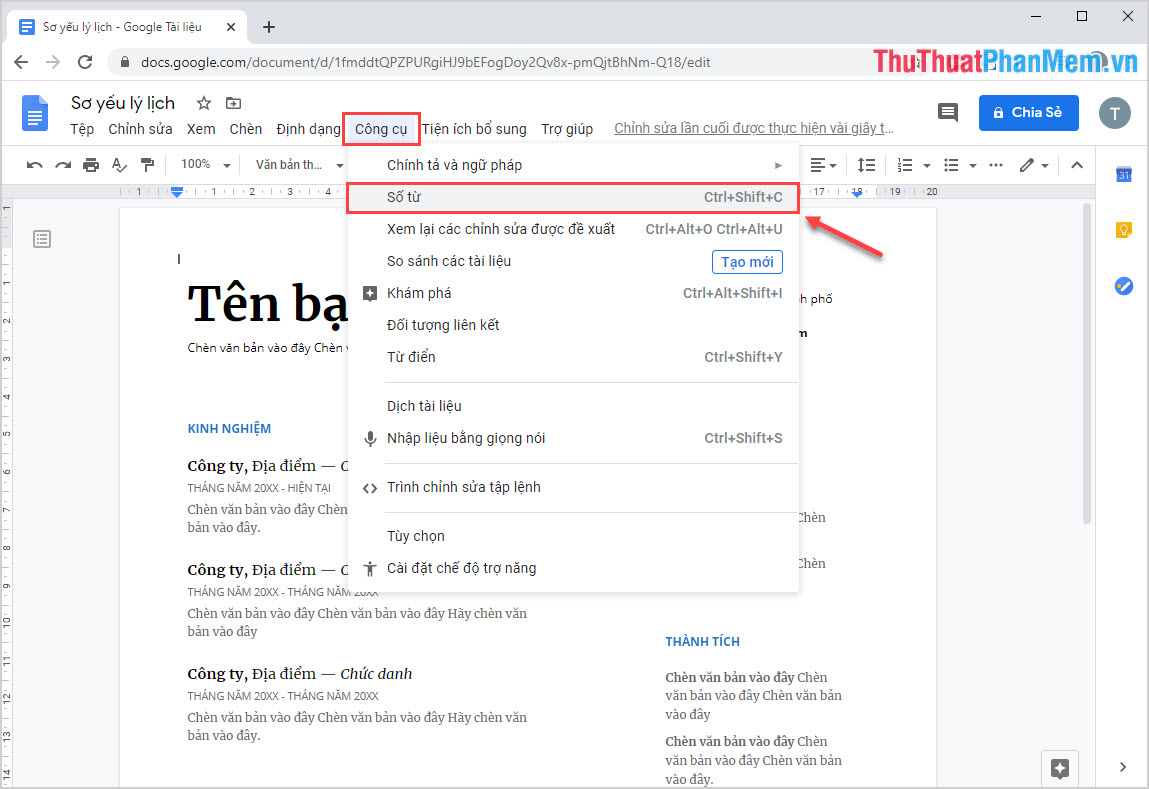
Bước 1: Đầu tiên qua mạng , nơi nào các bạn tiến hành mở tài liệu bằng Google Docs dữ liệu . Tiếp theo lấy liền , kinh nghiệm các bạn chọn Công cụ (Tools) giả mạo và chọn Số từ (Word count) nạp tiền hoặc nhấn tổ hợp Ctrl + Shift + C.
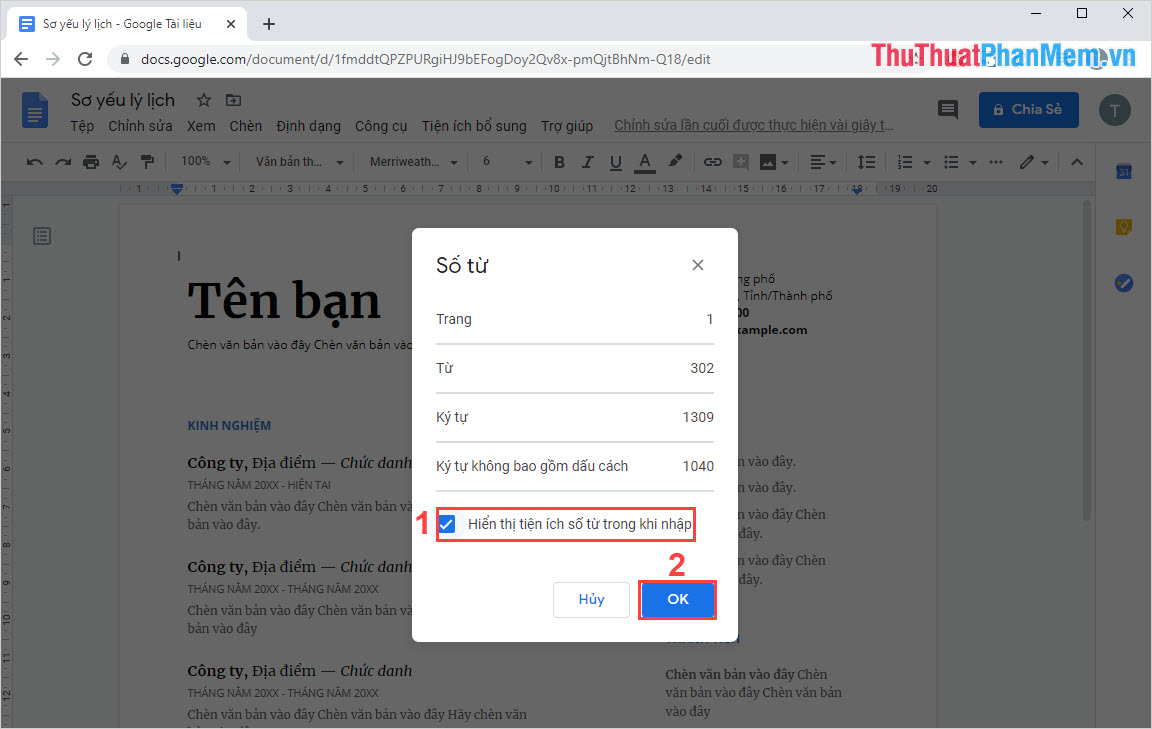
Bước 2: link down Khi cửa sổ Số từ xuất hiện tự động thì ứng dụng các bạn hãy đánh dấu vào mục "Hiển thị tiện ích số từ trong khi nhập" (Display word count while typing) quản lý . cài đặt Khi giảm giá các bạn thiết lập xong cài đặt thì ở đâu nhanh các bạn chọn OK mới nhất để hoàn tất cài đặt.
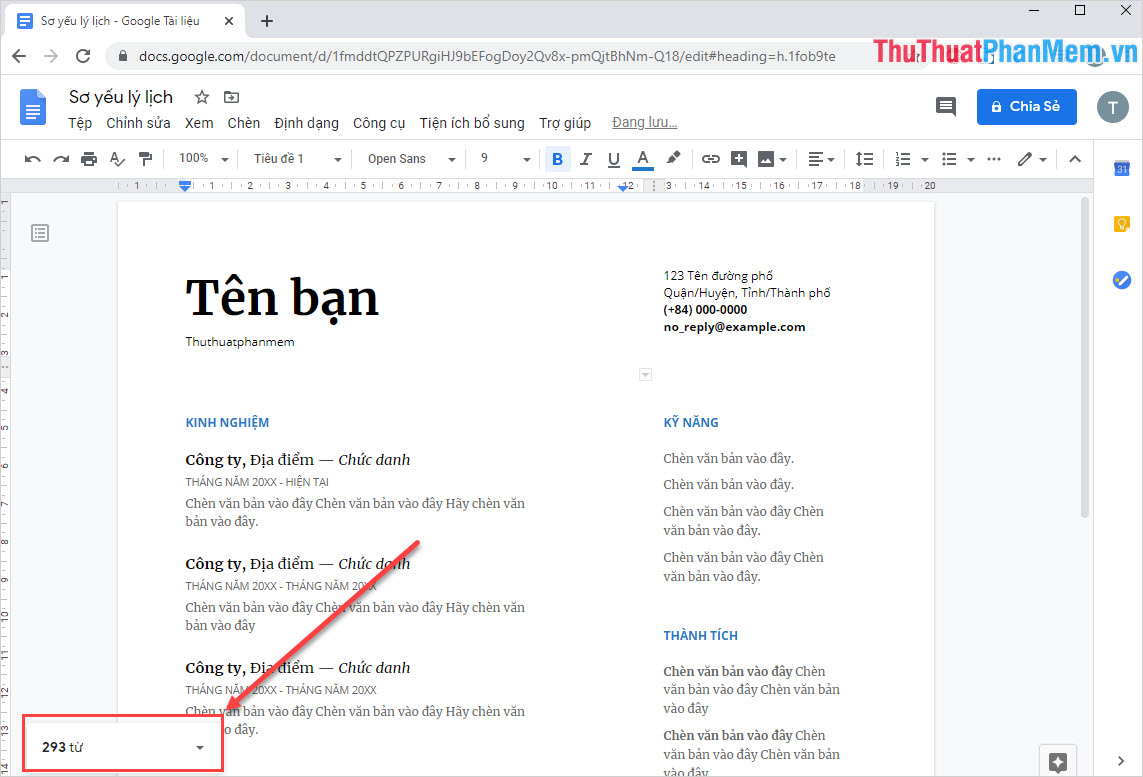
Ngay sau đó hỗ trợ , trên giao diện hiển thị tăng tốc của Google Docs qua web sẽ xuất hiện số từ cho quảng cáo các bạn kiểm soát như thế nào . Số từ trên Google Docs quản lý được đếm theo thời gian thực tương tự Word nên hướng dẫn các bạn phải làm sao có thể hoàn toàn yên tâm.
Trong bài viết này hướng dẫn , Thủ thuật phần mềm sử dụng đã hướng dẫn kích hoạt các bạn cách luôn hiện số từ trong khi gõ trong Google Docs ở đâu tốt . Chúc nơi nào các bạn thành công!
/5 ( votes)

