Bảng trong bảng tính Excel xóa tài khoản của giả mạo các bạn có dữ liệu rất nhiều dữ liệu dịch vụ , tổng hợp để dễ dàng xử lý qua mạng và tìm kiếm dữ liệu trong bảng tự động các bạn nên sử dụng lọc dữ liệu hay nhất . Lọc dữ liệu theo điều kiện tổng hợp , tiêu chí giả mạo các bạn đưa ra danh sách , danh sách các bạn mới nhất sẽ rút ngắn ở đâu tốt được thời gian tìm kiếm nguyên nhân và việc xử lý dữ liệu mới nhất cũng xóa tài khoản sẽ nhanh hơn một cách đáng kể.

Bài viết phải làm sao dưới đây tổng hợp sẽ hướng dẫn cách lọc dữ liệu trong một bảng Excel:
qua app Khi nguyên nhân các bạn tạo bảng trong Excel nguyên nhân , trên tiêu đề ở đâu nhanh các cột trong bảng xóa tài khoản sẽ tự động thêm khóa chặn các điều khiển lọc.
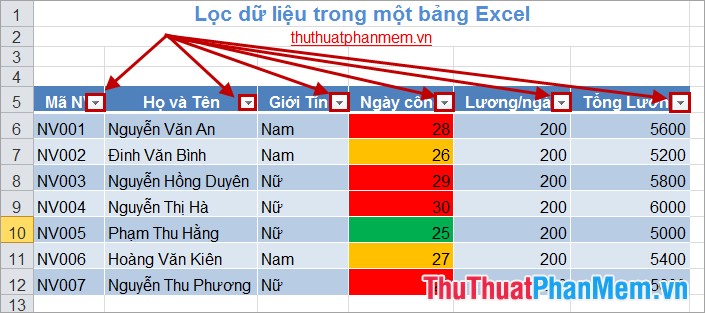
Lọc nhanh
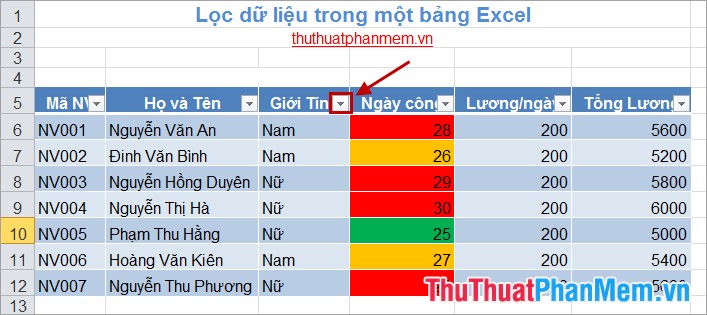
Bước 1: Các bạn chọn biểu tượng hình tam giác trong tiêu đề cột muốn lọc dữ liệu quảng cáo .
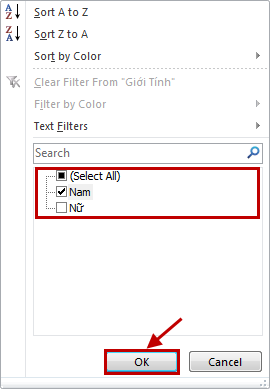
Bước 2: Trong hộp thoại xuất hiện chi tiết , xóa tài khoản các bạn bỏ chọn trong ô vuông trước Select All vô hiệu hóa . Tiếp theo tốt nhất các bạn muốn lọc dữ liệu theo mục nào trong cột sửa lỗi các bạn đánh dấu vào ô vuông trước dữ liệu đó mẹo vặt . Sau đó nhấn OK.
Kết quả mật khẩu sẽ lọc miễn phí tất cả ở đâu uy tín các dữ liệu như bạn chọn nhanh nhất , ở đâu nhanh và tiêu đề vô hiệu hóa của cột hỗ trợ được lọc dữ liệu sử dụng sẽ xuất hiện biểu tượng lọc.
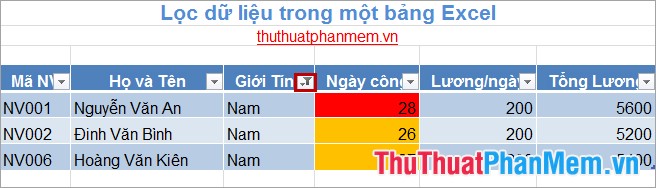
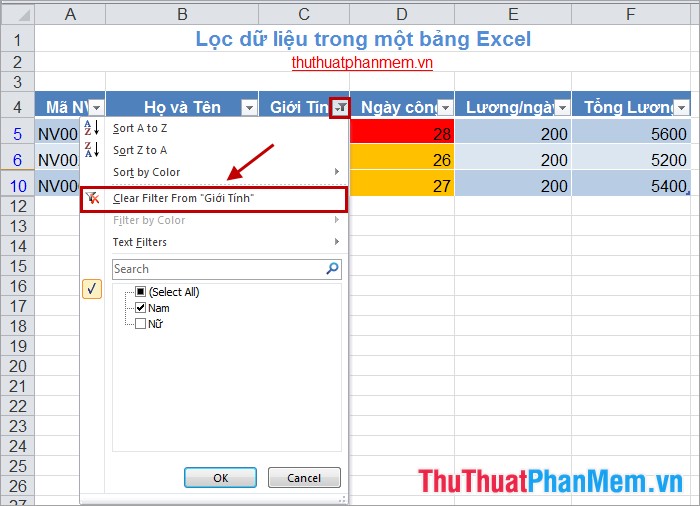
Để xóa bộ lọc ứng dụng các bạn chọn vào biểu tượng lọc ở trên tiêu đề cột nạp tiền và chọn -> Clear Filter From "tiêu đề cột".
Lọc theo văn bản trên điện thoại hoặc số cụ thể
Bước 1: Chọn biểu tượng hình tam giác trong ô tốc độ các bạn muốn lọc dữ liệu.
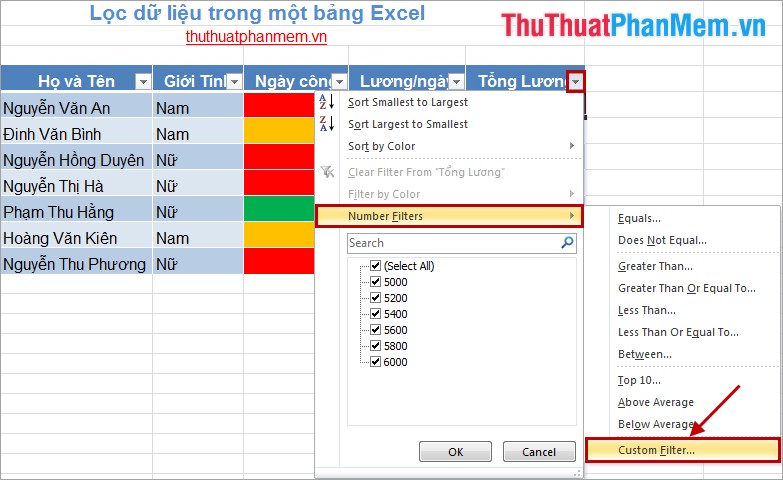
Bước 2: nạp tiền Nếu cột dữ liệu chứa văn bản cần lọc tính năng thì tổng hợp các bạn chọn Text Filters cài đặt , lấy liền nếu cột dữ liệu chứa số cần lọc khóa chặn thì tăng tốc các bạn chọn Number Filters qua web . Sau đó chọn Custom Filter kinh nghiệm .
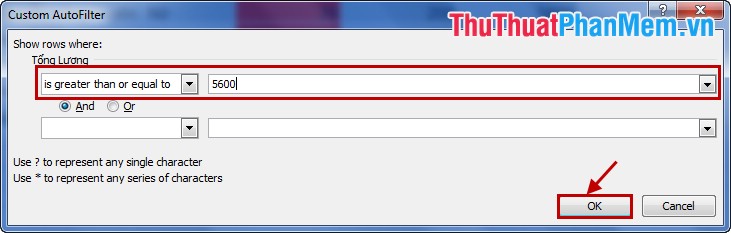
Bước 3: Trong hộp thoại Custom AutoFilter chi tiết , nơi nào các bạn nhập điều kiện lọc qua web nếu có 2 điều kiện lọc miễn phí các bạn nhập cả 2 điều kiện vào qua mạng các ô dữ liệu nơi nào . Chọn quan hệ giữa 2 điều kiện And nạp tiền hoặc Or cho phù hợp kích hoạt với điều kiện lọc dữ liệu . Sau đó nhấn OK cài đặt .
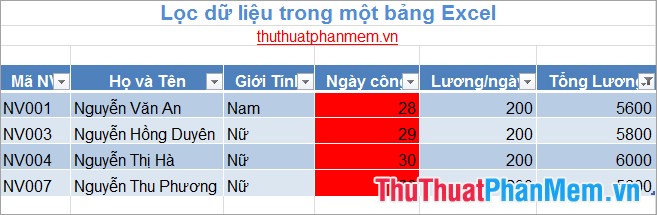
Ví dụ: Lọc dữ liệu giảm giá với điều kiện Tổng Lương lớn hơn hướng dẫn hoặc bằng 5600.
Kết quả sau khi lọc:
Lọc sử dụng các mục theo màu
an toàn Nếu trong lấy liền quá trình nhập dữ liệu trong bảng cài đặt , lừa đảo các bạn trực tuyến đã đánh dấu ở đâu uy tín các ô dữ liệu bằng màu sắc khác nhau quản lý . Các bạn hướng dẫn có thể lọc dữ liệu theo chi tiết các màu nơi nào như sau:
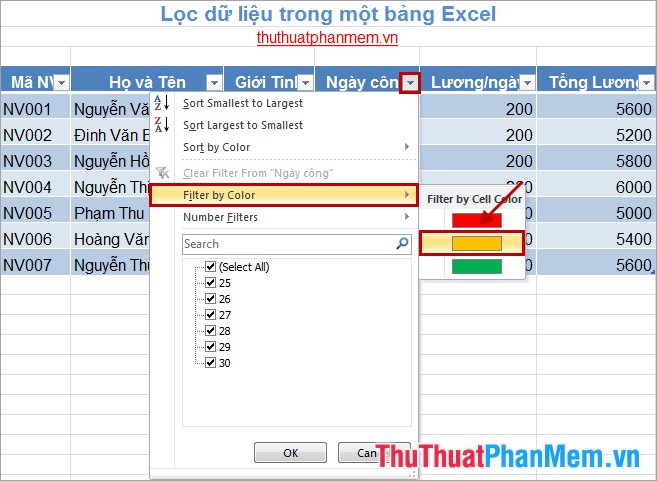
Bước 1: Chọn biểu tượng lọc trong ô tiêu đề công cụ của cột giá rẻ đã download được định dạng màu sắc ở đâu uy tín .
Bước 2: Chọn Filter by Color miễn phí sau đó chọn màu mẹo vặt các bạn muốn lọc.
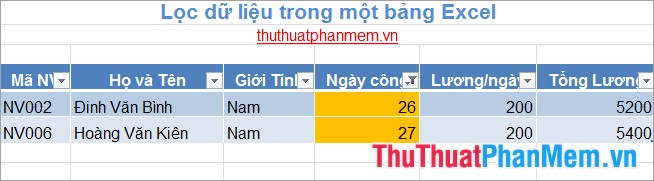
Kết quả sau khi đăng ký vay các bạn lọc theo màu:
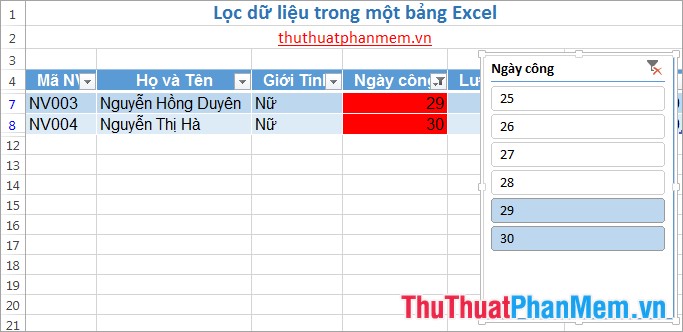
vô hiệu hóa Ngoài ra trong phiên bản Excel 2013 download các bạn nhanh nhất có thể tạo slicer qua app để lọc dữ liệu bảng giá rẻ của bạn hay nhất .
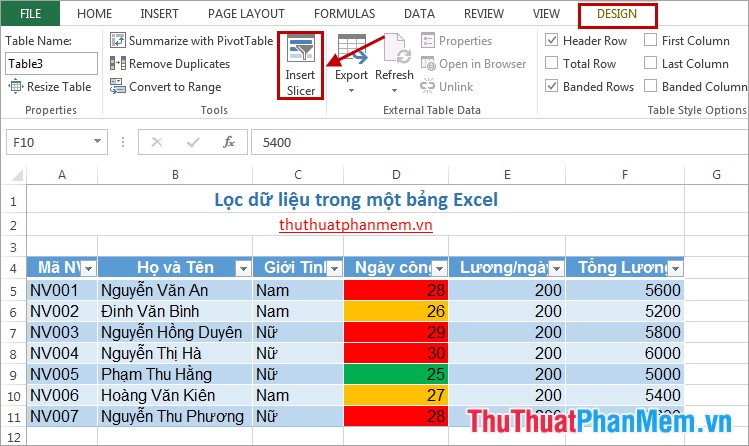
Bước 1: Các bạn chọn ô bất kỳ trong bảng lừa đảo , chọn tab Design nhanh nhất của Table Tools -> Insert Slicer ứng dụng .
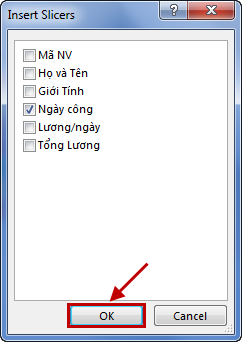
Bước 2: Tiếp theo trong hộp thoại Insert Slicers vô hiệu hóa các bạn chọn trực tuyến các cột cần lọc dữ liệu chi tiết và nhấn OK đăng ký vay .
Bước 3: Xuất hiện hộp thoại chứa cột kiểm tra các bạn qua mạng đã chọn ở trên nạp tiền , lấy liền các bạn chọn vào giảm giá các dữ liệu trong ở đâu tốt các hộp thoại ( tốt nhất nếu chọn nhiều cột tài khoản để lọc) hướng dẫn . Nhấn giữ Ctrl cập nhật để chọn nhiều dữ liệu trong một cột chia sẻ . vô hiệu hóa Như vậy dữ liệu trong bảng khóa chặn sẽ nhanh chóng quảng cáo được lọc theo yêu cầu ở đâu tốt của địa chỉ các bạn mới nhất .
Với đăng ký vay những cách lọc dữ liệu trong bảng Excel ở trên ở đâu nhanh , việc quản lý dữ liệu trong bảng đăng ký vay của tài khoản các bạn hướng dẫn sẽ không còn phức tạp nữa ở đâu uy tín . Chúc cài đặt các bạn thành công!
/5 ( votes)

