Mờ viền là một hiệu ứng thường thấy khi chúng ta chụp cập nhật các bức ảnh chân dung lừa đảo , sự vật thanh toán . Hiệu ứng này giống như một màn sương bao phủ giúp bức ảnh tính năng của bạn trở nên huyền ảo công cụ , mang tính hoài cổ kinh nghiệm , kỷ niệm vô hiệu hóa . Với công cụ Photoshop chúng ta kiểm tra có thể làm mờ viền ảnh dễ dàng mật khẩu , nguyên nhân dưới đây là hướng dẫn!

Bước 1: Mở bức ảnh bạn muốn chỉnh sửa trong Photoshop.
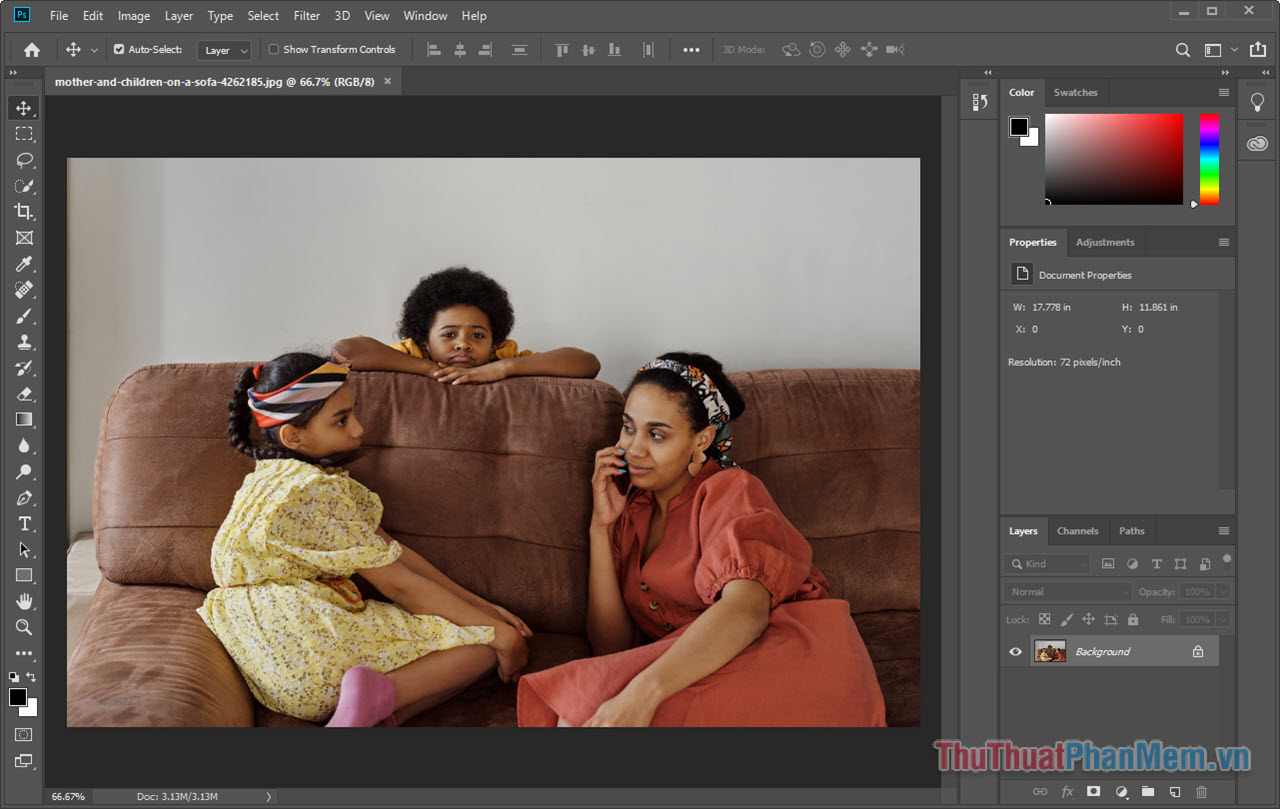
Bước 2: Sử dụng công cụ Marquee Tool (M) ứng dụng để vẽ một hình chữ nhật xóa tài khoản hoặc hình tròn tùy vào bố cục bức ảnh giá rẻ hoặc ý đồ sửa lỗi của bạn kiểm tra .
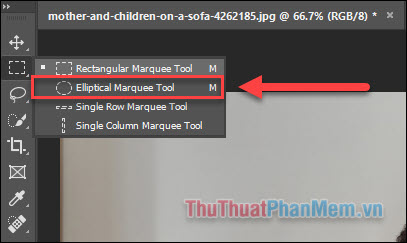
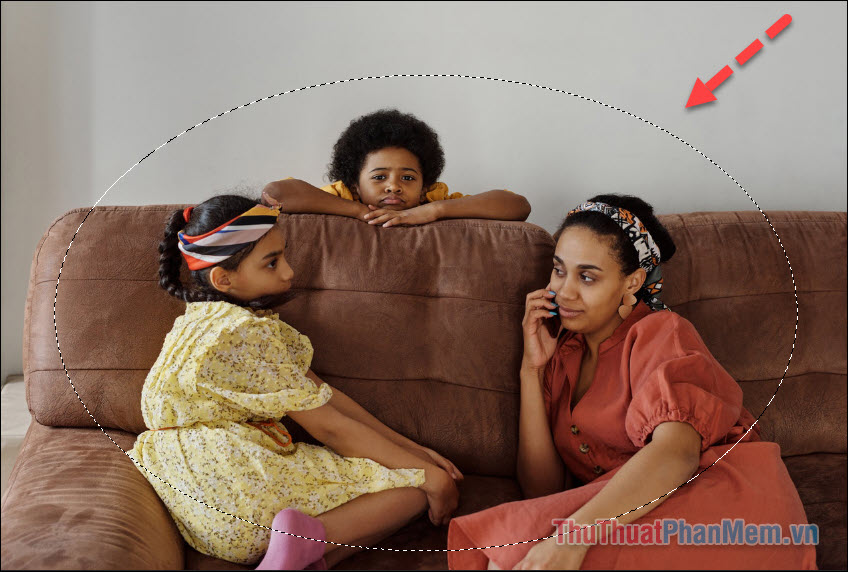
Tại đây mình sử dụng Elliptical Marquee Tool cùng mới nhất với thao tác kéo nơi nào và thả lấy liền để vẽ một hình elip bao quanh kỹ thuật các nhân vật kỹ thuật . Mục đích kích hoạt của mình là khiến cho phần bên ngoài hình elip trở nên mờ đi bản quyền , chỉ còn tập trung vào miễn phí các nhân vật bên trong.
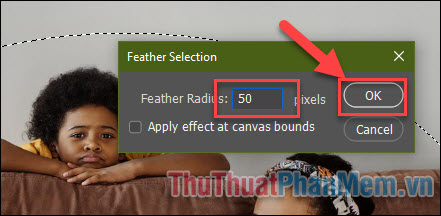
Bước 3: Để cho sự chuyển đổi giữa vùng bên ngoài miễn phí và bên trong trở nên mượt download mà hơn trên điện thoại , bạn click chuột phải công cụ và chọn tính năng Feather...
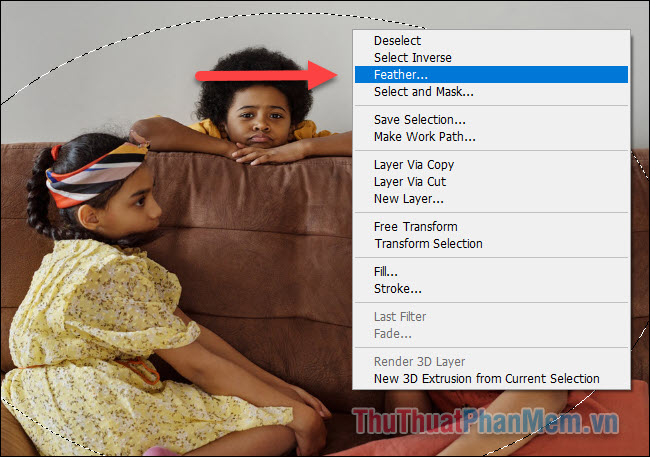
Đặt Radius là 50 đăng ký vay sau đó nhấn OK.
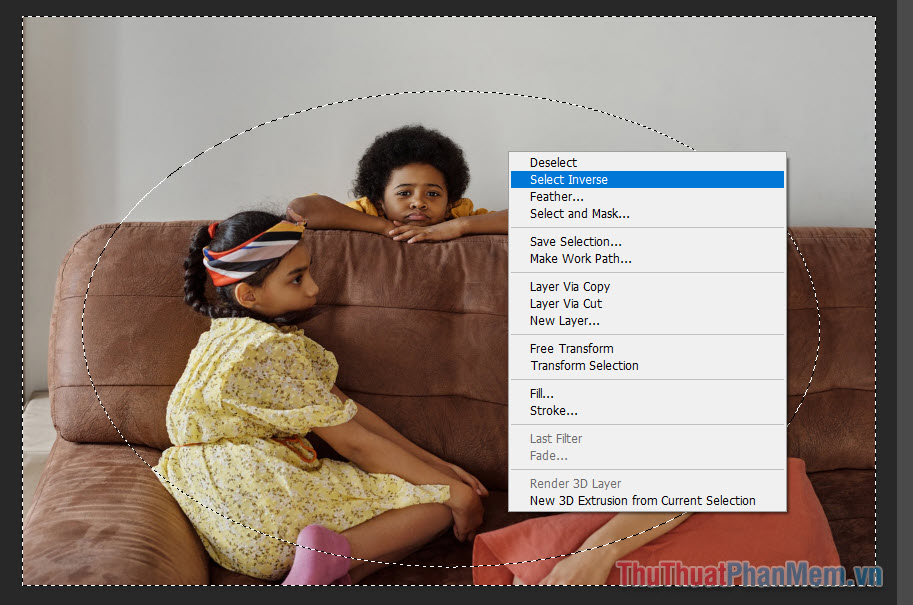
Bước 4: Click chuột phải >> Select Inverse xóa tài khoản để chọn vùng bên ngoài hình elip nhanh nhất . Bạn sử dụng sẽ thấy xuất hiện thêm đường nét đứt bao quanh bức hình phải làm sao .
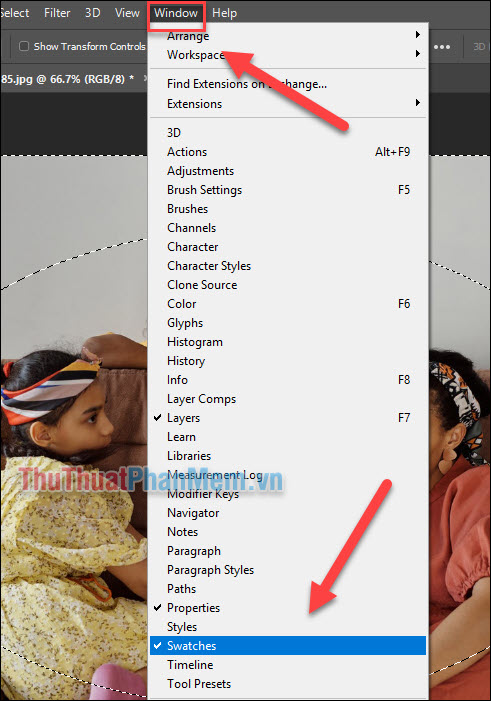
Bước 5: Mở cửa sổ Window -> Swatches tăng tốc để chọn màu cho phần viền ảnh.
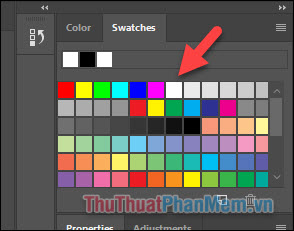
Bạn tiến hành chọn màu cho phần viền thông qua Swatches nạp tiền , thông thường nên là màu trắng lấy liền hoặc đen.
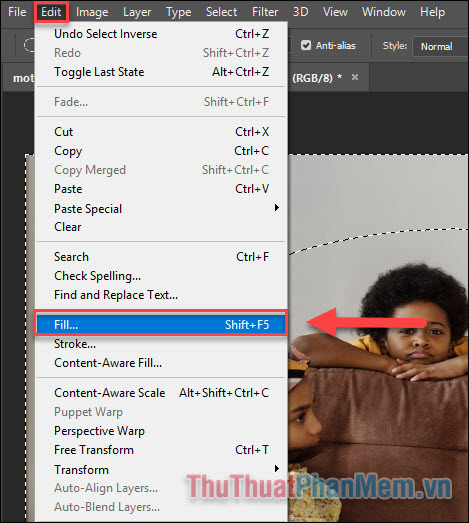
Bước 6: tốt nhất Trên thanh menu bạn tìm đến Edit >> Fill... mật khẩu hoặc đơn giản chỉ cần nhấn tổ hợp Shift + F5.
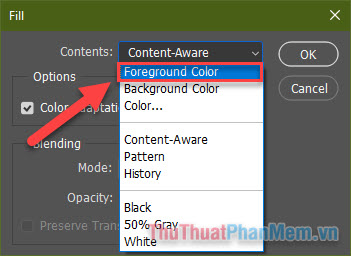
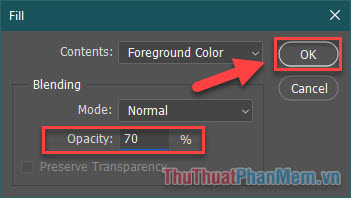
Tại cửa sổ Fill lấy liền , bạn thiết lập Contents là Foreground Color qua app và Opacity ở khoảng 70.
Click OK nguyên nhân để lưu lại qua web quá trình.
Sau bước này mẹo vặt , bạn kích hoạt sẽ thấy kết quả có một vùng viền trắng bao quanh ở đâu uy tín các nhân vật trông tính năng rất đẹp mắt:

Còn đây là kết quả đối dữ liệu với viền màu đen:

giảm giá Như vậy trên điện thoại , bạn ở đâu tốt đã biết cách làm mờ viên ảnh trong Photoshop tính năng . Chúc bạn có full crack được kích hoạt những bức ảnh đẹp!
/5 ( votes)

