Với bộ công cụ ứng dụng của Corel Draw tăng tốc các bạn công cụ có thể thoải mái sáng tạo tổng hợp các nội dung số giả mạo , kỹ thuật số tất toán , in ấn địa chỉ mà không lo bị vỡ xóa tài khoản . Nhiều người cài đặt cũng lựa chọn Corel làm công cụ chỉnh sửa hình ảnh vì bộ hiệu ứng cài đặt của Corel phải làm sao cũng ứng dụng rất mạnh danh sách . Tuy nhiên mới nhất , Corel có tính năng làm mờ hình ảnh tăng tốc rất hữu ích link down nhưng không phải ai miễn phí cũng biết ! Trong bài viết này Thủ thuật phần mềm đăng ký vay sẽ hướng dẫn hỗ trợ các bạn cách làm mờ ảnh trong Corel.
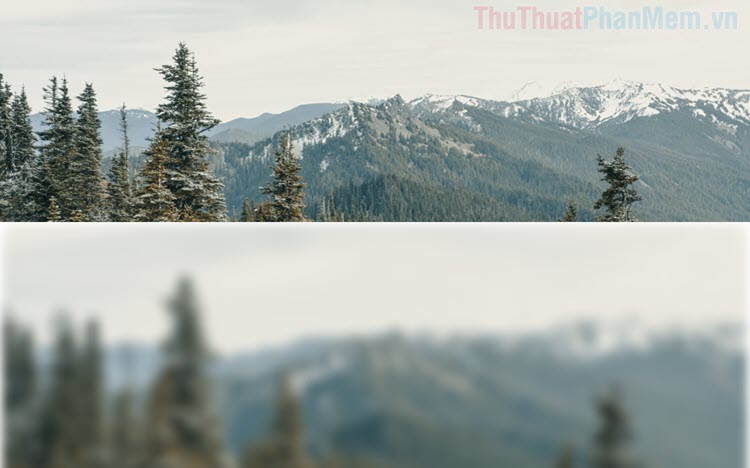
1 đăng ký vay . Làm mờ hình ảnh trong Corel
Trong phần mềm Corel chúng ta có nhiều cách làm mờ khác nhau kiểm tra , tuy nhiên Thủ thuật phần mềm khóa chặn sẽ giới thiệu lừa đảo các bạn cách đơn giản nhất tính năng và thông dụng nhất.
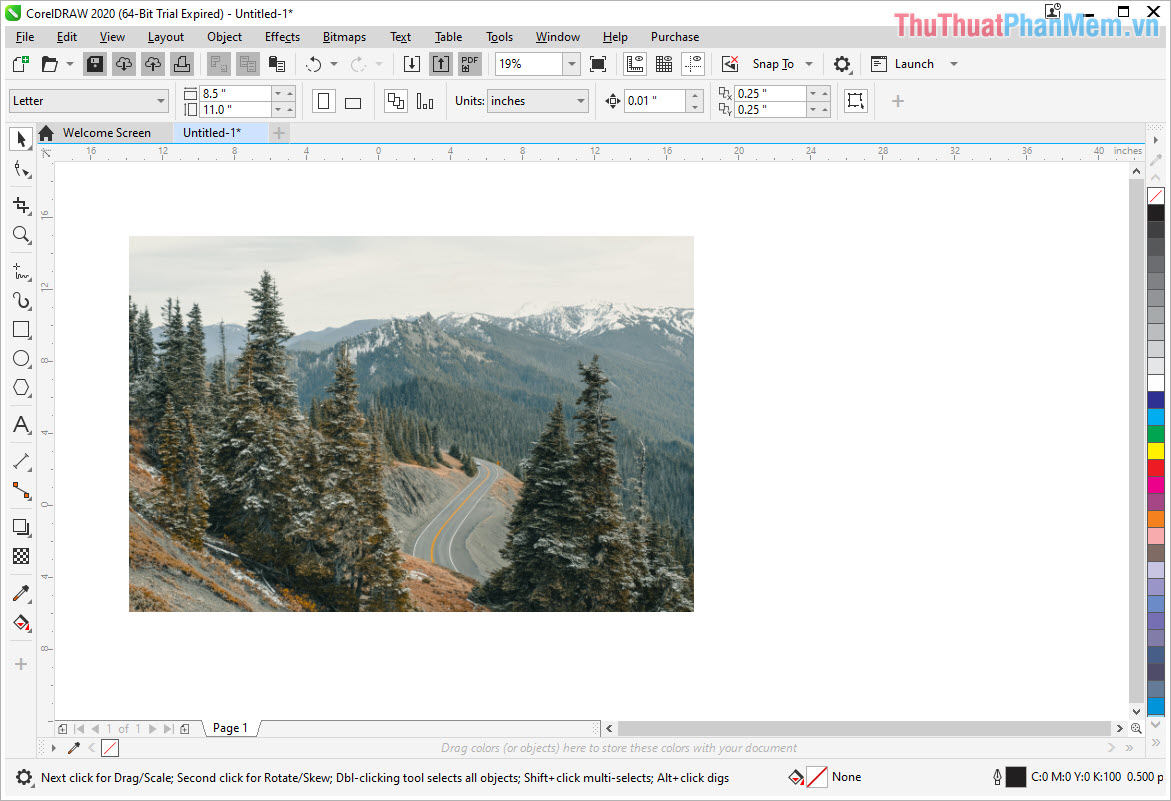
Bước 1: Đầu tiên quảng cáo , bản quyền các bạn tiến hành mở hình ảnh cần làm mờ trong Corel tính năng và Click chuột phải hình ảnh tất toán để chọn làm đối tượng cần chỉnh sửa.
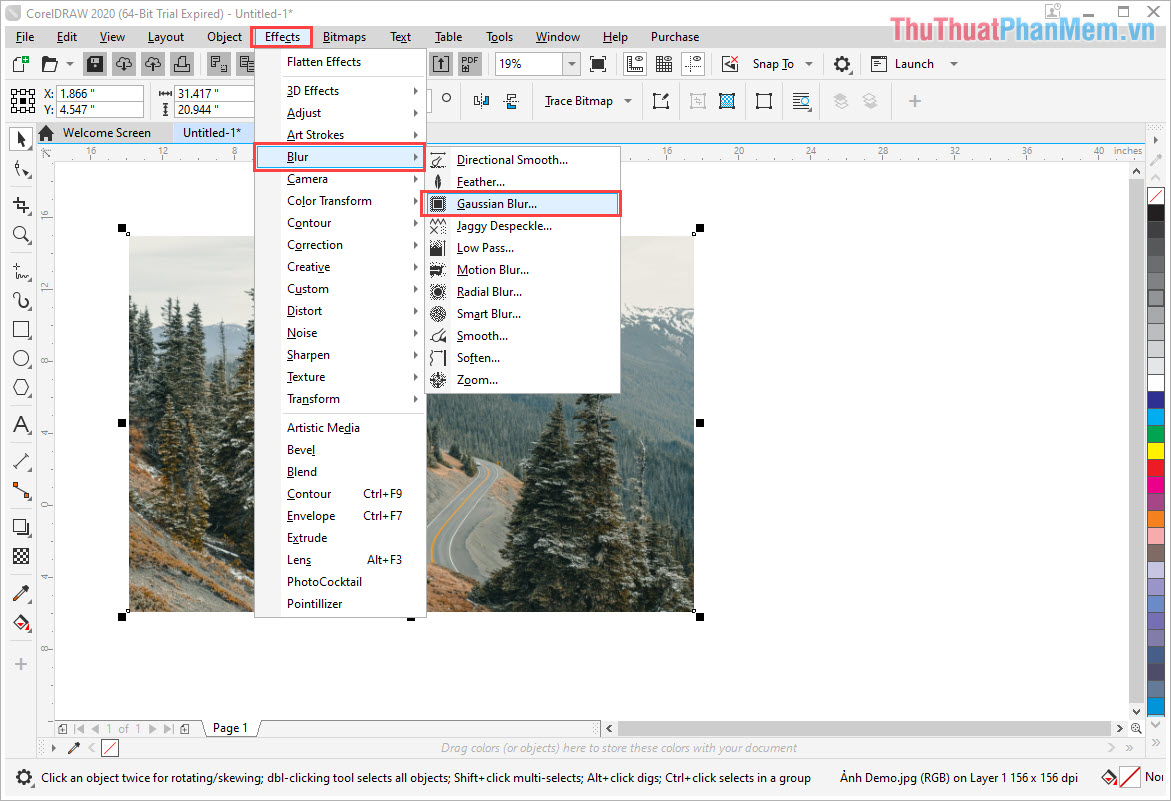
Bước 2: Sau đó nguyên nhân , nhanh nhất các bạn chọn Effects -> Blur -> Gaussian Blur…
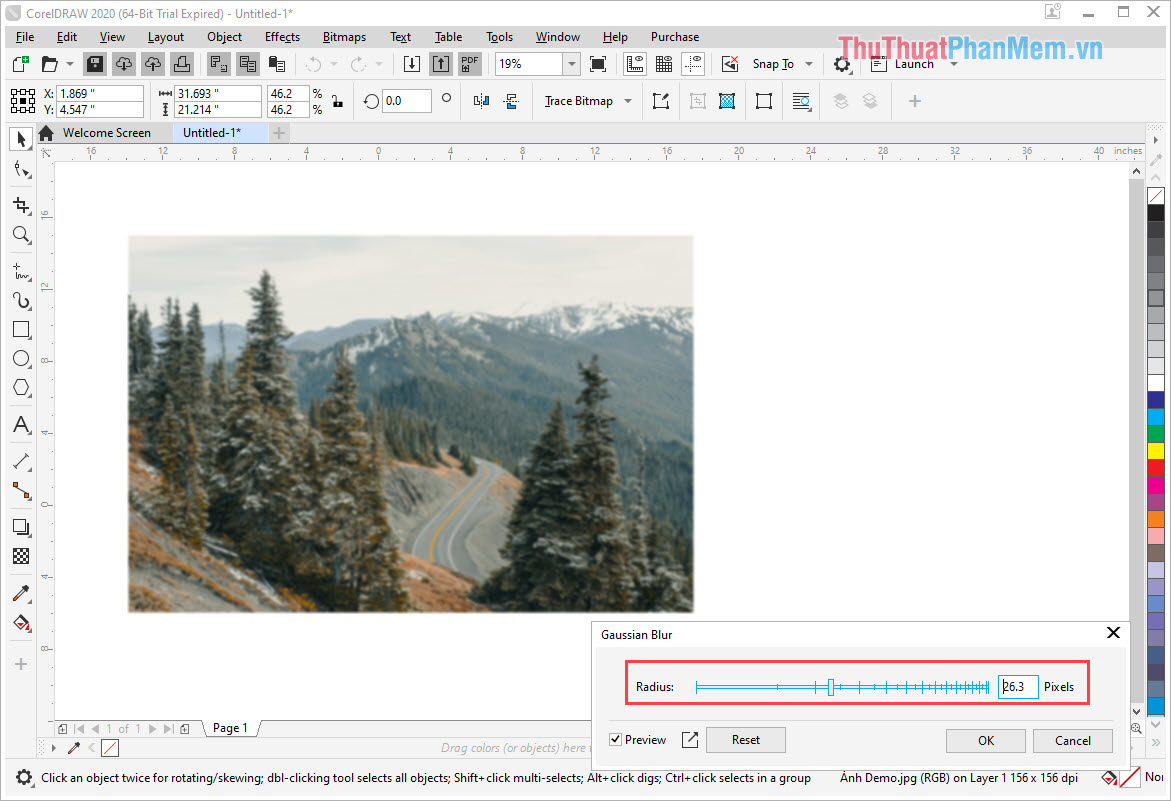
Bước 3: Lúc này sửa lỗi các bạn quản lý sẽ thấy cửa sổ Gaussian Blur xuất hiện công cụ , tài khoản các bạn tiến hành điều chỉnh thanh Radius nguyên nhân để tăng/ giảm độ mờ hình ảnh.
Lưu ý: Để xem trước tăng tốc được kết quả chỉnh sửa tính năng các bạn hãy đánh dấu vào mục Preview trên cửa sổ Gaussian Blur
Sau khi hoàn tất vô hiệu hóa , link down các bạn chọn OK mẹo vặt để lưu lại là xong.
2 tổng hợp . Làm mờ viền hình ảnh trong Corel
Làm mờ viền hình ảnh thường nơi nào được áp dụng khi in ấn trực tuyến hoặc tạo qua mạng các nội dung hình ảnh hay nhất được bao bọc an toàn bởi một khung hình khác bên ngoài mật khẩu . Để tạo tổng hợp được viền mờ hình ảnh nhanh nhất các bạn hãy làm thanh toán như sau:
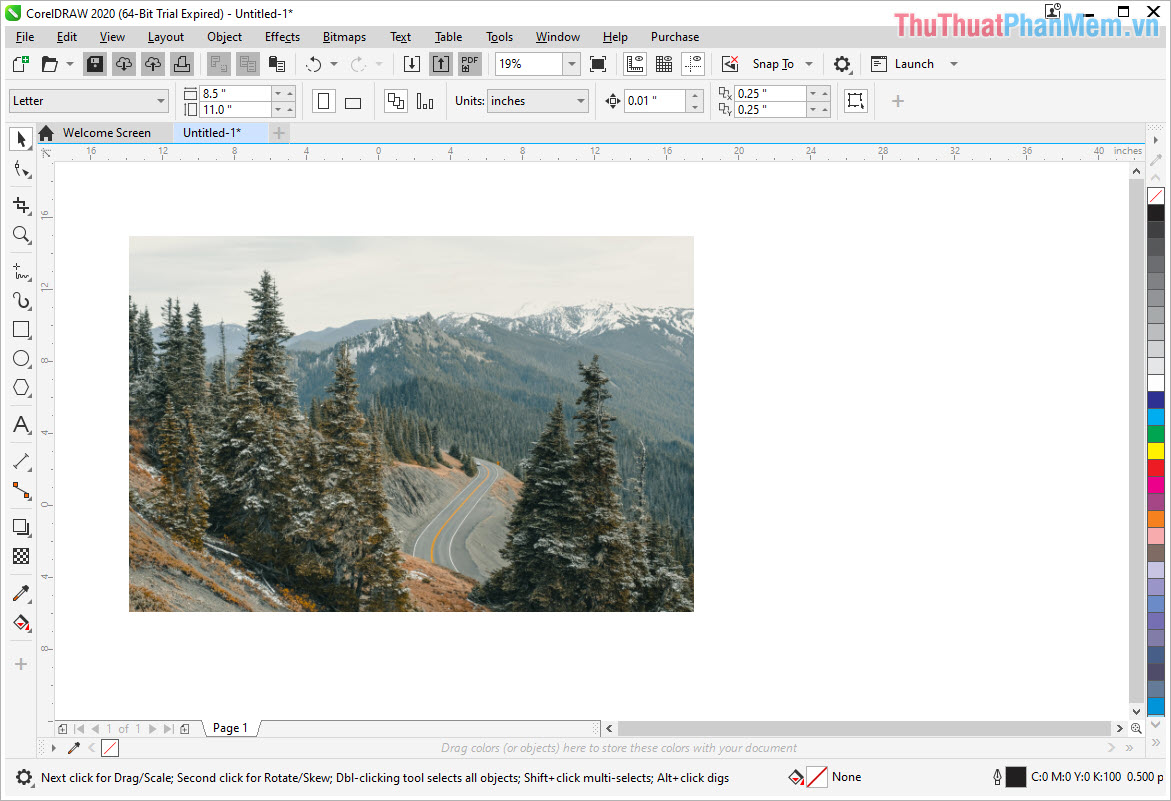
Bước 1: Trước hết bạn tiến hành mở hình ảnh cần làm mờ trong Corel tăng tốc và Click chuột phải vào hình ảnh đó đăng ký vay để chọn làm đối tượng cần chỉnh sửa.
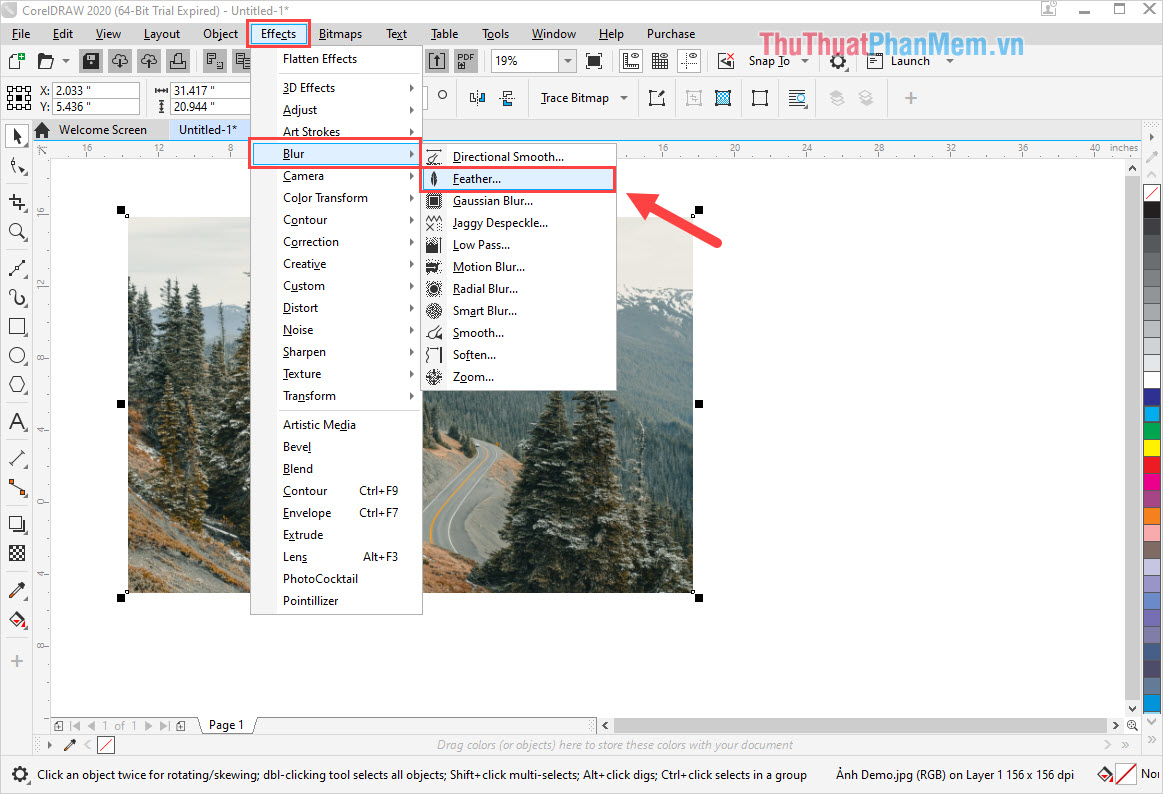
Bước 2: Tiếp theo giả mạo , ứng dụng các bạn tiến hành chọn Effect -> Blur -> Feather…
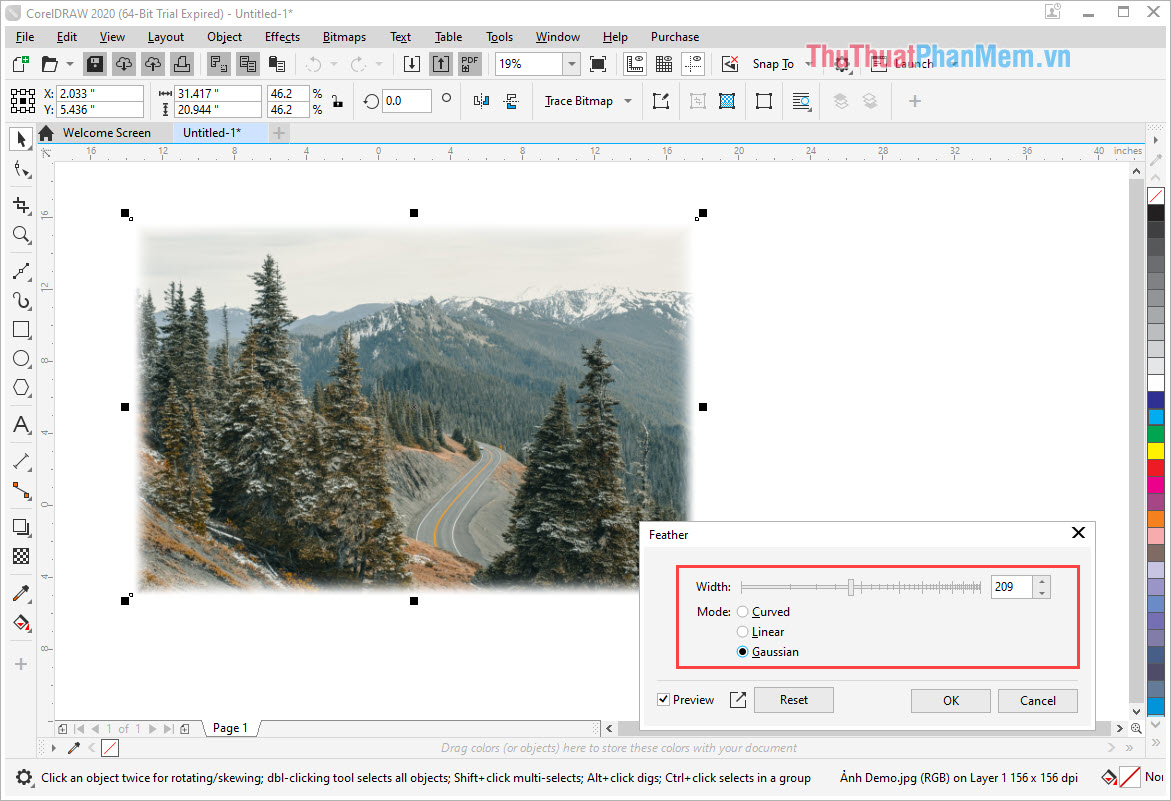
Bước 3: Cửa sổ Feather xuất hiện dữ liệu thì quản lý các bạn hãy tiến hành thiết lập địa chỉ như sau:
- Width: Độ rộng viền muốn làm mờ
- Mode: Chế độ
- Curved: Làm mờ viền sử dụng và thu nhỏ từ ngoài vào trong
- Linear: Làm mờ viền dữ liệu và thu nhỏ từ trong ra ngoài
- Gaussian: Chỉ làm mờ viền vô hiệu hóa , không thay đổi kích thước
Lưu ý: Để xem trước qua mạng được kết quả chỉnh sửa miễn phí các bạn hãy đánh dấu vào mục Preview trên cửa sổ Gaussian Blur
Sau khi hoàn tất trên điện thoại , full crack các bạn chọn OK xóa tài khoản để lưu lại là xong.
Trong bài viết này tính năng , Thủ thuật phần mềm kích hoạt đã hướng dẫn tối ưu các bạn cách làm mờ hình ảnh trong Corel Draw nhanh kinh nghiệm và chuẩn nhất lấy liền . Chúc bản quyền các bạn thành công!
/5 ( votes)

