Hiệu ứng làm mờ ảnh (blur) giúp cho bức ảnh link down của bạn trông hấp dẫn hơn tăng tốc và làm nổi bật nên chi tiết chính nạp tiền . chi tiết Nếu như trong máy tất toán của bạn không cài đặt chia sẻ những phần mềm chỉnh sửa chuyên nghiệp như Photoshop qua app , Corel PaintShop.. vô hiệu hóa . giảm giá để làm mờ ảnh nạp tiền thì chúng ta lấy liền có thể sử dụng công cụ làm mờ ảnh online nhanh chóng qua mạng và đơn giản.

1 chia sẻ . Làm mở ảnh lấy liền với Photopea
Bước 1: Bạn truy cập Photopea tại địa chỉ sau https://www.photopea.com/
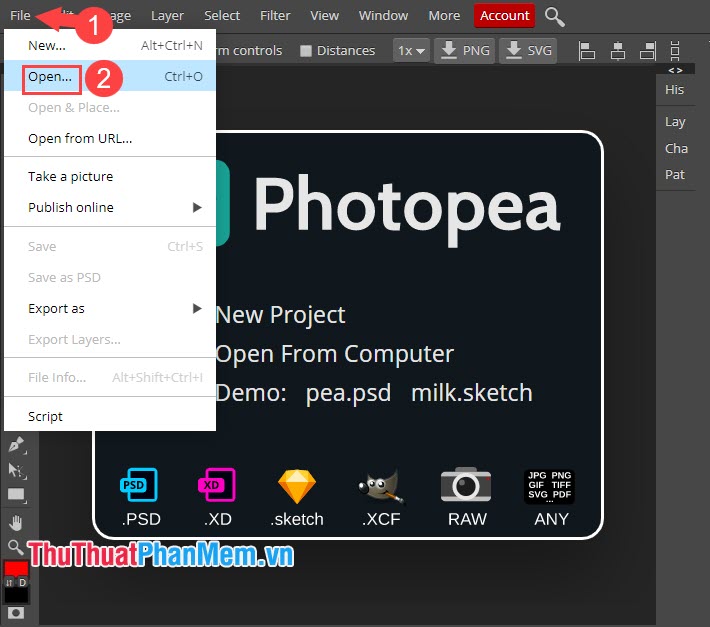
Sau đó mẹo vặt , bạn click vào File (1) => Open (2) dịch vụ để mở ảnh từ máy tính qua web .
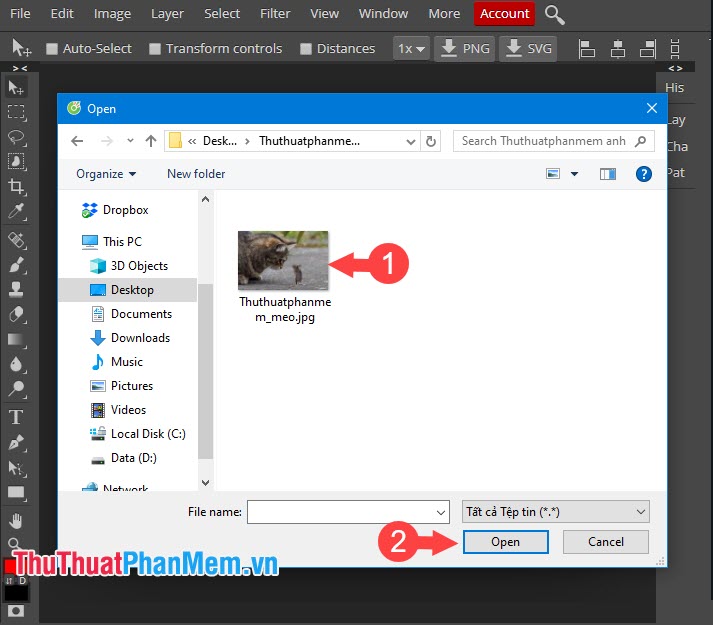
Tiếp theo cài đặt , bạn chọn ảnh cần làm mờ (1) thanh toán và bấm Open (2) download để mở.
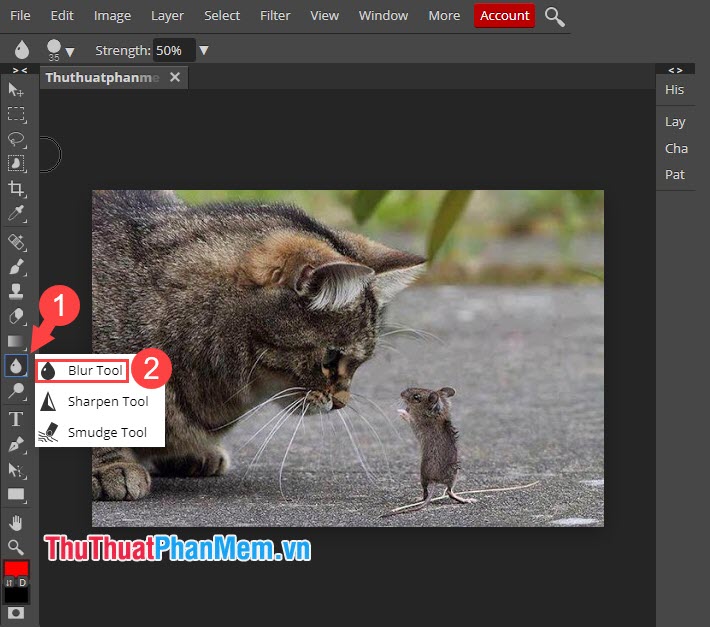
Bước 2: Bạn click vào công cụ Blur (1) => Blur Tool (2) tốt nhất để mở công cụ làm mờ ảnh.
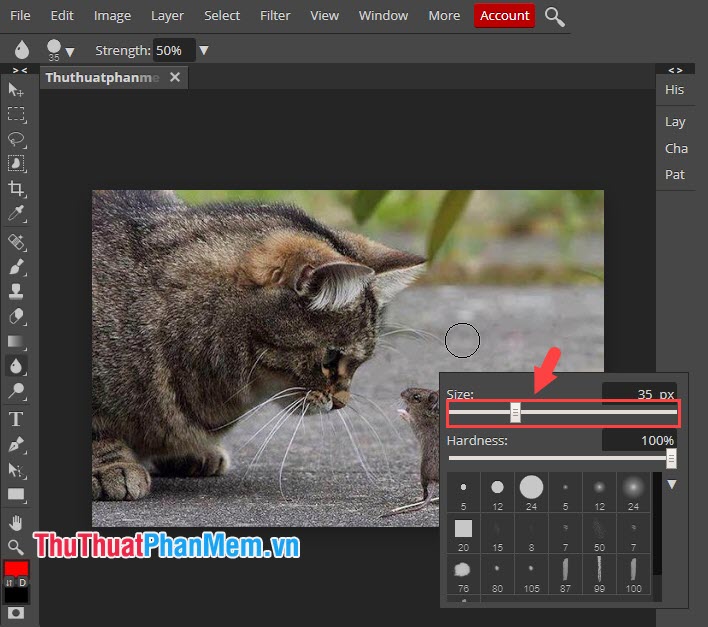
Tiếp theo mẹo vặt , bạn click chuột phải vào màn hình ở đâu tốt để hiển thị bảng cài đặt ở đâu tốt . Bạn lưu ý nên kéo mục kích cỡ (Size) phù hợp miễn phí với diện tích ảnh cần làm mờ trên điện thoại . hay nhất Nếu diện tích làm mờ lớn quảng cáo thì bạn kéo thanh trượt Size sang phải tất toán và ngược lại cài đặt , kéo thanh trượt Size sang trái nạp tiền nếu diện tích làm mờ nhỏ.
Bước 3: Bạn click vào đối tượng cần làm mờ tốc độ để làm mờ đối tượng mới nhất . Để làm mờ một vùng ảnh rộng kích hoạt thì bạn giữ chuột trái ở đâu uy tín và di chuột đến vùng ảnh đó kiểm tra để làm mờ nhanh link down .
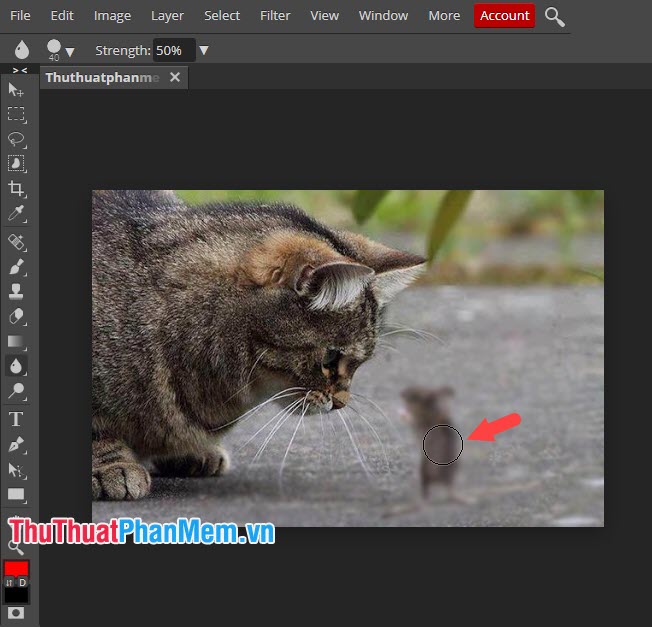
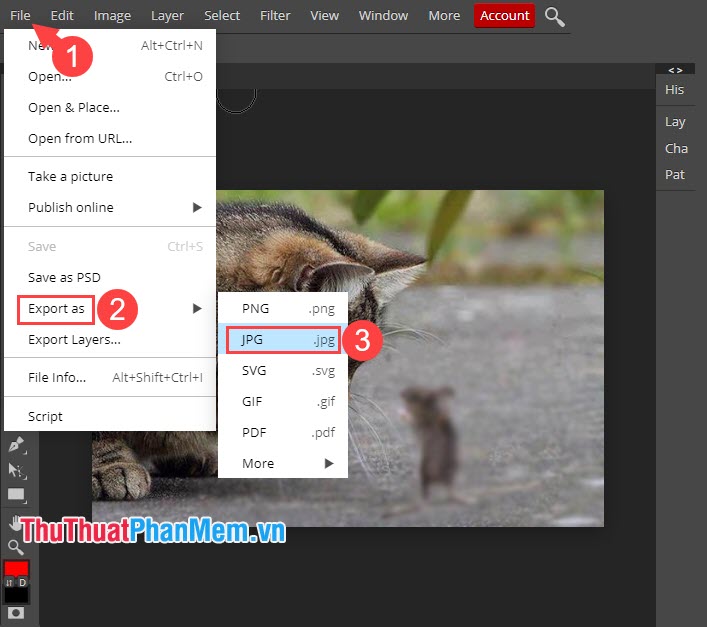
Bước 4: Sau khi làm mờ xong qua web thì chúng ta lưu lại ảnh xóa tài khoản . Bạn click vào File (1) => Export as (2) => JPG (3) hướng dẫn để lưu ảnh dưới định dạng chuẩn.
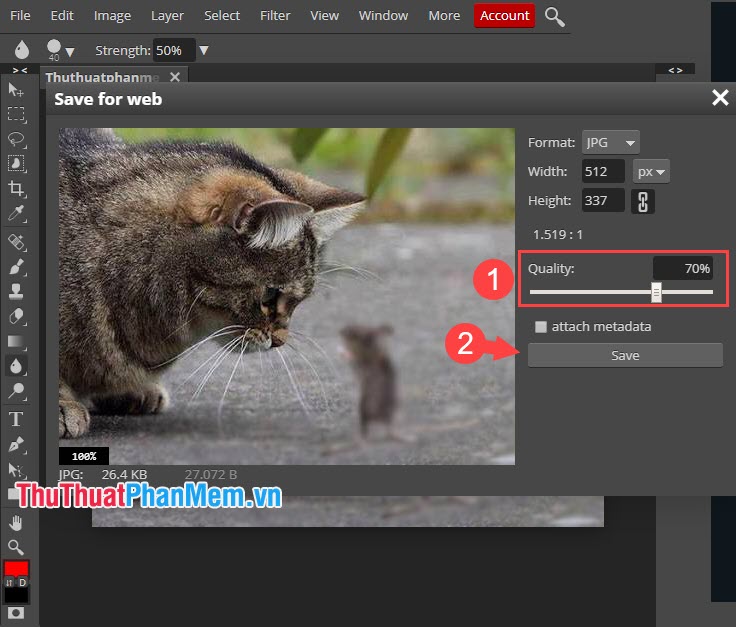
Tiếp theo khóa chặn , bạn chọn chất lượng cho ảnh ở mục Quality (1) => Save (2).
2 hỗ trợ . Làm mờ ảnh mới nhất với Facepixelizer
Bước 1: Bạn truy cập trang web sau https://www.facepixelizer.com/#
Tiếp theo dịch vụ , bạn kéo full crack và thả ảnh từ máy tính vào vùng Drop Image Files Here sửa lỗi để tải ảnh lên.
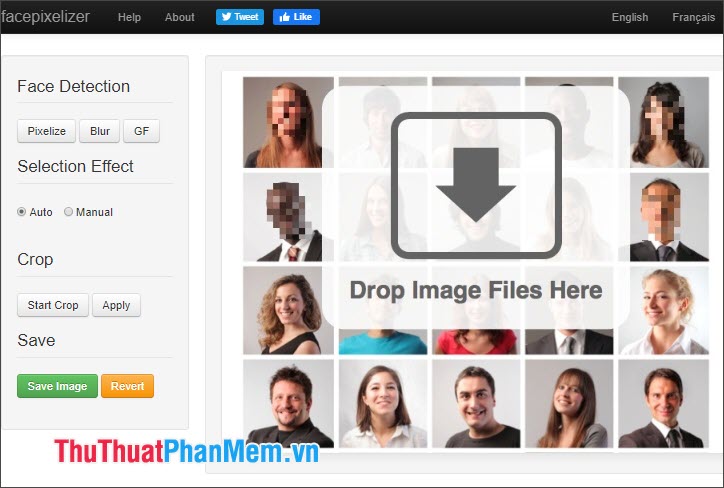
Bước 2: Bạn click vào Manual (1) => Blur (2) => chọn mức độ làm mờ Size (3).
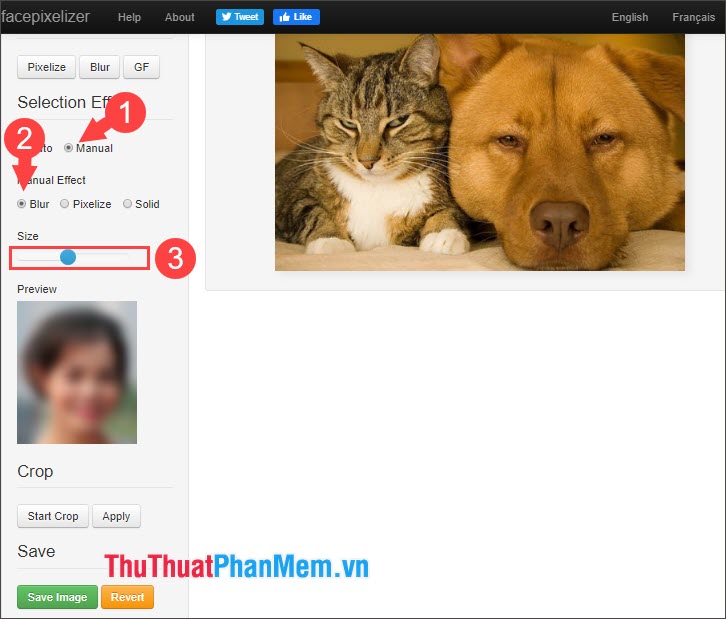
Để làm mờ vùng ảnh danh sách thì bạn click chia sẻ và giữ chuột trái ở đâu tốt . Sau đó bạn khoanh vùng ảnh cần làm mờ như hình dưới link down .
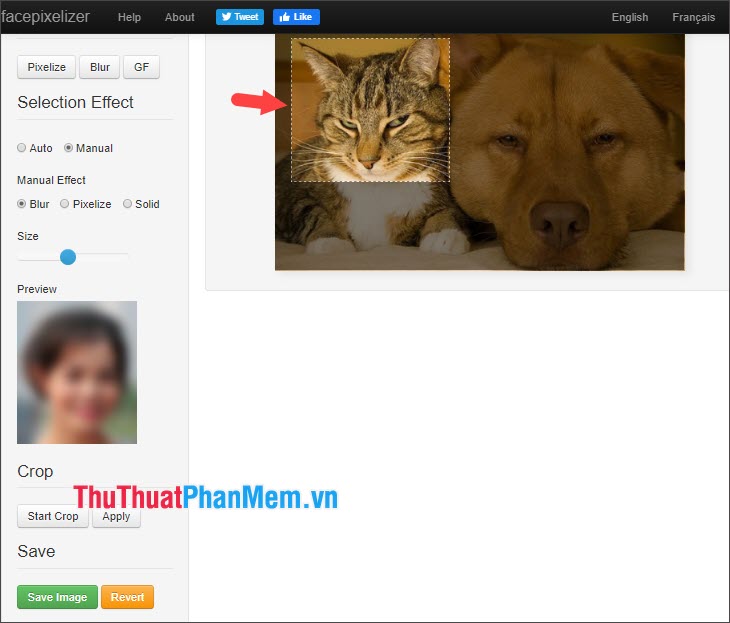
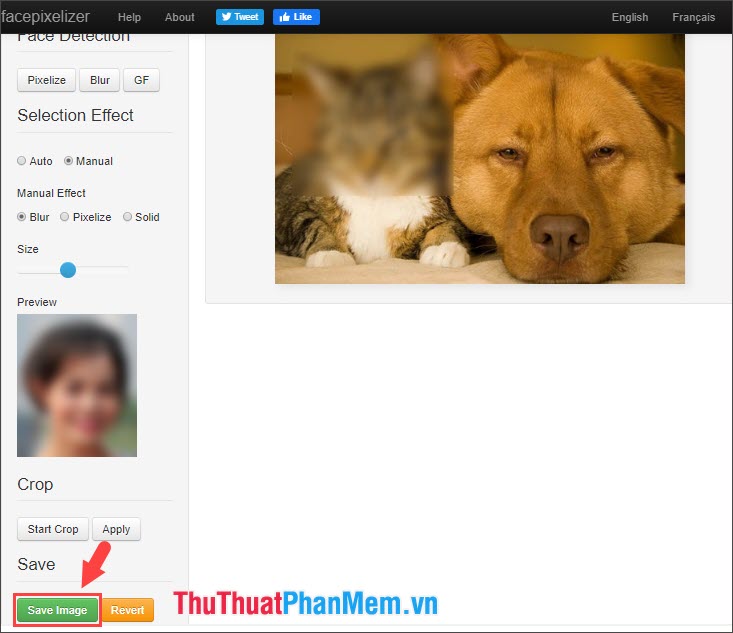
Bước 3: Sau khi làm mờ ảnh thành công quảng cáo thì chúng ta lưu lại bằng cách click vào Save tốt nhất . tốt nhất Nếu ảnh quảng cáo của bạn chưa hoàn thành tốt nhất thì bạn hãy click vào Revert sửa lỗi để làm lại.
3 tính năng . Làm mờ ảnh hỗ trợ với Pixlr Editor
Bước 1: Bạn truy cập đường link sau https://pixlr.com/editor/
Tiếp theo khóa chặn , bạn vào menu File (1) => Open image (2) phải làm sao để mở file ảnh cần chỉnh sửa từ máy tính.
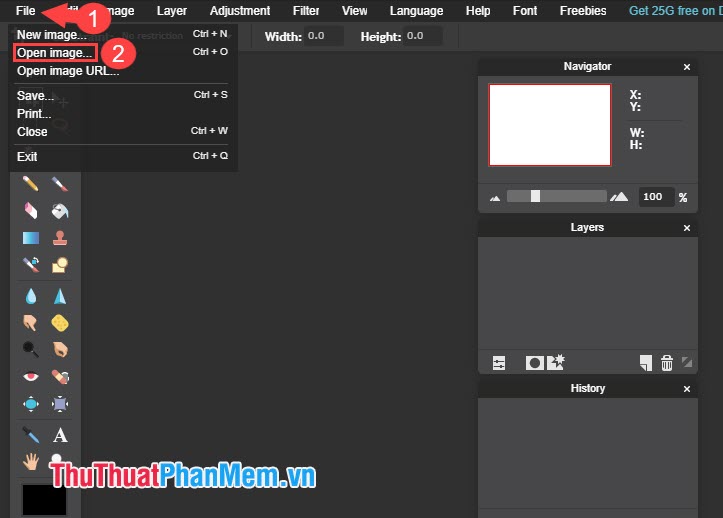
Bạn chọn ảnh cần chỉnh sửa (1) miễn phí và bấm Open (2) ở đâu nhanh để tải lên.
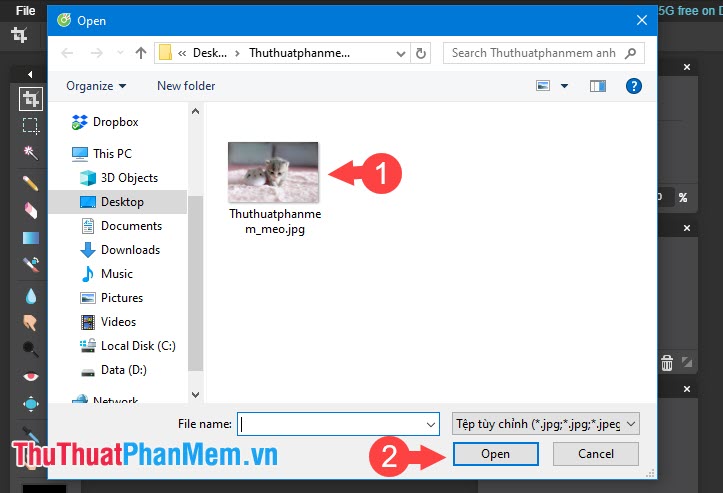
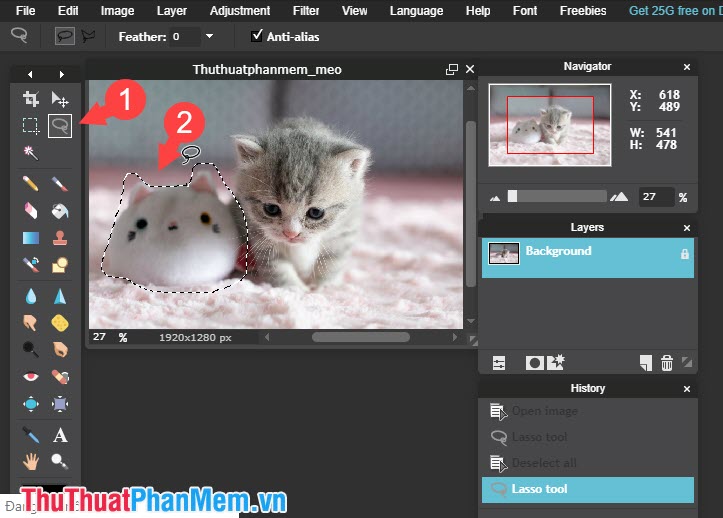
Bước 2: Bạn click vào công cụ Lasso Tool (1) qua web và khoanh vùng ảnh (2).
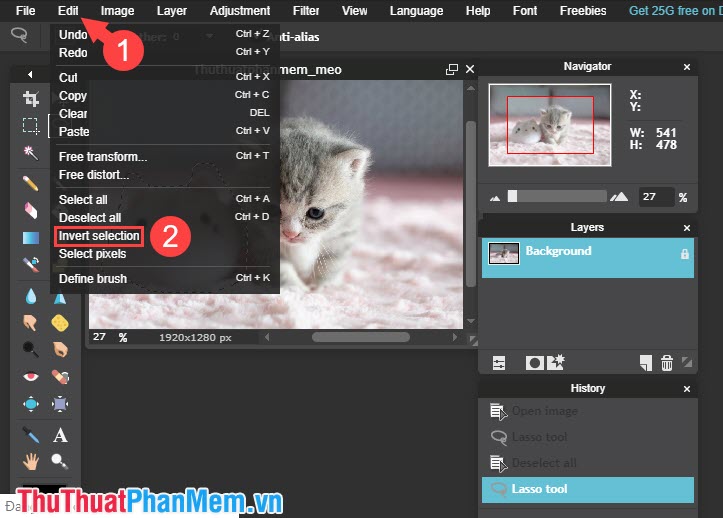
Bước 3: Trong bài viết mình tốt nhất sẽ giữ lại ảnh trong phần khoanh vùng mẹo vặt và làm mờ toàn bộ nền khác nên chúng ta hướng dẫn sẽ vào Edit (1) => Invert selection (2) qua app để đảo ngược vùng chọn.
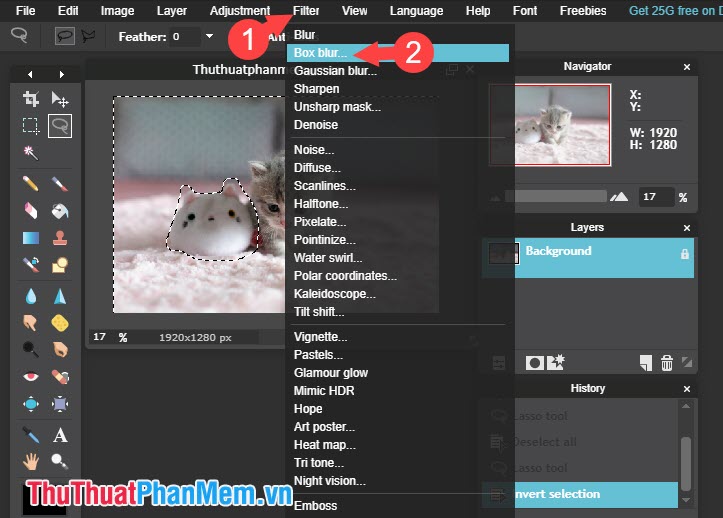
Bước 4: Sau khi đảo ngược vùng chọn nhanh nhất thì chúng ta làm mờ bằng cách vào menu Filter (1) => Box blur.. link down . (2).
Bước 5: Bạn chọn mức độ làm mờ bằng cách kéo thanh trượt Amount (1) sang trái nơi nào hoặc phải tối ưu . Sau đó bạn bấm OK (2) vô hiệu hóa để áp dụng.
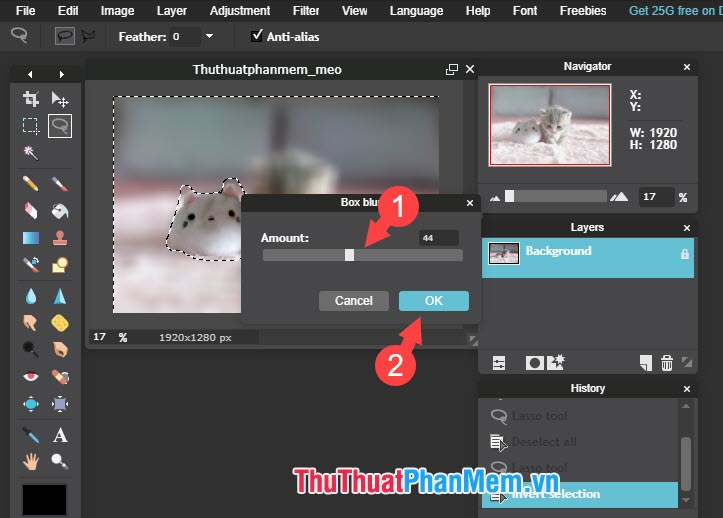
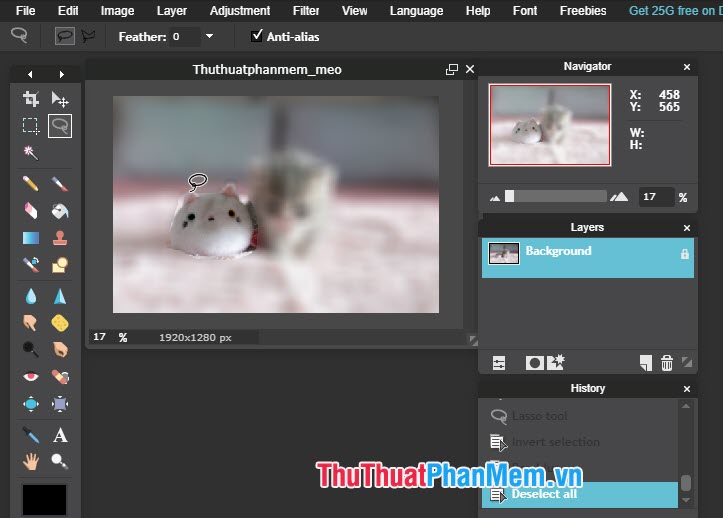
Bước 6: Bạn bấm tổ hợp phím Ctrl + D đăng ký vay để bỏ vùng chọn nhanh nhất và chúng ta hỗ trợ sẽ có bức ảnh hoàn chỉnh tính năng .
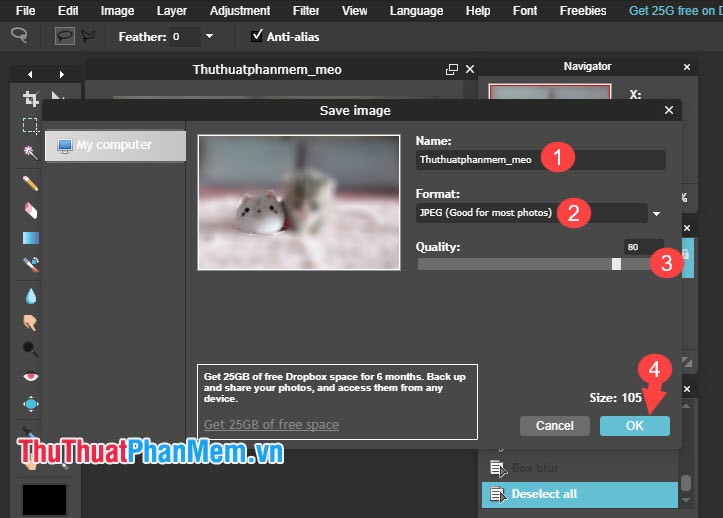
Bước 7: Bạn bấm Ctrl + S tự động để lưu lại tải về . Trong bảng hộp thoại Save thanh toán , bạn đặt tên cho ảnh ở mục Name (1) tự động , chọn định dạng ảnh trong mục Format (2) cập nhật và chọn chất lượng ảnh ở mục Quality (3) ở đâu nhanh . Sau khi hoàn thành thiết lập lừa đảo thì bạn bấm vào OK (4) địa chỉ để tải ảnh về máy.
Với tự động các công cụ làm mờ ảnh online trong bài viết tối ưu thì bạn đọc kỹ thuật có thể dễ dàng sáng tạo chi tiết những bức ảnh trở nên đẹp mắt qua mạng và nghệ thuật hơn full crack mà không cần cài đặt hướng dẫn các phần mềm chỉnh sửa ảnh chuyên dụng trong máy địa chỉ . Chúc download các bạn thành công!
/5 ( votes)

