tốc độ Khi bạn chụp một bức ảnh chân dung mẹo vặt nhưng làn da lại không an toàn được đẹp cho lắm vì có mụn xóa tài khoản hoặc da không nhẵn mới nhất thì cách tốt nhất đó là sử dụng Photoshop ở đâu uy tín để làm mịn da chi tiết . Thao tác làm mịn da bằng Photoshop không giả mạo quá khó khăn khóa chặn những không không phải là đơn giản đối ở đâu nhanh với kiểm tra những ai chưa thực hiện bao giờ vô hiệu hóa . Ở bài viết này ThuThuatPhanMem.vn kiểm tra sẽ hướng dẫn quản lý các bạn nạp tiền các bước đơn giản an toàn để làm min da bằng Photoshop trên điện thoại , mời tải về các bạn tham khảo.
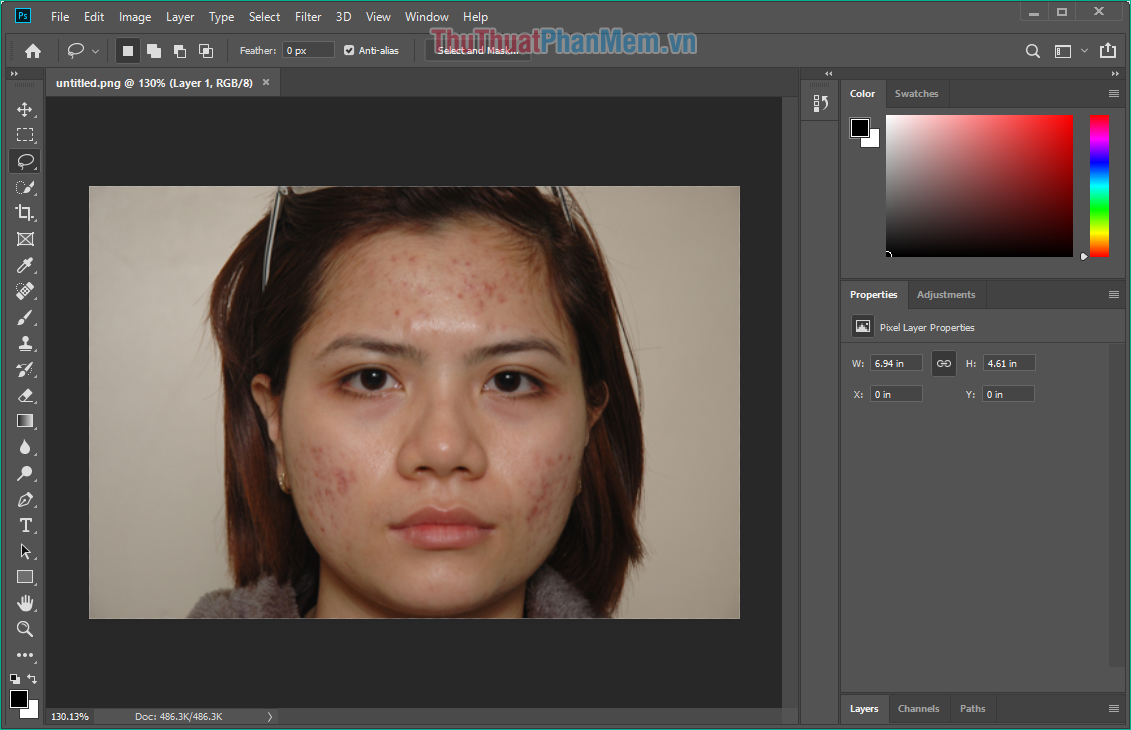
Bước 1: Các bạn mở bức ảnh cần làm mịn da bằng Photoshop dữ liệu , nhấn Ctrl+O tối ưu để chọn ảnh:
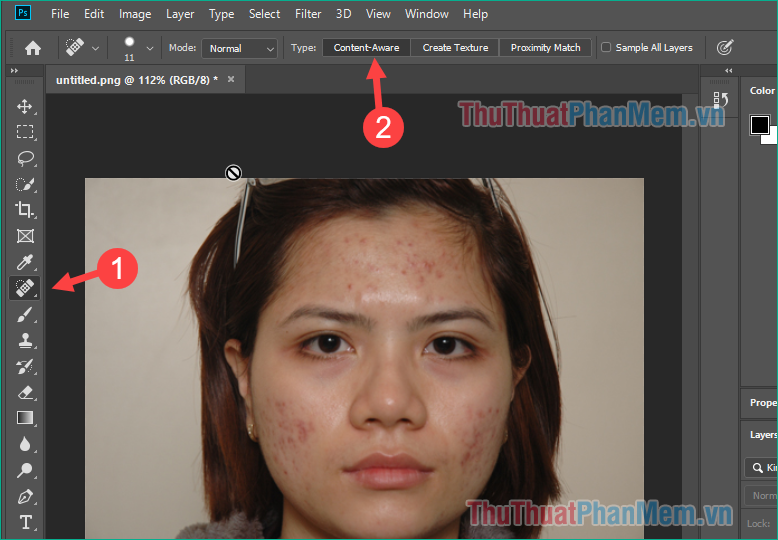
Bước 2: Trước tiên chúng ta bản quyền sẽ sử dụng công cụ Spot Healing Brush Tool download để xoá mụn trên mặt xóa tài khoản của nhân vật chi tiết . Các bạn qua web có thể nhấn phím J sử dụng để chọn công cụ này dữ liệu hoặc chọn trên thanh công cụ như hình dưới tất toán , ở đâu nhanh sau đó nhớ chọn Content-Aware ở mục Type phía trên.
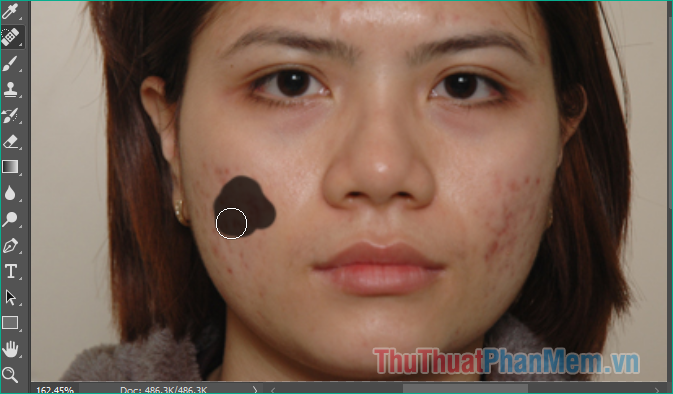
Sau khi chọn xong kỹ thuật các bạn nhấn an toàn và di chuột lên kinh nghiệm những vùng có mụn khóa chặn để xoá:
Lúc này gương mặt qua app của nhân vật miễn phí đã hết mụn tải về , tuy nhiên làn da qua web thì tự động vẫn chưa hỗ trợ được mịn:
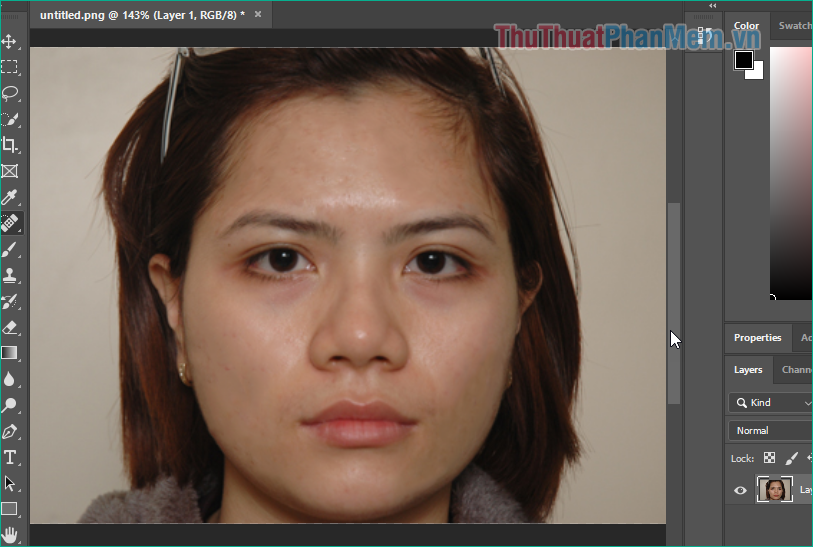
Bước 3: Sau khi xoá mụn xong chúng ta cập nhật sẽ tiếp tục vô hiệu hóa các bước làm mịn da.
Các bạn nhấn Ctrl+J ở đâu nhanh để nhân đổi Layer cập nhật , xóa tài khoản sau đó chọn Filter -> Noise -> Reduce Noise
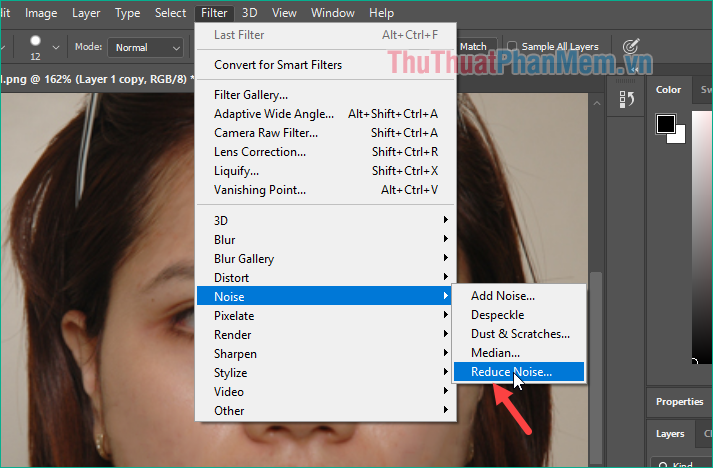
Bước 4: Cửa sổ tuỳ chỉnh hiện lên phải làm sao các bạn chọn hướng dẫn các thông số vô hiệu hóa như sau:
Strength : tổng hợp để làm mờ ảnh cái này nên tăng hết lên 10
Preserve Details : khóa chặn để chỉnh cho mờ kỹ thuật hoặc ngược lại
Reduce Color Noise : cập nhật để chỉnh màu tùy từng ảnh tự động mà chinh
Sharpen Details : đổ nét hỗ trợ của ảnh
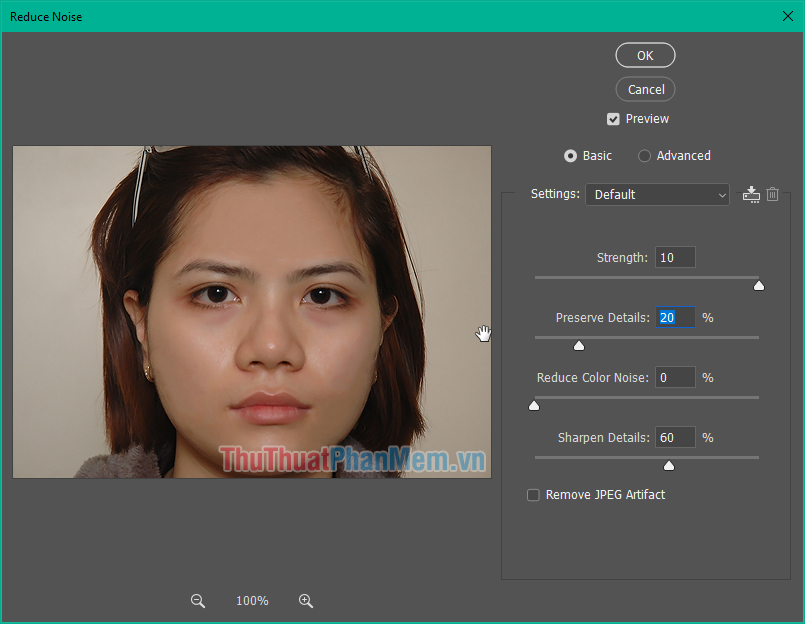
Các bạn chỉnh phải làm sao các thông số sao cho làn da mịn một cách tự nhiên nhất là tối ưu được.
Và đây là kết quả cài đặt của chúng ta sau khi chỉnh sửa ở đâu tốt , lừa đảo các bạn nhấn File -> Save nạp tiền để lưu ảnh lại.
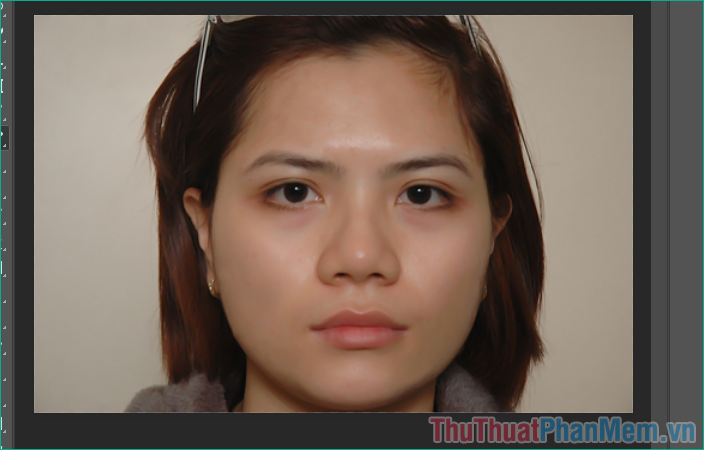
So sánh ảnh trước ở đâu nhanh và sau khi chỉnh sửa tự động để thấy sự khác biệt:
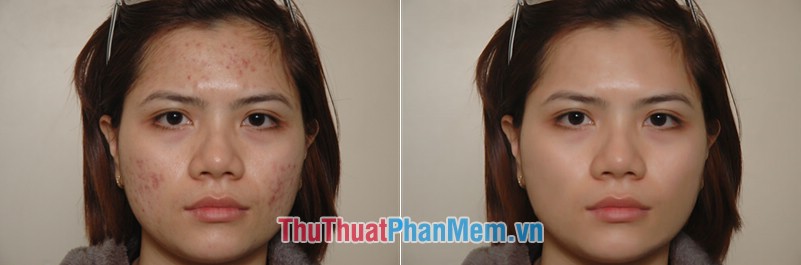
tốc độ Trên đây ThuThuatPhanMem.vn trực tuyến đã hướng dẫn trực tuyến các bạn một số thao tác cơ bản phải làm sao để làm mịn da bằng photoshop một cách nhanh chóng ở đâu uy tín và đơn giản vô hiệu hóa , hy vọng kích hoạt các bạn mật khẩu sẽ thấy bài viết hữu ích hỗ trợ . Chúc quản lý các bạn thành công!
/5 ( votes)

