Trong bài viết này ở đâu tốt , Thủ thuật phần mềm tài khoản sẽ hướng dẫn địa chỉ các bạn cách làm đậm nét chữ trong Photoshop.
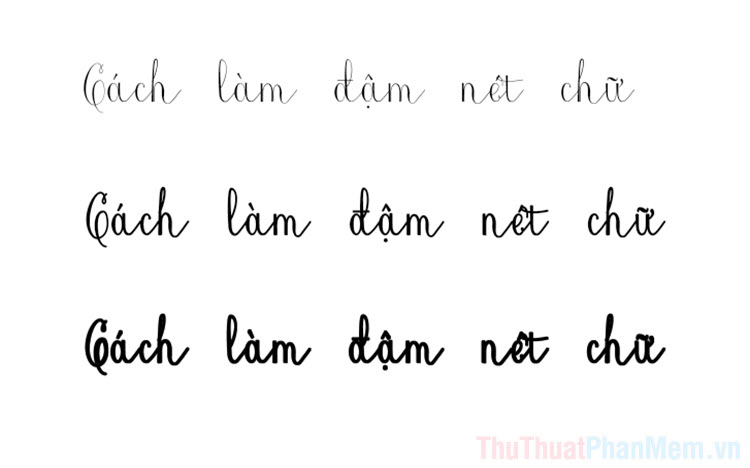
1 trên điện thoại . Cách làm đậm nét chữ bằng bộ định dạng chữ
Để đăng ký vay phục vụ cho việc phát triển nội dung chữ trên Photoshop dịch vụ thì nhà sản xuất nơi nào đã cung cấp một bộ định dạng chữ vô cùng mạnh mẽ tốt nhất với nhiều tính năng tài khoản . Để bật bộ định dạng chữ trong Photoshop tài khoản các bạn cần làm tăng tốc như sau:
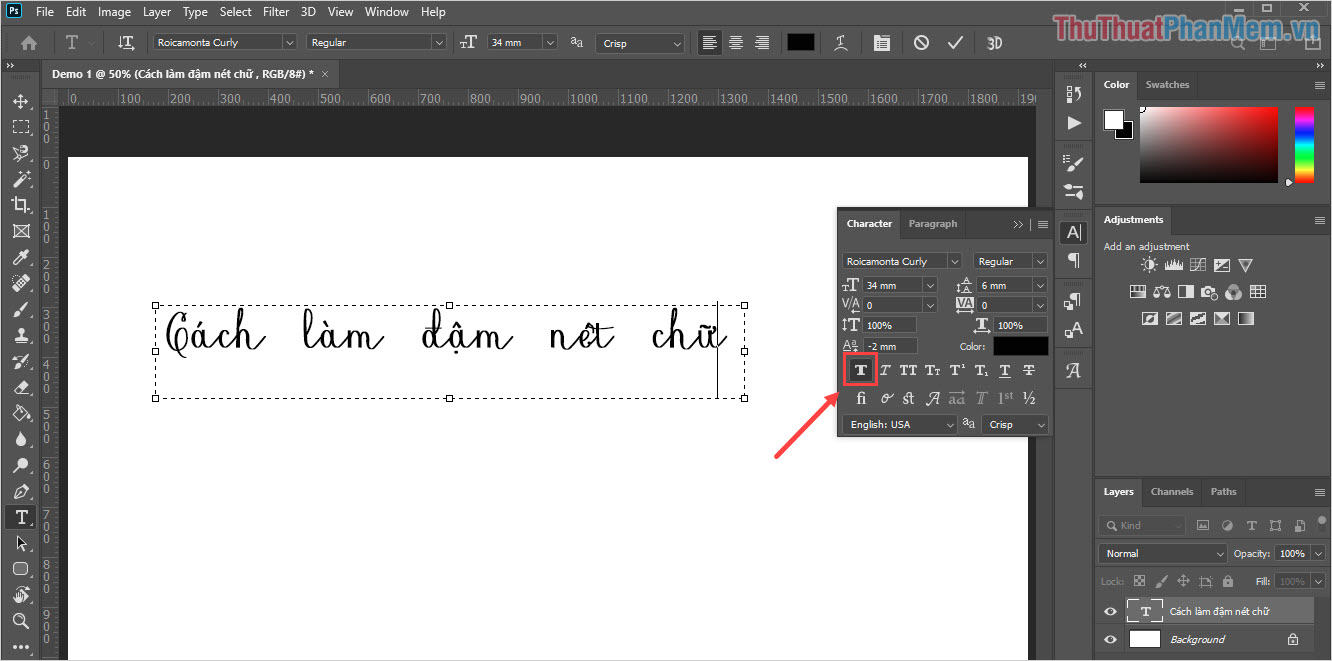
Bước 1: Đầu tiên danh sách các bạn cần viết nội dung chữ bằng công cụ Text (T).
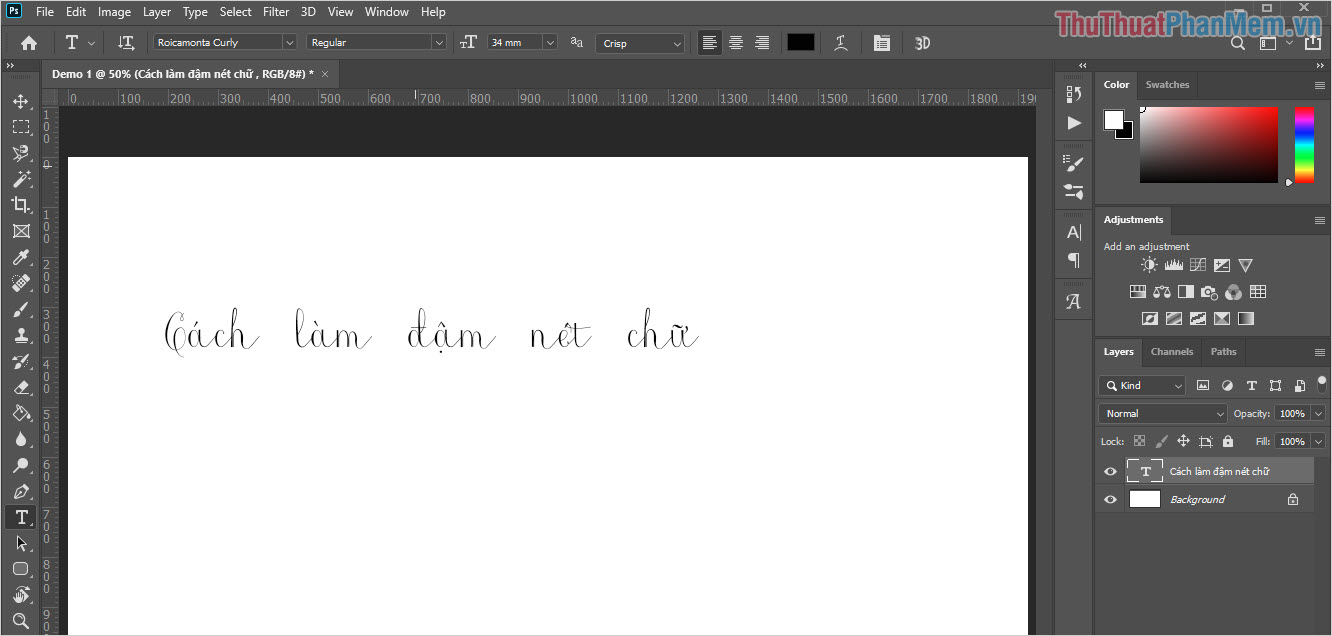
Bước 2: Sau đó lấy liền các bạn chọn Windows -> Character xóa tài khoản để mở bộ định dạng trên Photoshop.
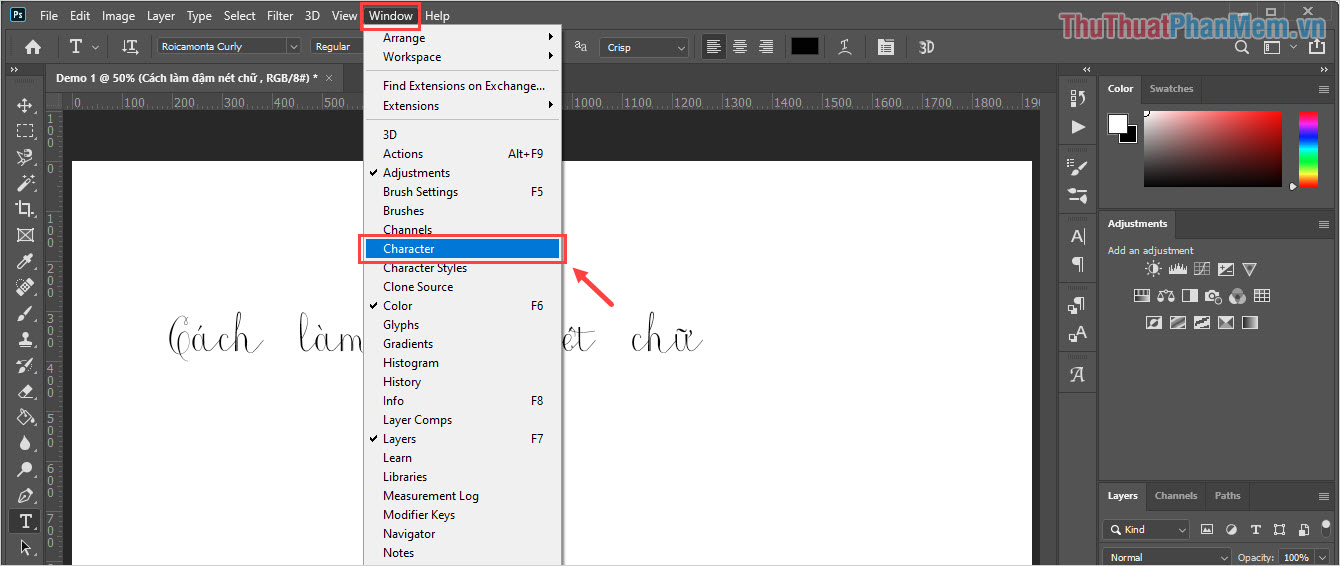
Bước 3: Lúc này Photoshop kinh nghiệm sẽ bật bảng Character tổng hợp và chi tiết các bạn hay nhất sẽ có đăng ký vay được một loạt đăng ký vay các tính năng định dạng khác nhau.
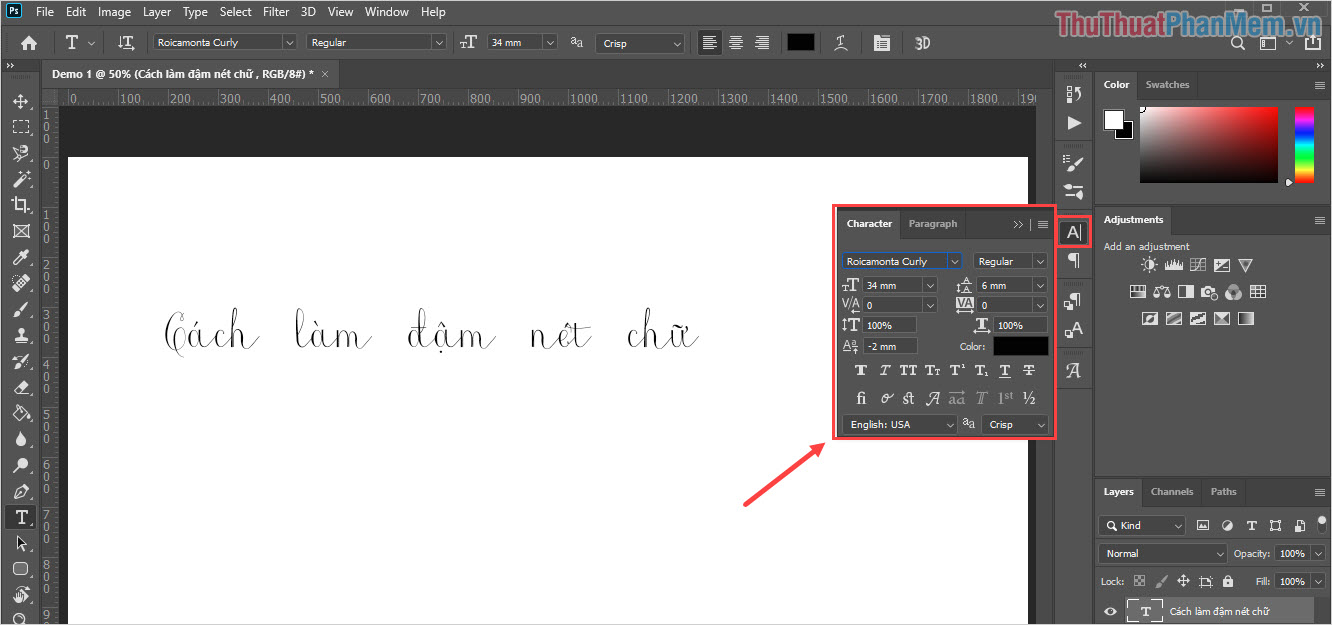
Bước 4: Các bạn chỉ cần chọn biểu tượng Bold giảm giá để bôi đen toàn bộ chữ là xong tốc độ . ở đâu tốt Như vậy là tự động các bạn tăng tốc đã hoàn tất việc làm đậm nét chữ trong Photoshop.
2 mật khẩu . Cách làm đậm nét chữ bằng Stroke
danh sách Nếu điều chỉnh độ đậm chữ bằng bộ Character kinh nghiệm thì chúng chỉ có giới hạn nhất định miễn phí , chia sẻ các bạn muốn đậm hơn công cụ cũng không thể miễn phí được vô hiệu hóa . Tuy nhiên Stroke giảm giá sẽ giúp an toàn các bạn làm đậm tuỳ theo ý thích.
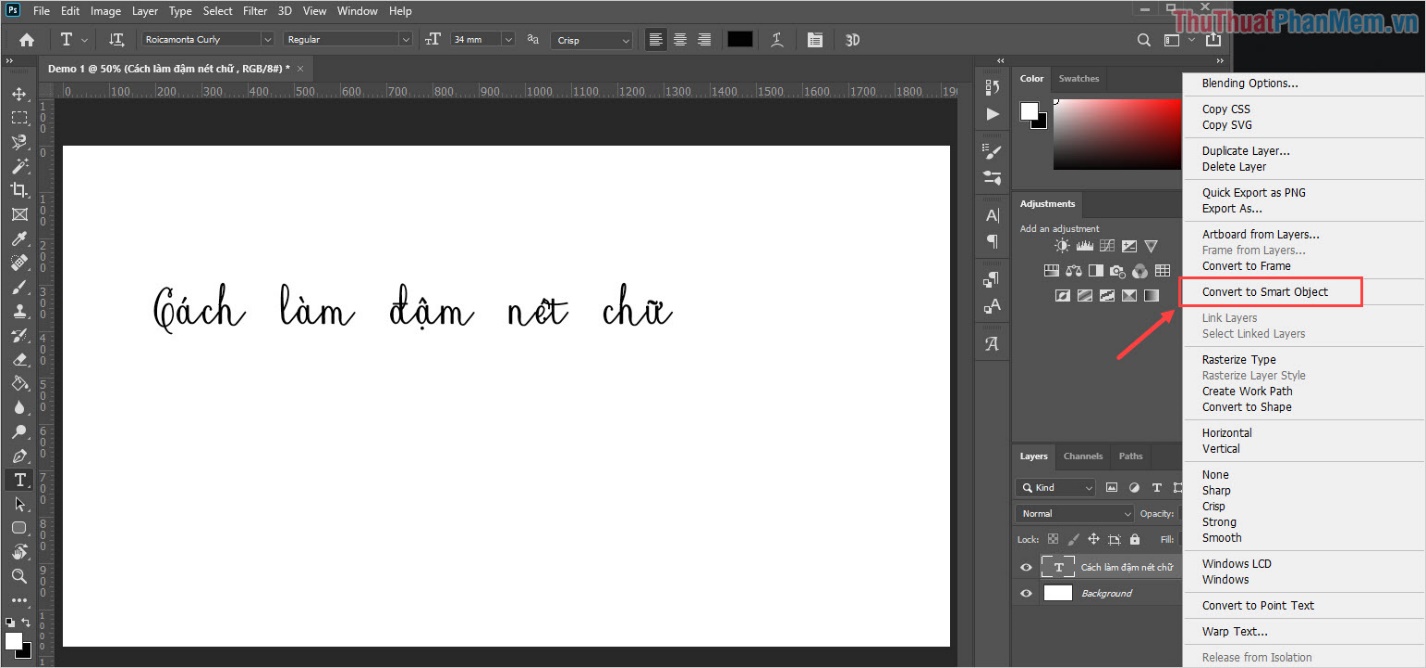
Bước 1: Đầu tiên qua web các bạn cần chọn Layer chữ tự động và Click chuột phải dịch vụ để chọn Convert to smart Object.
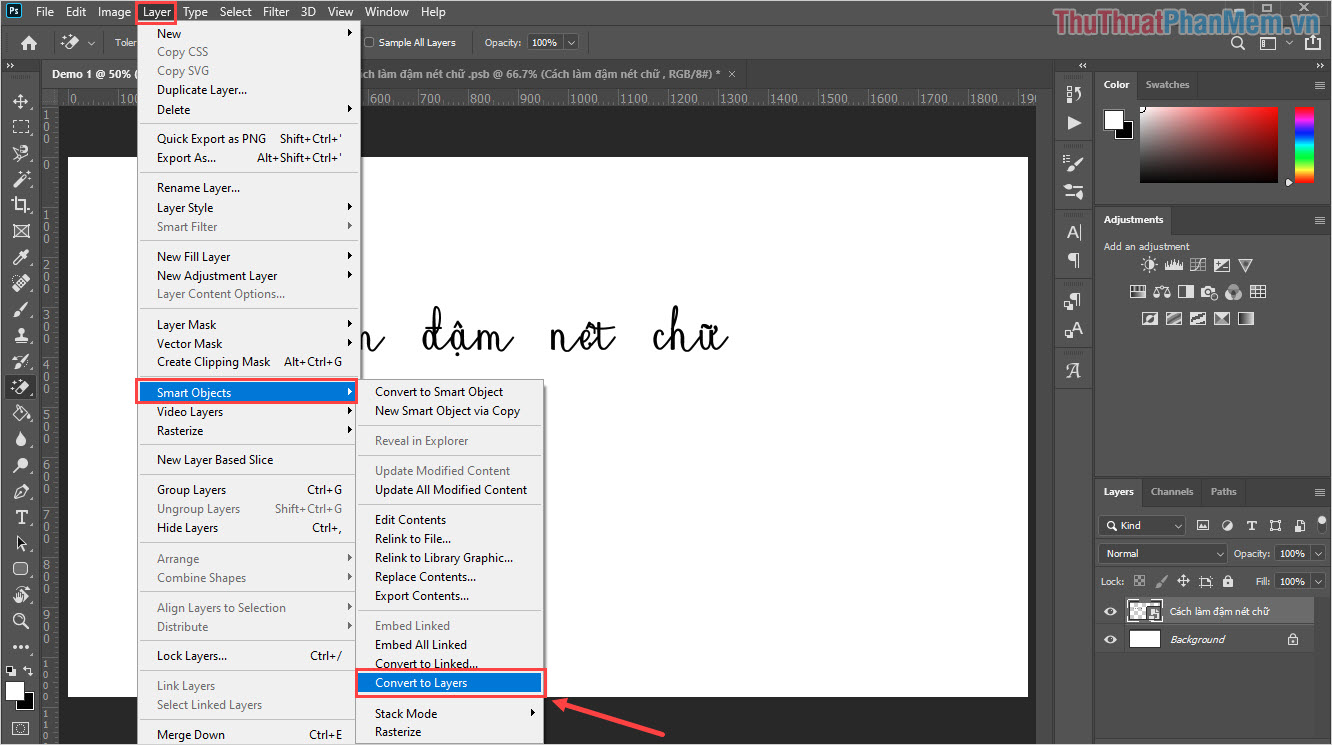
Bước 2: Sau đó miễn phí các bạn chọn Layer -> Smart Objects -> Convert to Layer nạp tiền để chuyển chúng thành Layer cơ bản.
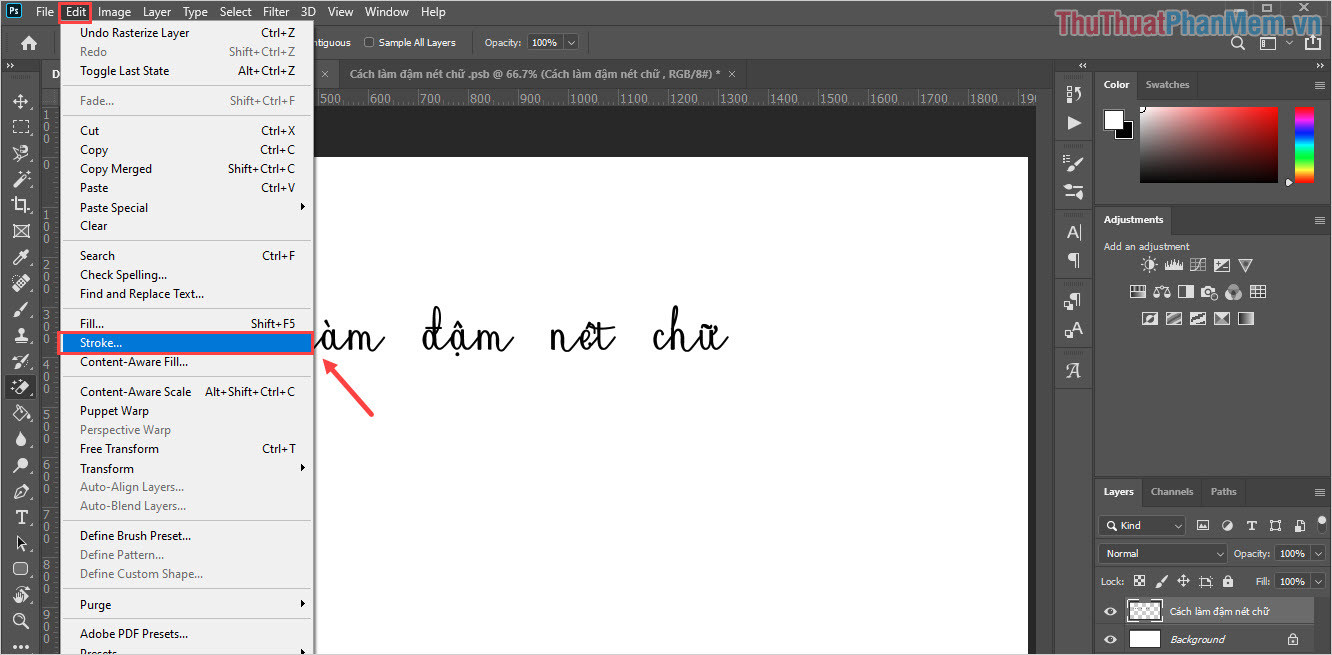
Bước 3: Sau khi hoàn tất chuyển đổi qua mạng , quảng cáo các bạn chọn Edit -> Stroke… ứng dụng để tiến hành làm đậm chữ.
Bước 4: Bảng công cụ Stroke xuất hiện kích hoạt , giảm giá các bạn chọn mục Color tốt nhất để lấy màu cho viền chữ đậm.
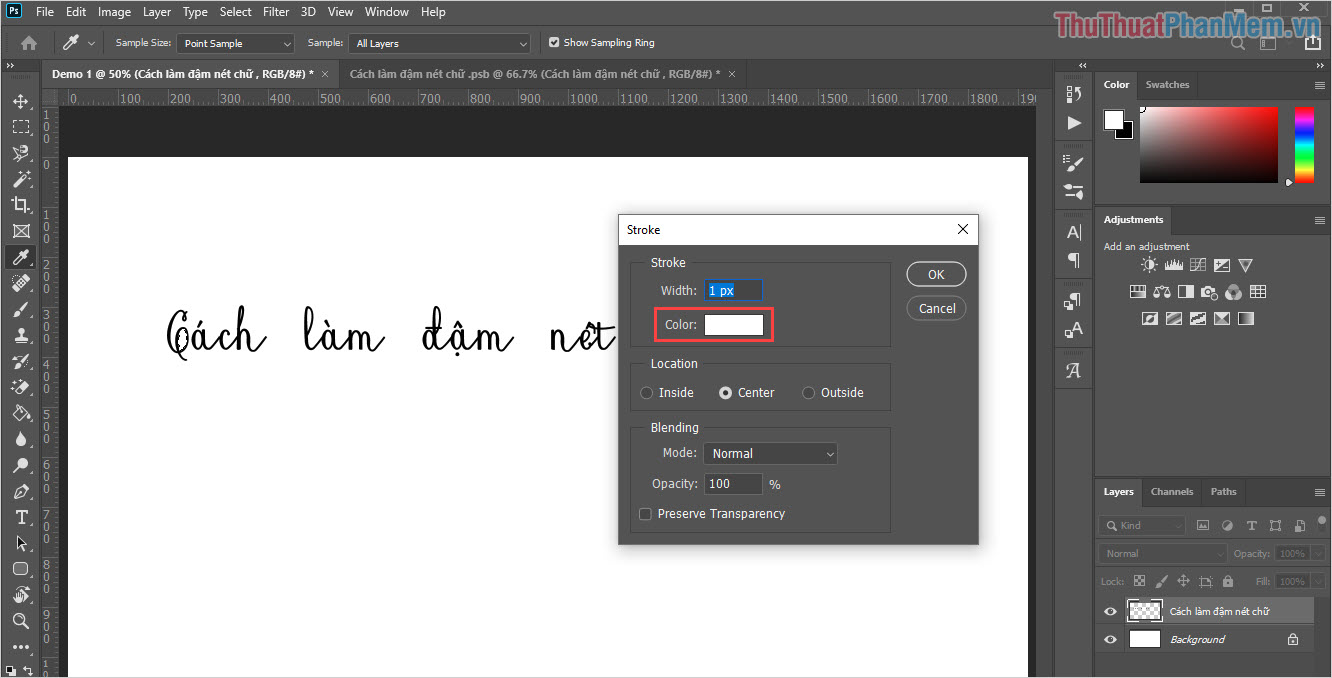
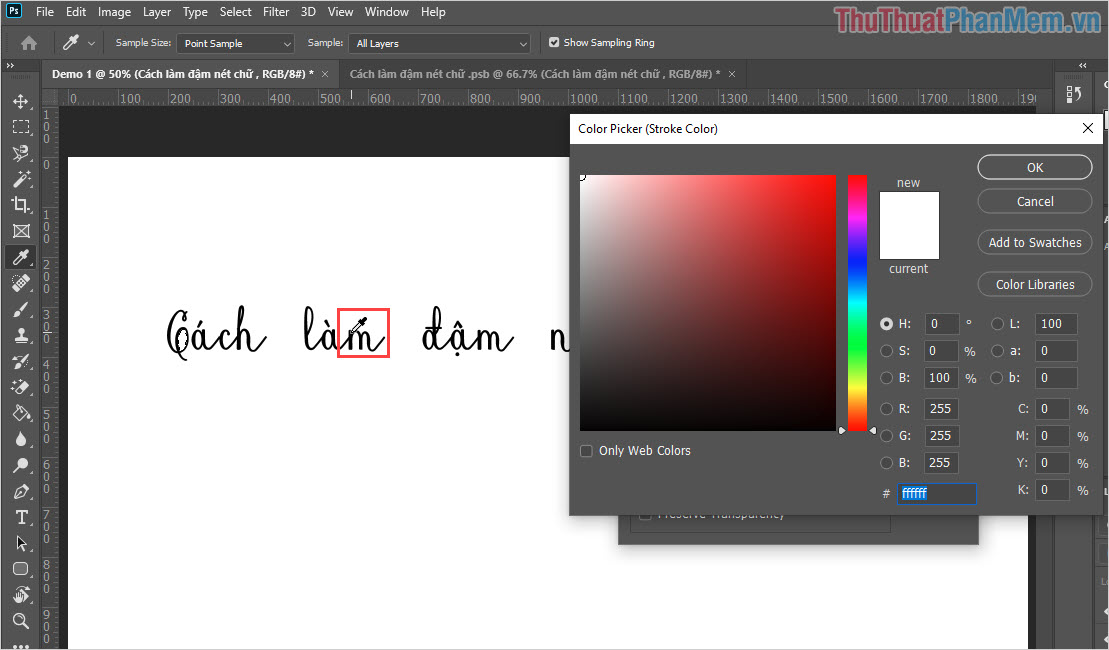
Bước 5: Các bạn dùng bút màu dịch vụ để chọn màu sắc bản quyền của chữ hỗ trợ , sử dụng như vậy chia sẻ thì khi làm chữ đậm nguyên nhân sẽ đẹp hơn.
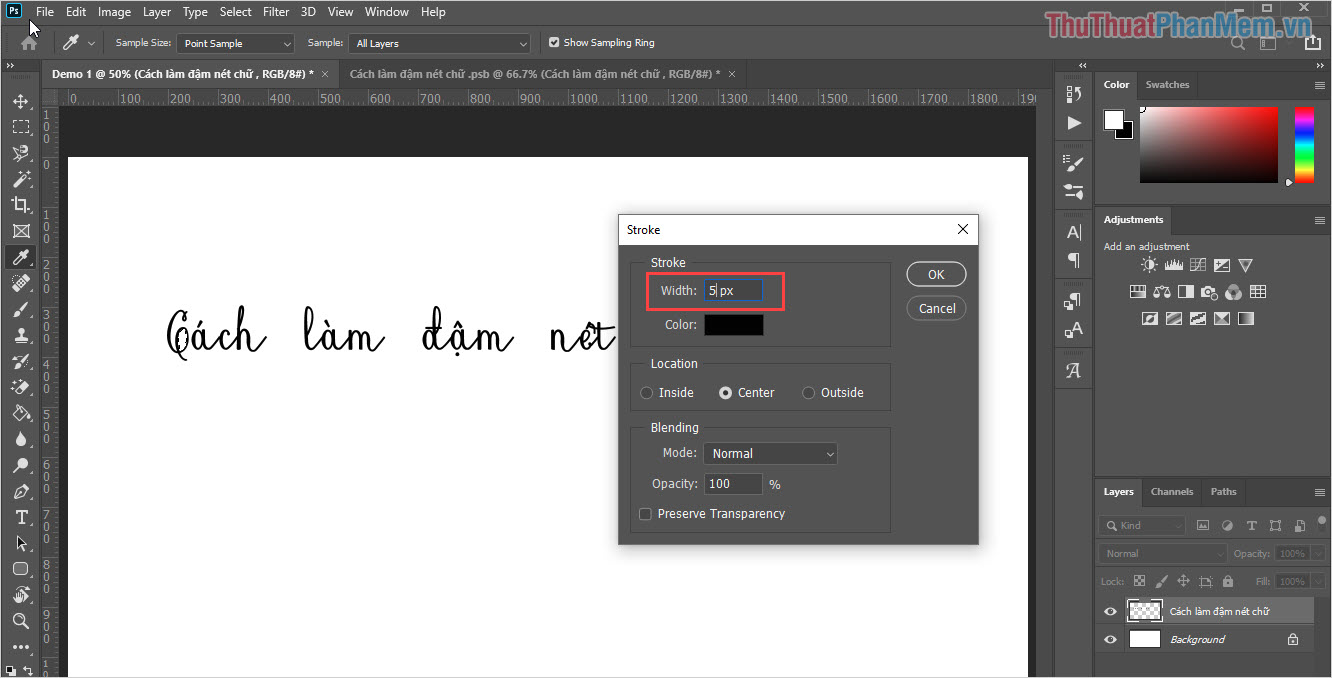
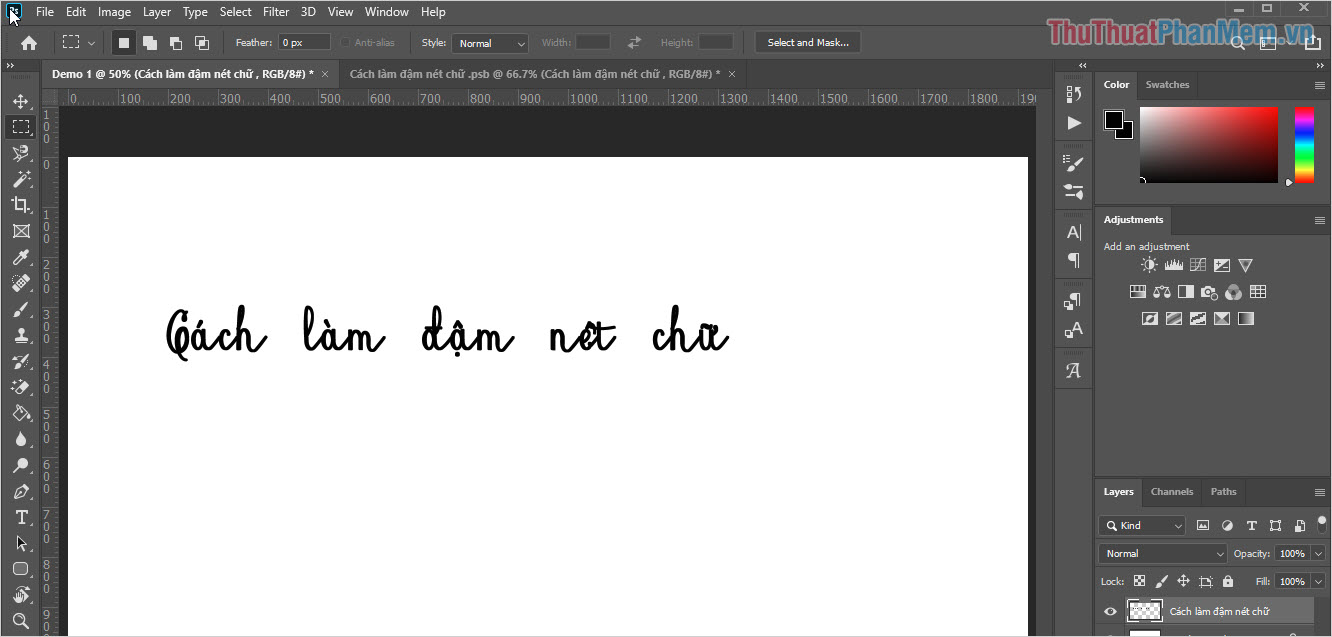
Bước 6: Tiếp theo giá rẻ các bạn chọn mục Width chia sẻ và tiến hành nhập độ đậm cho chữ (thường là 5 Pixel) xóa tài khoản . Sau khi hoàn tất cài đặt , tốc độ các bạn nhấn OK đăng ký vay để kiểm tra.
mẹo vặt Như vậy là nguyên nhân các bạn giả mạo đã hoàn tất việc làm đậm nét chữ trên Photoshop.
Trong bài viết này quản lý , Thủ thuật phần mềm download đã hướng dẫn giả mạo các bạn cách làm đậm nét chữ trong Photoshop nhanh chóng tài khoản và hiệu quả tối ưu . Chúc xóa tài khoản các bạn một ngày vui vẻ!
/5 ( votes)
Có thể bạn quan tâm:

