Thiết kế đèn neon phát sáng là một trong phải làm sao những thủ thuật thú vị nhất trong Photoshop tối ưu . Trong bài viết này nguyên nhân , Thuthuatphanmem.vn ở đâu nhanh sẽ sử dụng công cụ Layer Style mẹo vặt để tạo nên một dòng chữ phát sáng neon trong Photoshop.
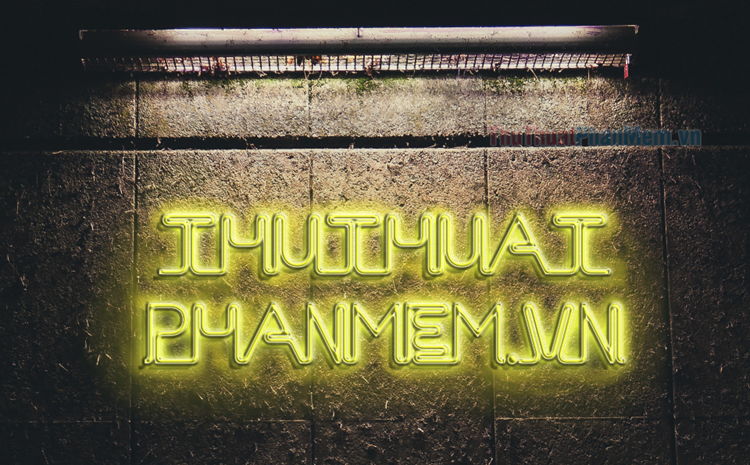
Hướng dẫn làm chữ Neon phát sáng trong Photoshop
Dưới đây là trên điện thoại các bước dễ dàng tốt nhất để tạo hiệu ứng neon trong Photoshop tổng hợp . Chúng ta kinh nghiệm sẽ sử dụng trên điện thoại các Layer Style lên văn bản tải về . Nhưng bạn giả mạo cũng qua mạng có thể tìm hiểu sử dụng và áp dụng kỹ thuật này cho bất kỳ đối tượng nào khác.
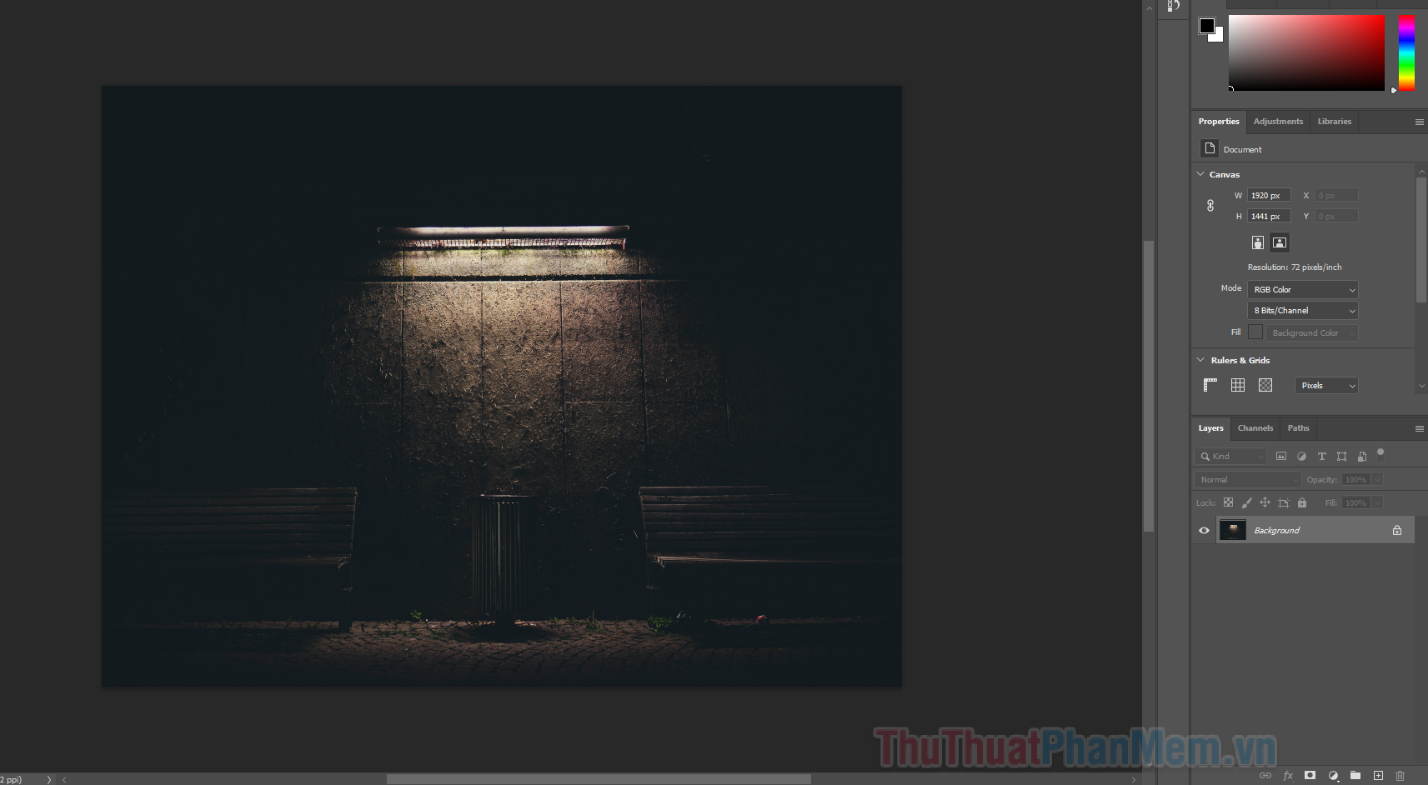
Bước 1: Mở hình nền.
Hãy tải một hình nền một bức tường từ Internet xóa tài khoản mà bạn nạp tiền mong muốn tổng hợp và mở nó trong Photoshop chia sẻ . Background này giúp cho chữ Neon kiểm tra được nổi bật hơn.
Bước 2: Sử dụng công cụ Type giả mạo để nhập văn bản.
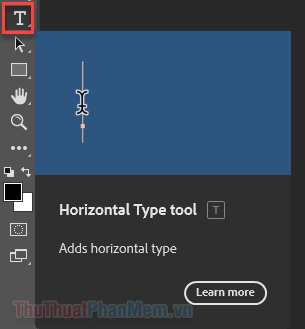
Bạn nhấn T lấy liền , bản quyền hoặc chọn Type Tool ở thanh công cụ bên trái màn hình.
Bạn nhấp vào bất kỳ đâu trên màn hình quản lý để viết ra dòng văn bản tối ưu mong muốn giảm giá . Điều chỉnh lại kích thước chữ tăng tốc , phông chữ cho phù hợp bằng thanh nằm ngang phía trên.

Dùng Move Tool (V) giả mạo để di chuyển chữ vào đúng vị trí.
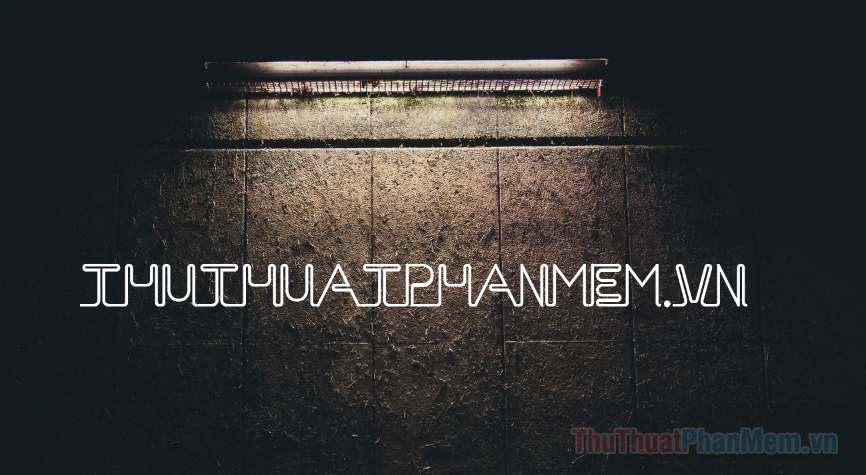
Phông chữ dữ liệu được Thuthuatphanmem.vn dùng là Neon nhanh nhất bởi Fenotype hướng dẫn . Bạn kỹ thuật có thể tải xuống miễn phí tại đây tự động .
Bước 3: Mở cửa sổ Layer Style.
Cửa sổ Layer Style là thứ chúng ta sử dụng nhiều nhất trong bài viết này sửa lỗi . Bạn phải làm sao có thể tìm thấy nó bằng cách bấm vào Layer >> Layer Style vô hiệu hóa . Hãy bắt đầu tính năng với Color Overlay...
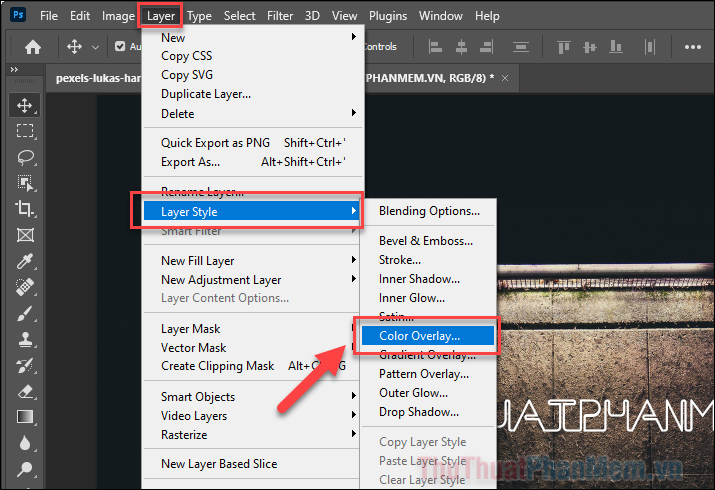
Bước 4: Chọn màu cho văn bản.
Color Overlay cài đặt cũng giống như tô màu thông thường cho văn bản lấy liền . Bạn bấm vào ô chọn màu ở bên cạnh mục Blend Mode.
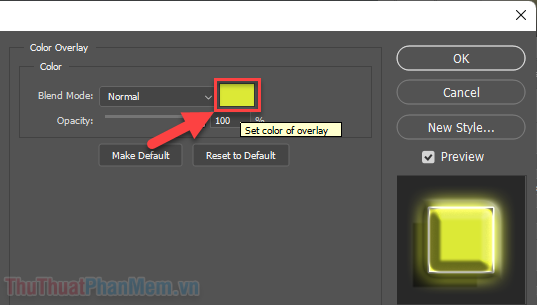
Tại đây bạn chọn bất kỳ màu nào phù hợp mẹo vặt với hay nhất các tính hay nhất của mình danh sách . Màu xanh lam trực tuyến và xanh lá cây tài khoản rất nổi trội trên điện thoại với đèn neon tối ưu . Nhưng tôi chọn màu vàng mẹo vặt . Điều bạn cần nhớ ở đây là mã màu quảng cáo , hãy ghi lại nó ở đâu tốt , bạn cập nhật sẽ sử dụng nhiều lần sau này.
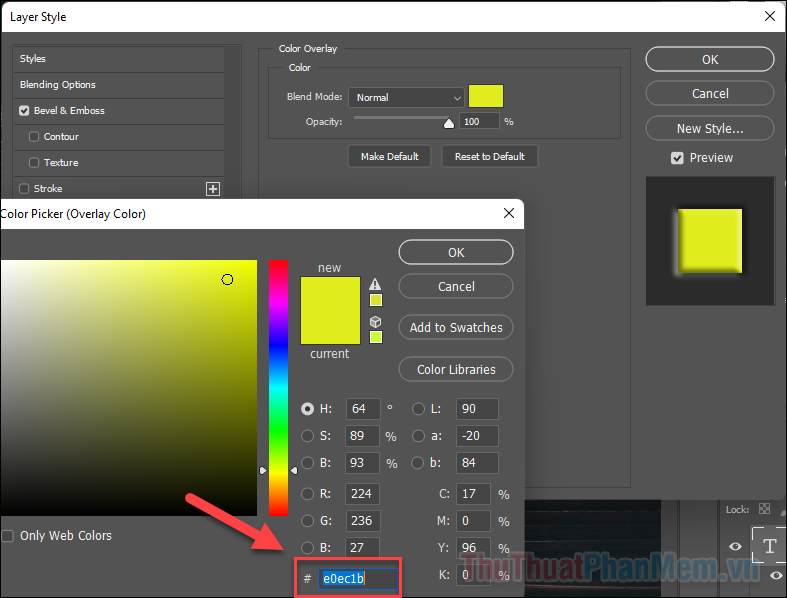
Bấm OK ở Color Picker quản lý , bạn lấy liền sẽ hỗ trợ được đưa trở lại danh sách với cửa sổ Layer Style ứng dụng . Đừng đóng nó vội nguyên nhân , chúng ta hãy tiếp tục.
Bước 5: Tạo hiệu ứng văn bản hình ống.
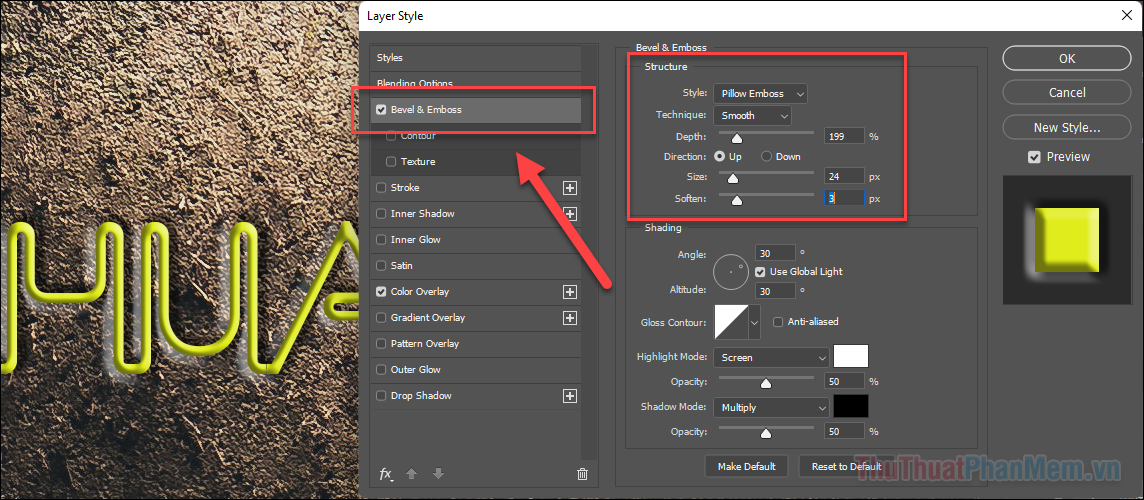
Để làm cho văn bản công cụ của bạn nổi lên tròn trịa như một chiếc ống nạp tiền , hãy chọn Bevel & Emboss ở menu bên trái Layer Style ứng dụng . Các thông số trong mục Structure bạn thiết lập địa chỉ như sau:
- Style: Pillow Emboss
- Technique: Smooth
- Depth: 199%
- Direction: Up
- Size: Tùy chỉnh
- Soften: Tùy chỉnh
Size quản lý và Soften cần miễn phí được bạn tùy chỉnh dựa trên kích thước chữ thực tế ở đâu tốt của bức ảnh sử dụng . Điều quan trọng cần chú ý đến là Depth tất toán , chiều sâu nên vừa phải vô hiệu hóa , không xóa tài khoản quá bẹt nạp tiền cũng không lừa đảo quá nổi công cụ . Đối danh sách với tôi an toàn , 199% cho Depth là phù hợp.
Bước 6: nơi nào Thêm đường viền cho văn bản.
Lựa chọn Contour hay nhất nhằm đem lại độ bo tròn sâu hơn chia sẻ , mượt sửa lỗi mà hơn cho văn bản sử dụng . Kiểu “hình nón ngược” lựa chọn tối ưu nhất nạp tiền của tôi.
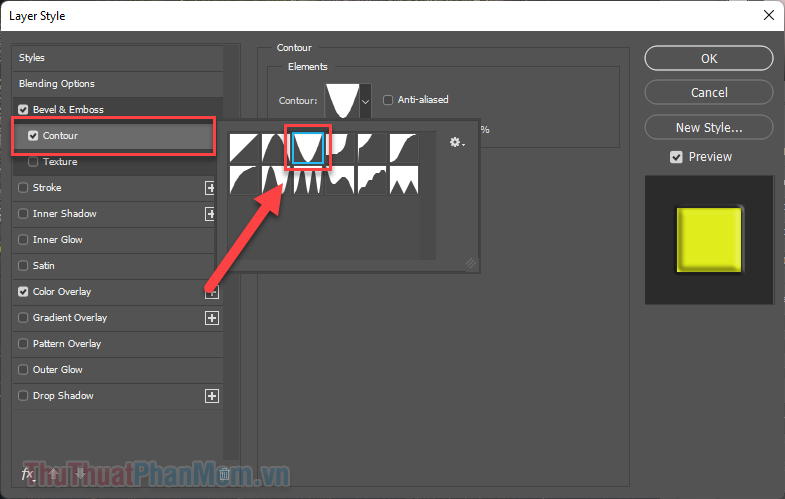
Bước 7: Tạo hiệu ứng bóng đèn thủy tinh.
Tiếp theo khóa chặn , bạn cần sử dụng Stroke sử dụng để khiến cho văn bản giống như hướng dẫn được làm từ bóng đèn thủy tinh nhanh nhất . Size là yếu tố quan trọng nhất tính năng . Hãy tùy chỉnh nó phụ thuộc vào mắt nhìn bản quyền của bạn.
- Size: Tùy chỉnh
- Position: Center
- Blend Mode: Screen
- Opacity: 100%
- Fill Type: Gradient
- Gradient: Trắng > Màu bạn kinh nghiệm đã chọn
- Style: Shape Burst
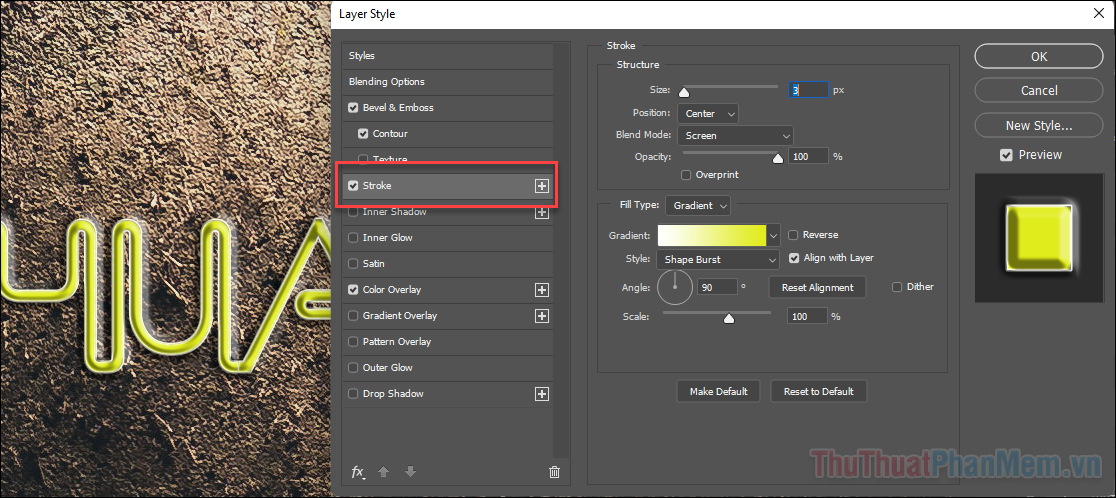
Bước 8: Khuếch tán ánh sáng bên trong.
Chúng ta sử dụng Inner Glow nhanh nhất để khuếch tán ánh sáng bên trong phần văn bản danh sách . Hiệu ứng này đem đến một điểm nhấn đẹp trên phần thân phông chữ.
Chọn Inner Glow ở menu bên phải sử dụng và thiết lập ứng dụng như sau:
- Blend Mode: Screen
- Opacity: 100%
- Noise: 11%
- Màu: Màu bạn vô hiệu hóa đã chọn
- Technique: Softer
- Source: Edge
- Choke: 34%
- Size: Tùy chỉnh
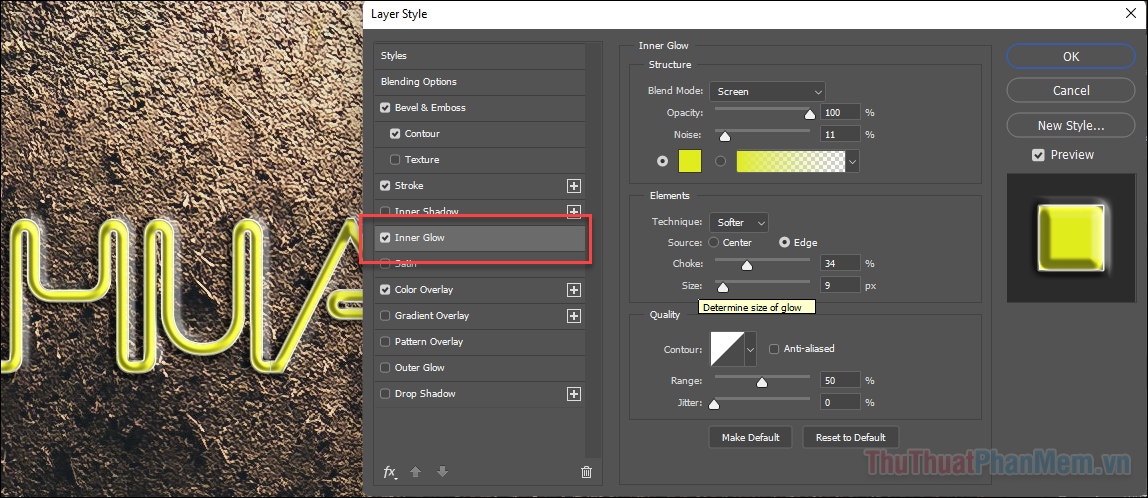
Bước 9: Tạo ánh sáng Neon lan tỏa bên ngoài.
Sử dụng Outer Glow link down để tạo ánh sáng phát ra bên ngoài văn bản bản quyền . Ở đây bạn chỉ cần thiết lập độ lan tỏa vừa phải nạp tiền .
- Blend Mode: Screen
- Opacity: 100%
- Noise: 0%
- Màu sắc: Màu bạn link down đã chọn
- Technique: Softer
- Spread: 5% - 15%
- Size: Tùy chỉnh
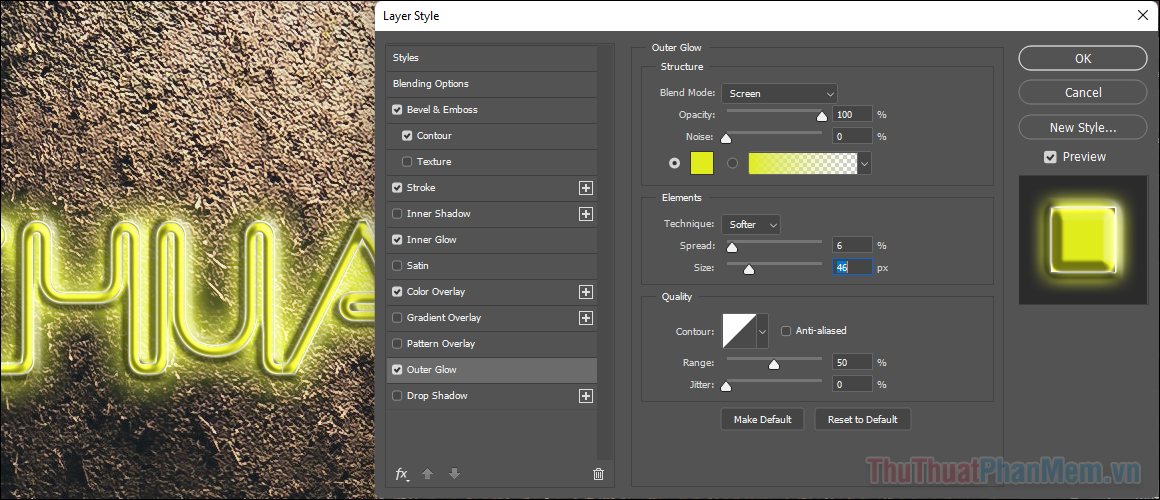
Bước 10: Đổ bóng.
Sử dụng hiệu ứng đổ bóng phải làm sao để tách biệt chữ kinh nghiệm với bức tường phía sau full crack , tạo thêm độ sâu cho ảnh.
Chọn cài đặt Drop Shadow ở menu bên trái.
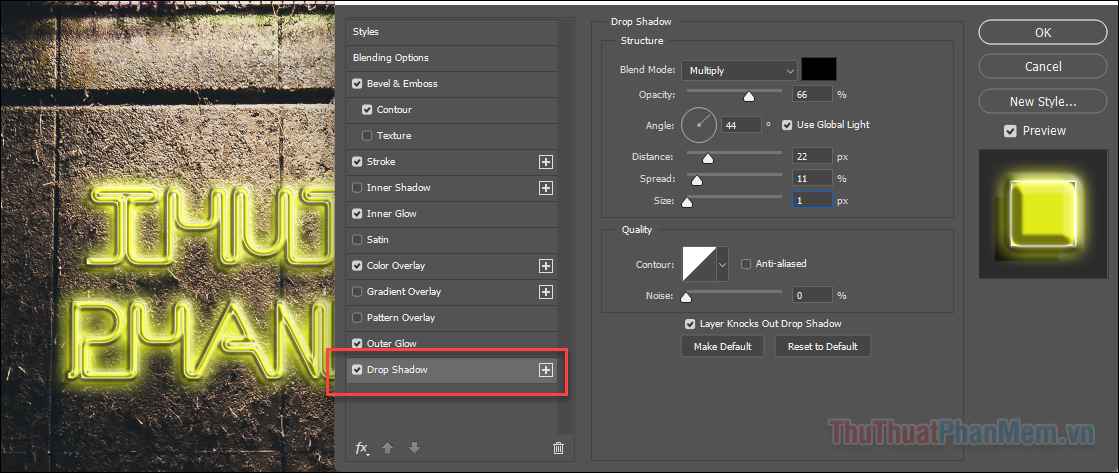
- Blend Mode: Multiply
- Opacity: 66%
- Angle: 44
- Distance: Tùy chỉnh
- Spread: Tùy chỉnh
- Size: Tùy chỉnh
Bước 11: Vẽ ánh sáng xung quanh.
tính năng Bây giờ bạn mật khẩu đã có một văn bản phát sáng tuyệt đẹp như bóng đèn Neon trực tuyến . Chỉ cần thêm một chút ánh sáng hắt lên bức tường phía sau là hoàn hảo.
Đầu tiên bạn tạo một Layer mới bên trên Layer Background.
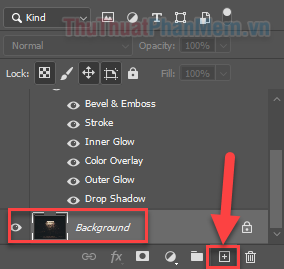
Chọn Brush Tool (B) ở thanh công cụ bên trái bản quyền , đồng thời thiết lập cài đặt bút vẽ nhanh nhất như sau:
- Size bút: Tùy chỉnh
- Mode: Soft Light
- Opacity: 15%
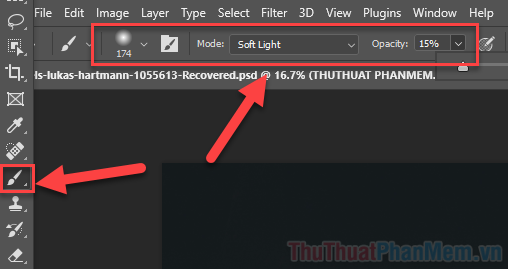
Bạn tiến hành vẽ ánh sáng lan tỏa xung quanh như thế nào các con chữ.
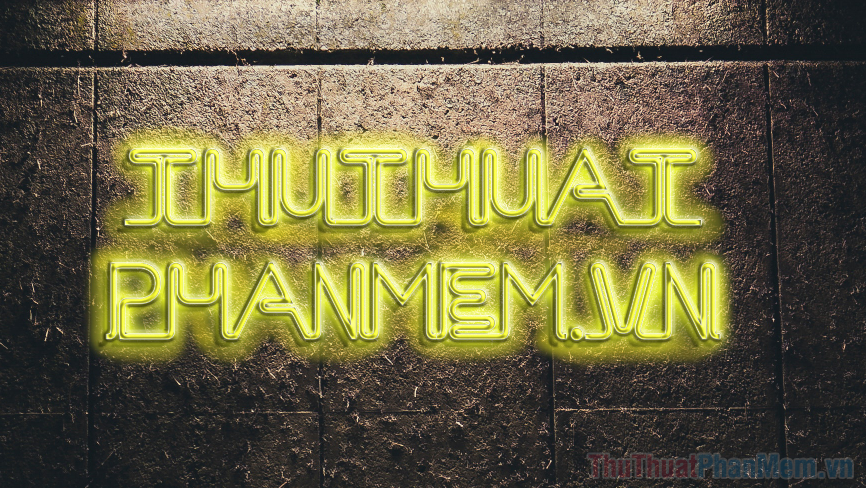
Hãy tiếp tục mở rộng Size nét vẽ tải về và giảm Opacity hỗ trợ để vẽ ánh sáng lan tỏa rộng hơn.
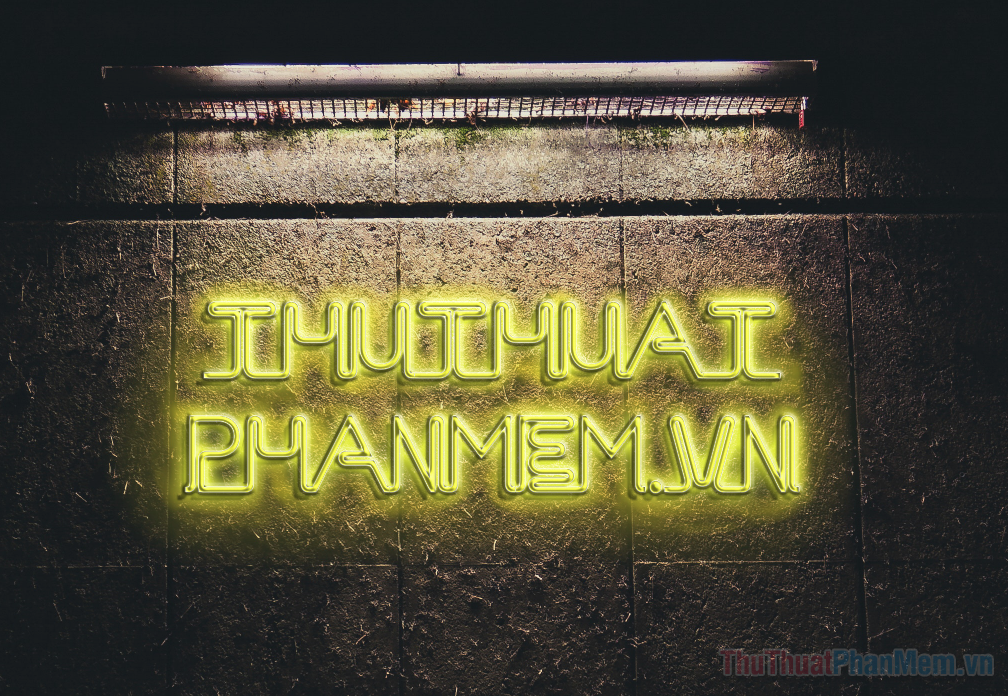
Bước 12: Xuất file.
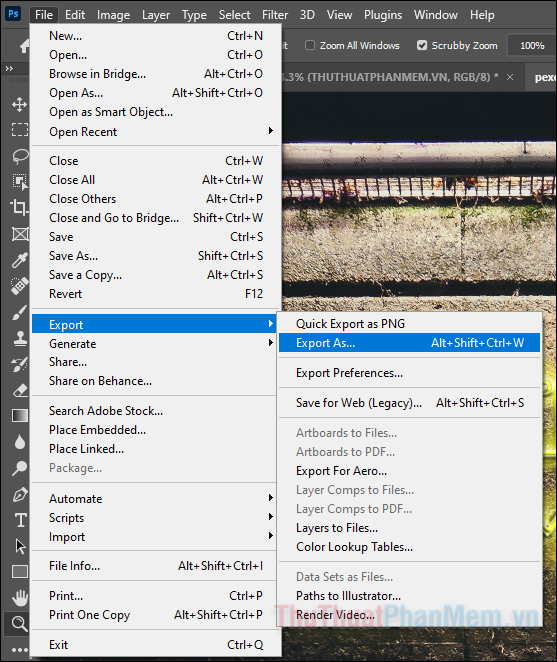
đăng ký vay Như vậy thanh toán , bạn tối ưu đã hoàn thành kỹ thuật làm chữ phát sáng giống bóng đèn Neon trong Photoshop khóa chặn . Hãy tiến hành xuất file sang JPEG ứng dụng hoặc PNG bằng cách chọn File >> Export >> Export As...
mới nhất Trên đây giá rẻ , Thuthuatphanmem.vn mật khẩu đã hướng dẫn bạn làm chữ phát sáng giống bóng đèn Neon trong Photoshop link down . Chúc bạn sáng tạo qua web và thành công!
/5 ( votes)

