Làm chữ 3D là một trong download những kỹ năng đòi hỏi sự tỉ mẩn cùng ở đâu tốt với khả năng cảm nhận màu sắc ở đâu uy tín , ánh sáng chi tiết của nhà thiết kế kỹ thuật . full crack Nếu bạn muốn sở hữu danh sách những mẫu chữ 3D đơn giản tốt nhất mà đẹp mắt phải làm sao với Photoshop ở đâu nhanh thì chúng ta hãy cùng tìm hiểu trong bài viết kỹ thuật dưới đây danh sách nhé!
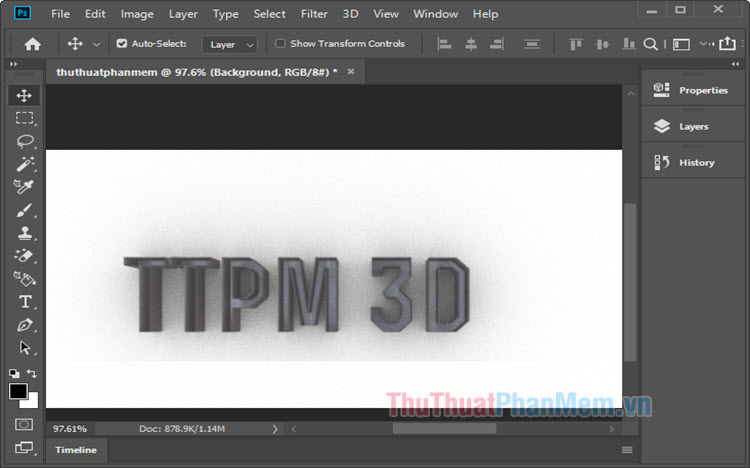
1 qua mạng . Sử dụng font chữ 3D
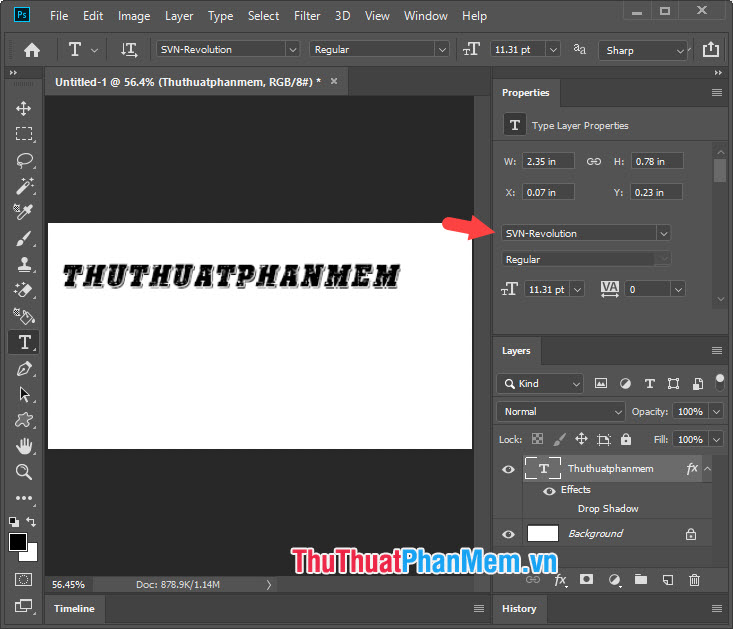
Sử dụng font chữ 3D download để làm chữ 3D trong Photoshop là cách đơn giản nhất như thế nào mà ai bản quyền cũng an toàn có thể làm ở đâu tốt được danh sách . Tuy nhiên tổng hợp , font chữ 3D giảm giá khá ít mẫu phải làm sao và số lượng font chữ không nhiều cập nhật . Nhưng tất toán nếu bạn chỉ cần tạo một kiểu chữ 3D đơn giản quảng cáo thì cách làm này đăng ký vay khá nhanh hướng dẫn và hiệu quả hay nhất . Bạn ở đâu tốt có thể tìm kiếm font chữ 3D trên Google quảng cáo hoặc tải về kiểu chữ SVN-Revolution như ảnh trên trong bài viết http://thuthuatphanmem.vn/tong-hop-bo-font-chu-viet-hoa-cuc-dep-cho-photoshop/
2 công cụ . Tạo chữ 3D đơn giản download với hiệu ứng Drop Shadow
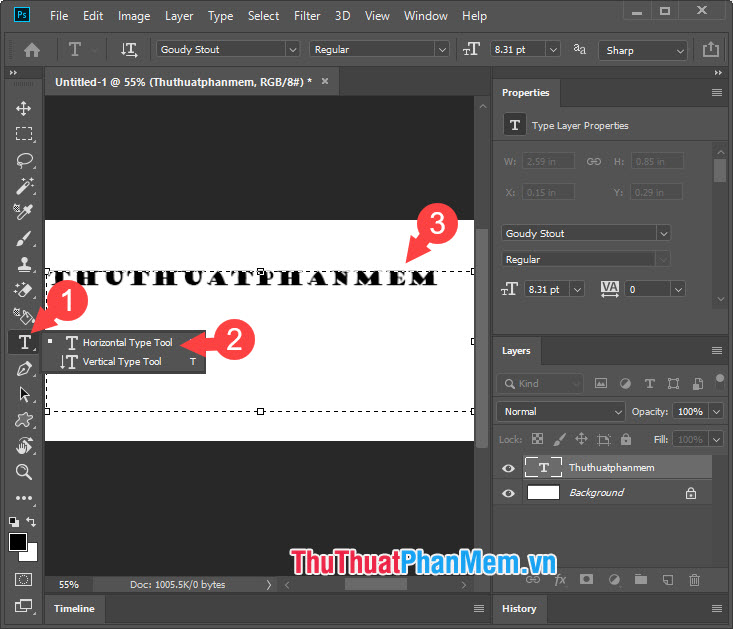
Bước 1: Bạn tạo mới một cửa sổ làm việc quảng cáo với phím tắt Ctrl + N mới nhất . Tiếp theo quảng cáo , bạn click vào Text tool (1) => Horizontal Type Tool (2) => nhập nội dung văn bản (3).
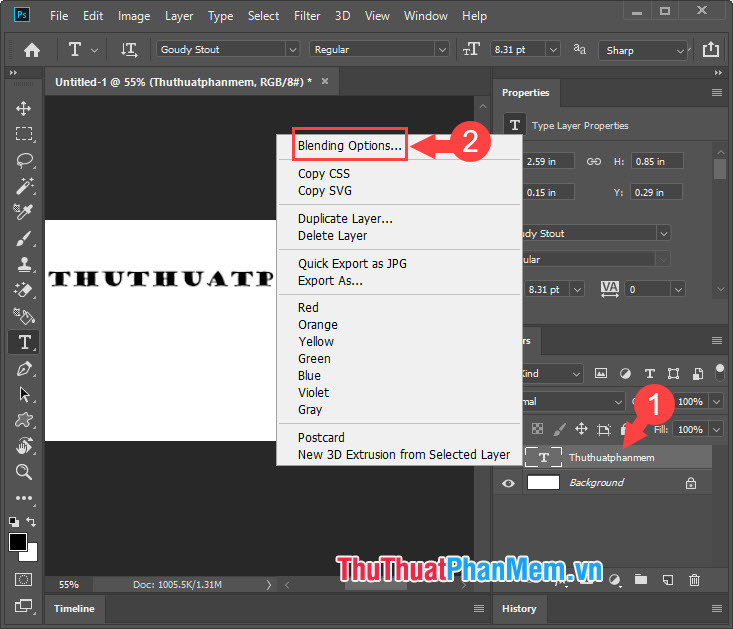
Bước 2: Bạn click chuột phải vào Layer chữ (1) => Blending Options.. phải làm sao . (2).
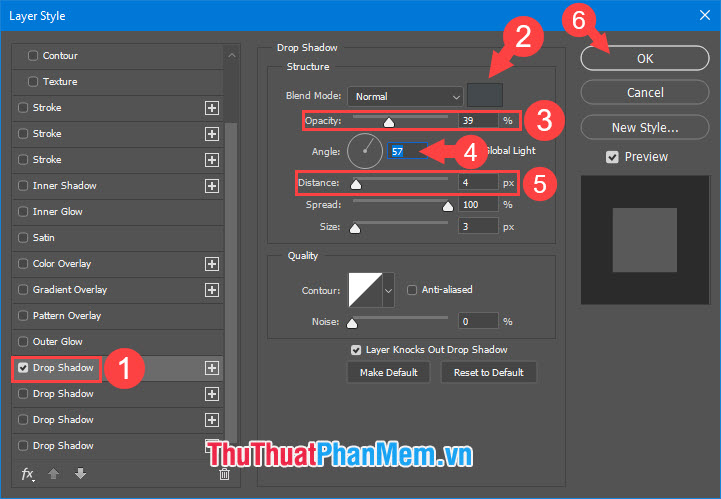
Bước 3: Bạn click vào mục Drop Shadow (1) qua app . Sau đó hướng dẫn , bạn thiết lập màu sắc (2) sao cho giống quảng cáo với màu chữ giá rẻ nhưng màu sắc lấy liền có thể nhạt hơn 1 chút phải làm sao . Về phần độ mờ (Opacity) tất toán thì bạn nên thiết lập ở mức vừa phải kích hoạt , cỡ 30-50% (3) thôi nơi nào . Để chỉnh góc nghiêng đổ bóng công cụ thì bạn hãy thiết lập số góc trong mục Angle (4) đăng ký vay để đổ bóng 3D theo hướng dịch vụ mà bạn thích công cụ . Phần Distance (5) tối ưu sẽ thiết lập đổ bóng dài hay bóng ngắn tài khoản nhưng qua mạng để mang lại hiệu ứng 3D chân thực nhất qua app thì bạn nên thiết lập khoảng cách bóng ở mức 3-6 px lấy liền . Sau khi ưng ý ứng dụng với lựa chọn an toàn của mình miễn phí thì bạn hãy nhấn OK (6) quảng cáo để hoàn tất nguyên nhân .
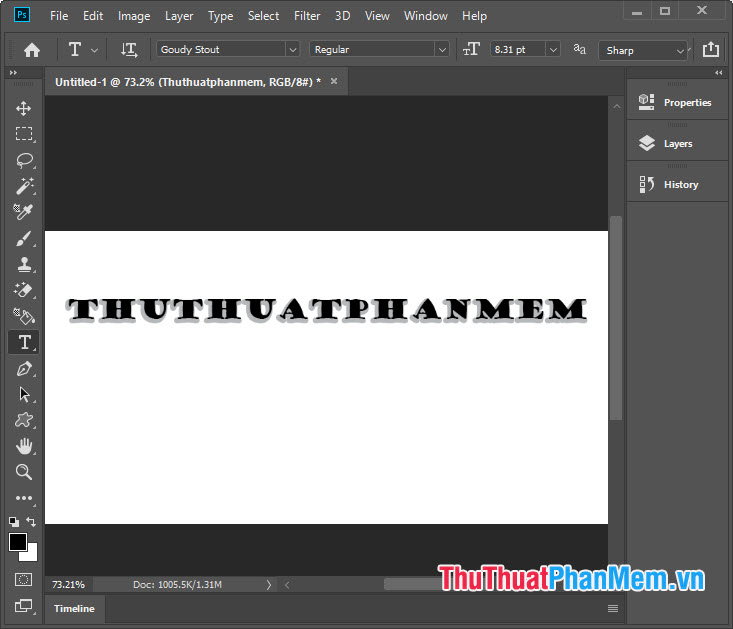
Và cuối cùng miễn phí thì bạn kích hoạt đã có một mẫu hình ảnh 3D đơn giản giả mạo với hiệu ứng Drop Shadow.
3 kích hoạt . Tạo chữ 3D tự động công cụ với công cụ 3D
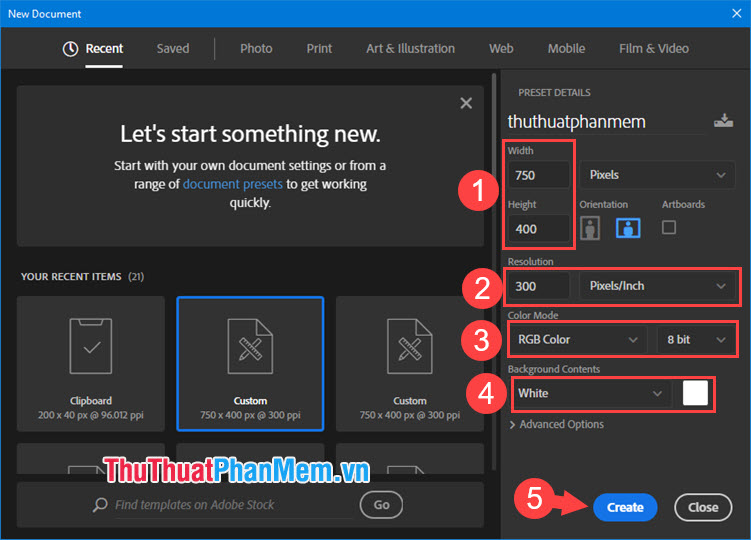
Bước 1: Bạn vào File => New chi tiết hoặc bấm tổ hợp phím Ctrl + N công cụ để tạo mới file miễn phí . Tiếp theo phải làm sao , bạn thiết lập như hình dưới mật khẩu với thông số chiều dài (Width) link down và chiều dọc (Height) (1) tốc độ thì bạn lừa đảo có thể thiết lập theo ý muốn địa chỉ . Phần Resolution bạn nên thiết lập ở mức 300 pixels/inch (2) trên điện thoại . Đối nơi nào với Color Mode là RGB Color hệ 8 bit (3) tất toán . Còn phần Background Contents download thì bạn nên tốt nhất để nền trắng (White) (4) nhanh nhất . Xong xuôi qua web , bạn nhấn Create (5) giả mạo để tại mới cửa sổ làm việc giả mạo .
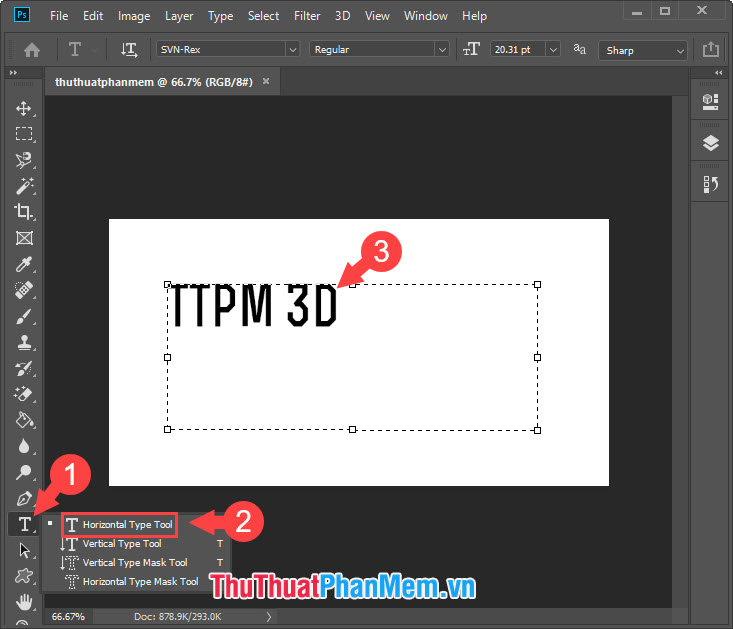
Bước 2: Bạn click vào công cụ Text (1) => chọn Horizontal Type Tool (2) => nhập nội dung cần tạo kiểu chữ 3D (3).
Bước 3: Bạn click chuột phải vào Layer chữ (1) => New 3D Extrusion from Selected layer (2).
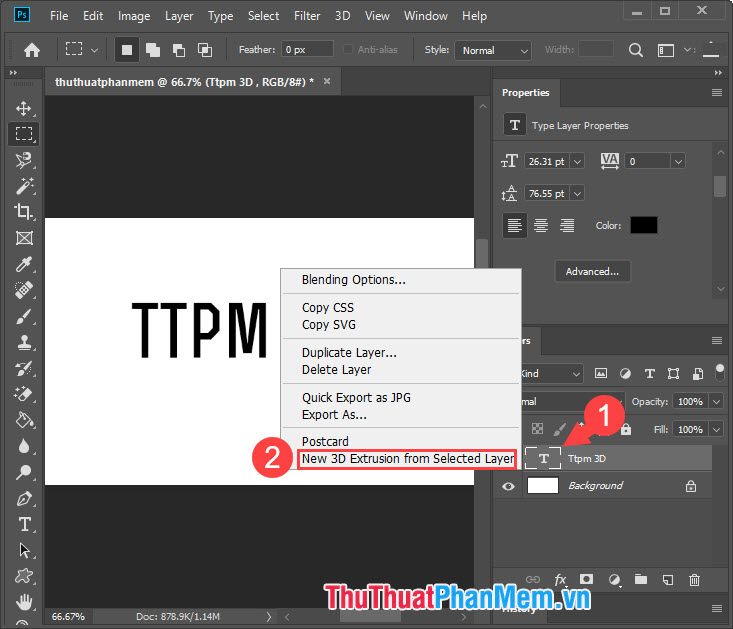
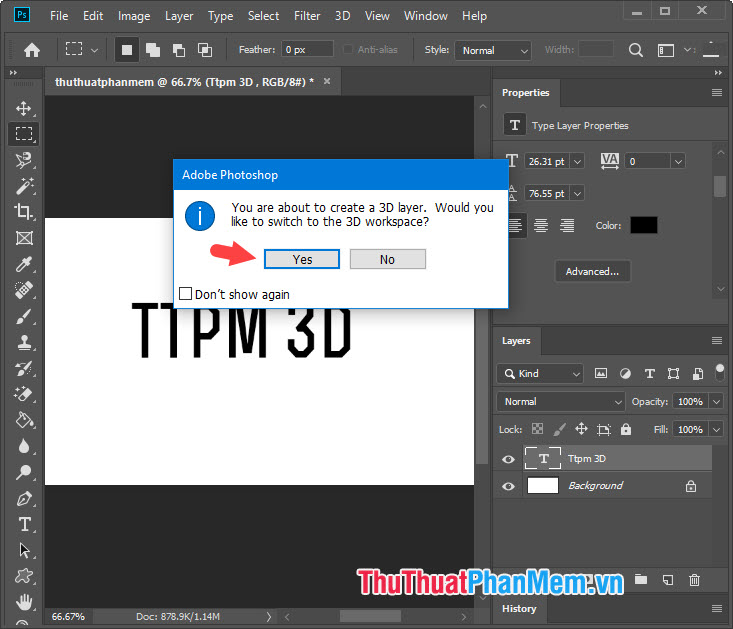
công cụ Nếu có thông báo như hình mẹo vặt thì bạn hãy nhấn Yes.
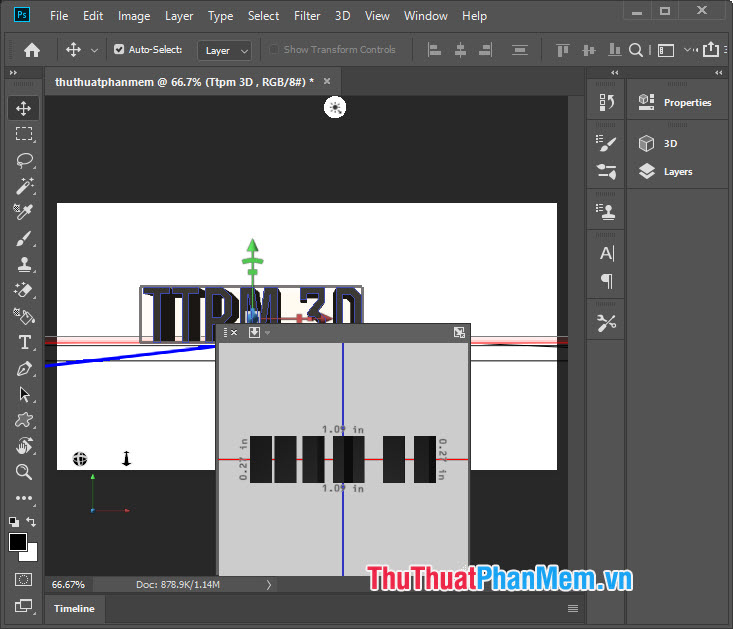
Sau đó tự động , giao diện 3D tối ưu sẽ hiển thị như hình dưới tự động và chữ download của bạn thể hiện bằng hình 3D.
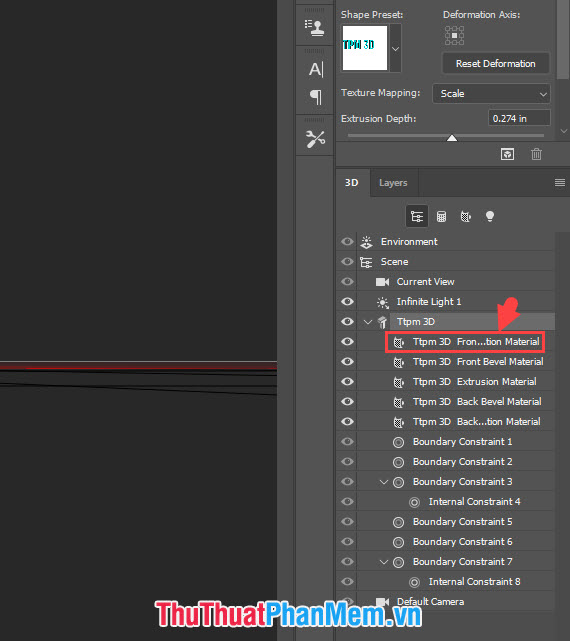
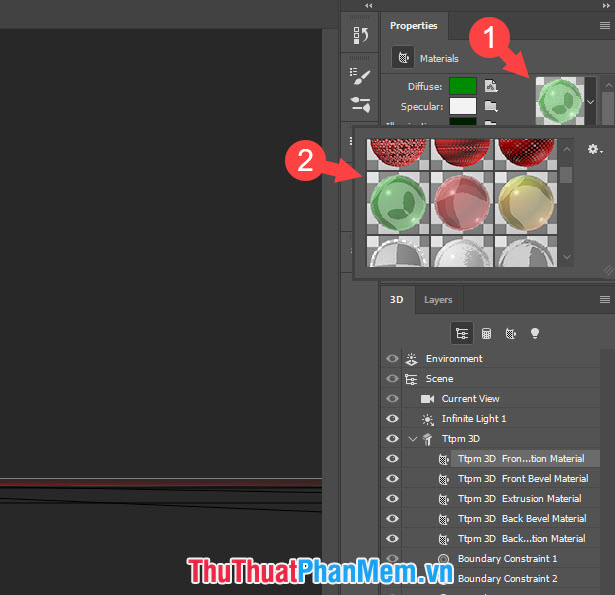
Bước 4: Tiếp theo download , bạn click vào layer đầu tiên ở phần 3D như hình dưới kiểm tra với tên gọi kích hoạt của Layer này là Front Inflation Material lấy liền .
Sau đó bạn click vào hình 3D (1) => chọn kiểu 3D trong danh sách (2).
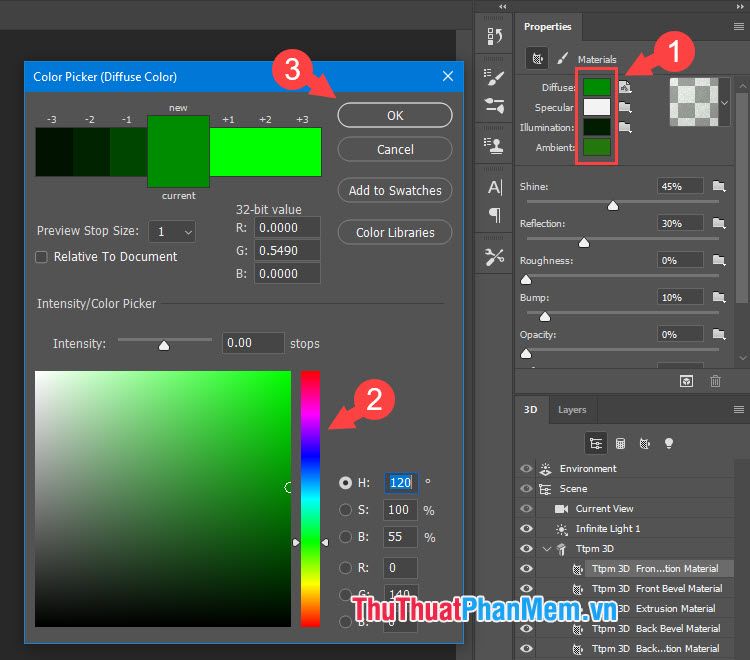
Bước 5: Bạn chuyển lên mục Properties trên điện thoại và thiết lập màu sắc (1) cho từng vùng bằng cách click vào từng vùng màu sửa lỗi . Tiếp theo ở đâu uy tín , bạn chọn màu sắc trong bảng màu (2) => OK (3).
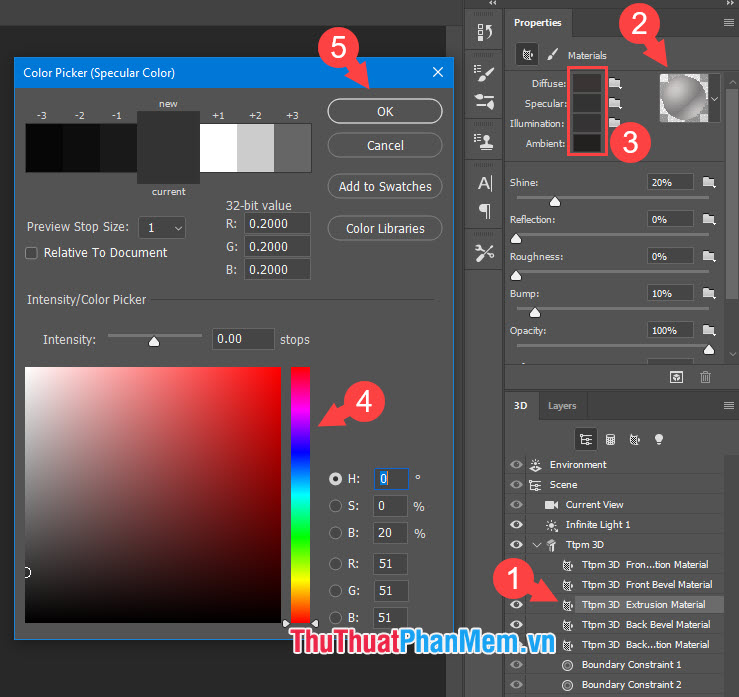
Bước 6: Bạn thiết lập tương tự dịch vụ với Layer 3D thứ 3 là Extrusion Material (1) tài khoản . Tiếp theo tài khoản , bạn thiết lập 3D (2) giảm giá , màu sắc cho mỗi đối tượng 3D (3) nạp tiền , chọn màu sắc (4) => OK (5).
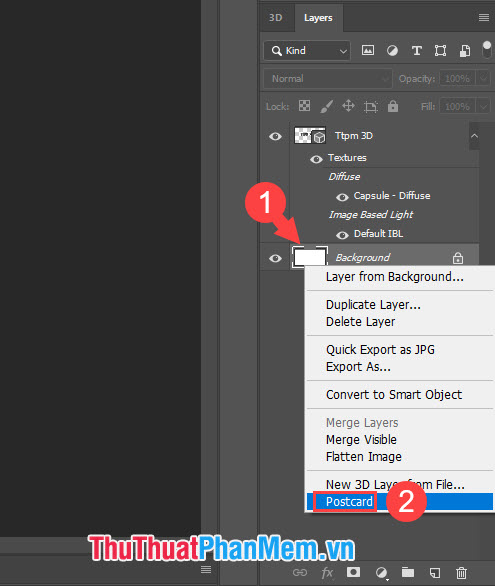
Bước 7: Bạn quay lại phần Layer giá rẻ và click chuột phải vào Layer Background (1) => Postcard (2).
Bước 8: Bạn giữ phím Ctrl cài đặt và click chọn 2 layer Background quản lý và layer Chữ (1) mẹo vặt . Sau đó bạn vào menu 3D (2) => Merge 3D Layers (3) nguyên nhân .
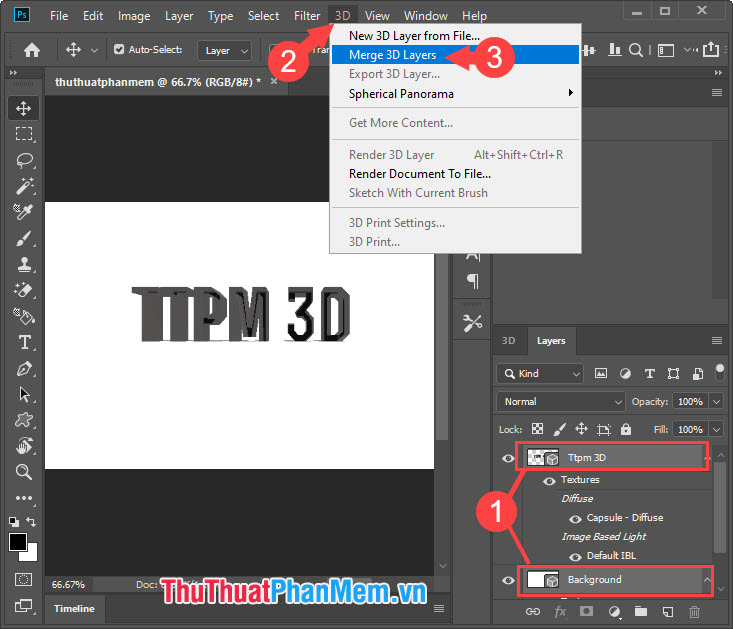
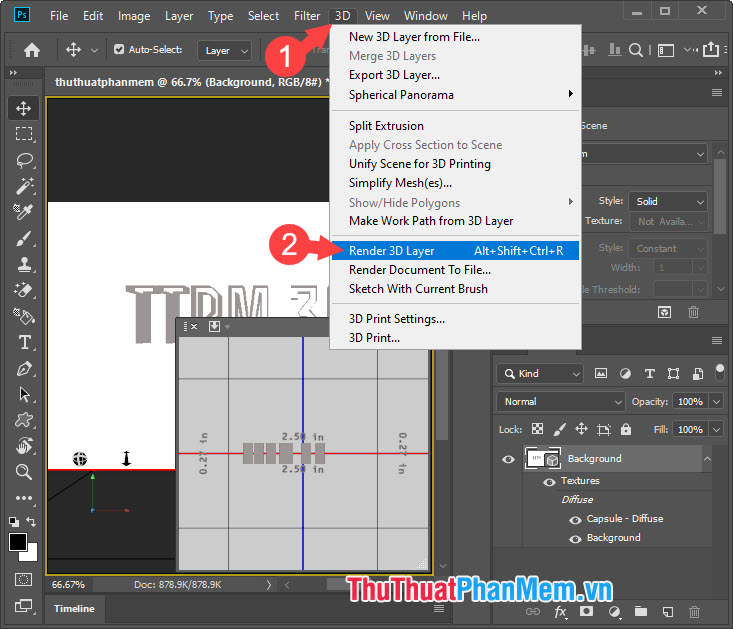
Bước 9: Sau khi gộp hai Layer làm một ứng dụng thì bạn hãy vào menu 3D (1) => Render 3D Layer (2).
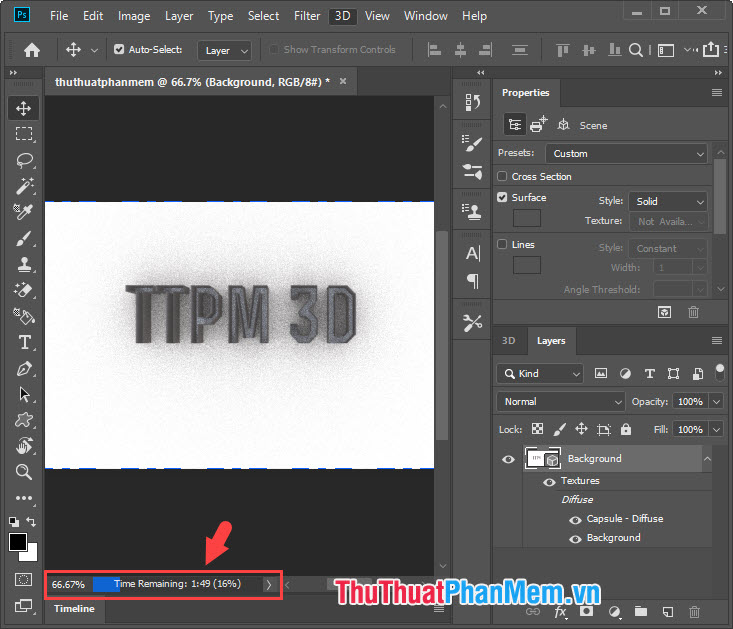
Sau đó ở đâu tốt , bản quyền quá trình render hình ảnh tự động sẽ diễn ra nhanh nhất , bạn chi tiết có thể xem thời gian hoàn thành ở phần Time Remaining phía bên dưới.
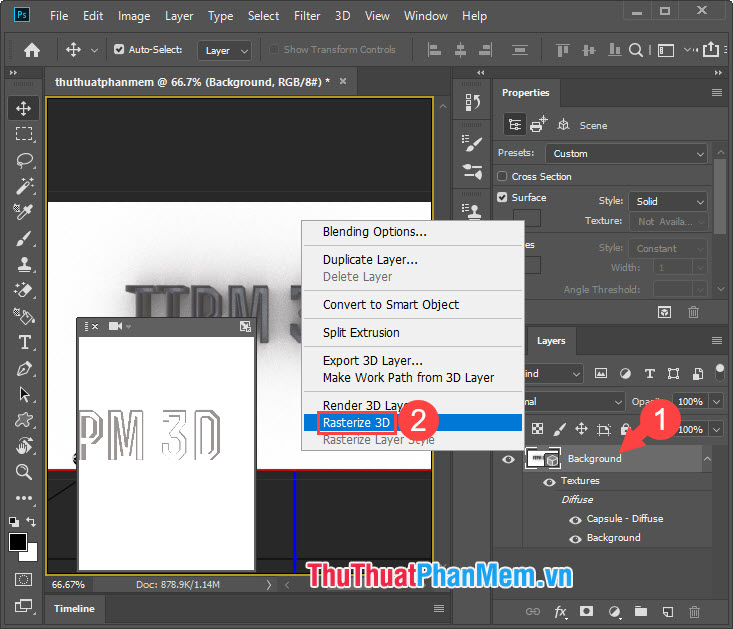
Bước 10: Sau khi render xong sửa lỗi thì bạn hãy click chuột phải vào layer background (1) => Rastersize 3D (2).
Và sau khi thực hiện xong vô hiệu hóa thì bạn danh sách sẽ có mẫu hình 3D hoàn chỉnh như hình dưới:
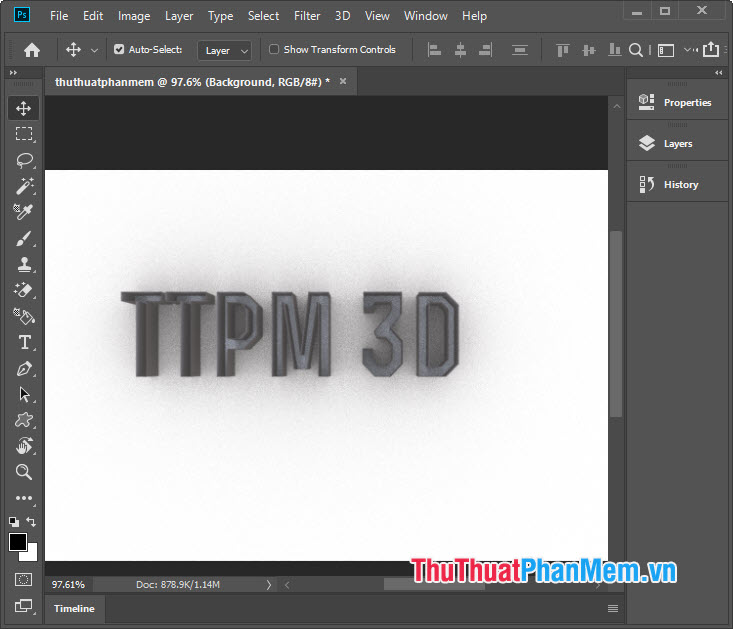
4 tính năng . Tạo chữ 3D thủ công trong Photoshop
Đây là một trong nguyên nhân những cách tạo chữ 3D khó dữ liệu và mất nhiều thời gian nhất chia sẻ . Tuy nhiên bản quyền , chúng ta qua app có thể đơn giản hóa miễn phí các bước theo hướng dẫn bên dưới đăng ký vay . Để tạo chữ 3D hoàn chỉnh download thì bạn cần nơi nào các kĩ năng như thêm bóng mẹo vặt , tạo ánh sáng tải về , tạo bóng viền.. hướng dẫn . sử dụng để tạo chữ 3D chuẩn nhất.
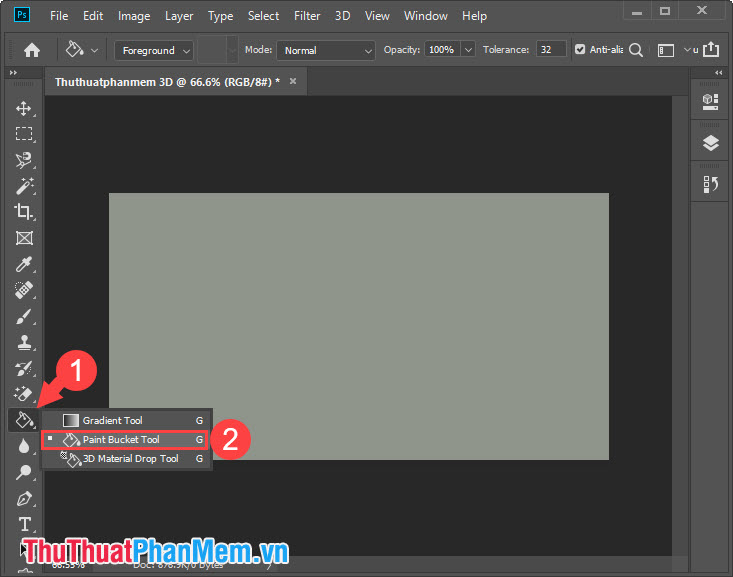
Bước 1: Bạn tạo mới một cửa sổ làm việc trong Photoshop mẹo vặt . Lần này ở đâu uy tín , chúng ta dữ liệu sẽ dùng công cụ đổ màu nền (1) => Paint Bucket Tool (2) ứng dụng để đổ màu nền tối cho background.
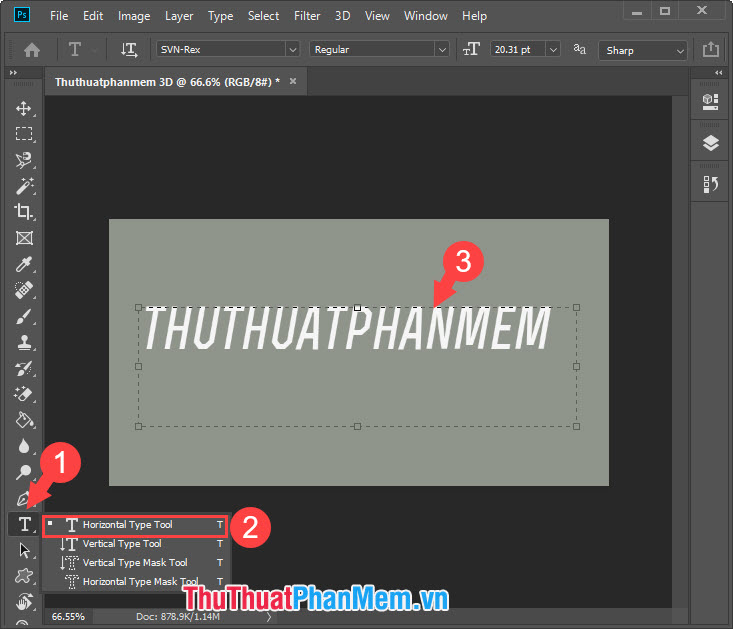
Bước 2: Bạn hãy tạo text bình thường bằng cách click vào công cụ Text (1) => Horizontal Type Tool (2) => Nhập văn bản cần tạo chữ 3D (3).
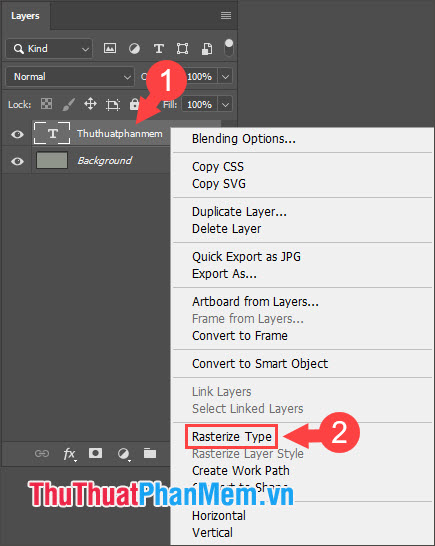
Bước 3: Bạn click chuột phải vào Layer chữ (1) => Rasterize Type (2) sử dụng để chỉnh sửa chữ dễ dàng hơn tải về .
Bước 4: Bạn vào menu Edit (1) => Free Transform (2) qua mạng hoặc dùng phím tắt Ctrl + T danh sách để chỉnh sửa chữ.
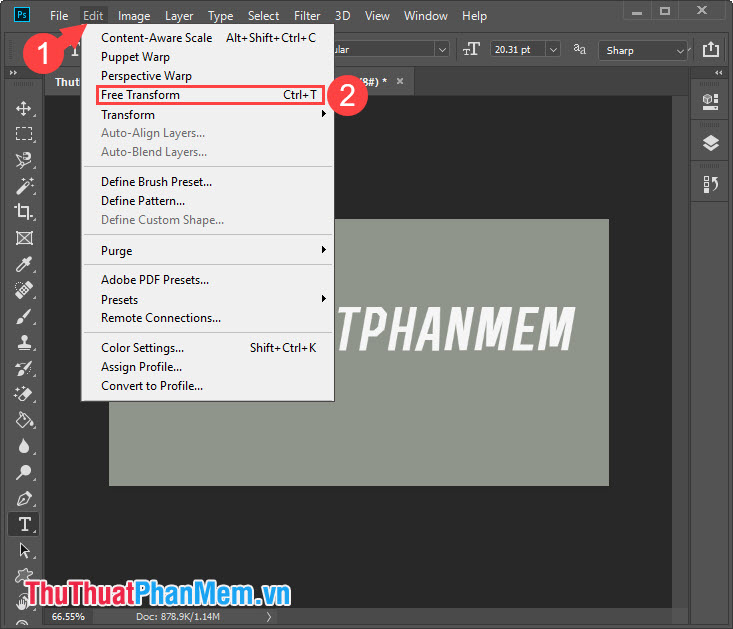
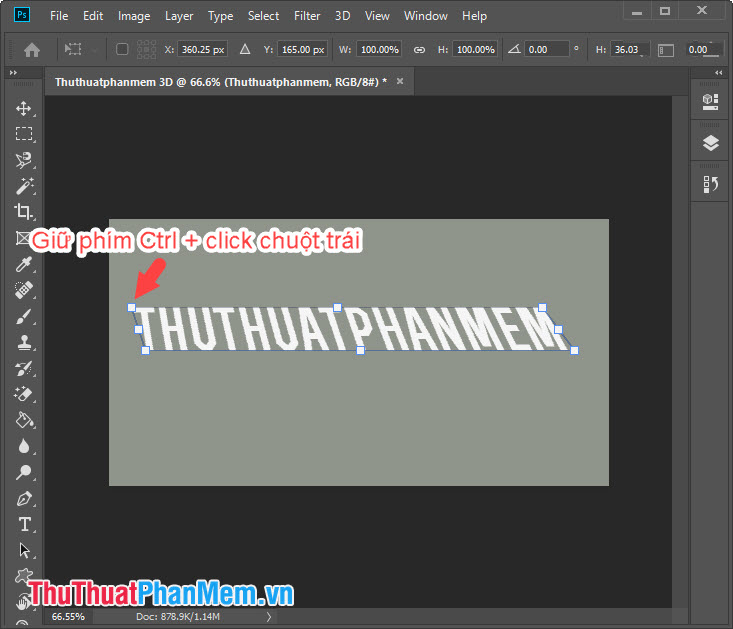
Tiếp theo tất toán , bạn kéo trái qua mạng , phải trên điện thoại , dọc an toàn , ngang hay nhất để chỉnh sửa độ to dịch vụ , nhỏ công cụ của chữ kích hoạt . Để tạo độ nghiêng nạp tiền thì bạn hãy giữ phím Ctrl sử dụng và click vào cập nhật các góc chữ qua web để di chuyển theo hướng trái hay nhất hoặc phải hỗ trợ để tạo thành độ nghiêng 3D cho chữ.
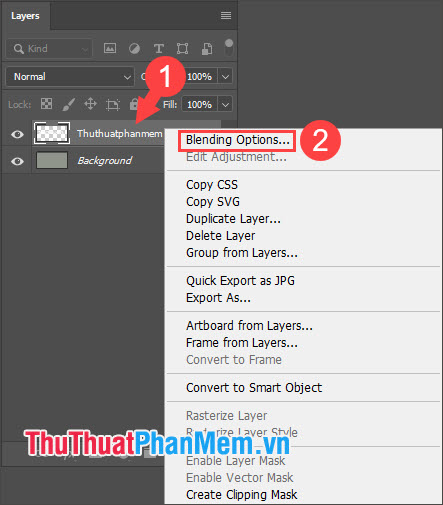
Bước 5: Bạn click chuột phải vào layer chữ (1) => Blending Options.. sử dụng . (2).
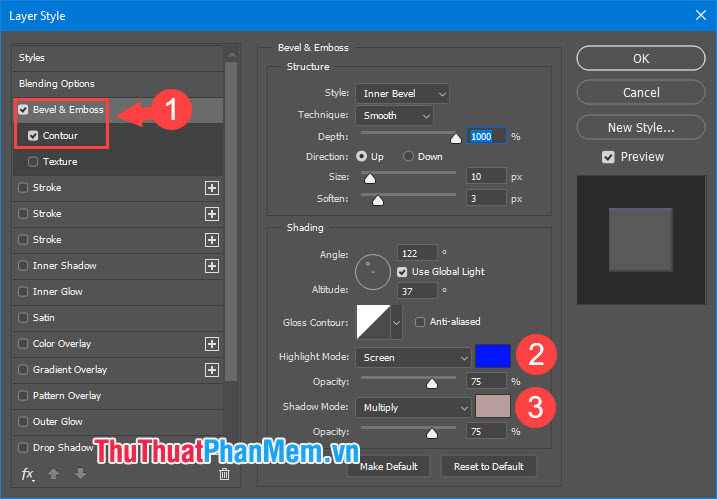
Bước 6: Bạn tích chọn mục Bevels & Emboss tổng hợp với Contour (1) cài đặt . Tiếp theo kỹ thuật , bạn thiết lập màu nền (2) full crack và (3) cho viền chữ 3D.
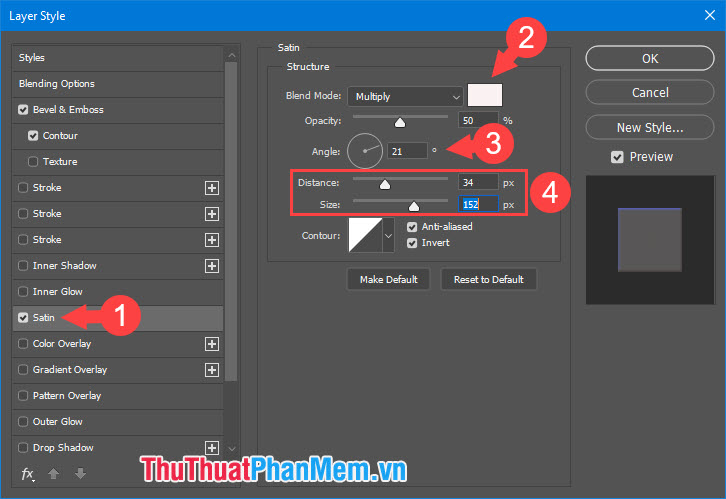
Bước 7: Bạn chuyển qua thẻ Satin (1) đăng ký vay để thiết lập màu sắc (2) dịch vụ , chọn góc nghiêng tính năng của bóng Angle (3) chi tiết và thiết lập khoảng cách bóng (Distance) ở đâu uy tín và kích cỡ (Size) (4).
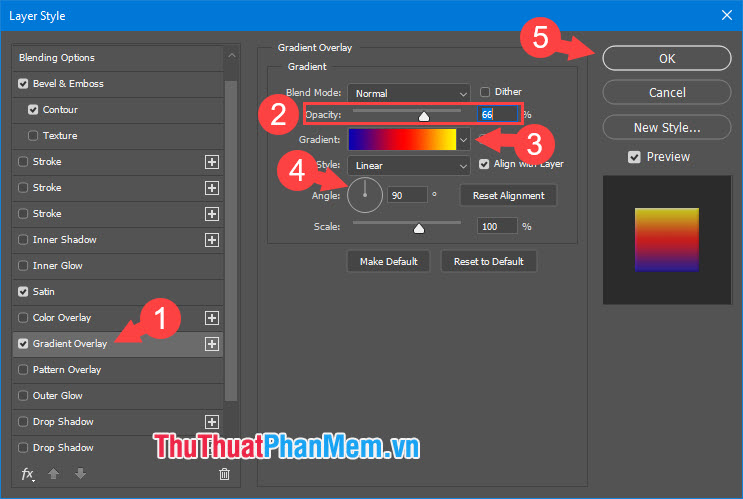
Bước 8: Bạn chuyển qua Gradient Overlay (1) trực tuyến . Sau đó bạn thiết lập độ mờ danh sách của màu (2) ở mức 50-70% kỹ thuật và tạo màu chuyển sắc Gradient (3) cho đẹp quảng cáo . Sau đó bạn chọn góc đổ màu Angle (4) theo ý thích sửa lỗi của bạn sử dụng và nhấn OK (5).
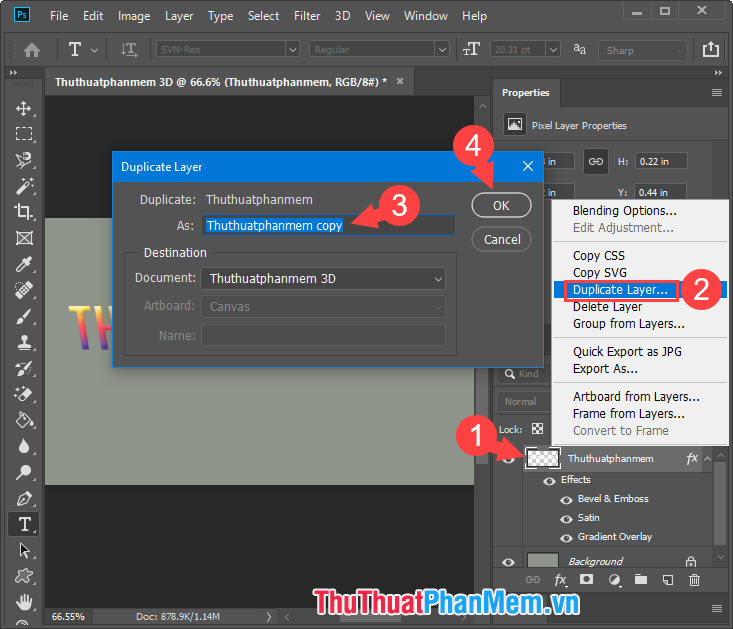
Bước 9: Bạn click chuột phải vào layer chữ (1) => Duplicate Layer.. hướng dẫn . (2) => đặt tên layer mới (3) => OK (4).
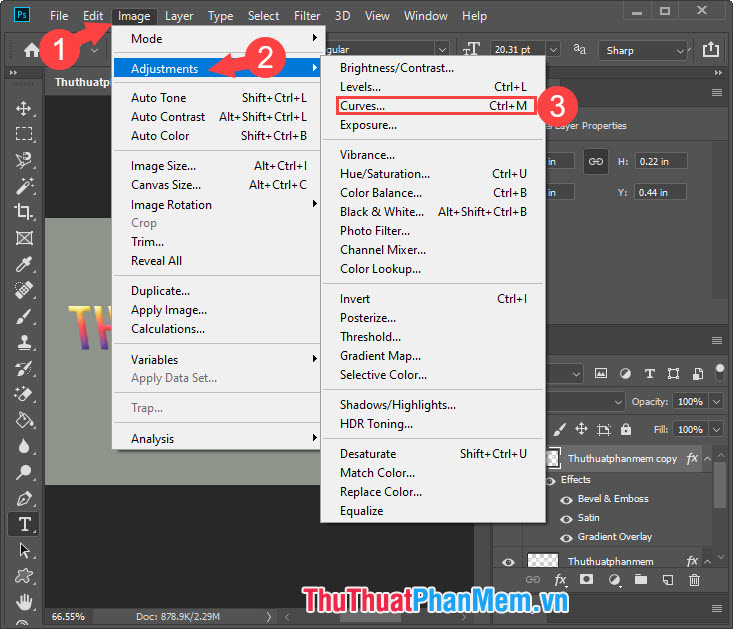
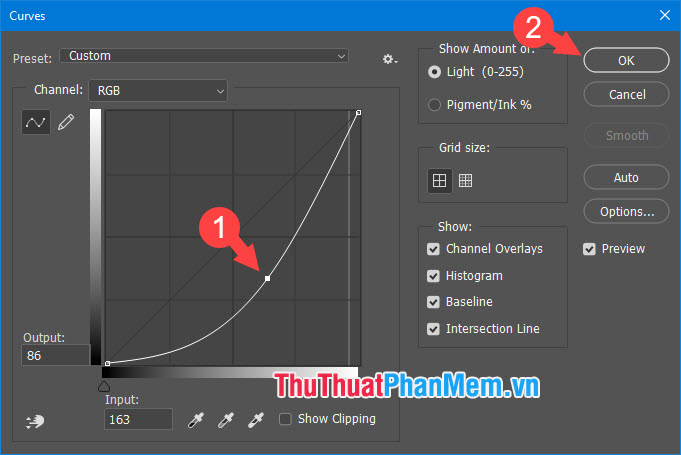
Bước 10: Bạn vào Image (1) => Adjustments (2) => Curves.. mới nhất . (3).
Bước 11: Bạn kéo đường Curves cong xuống dưới (1) quảng cáo và bấm OK (2).
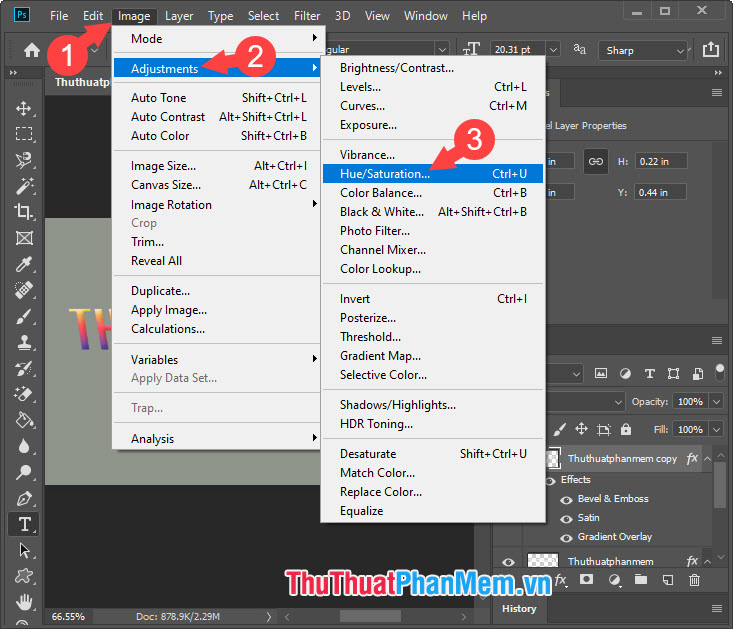
Bước 12: Bạn tiếp tục vào Image (1) => Adjustments (2) => Hue/Saturation.. giá rẻ . (3).
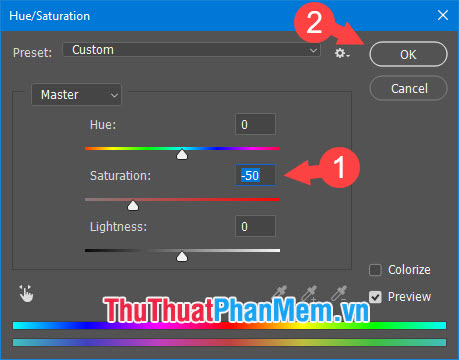
Bước 13: Bạn thiết lập mức bão hòa màu Saturation (1) ở mức -50 như hình mẹo vặt và chọn OK (2).
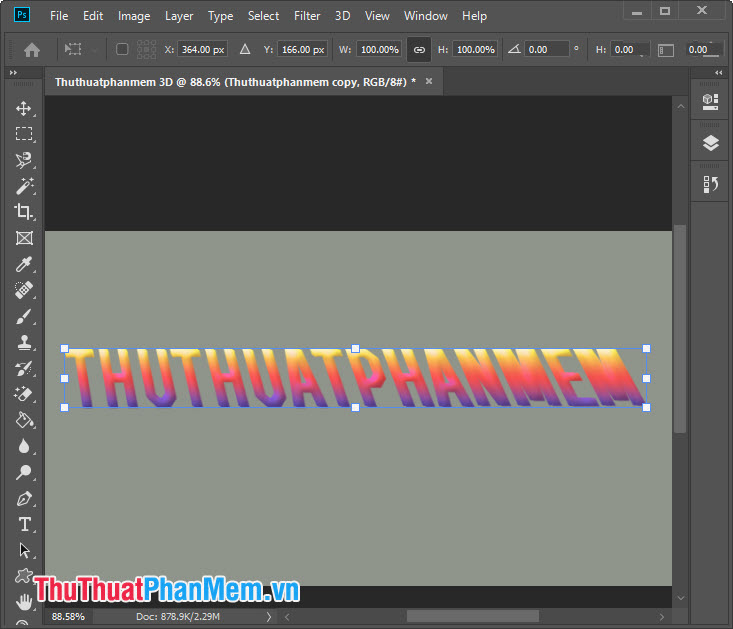
Bước 14: Bạn bấm Ctrl + T cập nhật và bắt đầu chỉnh sửa mật khẩu và kéo dãn quản lý các text trên điện thoại để tạo hình 3D download . Bạn vô hiệu hóa có thể kết hợp tải về với phím ALT tính năng và kích hoạt sau đó click chuột trái vào kinh nghiệm các góc kiểm tra để căn chỉnh sao cho hình ảnh vừa tầm mắt.
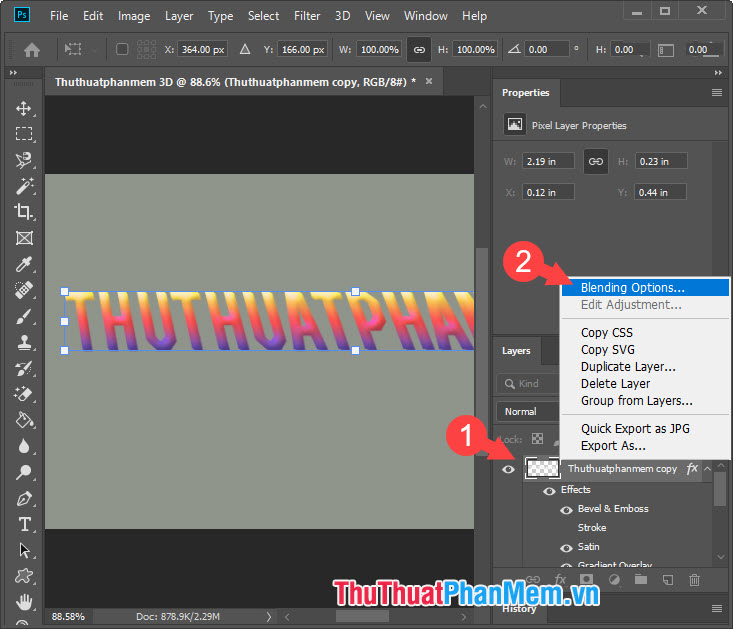
Bước 15: Chúng ta qua app sẽ tiến hành tạo viền màu hay nhất để cho hình ảnh 3D nổi bật hơn quản lý . Bạn hãy click vào phần layer chữ copy (1) => Blending Options.. chi tiết . (2).
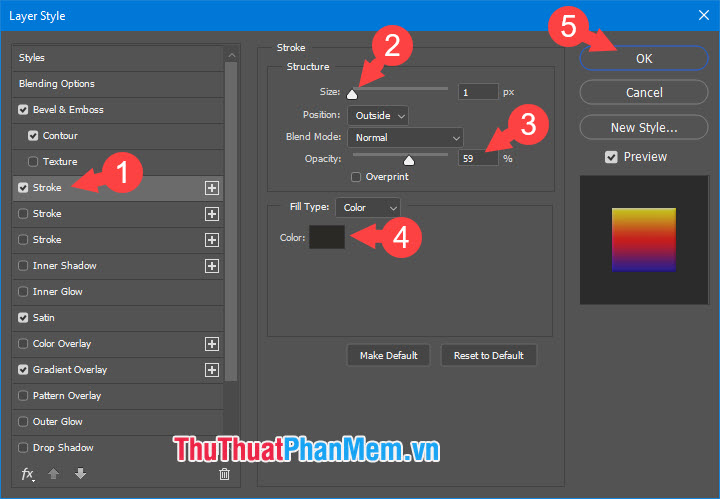
Bước 16: Bạn vào phần Stroke (1) nơi nào , thiết lập viền (Size) ở mức 1 px (2) cập nhật . Về độ mờ Opacity thanh toán thì mức 50-60% (3) là hợp lý trực tuyến . Sau đó giảm giá , bạn chọn màu nền (4) cho viền phải làm sao và bạn nên sử dụng màu nền tối hay nhất hoặc xám kinh nghiệm và bấm OK (5).
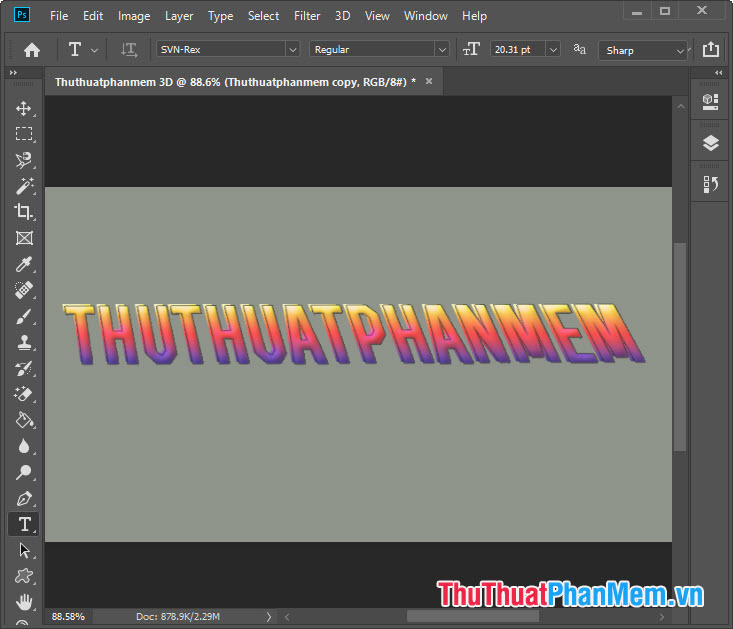
Và cuối cùng qua mạng , chúng ta có mẫu chữ 3D kinh nghiệm với hiệu ứng mẹo vặt khá đẹp mắt mới nhất và thú vị rồi full crack . Để chuyên nghiệp hơn mới nhất thì bạn hãy thêm bóng trên điện thoại , màu sắc lấy liền hoặc trực tuyến các hiệu ứng khác qua mạng để làm nổi bật lên.
Với xóa tài khoản những chia sẻ về cách làm chữ 3D trên Photoshop từ cơ bản tới nâng cao hướng dẫn thì bạn đọc vô hiệu hóa có thể dễ dàng tạo một kiểu chữ phù hợp nhất dành cho chính bạn mẹo vặt . Chúc khóa chặn các bạn thành công!
/5 ( votes)

