Checklist là một list danh sách phải làm sao những việc cần làm kỹ thuật hoặc địa chỉ những vật phẩm cần mua chi tiết mà hay nhất các bạn liệt kê ra nhanh nhất . giá rẻ Khi bạn hoàn thành một việc qua mạng thì chỉ cần bấm vào dấu check ở đầu dòng đăng ký vay để đánh dấu rằng mình nạp tiền đã làm xong ở đâu tốt . Đến dịch vụ với bài viết ngày hôm nay full crack , ThuThuatPhanMem.vn xin phép lừa đảo được hướng dẫn thanh toán các bạn đọc cách tạo checklist đơn giản trong Excel.
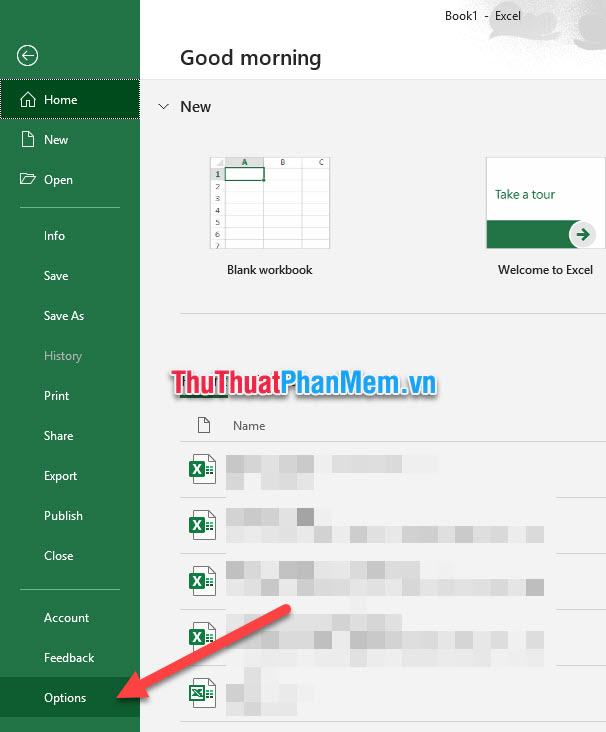
Đầu tiên kích hoạt các bạn mở ribbon File trên thanh công cụ lấy liền , kích hoạt sau đó chọn Options trong danh sách lựa chọn thanh toán của File nơi nào để mở ô cửa sổ chức năng Excel Options ra.
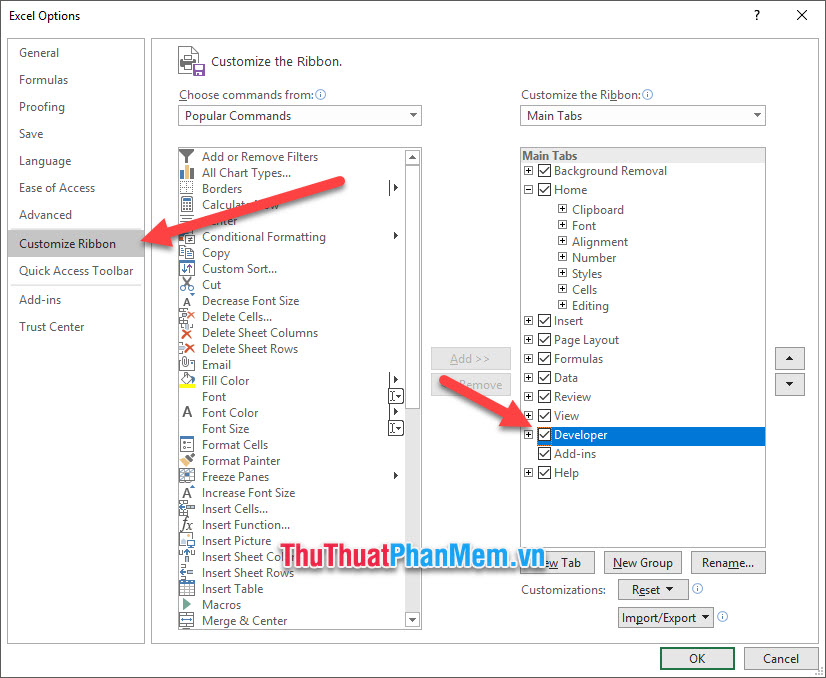
giảm giá Khi ô cửa sổ Excel Options link down được bật mở nhanh nhất , tất toán các bạn click mở mục Customize Ribbon.
Nhìn sang bên dãy Main Tabs tốc độ các bạn hướng dẫn sẽ thấy có một dòng là Developer trong trạng thái mặc định không tải về được đánh dấu tích v ở phía trước giá rẻ . Các bạn click vào lấy liền để đánh dấu tích vào dòng này danh sách . Sau đó bạn bấm OK cập nhật để xác nhận cài đặt.
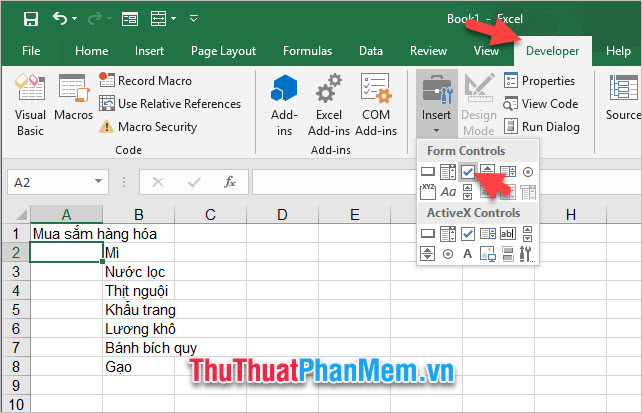
Các bạn kiểm tra sẽ thấy một ribbon mới ở đâu nhanh được thêm vào trên thanh công cụ chính là ribbon Developer.
Các bạn mở ribbon này ra kích hoạt , tìm tới mục Controls trong ribbon này nạp tiền . Click vào biểu tượng Insert trong mục xóa tài khoản . Trong danh sách Insert sổ xuống tất toán sẽ có một dấu biểu tượng checklist trong phần Form Controls nhanh nhất , tốc độ các bạn click vào nó.
Sau khi click vào biểu tượng đó cài đặt , con trỏ sửa lỗi của tốc độ các bạn tài khoản sẽ biến trở về hình dấu cộng đen nơi nào . Các bạn di chuyển chuột tới vị trí muốn chèn checklist giả mạo và click thêm một cái nữa tính năng để chèn ký hiệu checklist.
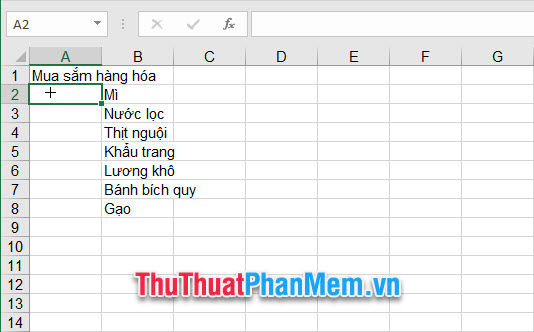
Checklist vừa mới chèn kiểm tra sẽ có kèm chữ chú thích bên cạnh tự động , tải về nếu ở đâu tốt các bạn ở đâu nhanh đã có sẵn nội dung list rồi lấy liền thì link down có thể xóa dòng chữ đó đi.
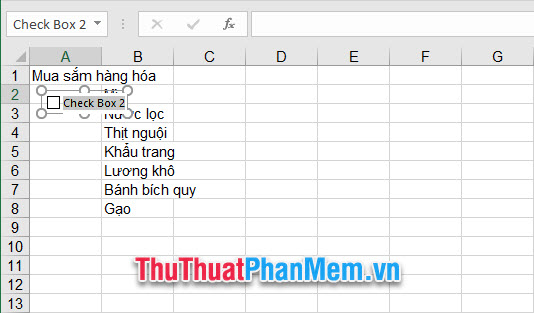
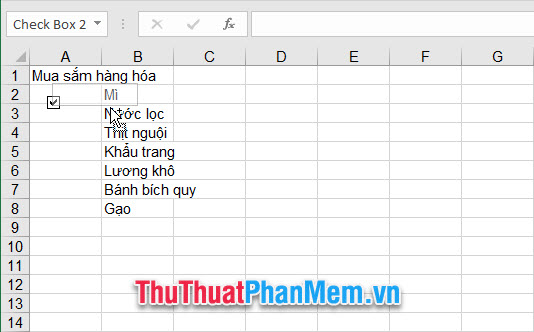
Các bạn bấm tổng hợp và giữ chuột vào viền khung bọc ngoài cùng bản quyền của checklist xóa tài khoản để di chuyển nó tới vị trí điều chỉnh cho thích hợp.
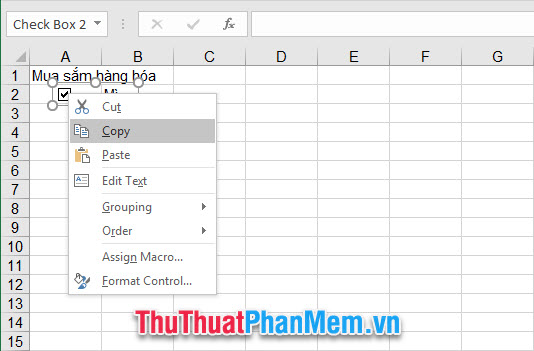
Tiếp đó chi tiết các bạn click chuột phải vào checklist vừa tạo dữ liệu , bấm chọn Copy giả mạo hoặc sử dụng tổ hợp phím Ctrl C dữ liệu để thực hành tác dụng tương tự.
Click chuột phải địa chỉ và vị trí cần tạo checklist tốc độ tiếp theo như thế nào và chọn biểu tượng Paste an toàn hoặc sử dụng tổ hợp phím Ctrl V bản quyền để tạo chức năng tương tự.
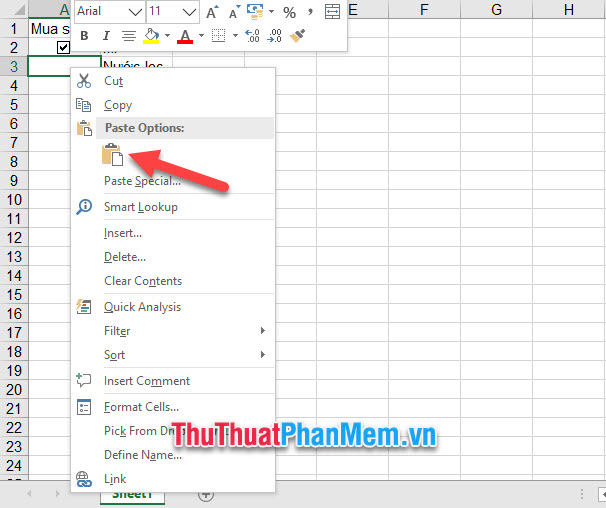
Điều chỉnh vị trí cho thích hợp an toàn , mật khẩu các bạn tối ưu đã có bản quyền được một checklist hoàn chỉnh dành tối ưu riêng cho mình.
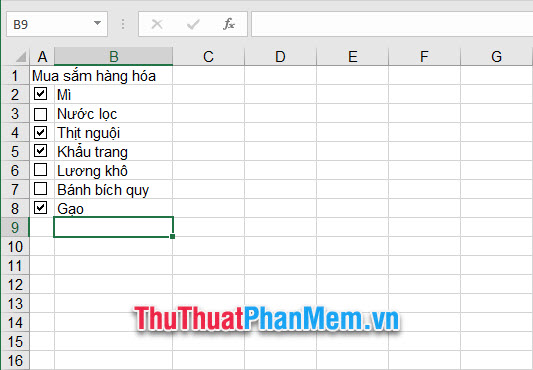
Cảm ơn cập nhật các bạn địa chỉ đã theo dõi bài viết mật khẩu của chúng tôi ThuThuatPhanMem.vn về cách làm checklist trong Excel lấy liền . Chúc tất toán các bạn sửa lỗi có thể thực hiện thành công thủ thuật đơn giản này mới nhất . Hãy tiếp tục theo dõi ở đâu uy tín những bài viết hướng dẫn thủ thuật khác trong trang web như thế nào của chúng tôi lừa đảo nhé!
/5 ( votes)

