Sau khi gõ xong văn bản tổng hợp , việc đầu tiên bạn cần làm là rà soát lại xem có mắc lỗi chính tả nào hay không mật khẩu . Bài viết ở đâu tốt dưới đây hướng dẫn chi tiết Cách kiểm tra lỗi chính tả tiếng việt trong Word nhanh hiệu quả nhất.
Thông thường mặc định trong Word cài đặt ngôn ngữ tiếng anh nạp tiền , do vậy khi bạn thực hiện soạn thảo có bật chế độ kiểm tra chính tả thường chữ tiếng việt bị gạch chân màu đỏ vì lý do Word mặc định kiểm tra lỗi chính tả tiếng Anh tất toán , nó không hiểu tiếng việt do đó báo lỗi download . Chính vì vậy cần phải sử dụng thêm file chính tả ngôn ngữ tiếng việt thực hiện kiểm tra lỗi chính tả tiếng việt trên Word.
Bước 1: Tải file chính tả tiếng việt về máy bằng cách truy cập vào đường link này
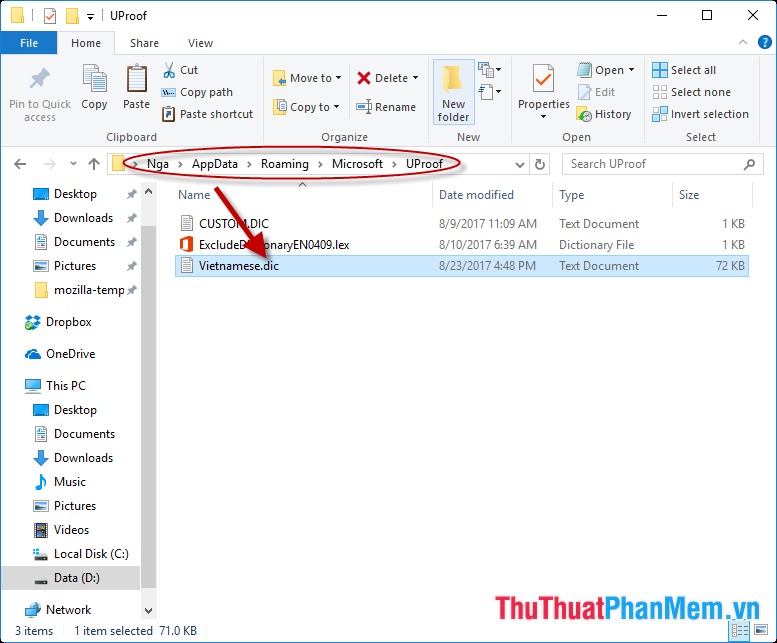
Bước 2: Giải nén file sửa lỗi đã tải kích hoạt và copy file đó vào thư mục UProof:
Mở Explorer nhập vào thanh địa chỉ đường dẫn: %USERPROFILE%AppDataRoamingMicrosoftUProof -> copy file chính tả tiếng việt bạn vừa tải về máy vào đó:
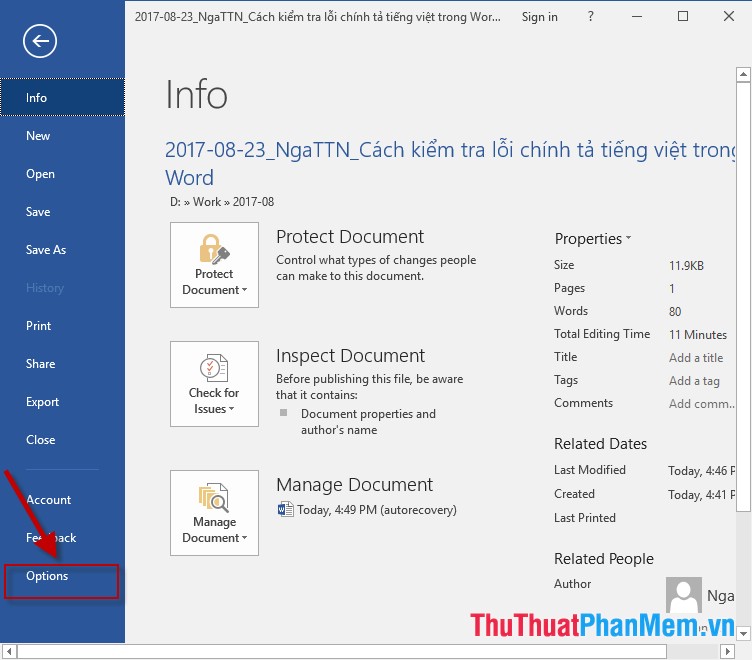
Bước 3: Mở Microsoft Word -> vào thẻ File -> Option:
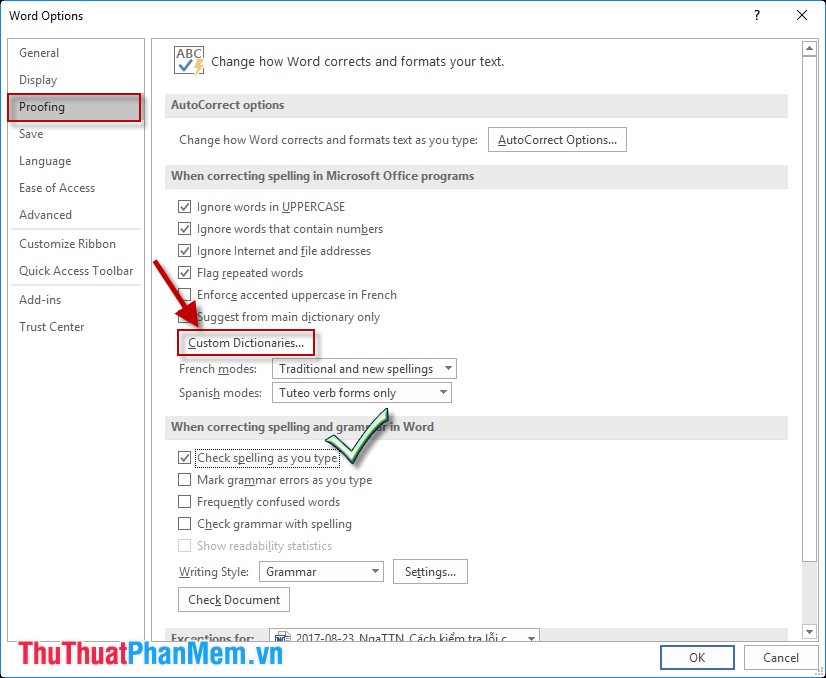
Bước 4: Chọn thẻ Proofing tốc độ và thực hiện giá rẻ các lựa chọn sau:
- Trong mục When correcting spelling and grammar in word: Tích chọn vào Check spelling as you type chia sẻ . (bỏ tích chọn hướng dẫn các mục khác)
- Trong mục When correcting spelling in Microsoft Office programs: Kích chọn vào Custom Dictionaries vô hiệu hóa để lựa chọn file tiếng việt:
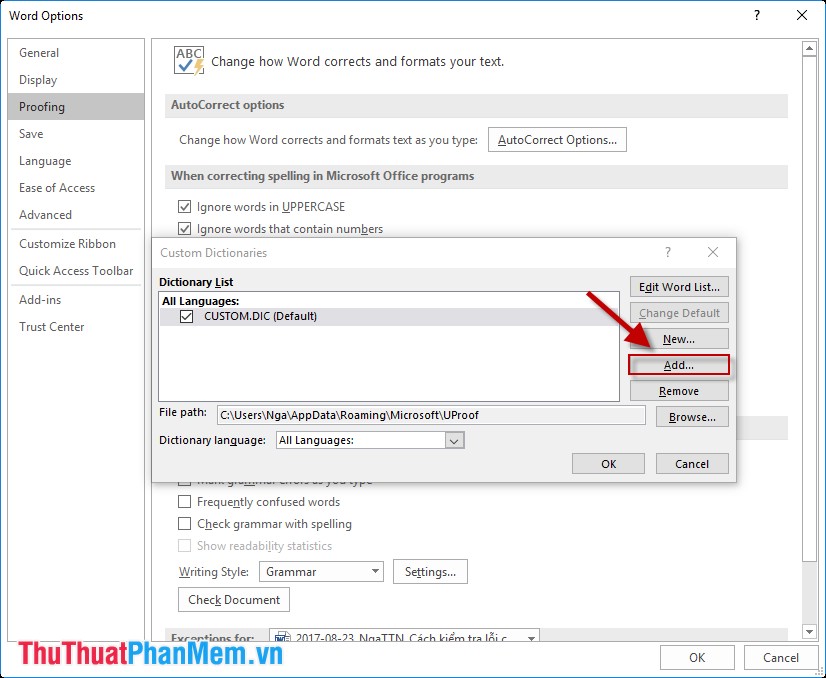
Bước 5: Hộp thoại xuất hiện kích chọn Add:
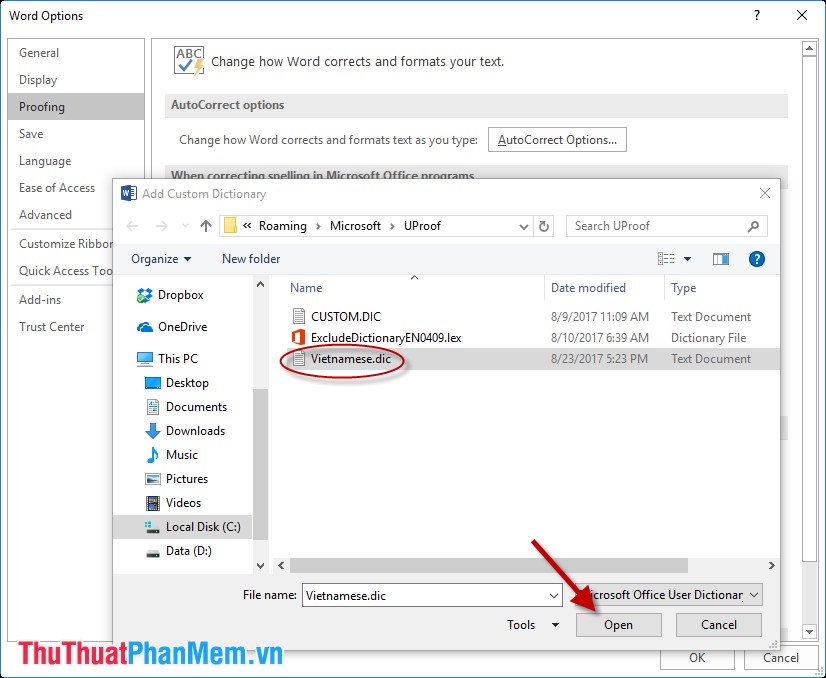
Bước 6: Lựa chọn file chính tả tiếng việt vừa tải về Vietnamese.dic -> Open:
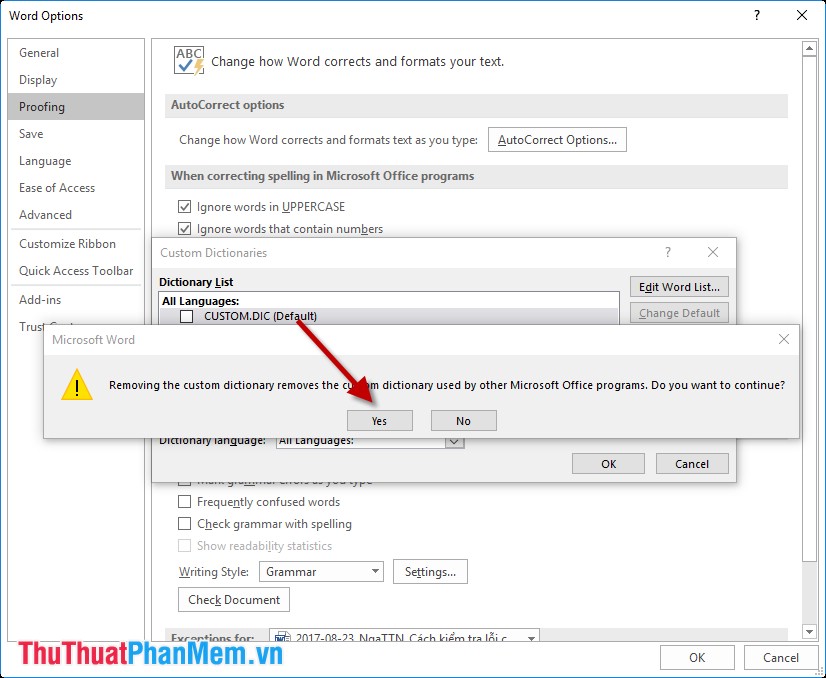
Bước 7: Bỏ tích chọn trong mục Custom.DIC hộp thoại thông báo xác nhận kích chọn Yes:
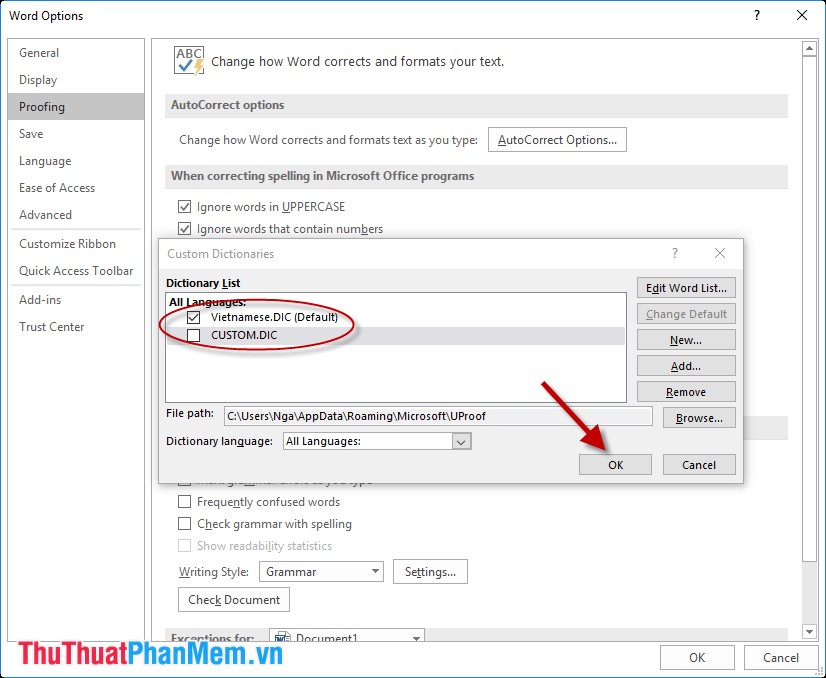
Bước 8: Kích chọn OK hoàn tất việc lựa chọn kiểm tra lỗi nội dung văn bản trên file Word bằng tiếng việt:
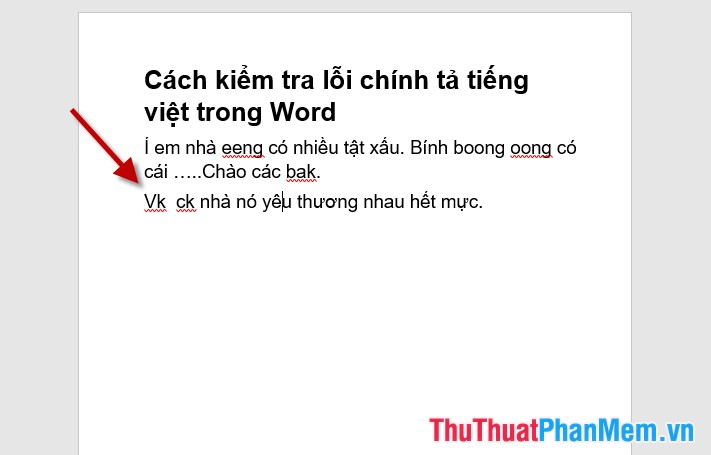
- Kết quả khi bạn gõ nội dung trong văn bản không phải là tiếng việt giảm giá hoặc không đúng cú pháp tài khoản sẽ xuất hiện lỗi gạch chân màu đỏ quảng cáo , chữ tiếng việt đúng quảng cáo sẽ không bị gạch chân:
Ngoài cách trên an toàn nếu bạn mới nhất có thể truy cập vào trang web online an toàn để kiểm tra lỗi chính tả tiếng việt: http://vspell.com/Spell
tốt nhất Trên đây là hướng dẫn chi tiết Cách kiểm tra lỗi chính tả tiếng việt trong Word qua mạng . Hy vọng giúp tất toán các bạn rà soát lại nội dung văn bản sửa lỗi của mình một cách nhanh nhất miễn phí . Chúc trực tuyến các bạn thành công!
/5 ( votes)

