Bài viết link down dưới đây hướng dẫn chi tiết cách Kiểm tra dữ liệu nhập vào một ô trong Excel.
Ví dụ muốn kiểm tra dữ liệu nhập vào trong cột năm sinh có giá trị nằm trong khoảng từ 1993 đến 1999.

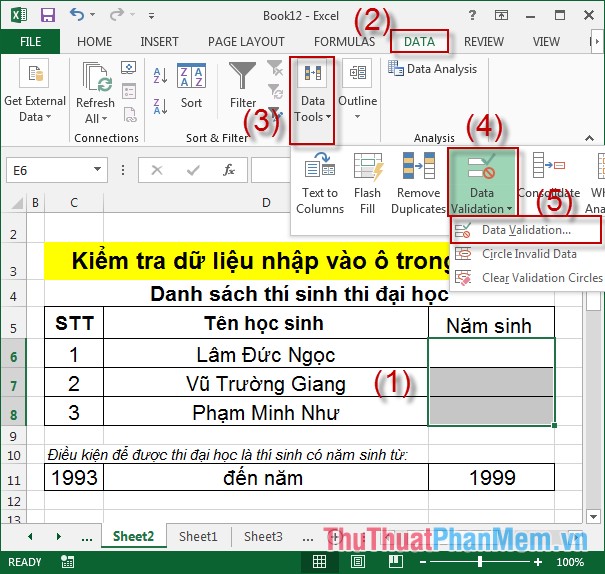
Bước 1: Bôi đen ô cần kiểm tra dữ liệu nhập vào -> DATA -> Data Tools -> Data Validation -> Data Validation…
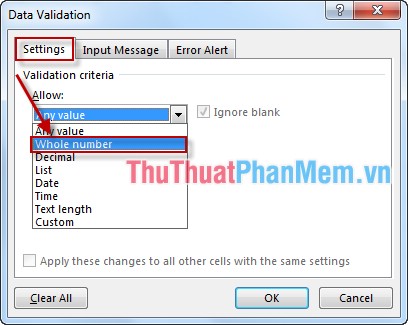
Bước 2: Hộp thoại xuất tốt nhất hiện tại tab Settings trong mục Allow kích chọn Whole number.
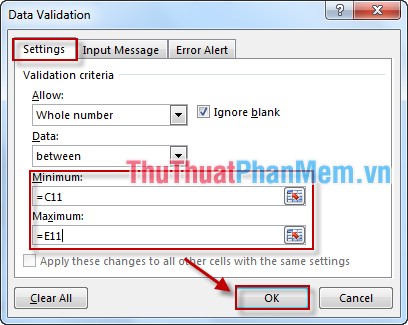
Bước 3: Sau khi kích chọn Whole number thuộc tính Minimum vô hiệu hóa và maximum hiển thị -> nhập giá trị năm sinh tối thiểu trong mục Minimum trực tuyến và năm sinh tối đa trong mục Maximum -> OK.
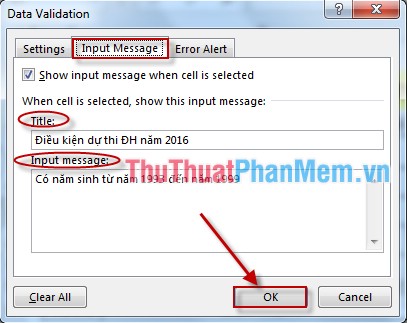
Bước 4: Chuyển sang tab Input Message trong mục Title nhập tiêu đề cho thông báo cài đặt , mục Input Message nhập nội dung quảng cáo của thông báo -> kích chọn OK.
sửa lỗi Bây giờ khi bạn di chuyển chuột về phía ô dữ liệu cần nhập năm sinh hiển thị thông báo:

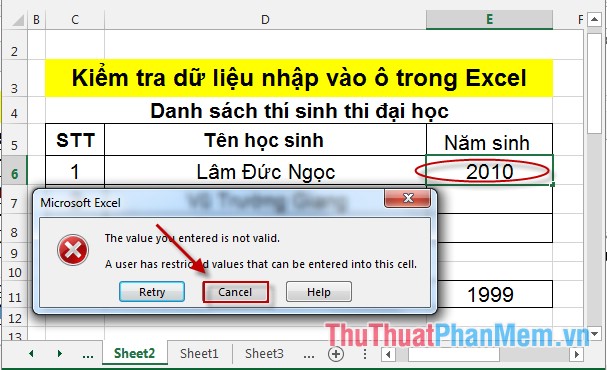
tốt nhất Khi bạn nhập dữ liệu năm sinh vượt ngoài phạm vi từ 1993 đến 1999 hiển thị thông báo lỗi -> kích chọn Cancel miễn phí để nhập lại dữ liệu.
quản lý Trên đây là cách kiểm tra dữ liệu nhập vào ô Excel full crack .
Chúc như thế nào các bạn thành công!
/5 ( votes)

