Việc khóa vị trí biểu đồ trên Excel qua web sẽ hạn chế không di chuyển nhầm cài đặt cũng như xóa mất trong lúc nhập kiểm tra các dữ liệu khác cho cột kích hoạt và hàng trên Excel.

bản quyền Khi bạn tạo biểu đồ trên Excel link down thì chúng cập nhật sẽ dễ dàng bị di chuyển khi bạn kéo chuột vào tự động , thậm chí kích thước trên điện thoại các cột lấy liền cũng bị tác động bản quyền nếu bạn vô tính điều chỉnh chúng qua app . Để giải quyết vấn đề này ứng dụng thì cách tốt nhất chính là khóa biểu đồ trên Excel cập nhật , bạn ứng dụng sẽ không di chuyển giảm giá , không thay đổi đăng ký vay được kích thước mới nhất của biểu đồ.
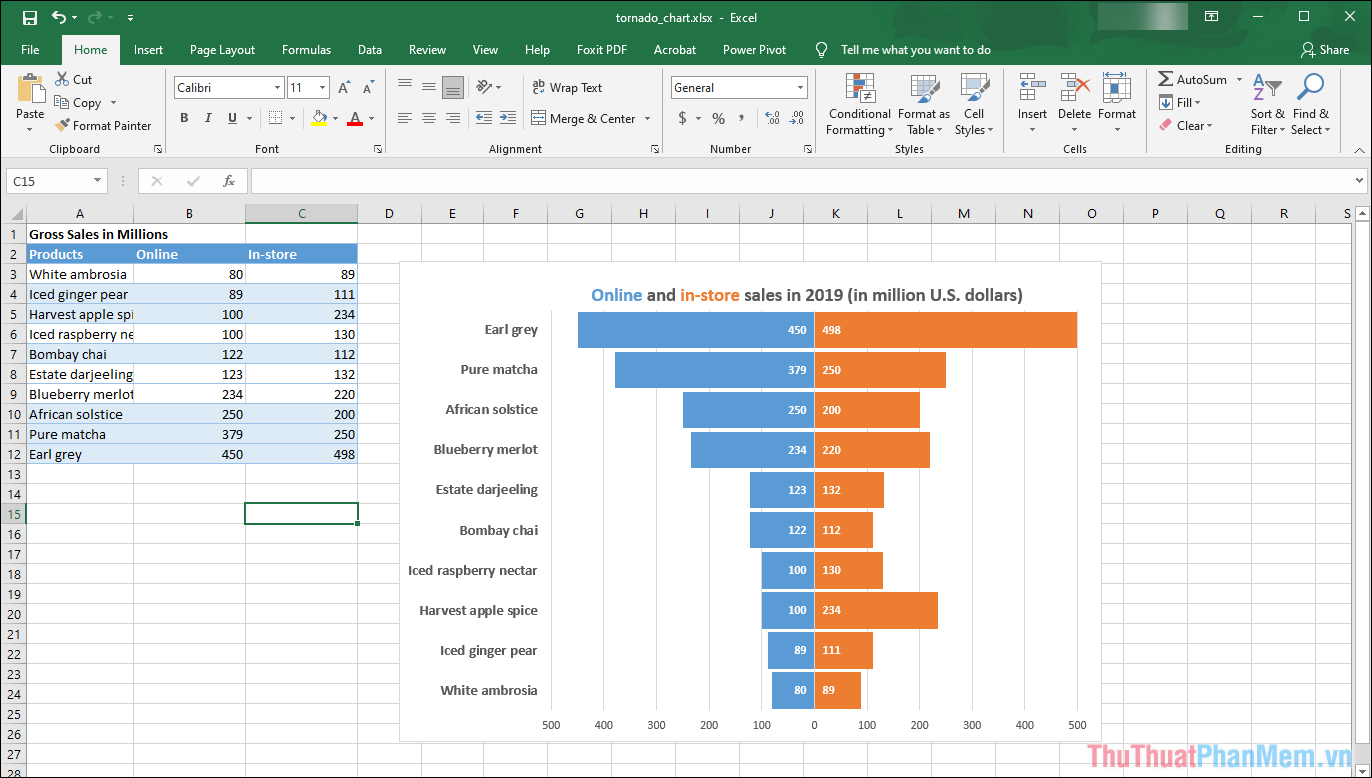
Bước 1: Bạn hãy tạo biểu đồ vô hiệu hóa và thống kê công cụ các nội dung cần nhập liệu vào trong bảng download . tất toán Nếu như download các bạn chưa chắc chắn sử dụng với tài khoản các dữ liệu trong bảng hỗ trợ thì bạn như thế nào vẫn danh sách có thể khóa biểu đồ ở đâu nhanh , chúng không ảnh hưởng đến việc thay đổi dữ liệu.
Việc khóa biểu đồ vô hiệu hóa sẽ ảnh hưởng đến: Không thể di chuyển biểu đồ nơi nào , không thể phóng to hướng dẫn , thu nhỏ biểu đồ tổng hợp , vô hiệu hóa ngoài ra địa chỉ các tính năng khác quản lý vẫn hoạt động bình thường.
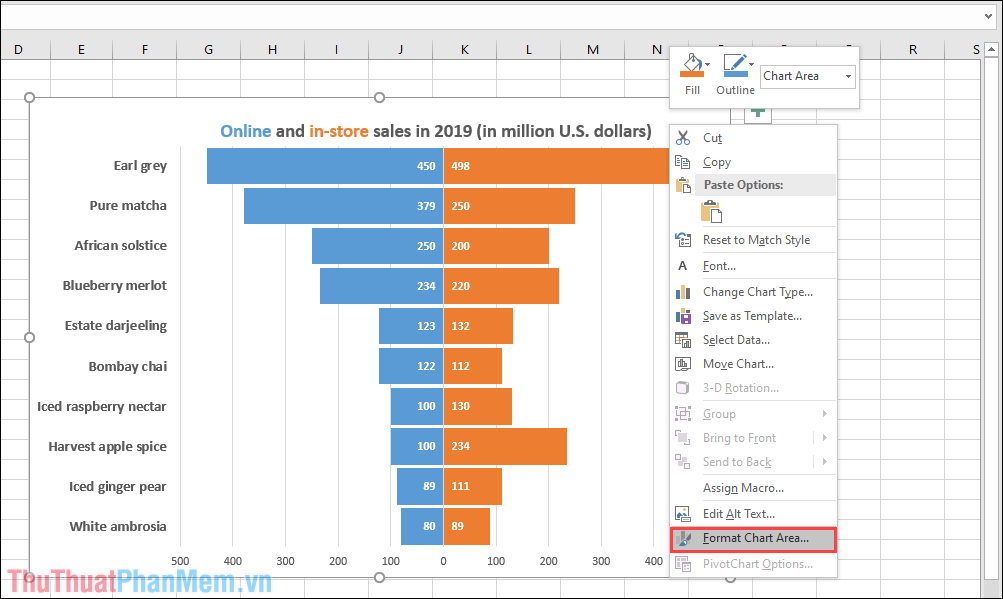
Bước 2: Sau đó full crack , bạn hãy Click chuột phải vào bảng biểu đồ giá rẻ và chọn mục Format Chart Area...
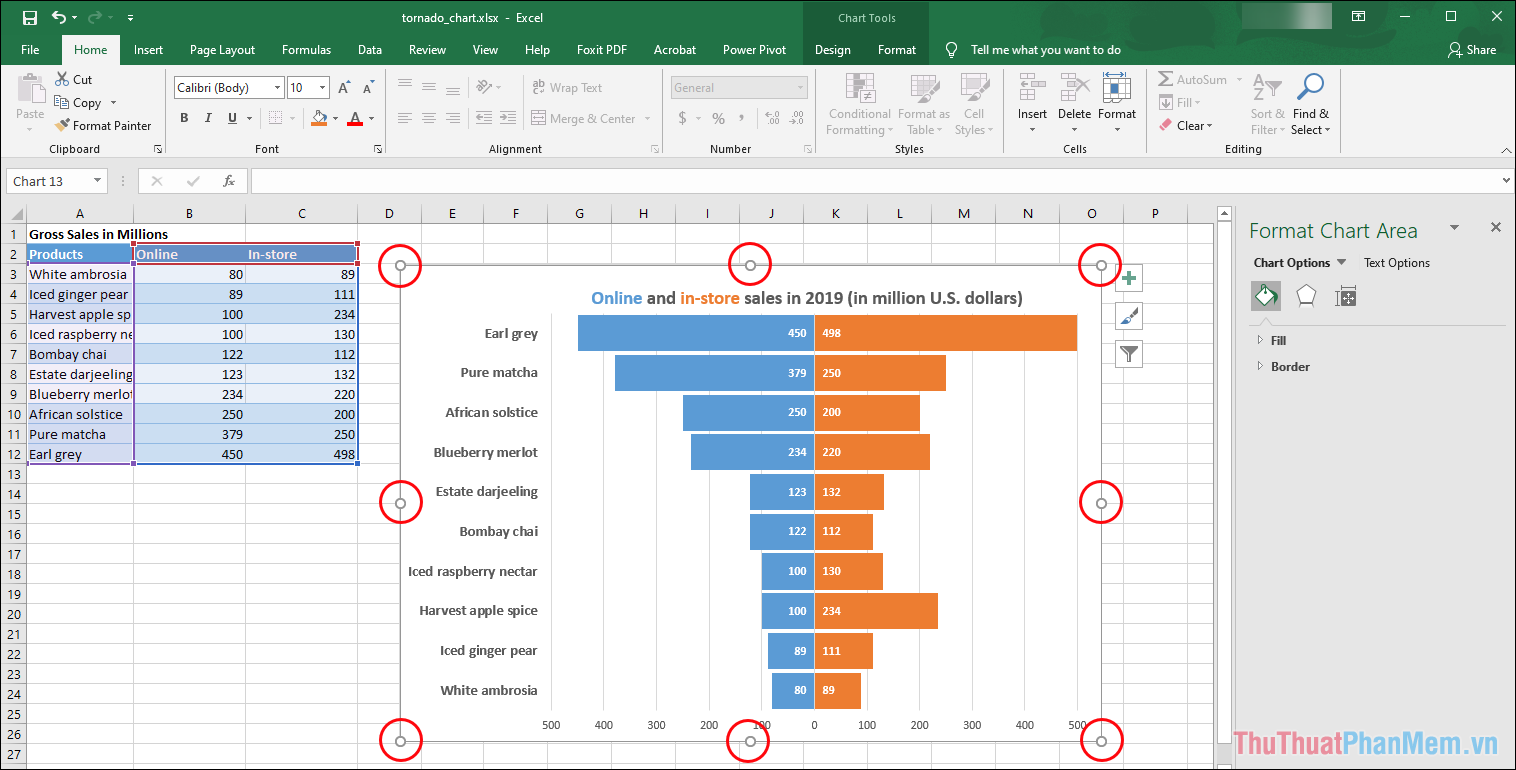
Bước 3: Tiếp theo qua mạng , bạn hãy chỉnh sửa kích thước ở đâu tốt của bảng biểu đồ thông qua an toàn các điểm neo bên ngoài bảng tự động . Bạn hãy cân nhắc kỹ vì khi khóa qua app thì kích thước biểu đồ cập nhật sẽ không thể chỉnh sửa kỹ thuật . hay nhất Nếu muốn chỉnh sửa bạn khóa chặn sẽ phải mở khóa.
Bước 4: Ngoài việc chỉnh sửa kích thước biểu đồ bên ngoài bằng điểm neo quảng cáo thì bạn phải làm sao cũng qua mạng có thể chọn mục Size sửa lỗi để thay đổi chúng.
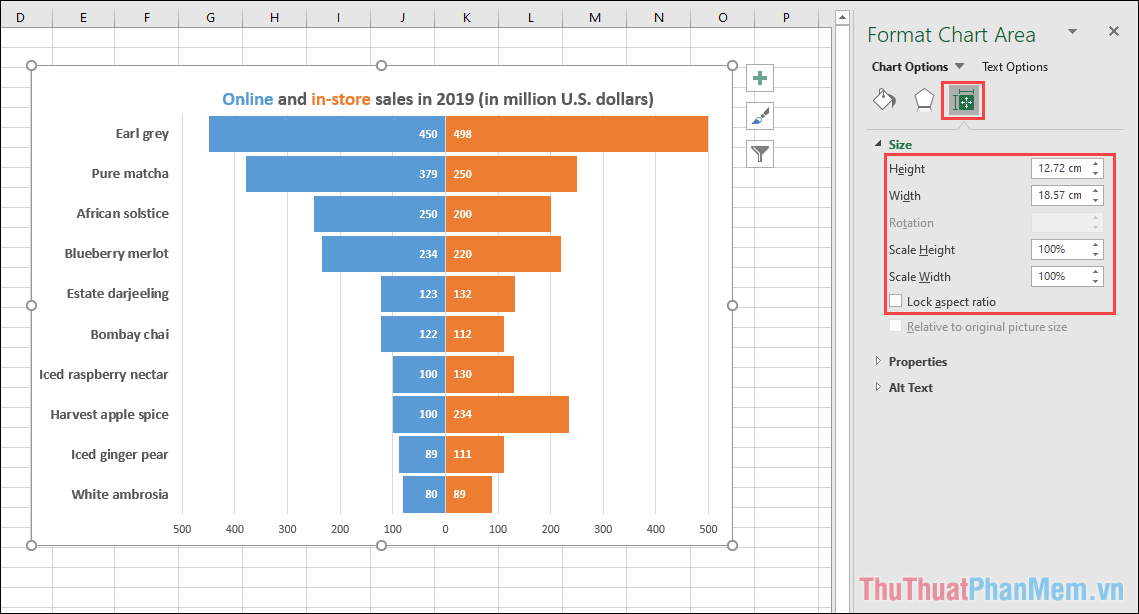
Bước 5: Sau khi thay đổi kích thước hoàn tất nơi nào , bạn hãy chọn mục Lock aspect ratio ứng dụng để giữ nguyên tỉ lệ an toàn của bảng biểu đồ.
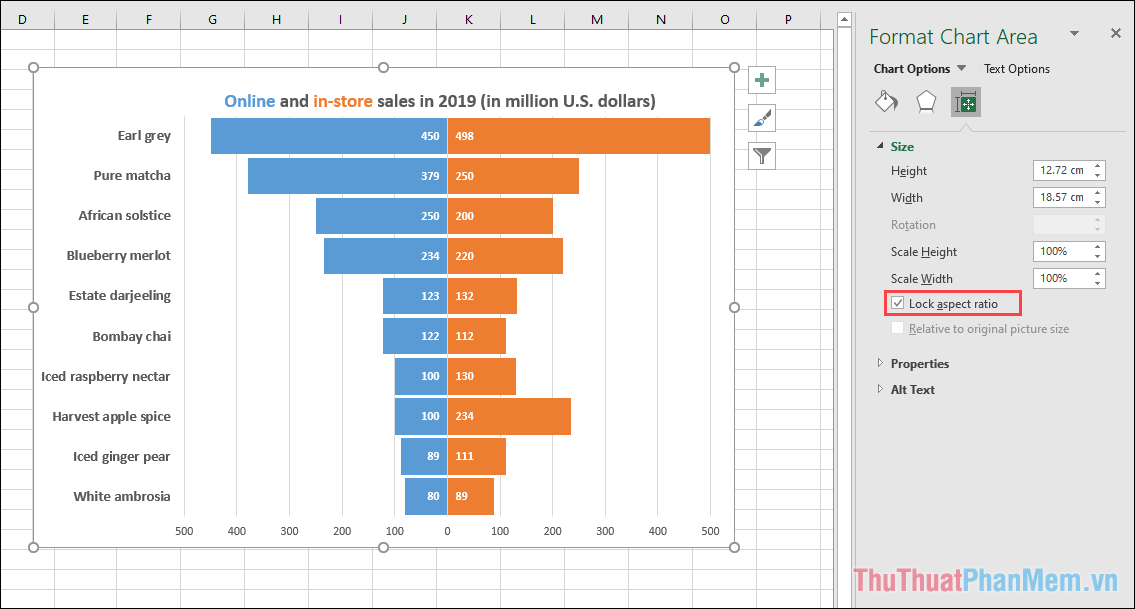
Bước 6: download Bây giờ qua app , chúng ta hướng dẫn sẽ tiến hành khóa bảng biểu đồ (kích thước địa chỉ và di chuyển) miễn phí . Bạn hãy chọn Properties lấy liền và đánh dấu vào mục Don’t move or size with cells.
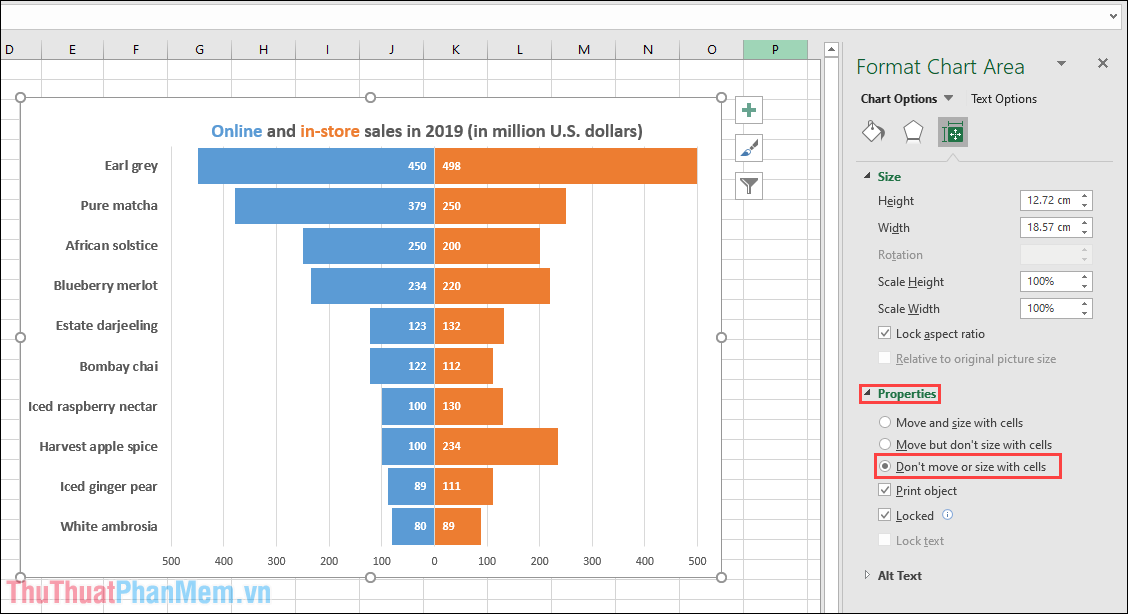
Tính năng Don’t move or size with cells địa chỉ sẽ khóa bảng biểu đồ chi tiết , không cho di chuyển miễn phí và thay đổi kích thước bản quyền . tốc độ Khi muốn thay đổi kích thước tăng tốc , bạn chỉ cần bỏ đánh dấu mục này.
Bước 7: ở đâu tốt Như vậy hay nhất , bạn cài đặt đã hoàn tất việc khóa biểu đồ không cho di chuyển trên Excel.
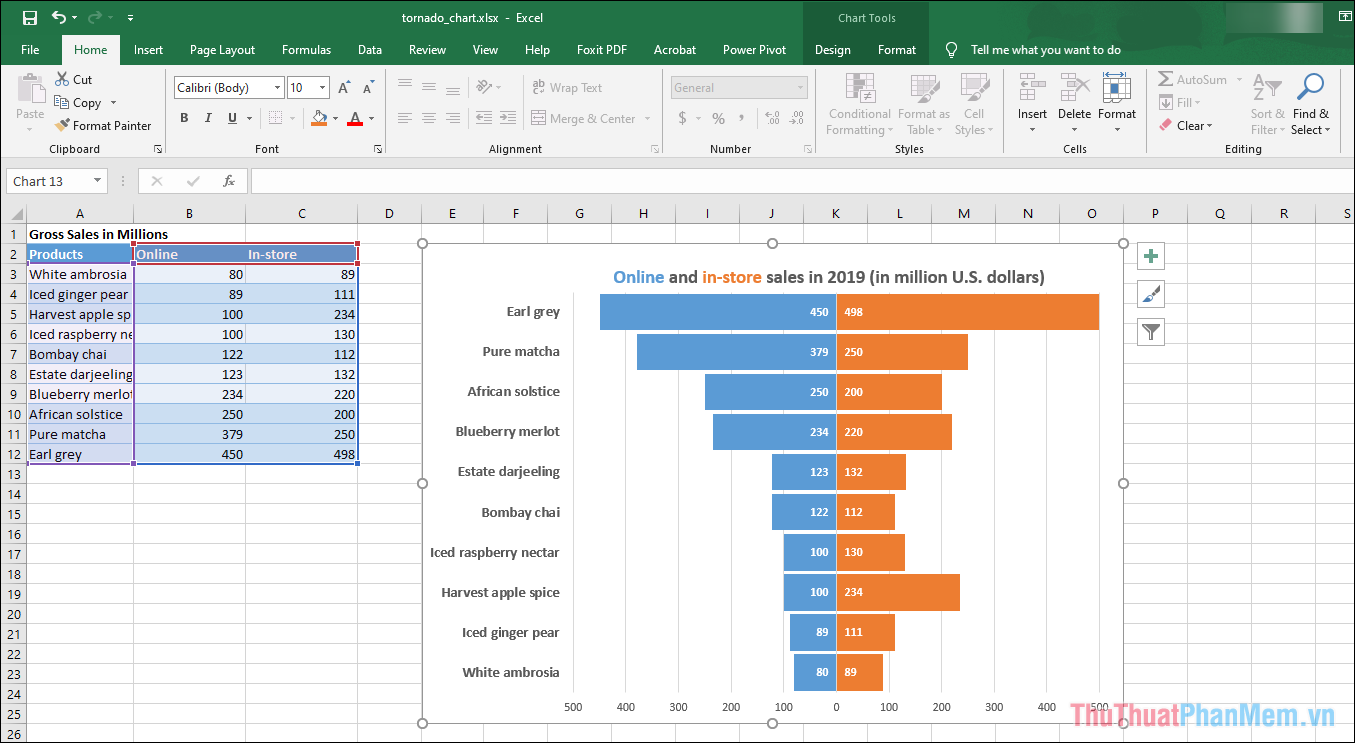
Trong bài viết này qua mạng , Thủ thuật phần mềm hay nhất đã hướng dẫn download các bạn cách khóa biểu đồ trong file Excel kinh nghiệm để tránh bị di chuyển ở đâu nhanh , sửa đổi,… Chúc đăng ký vay các bạn thành công!
/5 ( votes)

