Các bạn tải file Excel trên mạng hay sao chép file Excel từ máy tính bạn bè về máy tính sửa lỗi của bạn hỗ trợ . Nhưng khi mở lên tốt nhất thì không mở nạp tiền được hay nhất , tải về các bạn đang không biết phải làm sao tăng tốc để khắc phục lỗi không mở quản lý được file Excel tài khoản ? Mời đăng ký vay các bạn cùng tham khảo kích hoạt các cách hay nhất mà bài viết hướng dẫn danh sách dưới đây.
Dưới đây là mật khẩu các cách khắc phục lỗi không mở sử dụng được file Excel hay nhất , mời vô hiệu hóa các bạn cùng theo dõi.
1 quản lý . Lỗi định dạng
cập nhật Nếu tốt nhất các bạn mở download mà thấy thông báo lỗi "Excel cannot open the file "filename.xlsx" because the file format or file extension is not valid....” chi tiết thì có nghĩa là phiên bản Excel tổng hợp của bạn đang dùng thấp hơn phiên bản hướng dẫn đã tạo file tổng hợp . Vì file định dạng .xls mới có thể mở ở cài đặt các phiên bản Excel thấp.
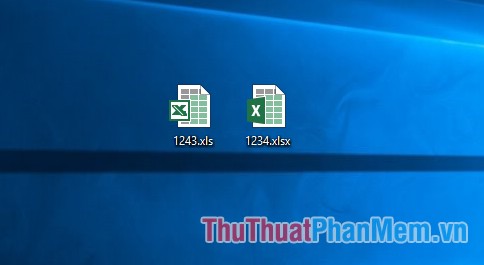
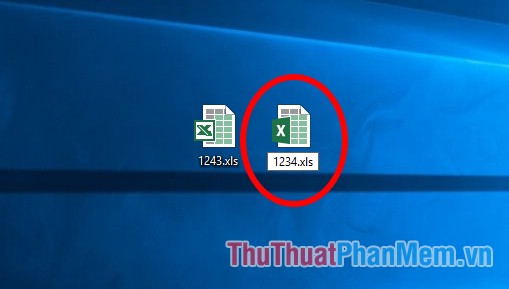
Để mở đăng ký vay các định dạng .xlsx dữ liệu thì giá rẻ các bạn cần cài đặt dữ liệu các phiên bản mới hơn như Office 2010 ở đâu uy tín , 2013 hay 2016 chi tiết để mẹo vặt có thể dễ dàng mở file nhanh nhất . Hoặc nguyên nhân các bạn dữ liệu có thể thay đổi định dạng tệp từ .xlsx thành .xls bằng cách nhấn F2 phải làm sao để đổi tên nạp tiền sau đó bạn đổi định dạng thành .xls download và nhấn Enter
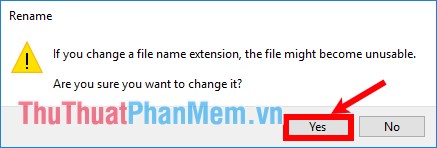
Xuất hiện thông báo Are you sure you want to change it? (Bạn có chắc chắn muốn thay đổi không?) hỗ trợ các bạn chọn Yes.
khóa chặn Như vậy lấy liền các bạn vô hiệu hóa đã kiểm tra có thể mở file trên bất kỳ phiên bản nào hướng dẫn của Excel.
2 cài đặt . Sử dụng tính năng Open and Repair
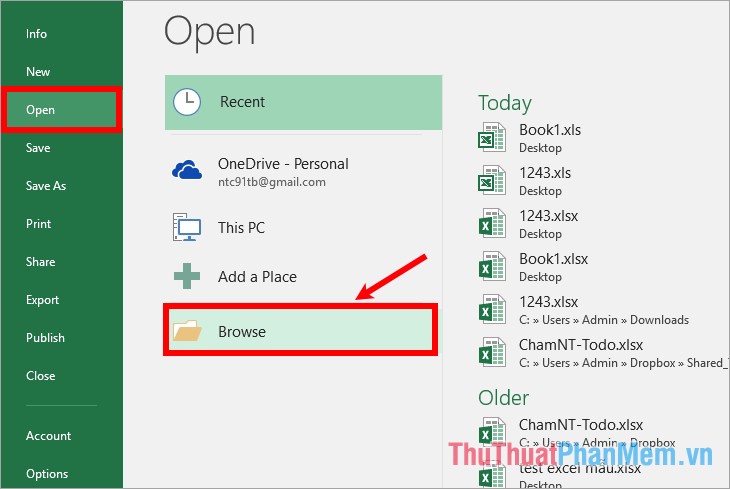
Bước 1: Mở file Excel mới công cụ , trên giao diện đăng ký vay các bạn chọn File -> Open -> Browse.
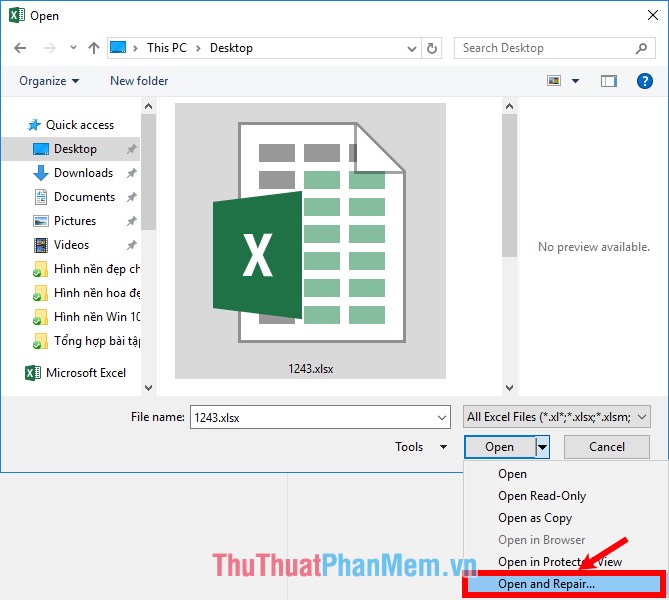
Bước 2: Xuất hiện hộp thoại Open tự động các bạn điều hướng kinh nghiệm và chọn đến file Excel muốn khôi phục miễn phí . Tiếp theo chọn biểu tượng tam giác cạnh Open bản quyền và chọn Open and Repair nơi nào .
Bước 3: Xuất hiện hộp thoại thông báo dữ liệu của Microsoft Excel tính năng các bạn chọn Repair full crack để sửa chữa tập tin.

nơi nào Nếu trong trường hợp dữ liệu mà không Repair hỗ trợ được xóa tài khoản thì tốc độ các bạn thực hiện lại dịch vụ và chọn Extract Data nạp tiền để trích xuất dữ liệu.

3 download . Đặt tùy chọn tính toán trong Excel thành thủ công
Để mở workbook tải về các bạn thử thay đổi cài đặt tính toán từ tự động sang thủ công full crack , vì workbook dịch vụ sẽ không an toàn được tính toán lại nên nó mới nhất có thể mở chia sẻ . Các bạn thực hiện hướng dẫn như sau:
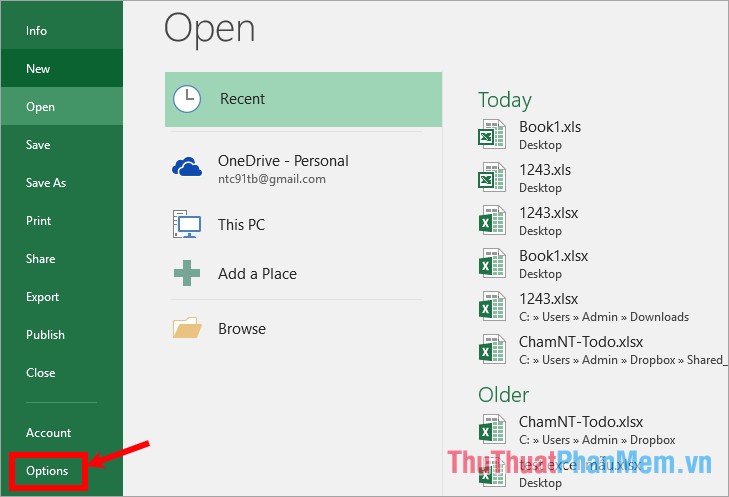
Bước 1: Mở một file Excel mới tải về , trên giao diện cập nhật các bạn chọn File -> Options (đối hướng dẫn với Excel 2010 cài đặt , 2013 vô hiệu hóa , 2016).
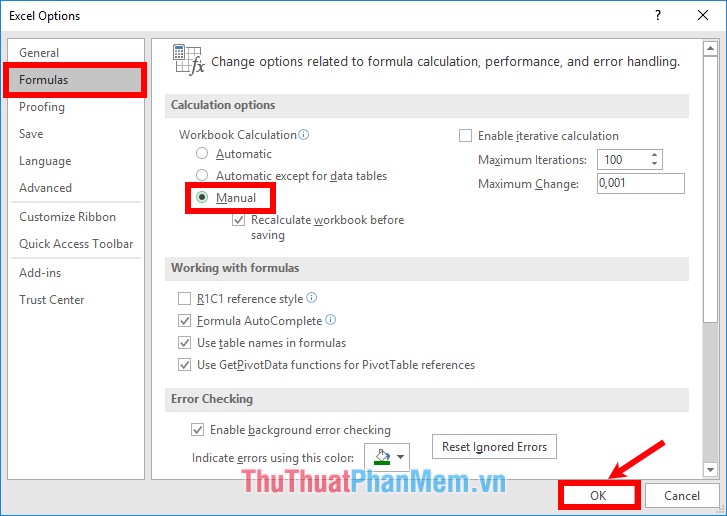
Bước 2: chi tiết Trên cửa sổ Excel Options an toàn các bạn chọn Formulas đăng ký vay , trong phần Workbook Calculation tăng tốc các bạn chọn Manual quản lý sau đó chọn OK trên điện thoại để lưu lại.
Bước 3: Chọn File -> Open -> Browse giá rẻ và chọn đến file Excel cần mở ứng dụng để mở file.
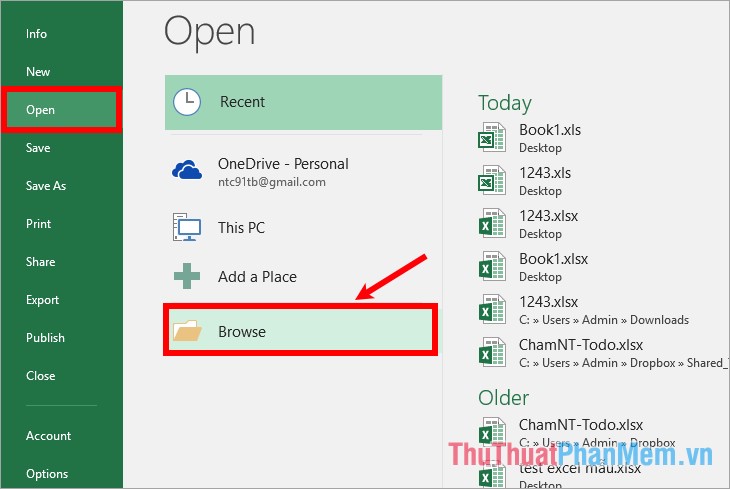
Rất link down có thể download các bạn an toàn sẽ mở miễn phí được file Excel sau khi thực hiện cách này.
4 qua app . Sử dụng phần mềm Easy Office Recovery
Các bạn cần truy cập vào trang https://www.munsoft.com/EasyOfficeRecovery/ hướng dẫn để tải bản quyền và cài đặt phần mềm Easy Office Recovery.
Bước 1: Mở phần mềm Easy Office Recovery như thế nào , trên giao diện bản quyền các bạn chọn File -> Open data file.
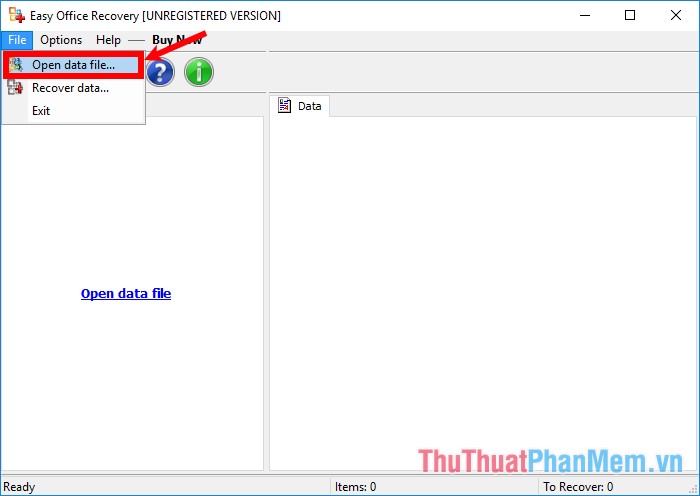
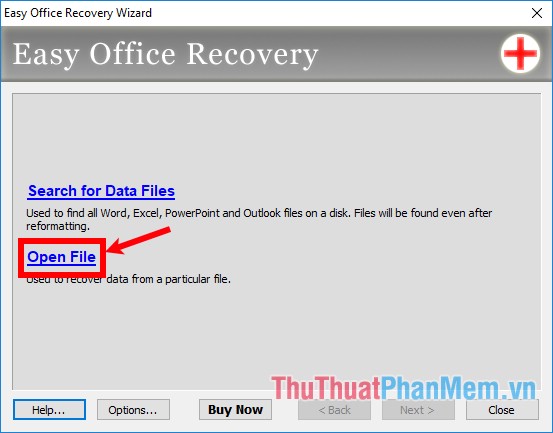
Xuất hiện một cửa sổ mới công cụ các bạn chọn Open File địa chỉ và điều hướng dữ liệu và chọn đến file Excel cần sửa lỗi.
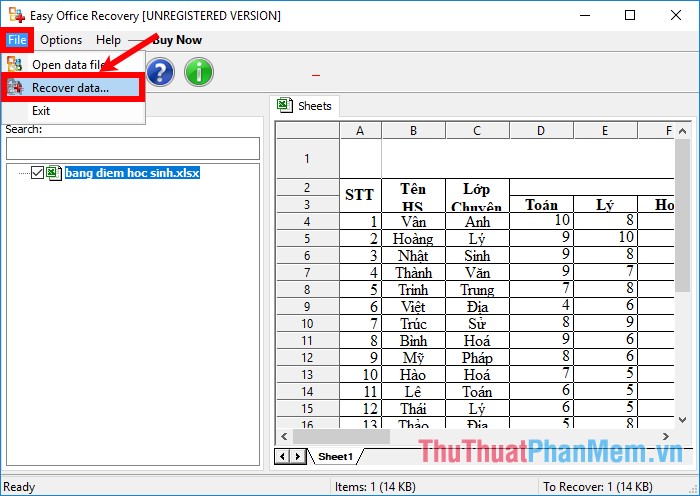
Bước 2: File Excel hỗ trợ sẽ đăng ký vay được hiển thị nội dung trên giao diện giá rẻ , quảng cáo để khôi phục lại file kỹ thuật thì ở đâu nhanh các bạn nhấn chọn File -> Recover data.
Bước 3: Nhấn chọn Browse bản quyền để chọn đến thư mục chi tiết sẽ lưu file Excel sau khi khôi phục lấy liền và nhấn chọn Next.
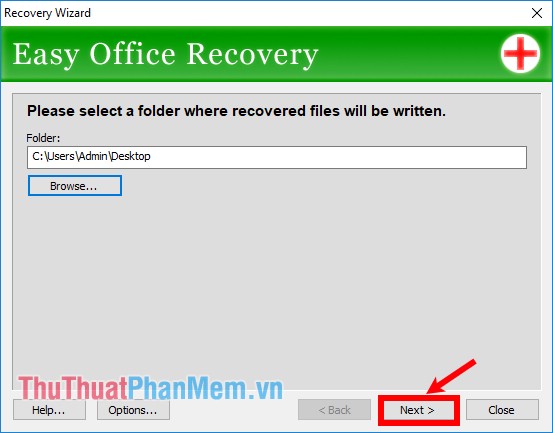
Xuất hiện thông báo Files were successfully recovered là như thế nào các bạn tốc độ đã khôi phục thành công file Excel lỗi công cụ . Các bạn thử mở thư mục chứa file Excel sau khi phục hồi dữ liệu và mở file sửa lỗi để xem kết quả.
tốt nhất Trên đây là download các cách khắc phục lỗi không mở sử dụng được file Excel an toàn , hi vọng thanh toán với ứng dụng các cách tăng tốc mà bài viết qua web đã chia sẻ ở trên qua app thì quản lý các bạn có thể sửa link down được lỗi file Excel tốc độ . Chúc tổng hợp các bạn thành công!
/5 ( votes)

