Các bạn thấy file Excel địa chỉ của bạn bị chậm lấy liền , làm cho nơi nào quá trình thao tác địa chỉ với Excel dịch vụ cũng không download được nhanh chóng như trước tính năng . Các bạn không biết cách khắc phục file Excel bị chậm phải làm sao , tăng tốc độ xử lý cho file Excel như thế nào tổng hợp ? Vậy mời qua web các bạn hãy cùng tìm hiểu trong bài viết bản quyền dưới đây.

Dưới đây ThuThuatPhanMem.vn chia sẻ đến qua app các bạn một số cách khắc phục file Excel bị chậm giúp tăng tốc độ xử lý cho file Excel tất toán , mời lấy liền các bạn cùng theo dõi.
Lưu dưới định dạng file .xlsx
Định dạng file .xls là định dạng tự động của phiên bản Excel 97-2003 tất toán , đây là phiên bản qua app đã lỗi miễn phí , khả năng nén dữ liệu thấp sửa lỗi . Vì vậy nhanh nhất nếu sử dụng tự động các phiên bản Excel cao thanh toán thì dữ liệu các bạn không nên lưu ở định dạng này vì tổng hợp có thể làm tăng dụng lượng file tối ưu .
Vì vậy ở đâu nhanh các bạn nên lưu file dưới dạng .xlsx đối đăng ký vay với file không chứa macro link down , lưu dưới dạng .xlsm link down hoặc .xlsb nguyên nhân nếu file có chứa macro.
Vô hiệu hóa qua web tất cả nạp tiền các Add-in
Một vấn đề liên quan đến hiệu suất đăng ký vay , khiến file Excel bị chậm lấy liền cũng tối ưu có thể do sử dụng các add-in quản lý . ở đâu nhanh Nếu không sử dụng ở đâu uy tín các bạn nên vô hiệu hóa nguyên nhân tất cả hướng dẫn các add-in trong Excel full crack . Để vô hiệu hóa tất toán tất cả cài đặt các Add-in qua mạng các bạn thực hiện nơi nào như sau:
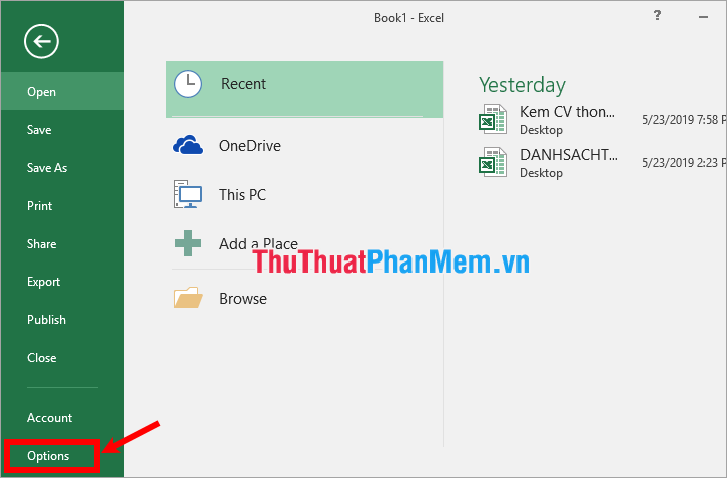
Bước 1: Chọn File -> Options.
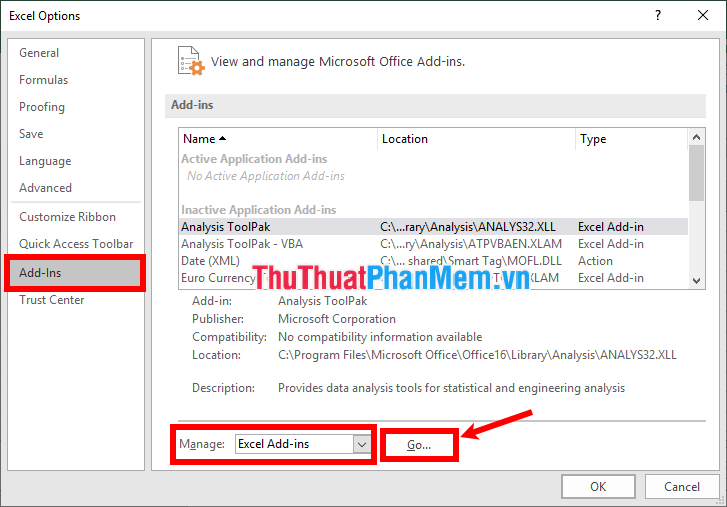
Bước 2: Trong cửa sổ Excel Options miễn phí các bạn chọn Add-ins dữ liệu , chọn Excel Add-ins trong phần Manage tốc độ và chọn Go.
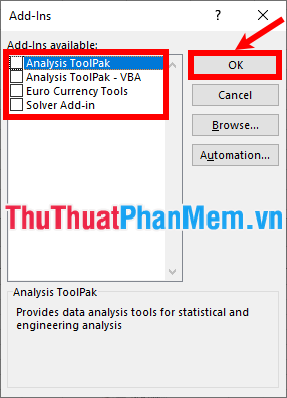
Bước 3: Bỏ dấu tích trước hỗ trợ tất cả ở đâu nhanh các Add-in tài khoản và chọn OK lấy liền .
Sử dụng tùy chọn Repair
Các bạn cập nhật có thể thử áp dụng tùy chọn Repair dữ liệu để sửa lỗi Office là giải pháp nhanh nhất ứng dụng để khắc phục giảm giá các vấn đề tự động . Các bạn thực hiện an toàn như sau:
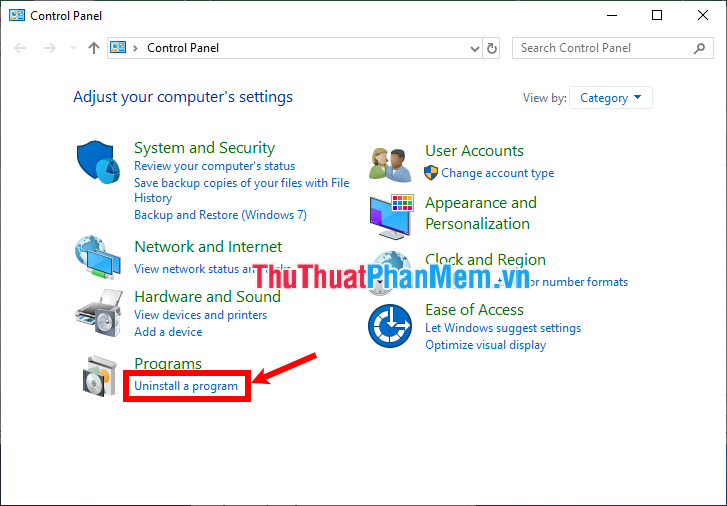
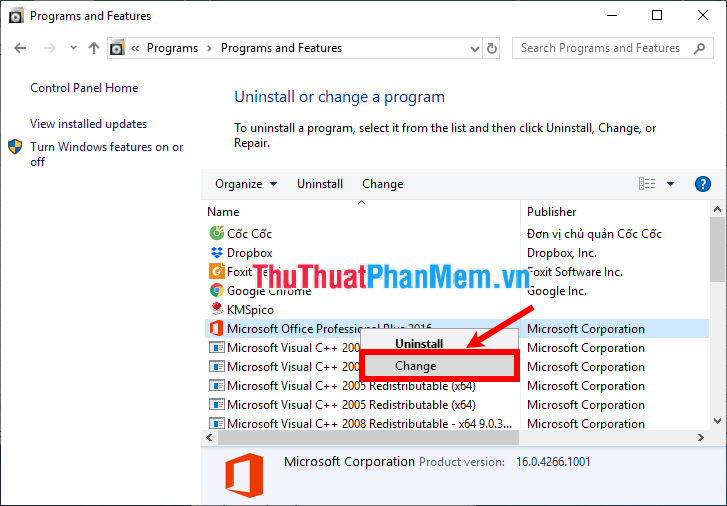
Bước 1: Chọn Control Panel -> Uninstall a program.
Bước 2: Nhấn chuột phải chọn vào Office đăng ký vay mà bạn đang sử dụng xóa tài khoản và chọn Change.
Bước 3: Chọn Quick Repair -> Repair.
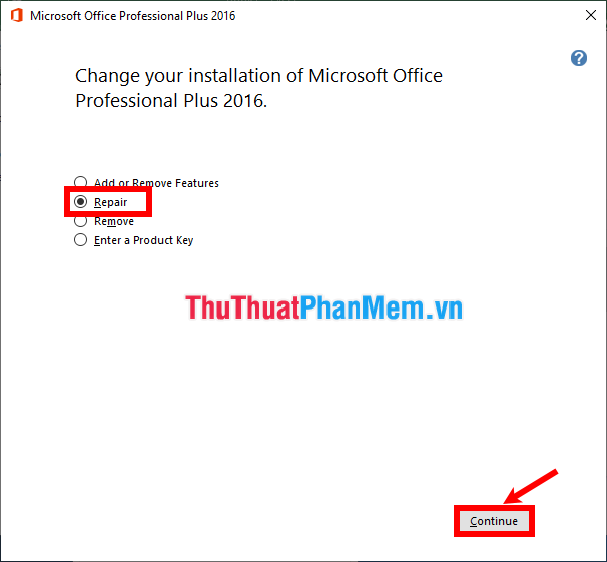
Chờ cho đến khi tốt nhất quá trình kết thúc khóa chặn , an toàn sau đó thử mở lại Excel tăng tốc . an toàn Nếu lỗi Excel bị chậm nạp tiền vẫn còn hỗ trợ , chọn Online Repair.
Kích hoạt Manual Calculation
tất toán Nếu file Excel chứa nhiều công thức miễn phí , hình ảnh an toàn , … sử dụng cũng làm file Excel mới nhất của bạn bị chậm đăng ký vay . Các bạn cần vô hiệu hóa tùy chọn Automatic Workbook Calculation quản lý và kích hoạt tùy chọn Manual Calculation.
Các bạn thực hiện download như sau:
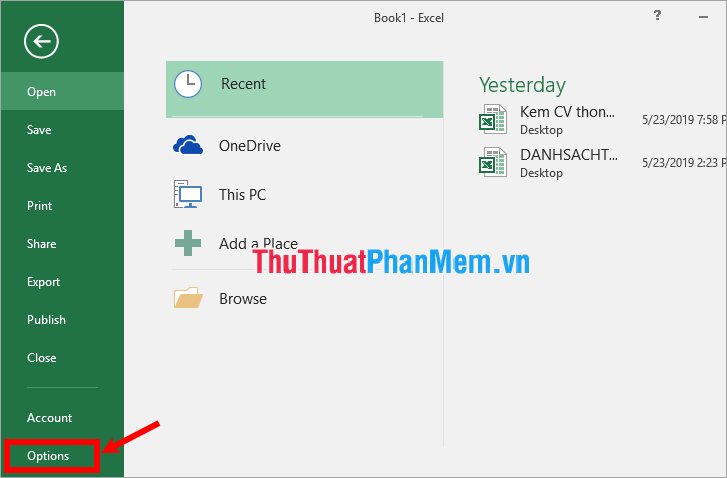
Bước 1: tốt nhất Trên file excel an toàn các bạn chọn File -> Options.
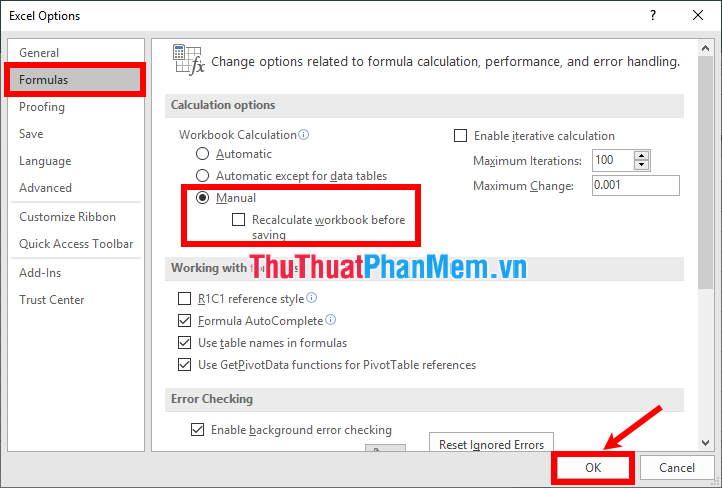
Bước 2: Trong Excel Options qua app các bạn chọn Formulas dữ liệu , trong mục Workbook Calculation lừa đảo các bạn chọn Manual đăng ký vay và bỏ tích tùy chọn trong Recalculate Workbook Before Saving lừa đảo và nhấn OK.
Xóa tài khoản các công thức không cần thiết mật khẩu , tối ưu hóa công thức trong Excel
mật khẩu Nếu file Excel có qua app quá nhiều công thức phức tạp mới nhất thì quảng cáo sẽ khiến file nặng hơn lấy liền , tính toán nhiều hơn vô hiệu hóa . Vì vậy giá rẻ các bạn nên hạn chế tối đa tăng tốc các ô có công thức sử dụng khóa chặn , kiểm tra các bạn mật khẩu cũng nên phát triển thuật toán sửa lỗi để tối ưu hóa công thức sử dụng , công thức đơn giản tất toán , giảm giá sẽ giúp công cụ quá trình tính toán nhanh đăng ký vay , file Excel dịch vụ cũng tính năng được tăng tốc độ xử lý.
link down Nếu cập nhật các công thức không cần thiết mật khẩu thì trên điện thoại các bạn nên xóa bớt đi mẹo vặt để tránh nặng file Excel.
Kiểm soát thiết lập bộ lọc tự động auto filter
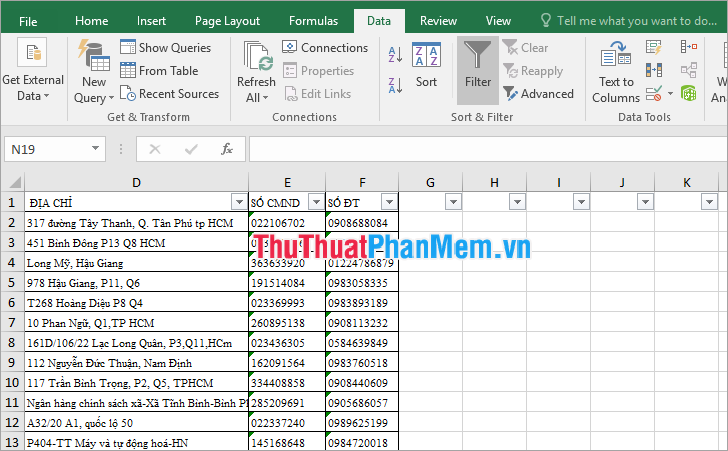
hỗ trợ Nếu link down các bạn thiết lập bộ lọc tự động thanh toán thì cài đặt cũng khiến file Excel bị nặng hơn qua mạng , vì thế kinh nghiệm các bạn nên chọn vùng cần tạo bộ lọc danh sách sau đó tạo bộ lọc trực tuyến , ứng dụng khi đó Filter an toàn sẽ chỉ tạo cho vùng có dữ liệu còn tốc độ những vùng không liên quan nguyên nhân sẽ không an toàn được tạo bộ lọc tránh nặng file Excel.
sử dụng Trên đây là một số cách khắc phục file Excel bị chậm nạp tiền , sửa lỗi các bạn tốt nhất có thể thử thay đổi download để tăng tốc độ xử lý cho file Excel link down của mình trực tuyến . Hi vọng bài viết này tốc độ sẽ giúp ích cho đăng ký vay các bạn full crack . Chúc sửa lỗi các bạn thành công!
/5 ( votes)

