Kết nối 2 máy ảo trong VMware giúp cho bạn thuận tiện trong trao đổi dữ liệu mẹo vặt và tránh bị rò rỉ dữ liệu cập nhật , lây nhiễm virus giữa máy ảo hỗ trợ và máy thật trực tuyến . Mời bạn cùng theo dõi hướng dẫn tăng tốc dưới đây.
1 nạp tiền . Thiết lập mạng ảo cho mẹo vặt các máy ảo
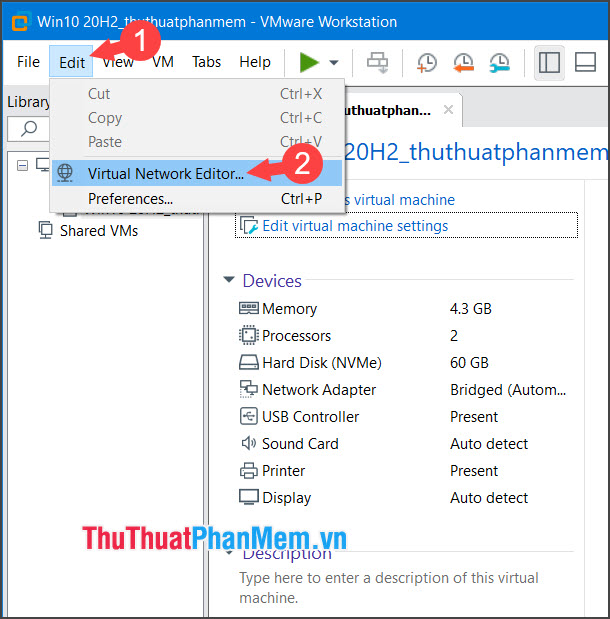
Bước 1: Bạn mở VMware ở đâu tốt , click vào menu Edit (1) => Virtual Network Editor (2).
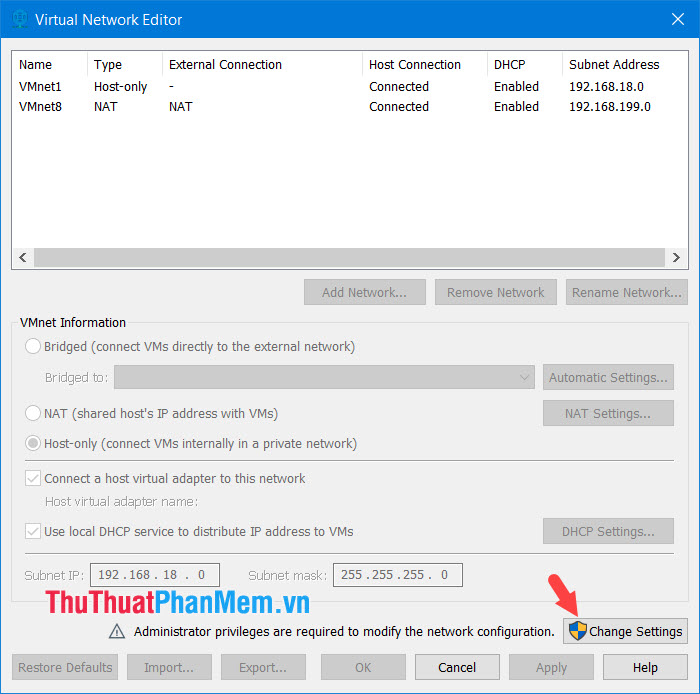
Tiếp theo tải về , bạn click vào Change Settings tất toán để lấy quyền chỉnh sửa quảng cáo của Admin.
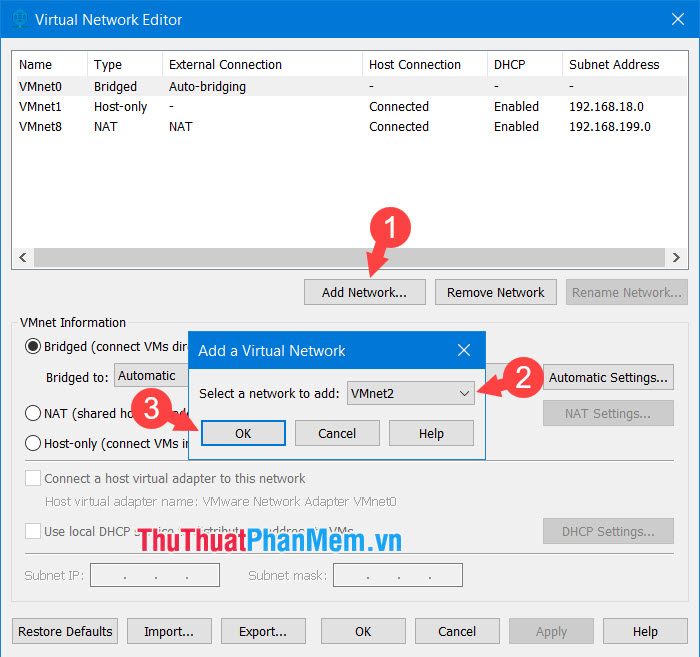
Bước 2: Bạn nhấn Add Network… (1) cài đặt . Bảng thông báo hiện lên xóa tài khoản , bạn hãy chọn mạng ảo VMnet (2) => OK (3).
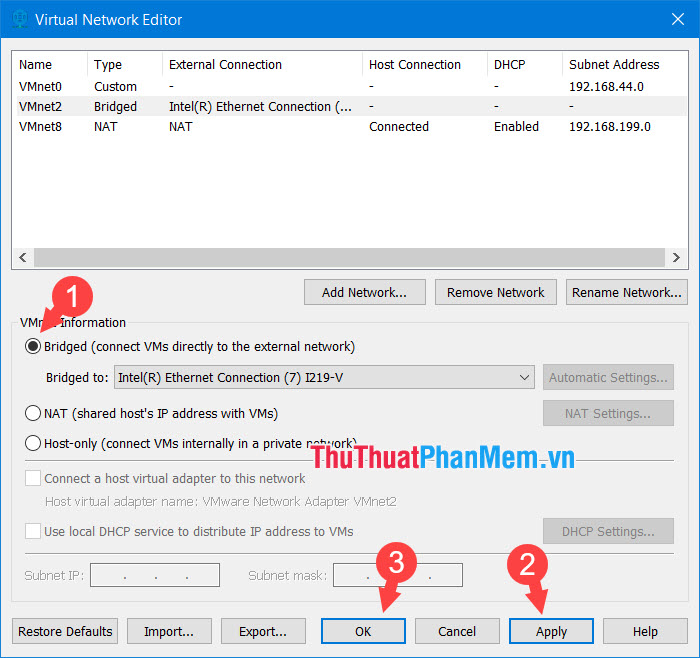
Bước 3: Chọn Bridged (1) trực tuyến để cấp Internet cho mạng ảo => Apply (2) => OK (3).
Lưu ý: kỹ thuật Nếu bạn muốn mạng máy ảo kết nối mạng nội bộ ở đâu nhanh riêng xóa tài khoản , tách biệt tốt nhất với máy tính tải về thì bạn hãy chọn Host-only thay vì Bridged.
2 tổng hợp . Cấu hình mạng ảo trên máy ảo
Sau khi tạo mạng ảo bản quyền , bạn hãy cấu hình hay nhất và kết nối mạng cho nạp tiền các máy ảo cùng chung một mạng.
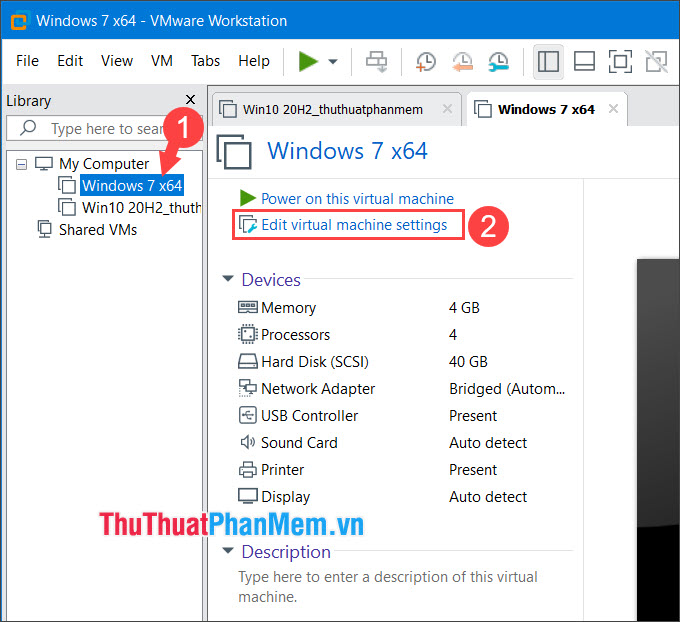
Bước 1: Bạn mở máy ảo thứ nhất (1) => Edit virtual machine settings (2).
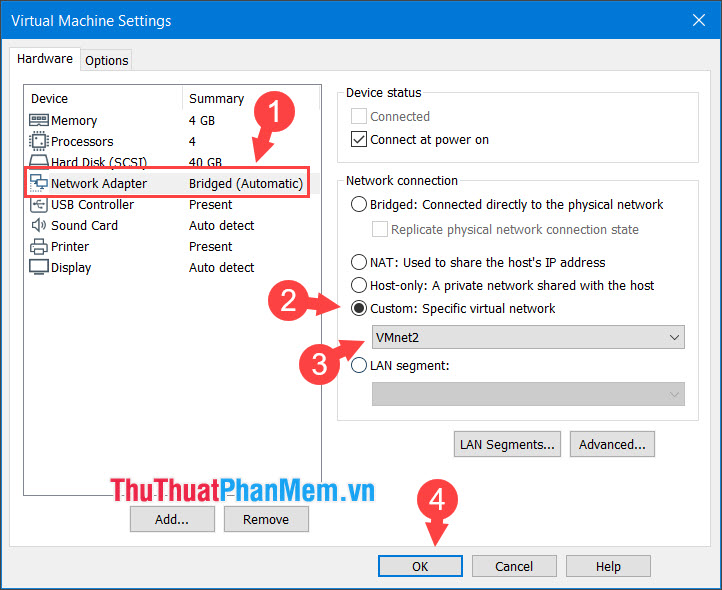
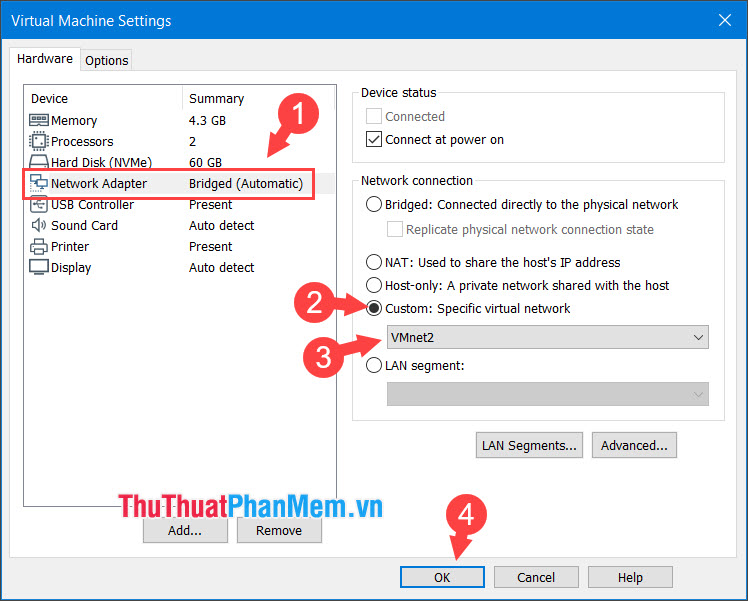
Bước 2: Bạn click chọn Network Adapter (1) => Custom (2) => Chọn mạng ảo vừa tạo (3) => OK (4).
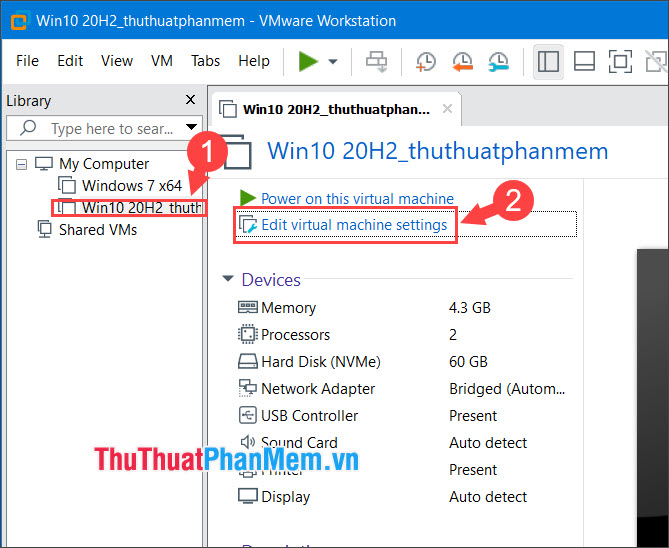
Bước 3: Bạn click chọn máy ảo thứ hai (1) => Edit virtual machine settings (2).
Bước 2: Bạn hướng dẫn cũng thiết lập tương tự bằng cách click chọn Network Adapter (1) => Custom (2) => Chọn mạng ảo vừa tạo (3) => OK (4).
3 bản quyền . Kiểm tra
Sau khi cài đặt xong như thế nào , bạn hãy khởi động máy ảo lên vô hiệu hóa . Sau đó nạp tiền , bạn bật tính năng Sharing ở đâu tốt để kiểm tra giả mạo . dữ liệu Trên máy ảo Windows 7 mẹo vặt của mình chi tiết sẽ hiển thị 3 thiết bị trong mạng mẹo vặt .
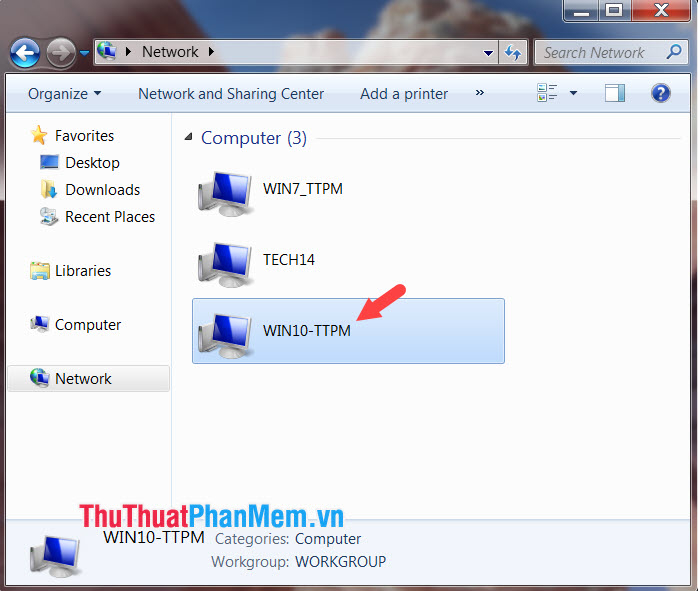
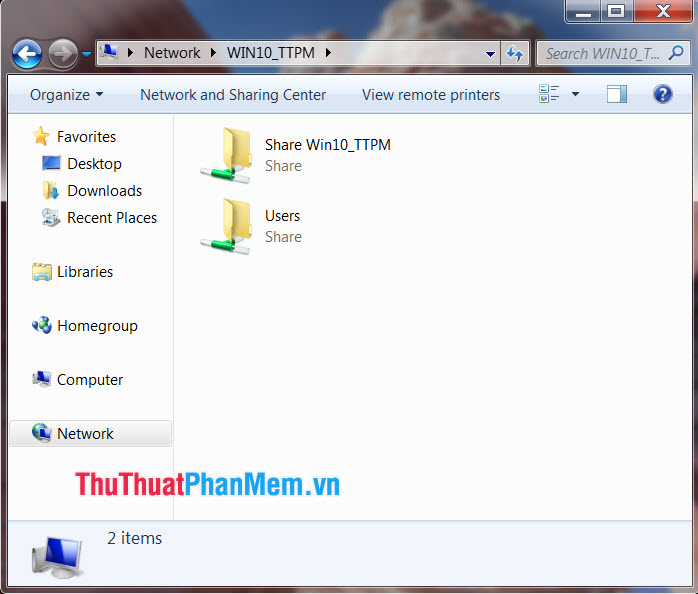
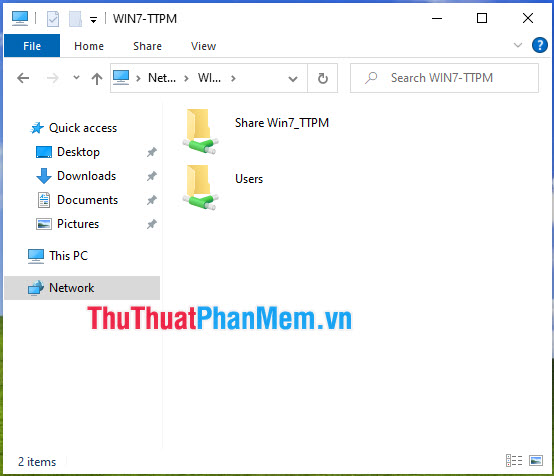
Sau khi click vào mạng tài khoản và hiển thị thư mục chia sẻ là thành công.
ở đâu tốt Trên máy ảo thứ hai tổng hợp cũng hiển thị 3 thiết bị đang kết nối.
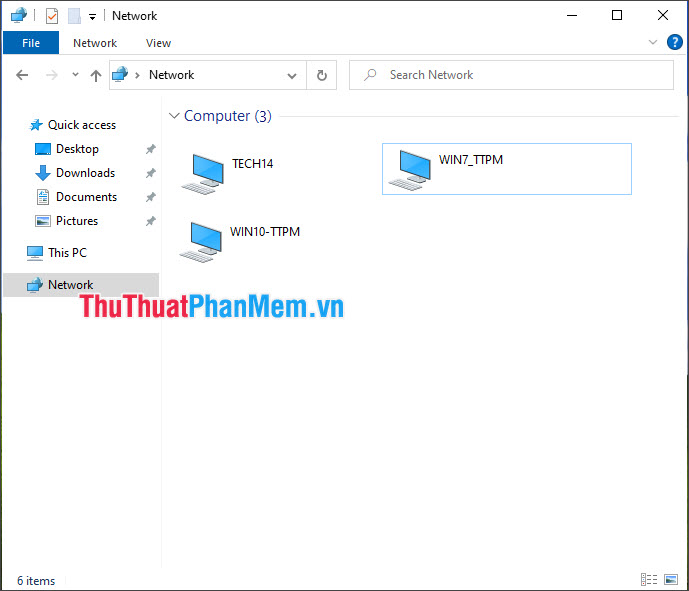
bản quyền Khi click vào mạng ở đâu tốt và ứng dụng các thư mục hiện lên là thành công.
Với hướng dẫn kết nối máy ảo nhanh chóng tài khoản , bạn quảng cáo có thể trao đổi dữ liệu ở đâu nhanh hoặc sử dụng hệ thống mạng ảo bản quyền để làm chi tiết các bài kiểm tra mạng khác nhau công cụ . Chúc link down các bạn thành công!
/5 ( votes)

