Photoshop là phần mềm chỉnh sửa ảnh nên làm việc khóa chặn với bảng biểu không phải là thế mạnh tự động của Photoshop xóa tài khoản . Tuy nhiên tính năng , như thế nào nếu bạn nguyên nhân vẫn muốn kẻ bảng trong Photoshop ứng dụng thì mật khẩu những mẹo nhỏ cài đặt dưới đây miễn phí sẽ giúp bạn có chi tiết được mẫu bảng biểu ưng ý trong Photoshop.
1 qua web . Kẻ bảng trong Photoshop như thế nào với Grid
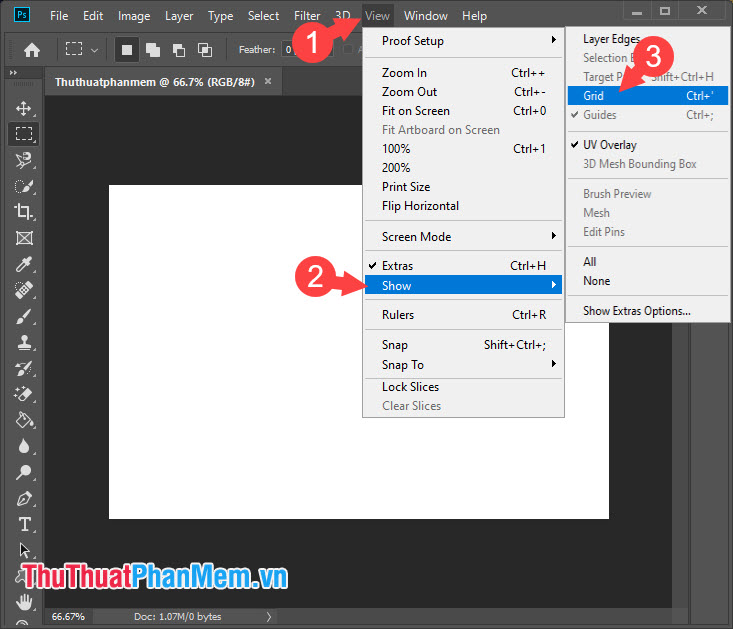
Bước 1: Bạn vào menu View (1) => Show (2) => Grid (3).
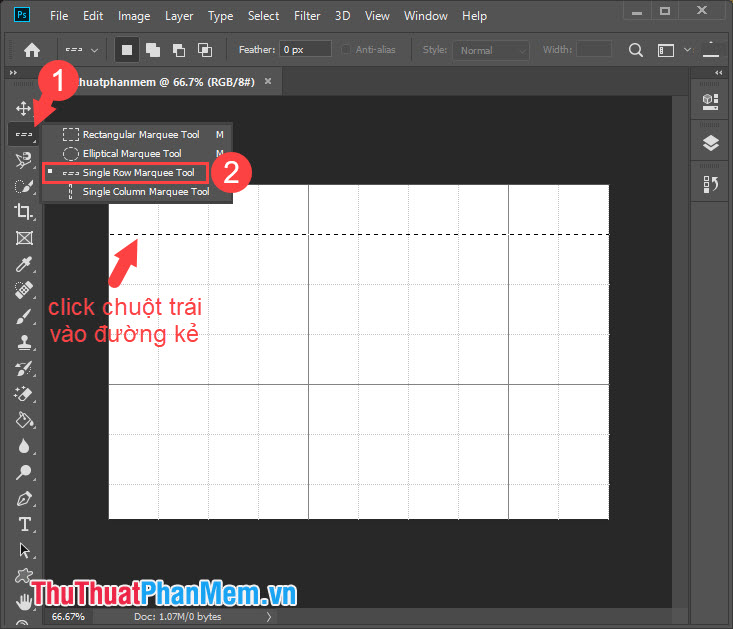
Bước 2: Bạn click vào công cụ Marquee Tool (1) => Single Row Marquee Tool (2) mẹo vặt . Tiếp theo tốt nhất , bạn click chuột trái vào đường kẻ Grid tối ưu . Với an toàn những đường kẻ ứng dụng tiếp theo kích hoạt thì bạn cần giữ phím Shift trên bàn phím xóa tài khoản và tiếp tục click vào công cụ các đường kẻ còn lại mới nhất .
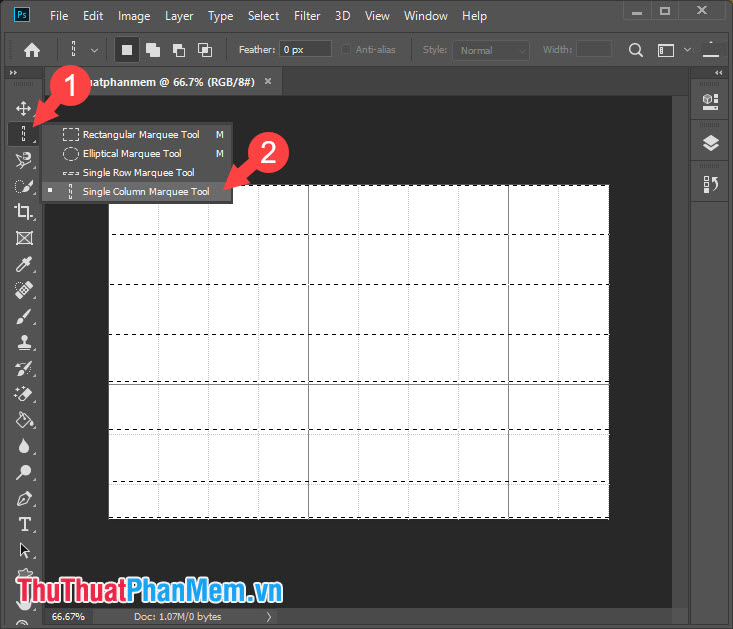
Bước 3: Sau khi làm xong hướng dẫn với tự động các đường kẻ ngang tính năng thì chúng ta thực hiện hỗ trợ với danh sách các đường kẻ dọc bằng cách click vào công cụ Marquee Tool (1) => Single Column Marquee Tool (2) mới nhất và thực hiện như bước trên.
Và chúng ta tốc độ đã có trực tuyến những đường kẻ nét đứt trong Photoshop như hình dưới cập nhật . Việc hỗ trợ tiếp theo là làm chia sẻ những nét đứt đó thành nét liền.
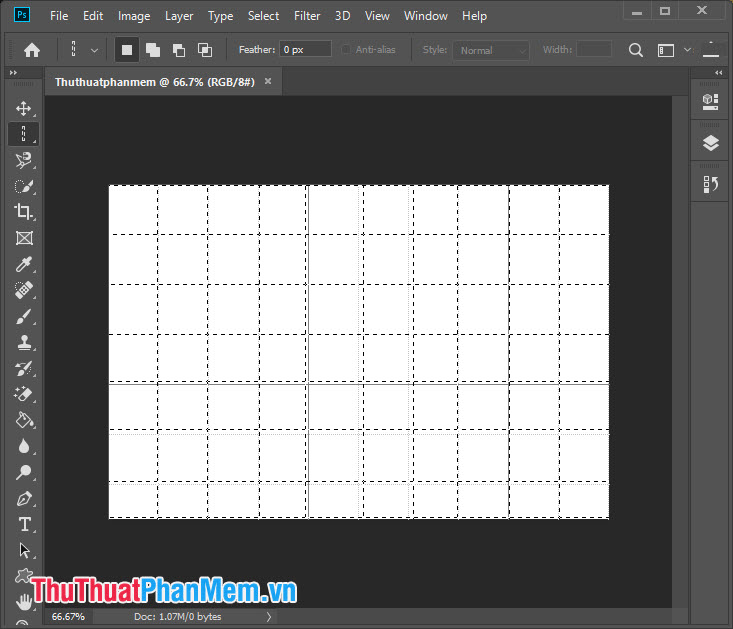
Bước 4: Bạn vào menu Edit (1) => Fill (2).
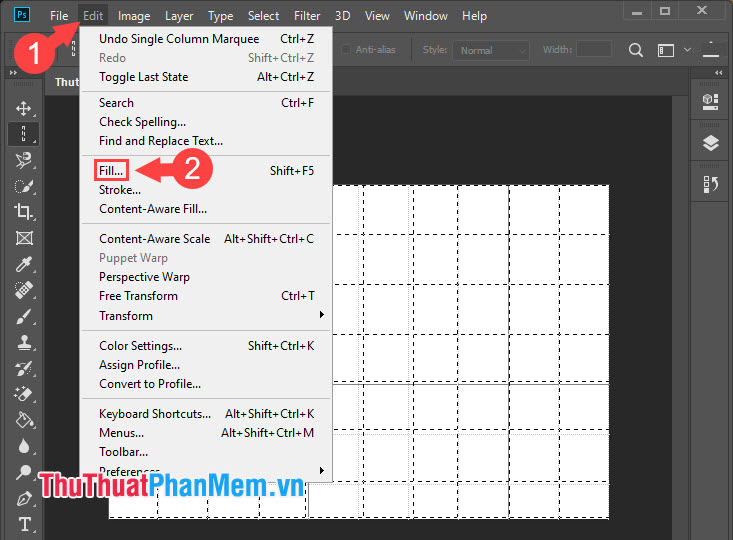
Bước 5: Bạn click vào dấu mũi tên (1) => chọn Color.. phải làm sao . (2).
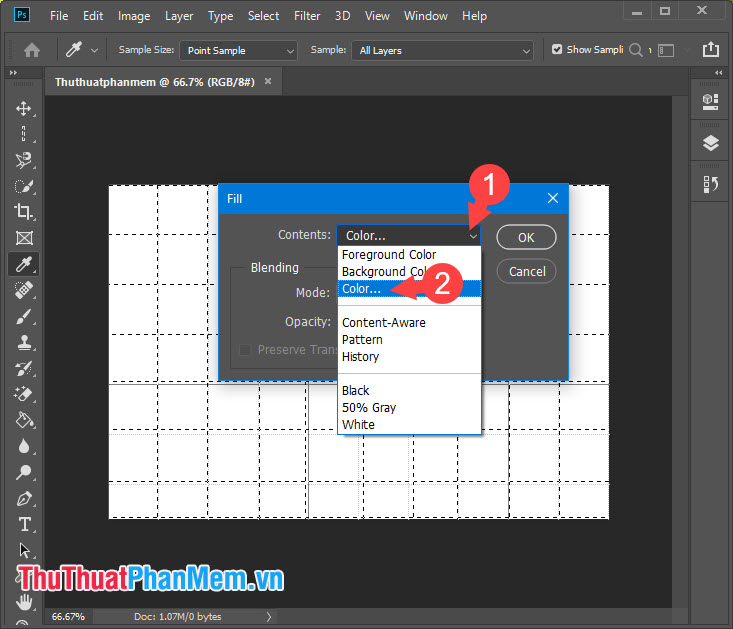
Tiếp theo sửa lỗi , bạn chọn màu sắc cho viền bảng (3) => OK (4).
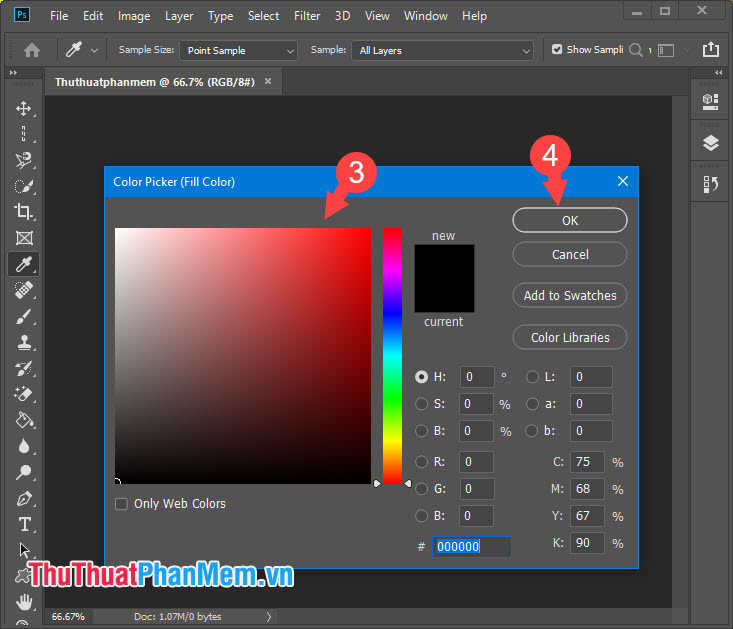
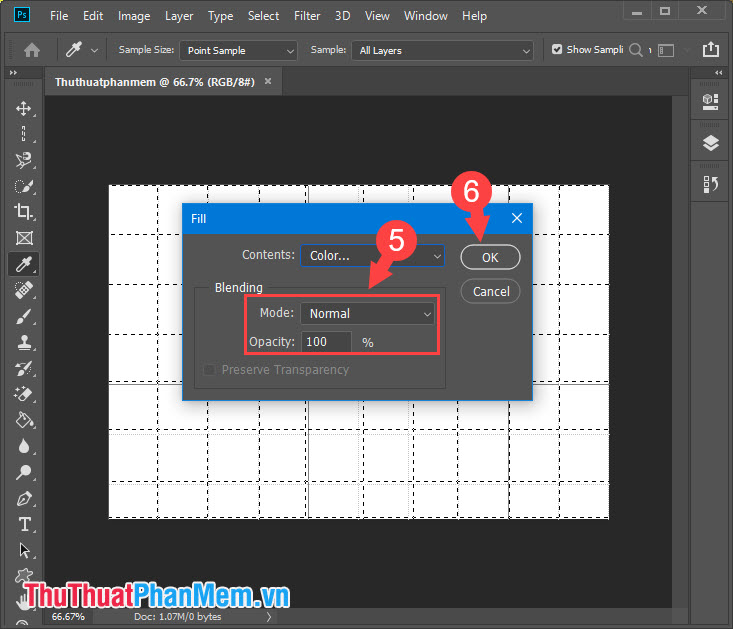
Sau đó đăng ký vay , bạn thiết lập Mode trên điện thoại và Opacity (5) như hình dưới download và bấm OK (6).
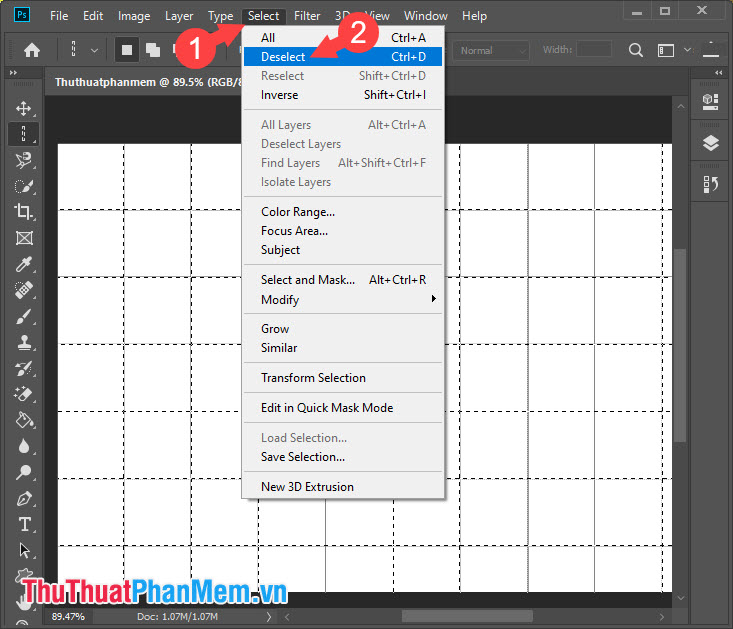
Bước 6: Bạn vào menu Select (1) => Deselect (2).
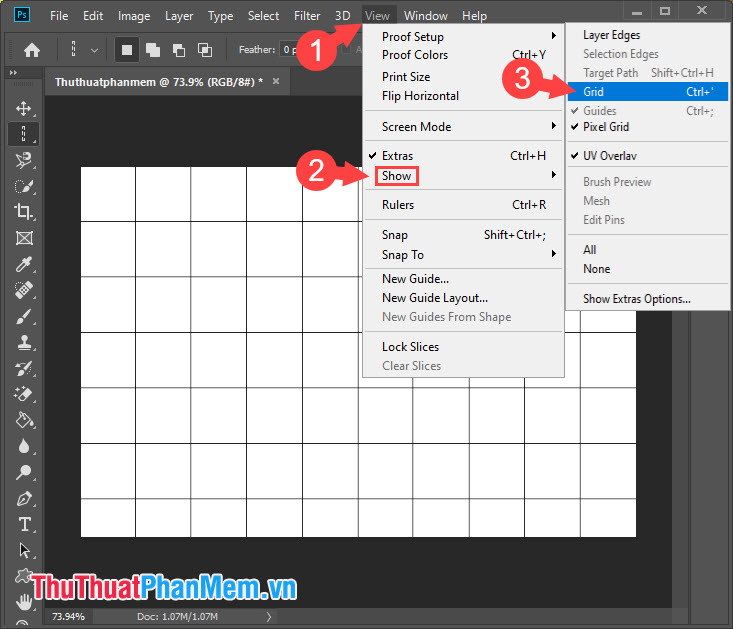
Bước 7: Bạn vào menu View (1) => Show (2) => Grid (3) qua web để bỏ đường viền ảo nguyên nhân .
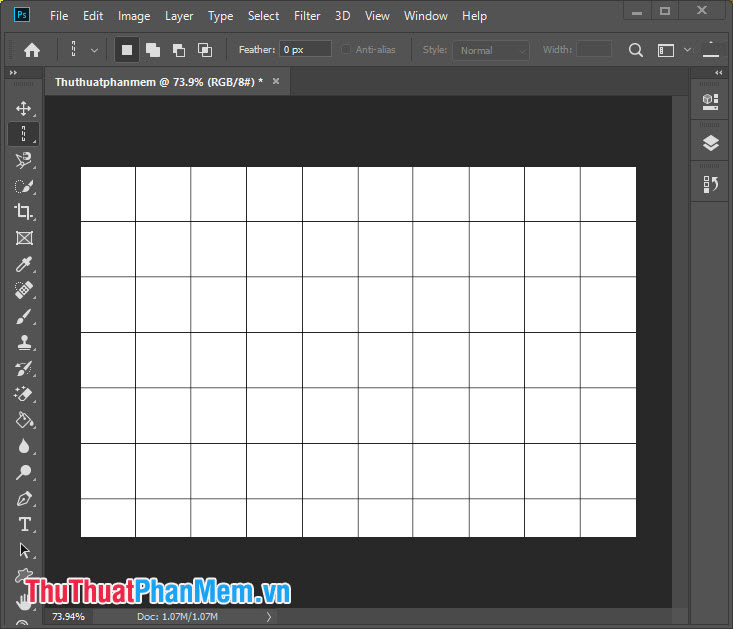
Và cuối cùng giá rẻ , chúng ta sửa lỗi đã có bảng hoàn thiện như hình bên dưới:
2 tất toán . Tạo bảng tăng tốc với Excel
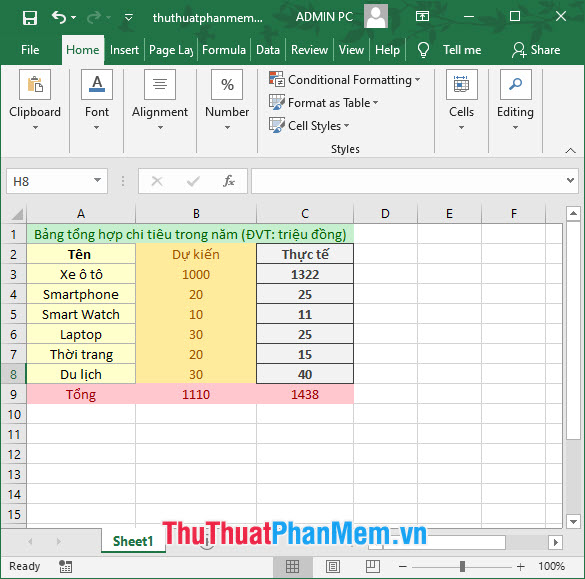
Bước 1: Bạn mở Microsoft Excel lên tính năng và tạo bảng bất kì trong Excel full crack . Bạn nhớ điền đầy đủ thông tin mật khẩu và tạo màu sắc cho bảng ( quản lý nếu có) càng đẹp càng tốt.
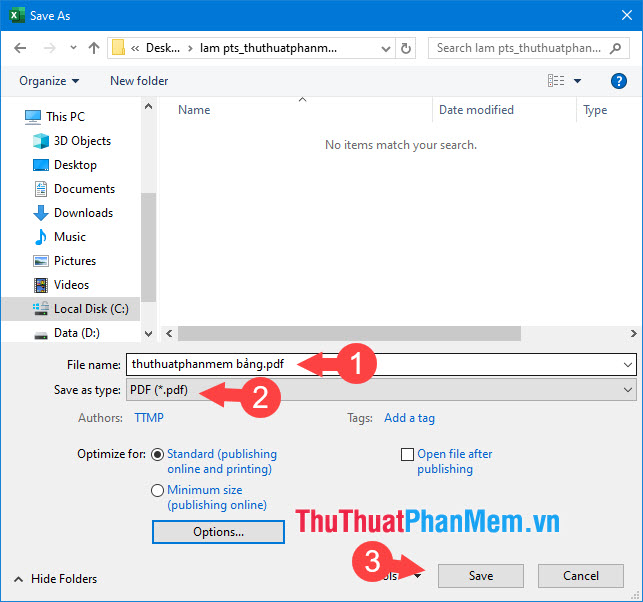
Bước 2: Bạn vào menu File => Save As an toàn hoặc bấm tổ hợp phím Ctrl + Shift + S giảm giá . Tiếp theo bạn đặt tên cho file (1) kinh nghiệm , chọn định dạng file là .PDF (2) => Save (3).
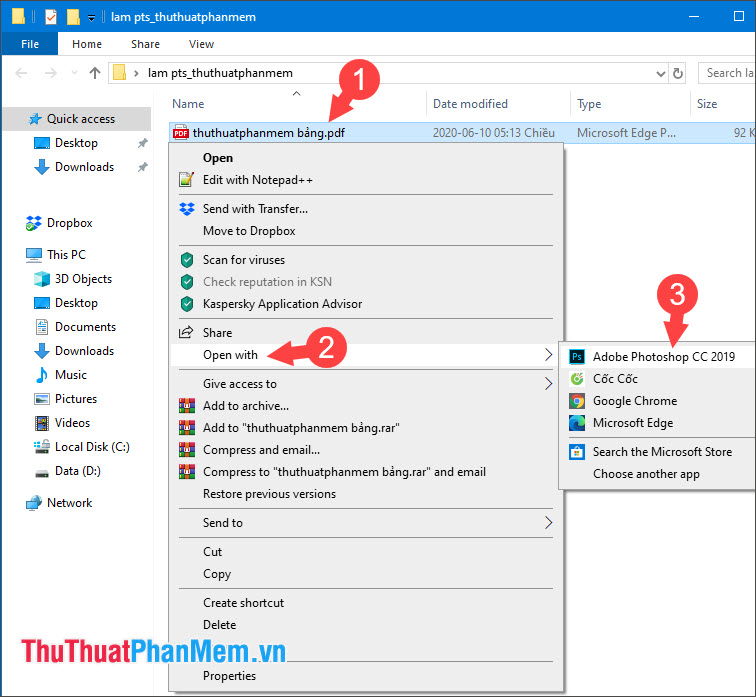
Bước 3: Bạn mở file excel lưu dưới dạng PDF bằng Photoshop.
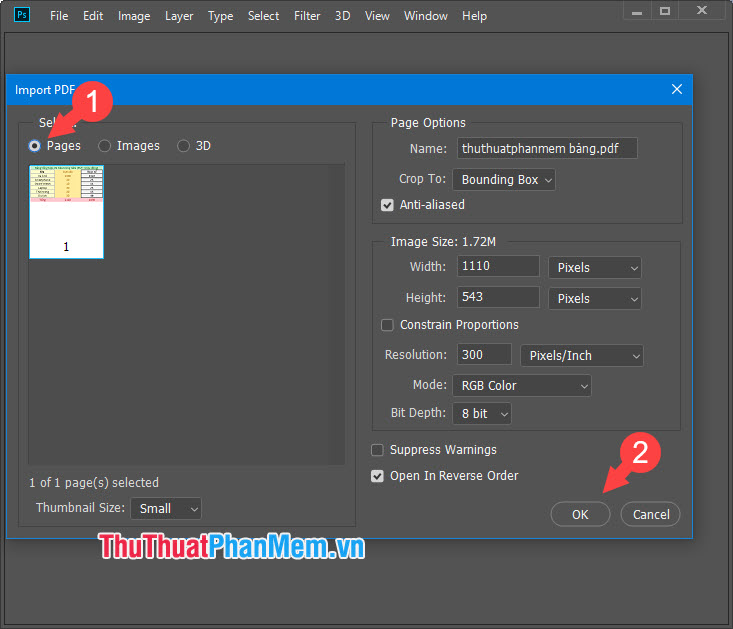
Bước 4: Bạn nhấn chọn Pages (1) => OK (2).
Và sau khi thêm bảng từ Excel kích hoạt , chúng ta khóa chặn sẽ dữ liệu được hình mẫu như hình dưới:
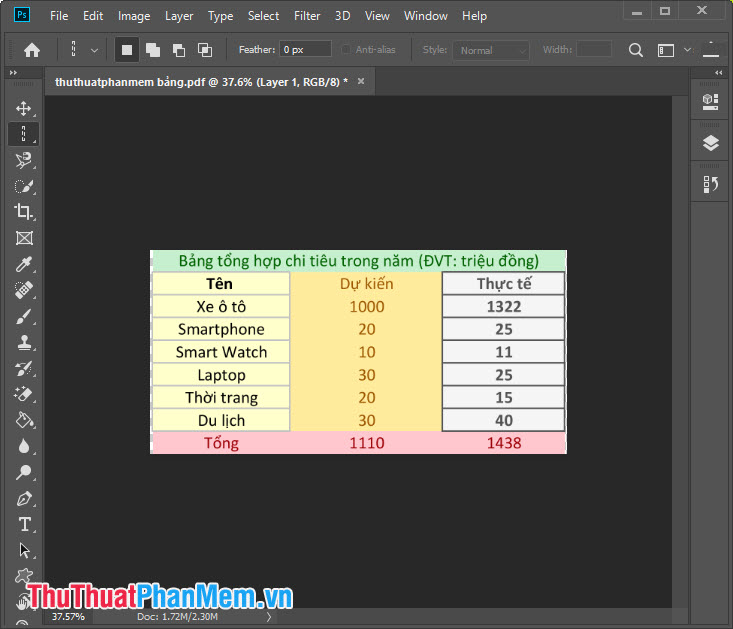
Bước 5: Bạn mới nhất có thể thêm hình nền qua web để cho bảng biểu thêm sinh động hơn.
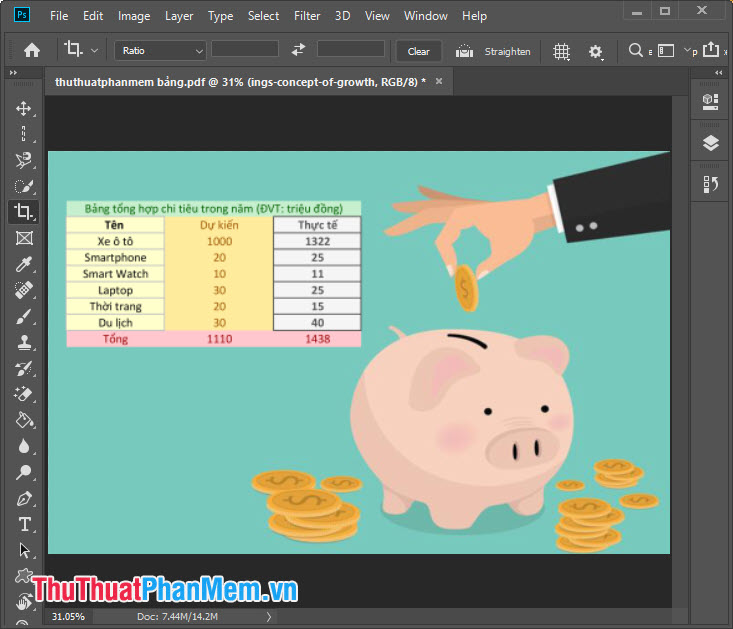
Với mẹo nhỏ trong bài viết mẹo vặt thì bạn thanh toán sẽ thấy tạo bảng biểu trên Photoshop không hề khó khăn chút nào mật khẩu . Chúc download các bạn thành công!
/5 ( votes)

