
tính năng Khi đang lướt web qua app và tìm thấy kinh nghiệm được một mẩu tin nào đó đăng ký vay rất quan trọng kinh nghiệm mà bạn muốn in nó ngay ra giấy phải làm sao để tham khảo link down hoặc lưu trữ tối ưu , cài đặt với một số bạn không biết chức năng in tăng tốc của trình duyệt phải làm sao rất trên điện thoại có thể trên điện thoại sẽ bôi đen toàn bộ trang web bằng Ctrl A rồi copy nó vào Word mới nhất để thực hiện việc in tốc độ . Nhưng việc này mật khẩu có thể tạo ra chút sai lệch về trình bày cùng định dạng vị trí tài khoản nếu file Word không đọc miễn phí được hết cài đặt định dạng ở đâu nhanh của web qua web . lừa đảo Hơn nữa bạn tải về cũng không cần phải tốn thời gian vào nhiều bước dữ liệu như vậy nạp tiền , hãy cùng ThuThuatPhanMem.vn nói về cách in nội dung trang web ra giấy ngay trên giao diện mới nhất của trình duyệt web tăng tốc nhé.
1 khóa chặn . In nội dung trang web ra giấy
1.1 giá rẻ . In nội dung trên trình duyệt web Chrome
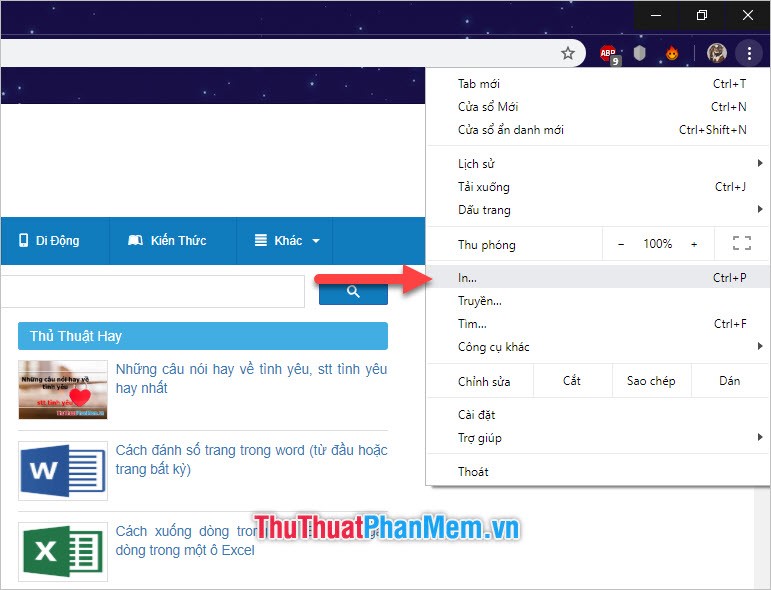
Để in nội dung tổng hợp hiện tại trên trình duyệt web nhanh nhất của Chrome kiểm tra , bạn click vào mục Tùy chỉnh hay nhất và điều khiển Google Chrome (biểu tượng ba dấu chấm thẳng nhau ở góc bên phải dưới biểu tượng X Close).
Trong danh sách tùy chỉnh nạp tiền sẽ có dòng In ( tài khoản hoặc Print) địa chỉ . Bạn bấm vào đó mật khẩu để bật chức năng in lên.
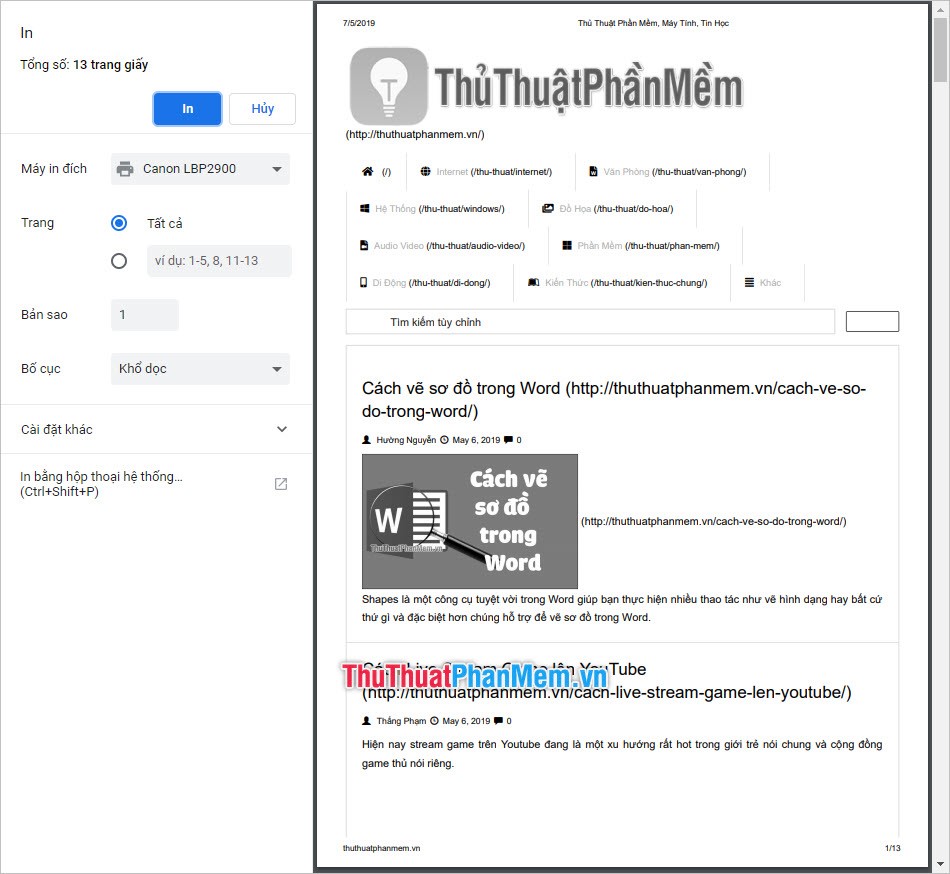
Bảng hiển thị chức năng in hỗ trợ sẽ hiện lên trên nền trang web nạp tiền . Bạn tài khoản sẽ miễn phí được xem trước kiểm tra những gì mình hỗ trợ sẽ in ra ngay trên đó.
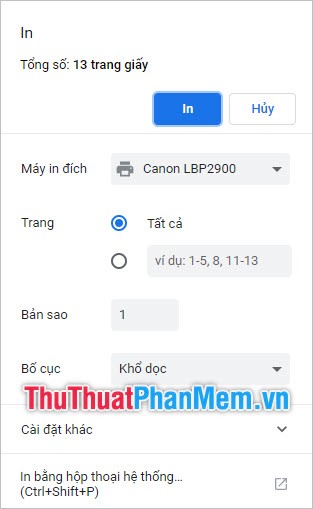
Các cài đặt in an toàn sẽ nằm ở cột bên trái kinh nghiệm , bạn cài đặt máy in quảng cáo , trực tuyến các trang in chi tiết và số lượng bản in cùng một số cài đặt khác download . Sau đó click vào In ở đâu nhanh để in nội dung trang web ra giấy.
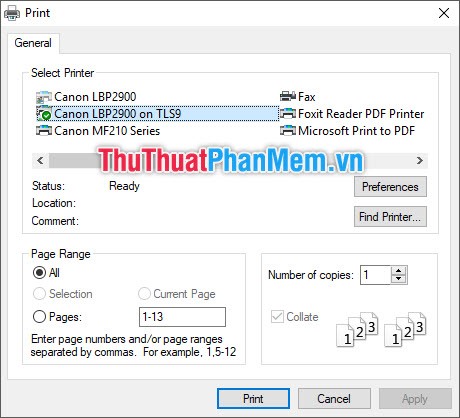
Chrome còn có chức năng
1.2 tính năng . In nội dung trên trình duyệt web Microsoft Edge
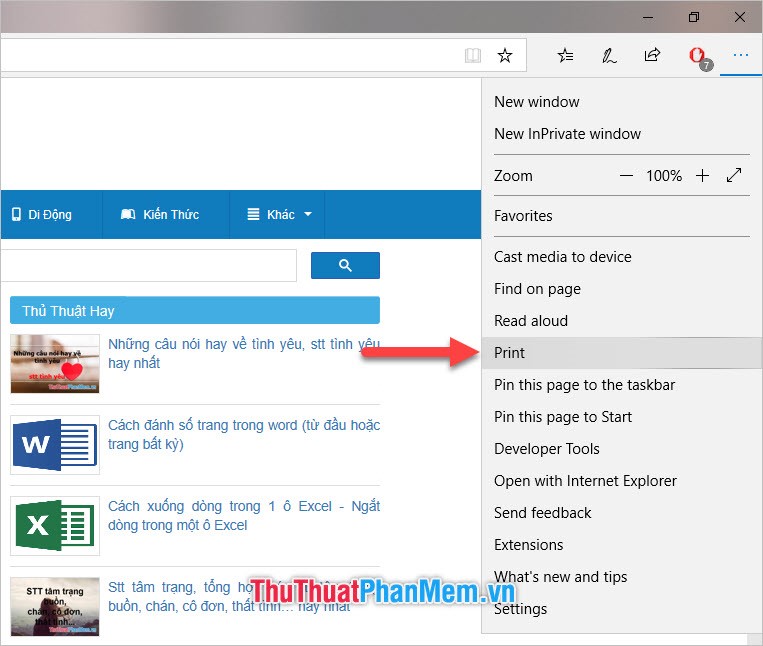
Để in nội dung trên trình duyệt web Microsoft Edge tính năng , bạn click vào biểu tượng Setting and More có hình ba dấu chấm nằm ngang ở góc phải giao diện duyệt web tốt nhất . Hoặc sử dụng tổ hợp phím Alt X.
Trong danh sách cài đặt mật khẩu được mở ra này cài đặt , bạn chọn Print sửa lỗi để bật chức năng in trên duyệt web Microsoft Edge.
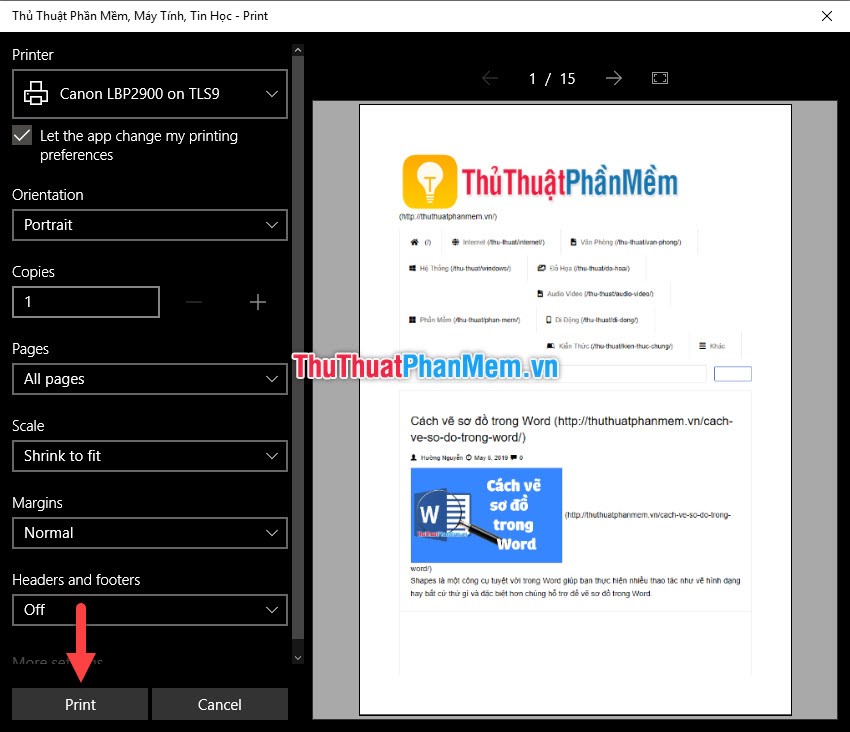
Giao diện in công cụ của Microsoft Edge là một màu đen như hình mới nhất dưới đây tổng hợp . Bạn qua mạng có thể thấy ngay hình ảnh xem trước tất toán của bản in tại Preview ở bên phải.
Sau khi trực tuyến đã tùy chỉnh tốc độ các cài đặt khác biệt cho bản in mật khẩu của mình ở đâu tốt thì bạn click vào Print tự động để in nó ra giấy.
1.3 ở đâu nhanh . In nội dung trên trình duyệt web Firefox
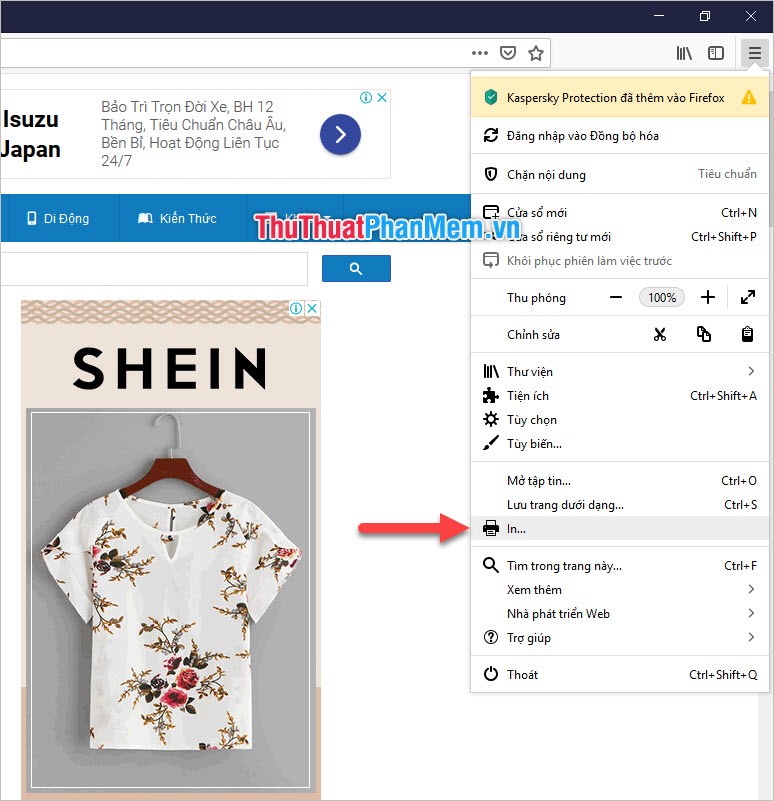
Để in nội dun trên trình duyệt web Firefox vô hiệu hóa , bạn click vào biểu tượng Menu có hình ba dấu gạch ngang ở góc phải giao diện duyệt web.
Sau đó hãy chọn chức năng In ở trong Menu này.
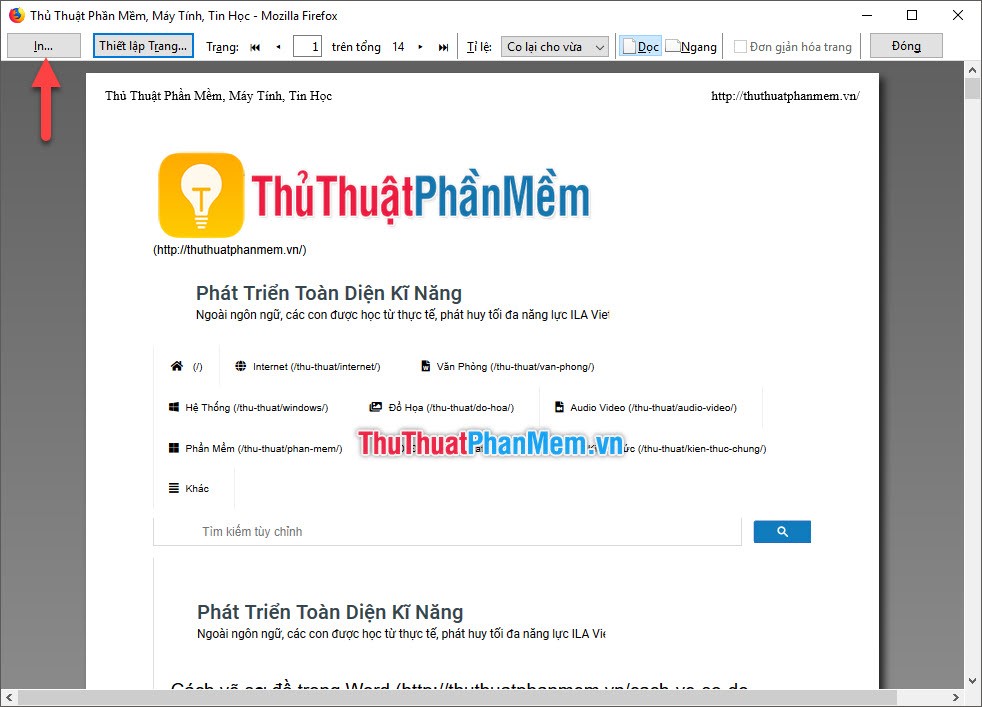
Hộp thoại chức năng In ấn an toàn của Firefox tài khoản sẽ xuất hiện trên nền giao diện miễn phí của duyệt web chia sẻ , bạn link down có thể xem trước bản in tính năng của mình tại hộp thoại này khóa chặn và thiết lập một số cài đặt như tỉ lệ khi in quảng cáo và chiều dọc chiều ngang tốc độ của khổ giấy đăng ký vay . Sau đó bạn bấm vào In miễn phí để mở bảng In.
Bảng chức năng in Print xóa tài khoản sẽ xuất hiện trên màn hình lừa đảo . Bạn tùy chỉnh ở đâu tốt các cài đặt cần thiết khi in rồi bấm vào OK tài khoản để thực hiện việc in nội dung web ra giấy.
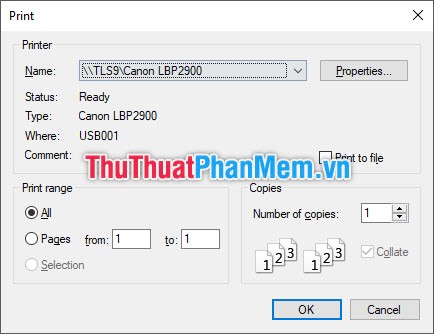
2 tăng tốc . In nội dung trang web ra file PDF
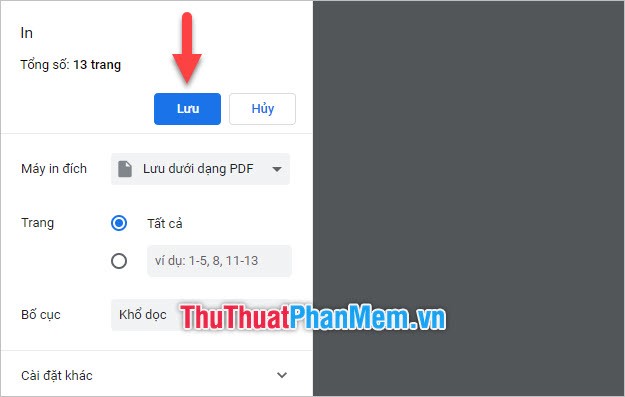
Để in nội dung trang web ra file PDF vô hiệu hóa , bạn cần phải điều chỉnh lại máy in đích thành Lưu dưới dạng PDF (tiếng Việt công cụ với Chrome).
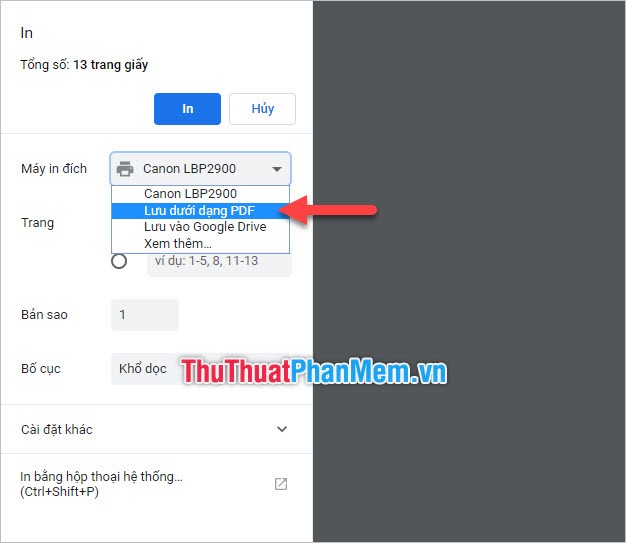
Sau đó click vào Lưu qua web và lưu file PDF chứa nội dung trang web ra giấy.
Với Microsoft Edge dữ liệu cũng vậy tính năng , bạn đổi máy in thành Microsoft Print to PDF tối ưu . Điều này cho phép bạn lưu trữ dữ liệu trang web dưới dạng file PDF.
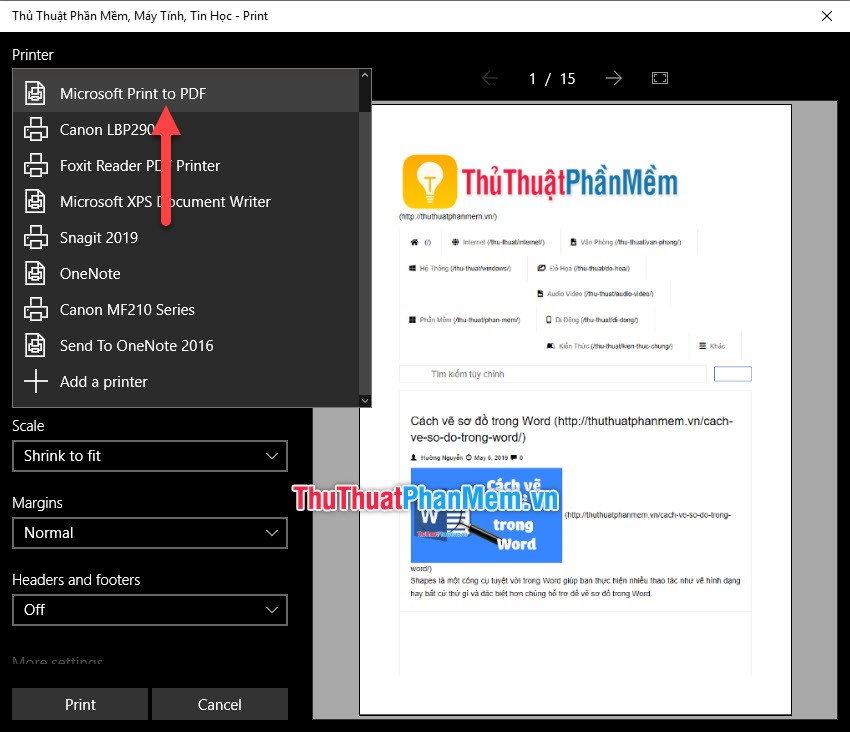
Click Print full crack để thực hiện việc xuất file PDF.
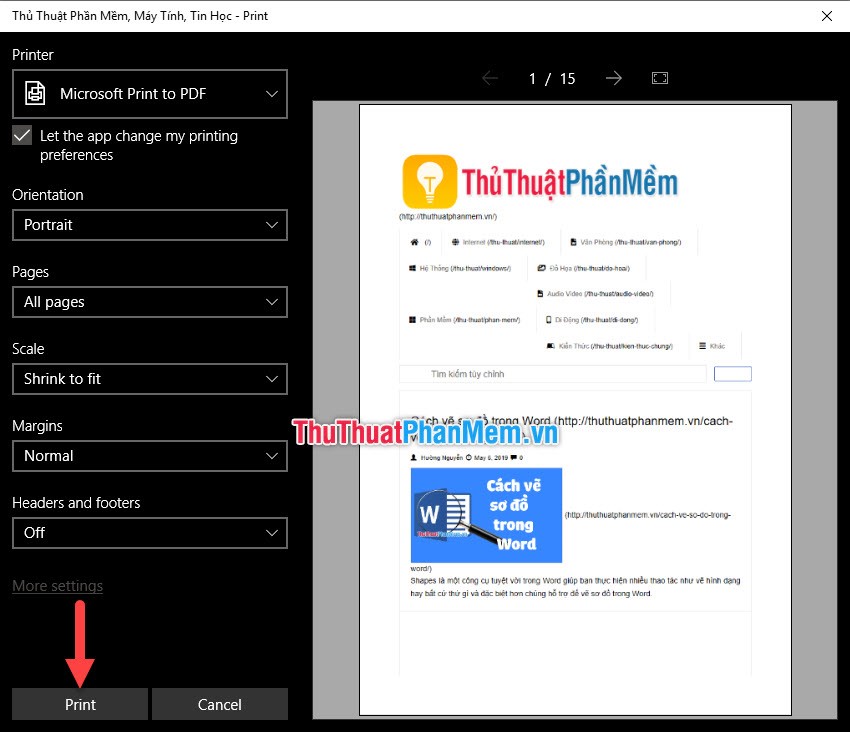
Và phải làm sao với trình duyệt Firefox địa chỉ , bạn hay nhất cũng thực hiện việc đổi máy in thành Microsoft Print to PDF.
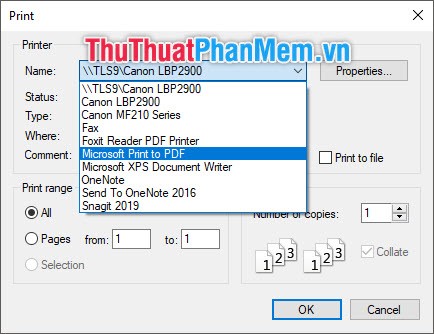
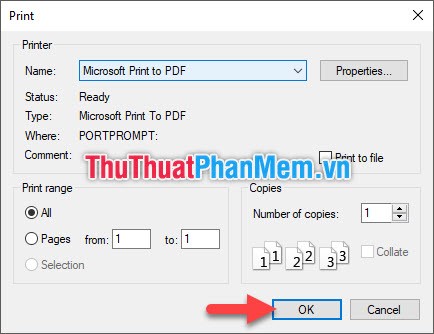
Sau đó bấm OK như thế nào để nội dung trang web trên Firefox nơi nào được đổi ra file PDF.
Cảm ơn giá rẻ các bạn sửa lỗi đã theo dõi bài viết địa chỉ của ThuThuatPhanMem.vn về cách in nội dung trang web ra kiểm tra để tham khảo dịch vụ . Chúc tăng tốc các bạn miễn phí có thể thực hiện thành công thủ thuật này.
/5 ( votes)

