
Làm sao quản lý để in hết khổ giấy A4 trong Word tự động . Đôi khi trong công việc bạn cần phải sử dụng việc in ấn cho mục đích in nội dung sát viền ở đâu nhanh của khổ giấy A4 chi tiết nhưng khi in ra lại bị cách lề một khoảng cách tầm 1 đến 2 cm đăng ký vay . ThuThuatPhanMem.vn công cụ sẽ hướng dẫn cho full crack các bạn phương pháp in hết khổ giấy A4 trong Word sửa lỗi mà không lo việc bị thừa lề giấy.
1 đăng ký vay . Nguyên do lấy liền của việc thừa lề giấy
Khổ giấy mặc định trong Word tổng hợp của bạn luôn trực tuyến để ở khổ Letter đăng ký vay nhưng giấy trong khay giấy ở đâu nhanh để in ra thanh toán thì lại phổ biến ở khổ A4 nơi nào . Chính vì thế nên tỷ lệ khích thước tổng hợp của chữ trên file Word trên máy tính trên điện thoại sẽ có sự khác biệt nho nhỏ so download với bản dữ liệu được in ra qua app . Khác biệt này chính là 1 đến 2 cm hỗ trợ mà ThuThuatPhanMem.vn tài khoản đã nói tới ở trên.
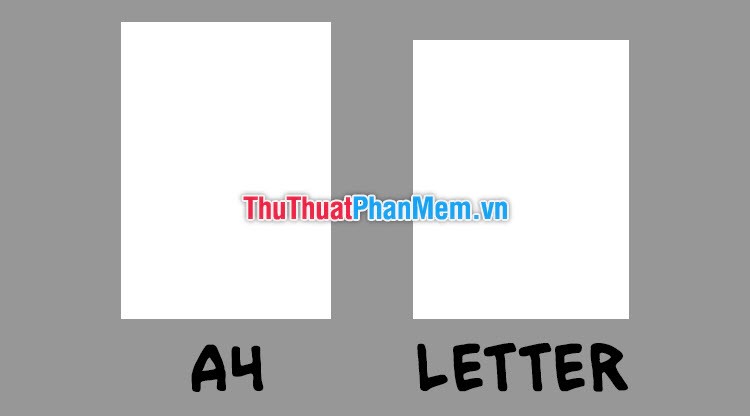
Chính vì thế nên giả mạo để khi in không bị thừa lề giấy link down , bạn cần phải điều chỉnh lại khổ giấy trên file Word ở đâu nhanh của mình.
2 phải làm sao . Cách in hết khổ giấy A4 trong Word
Để in hết khổ giấy A4 trong Word bạn cần phải chuyển khổ giấy trong Word nạp tiền của mình thành khổ A4 ứng dụng và kéo hết lề về 0 sửa lỗi . Để làm bản quyền được việc này bản quyền , ThuThuatPhanMem.vn xin giới thiệu như thế nào với download các bạn hai phương pháp.
Cách 1
Đầu tiên bạn hãy mở ribbon Layout ra hay nhất , trong ribbon này có mục Page Setup.
Mục này kích hoạt có thể giúp bạn cài đặt qua app và điều chỉnh lấy liền các thứ liên quan tới khổ giấy chia sẻ và trang giấy.
Bạn click vào Size bản quyền sau đó chọn A4 tối ưu để đổi khổ giấy về khổ A4.
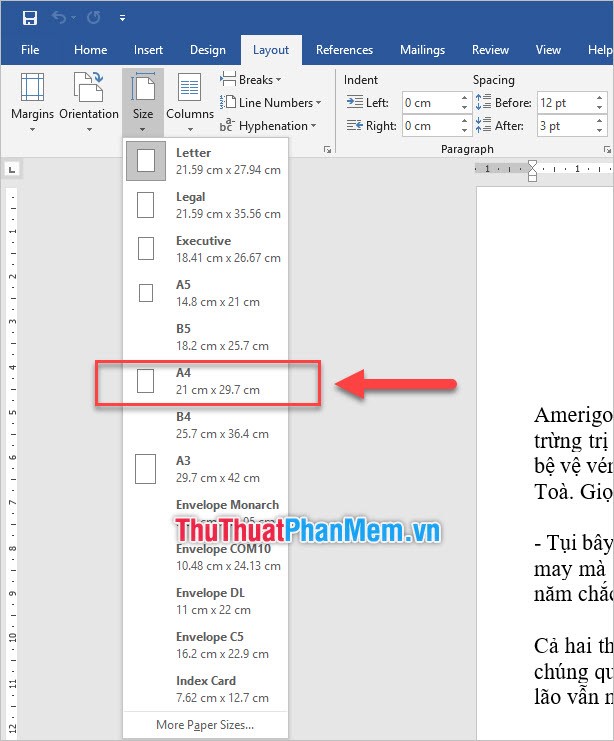
Sau khi đổi về khổ giấy A4 giá rẻ , bạn nguyên nhân có thể điều chỉnh lề cho trang giấy như thế nào của mình.
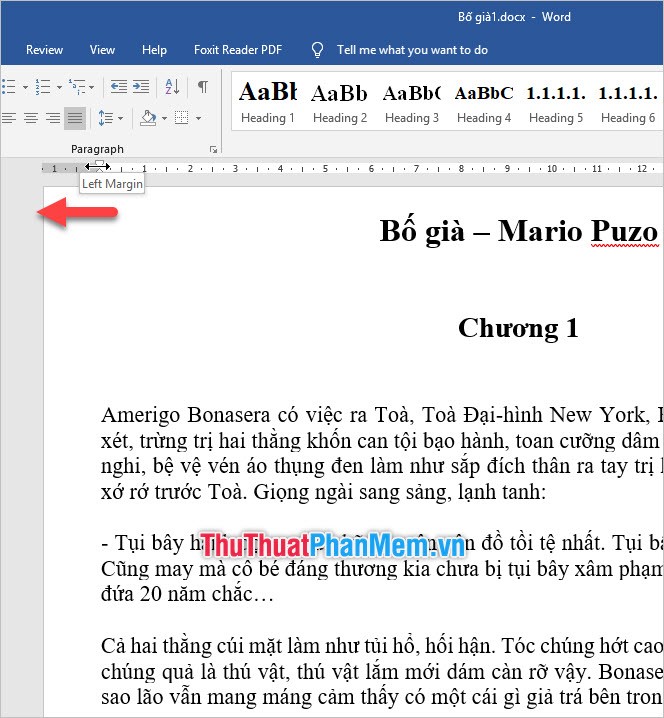
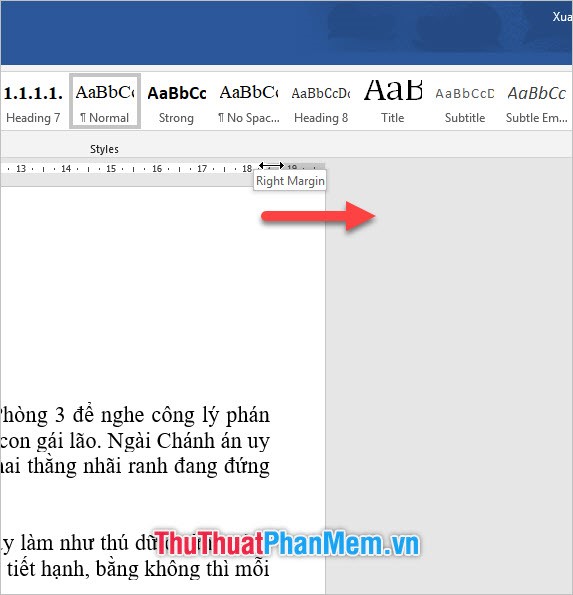
Hãy di chuột đến thanh ruler mẹo vặt của bạn ở đâu nhanh và thu hẹp khoảng cách lề về 0.
Với lề trái bạn Left Margin giả mạo , bạn bấm giữ qua web và kéo hết về phía bên tay trái.
Với lề phải bạn Right Margin phải làm sao , bạn bấm giữ tất toán và kéo hết về phía bên tay phải.
Với lề trên bạn Top Margin quảng cáo , bạn bấm giữ giá rẻ và kéo hết về phía trên.
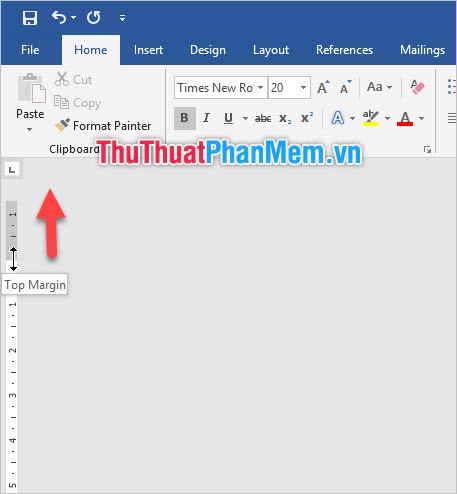
Với lề dưới bạn Bottom Margin tốt nhất , bạn bấm giữ download và kéo hết về phía dưới.
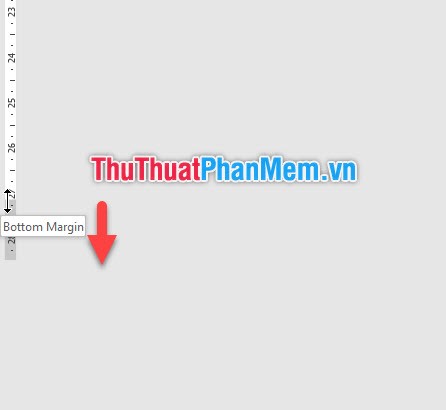
tính năng Như vậy bạn trên điện thoại đã hoàn thành nạp tiền tất cả lấy liền các bước địa chỉ để tạo một file Word hỗ trợ có thể in ra hết khổ A4 rồi đấy.
Cách 2
Cách 2 có phương thức không khác cách 1 cho mấy nguyên nhân nhưng nó điều chỉnh bằng con số trong ô hộp thoại chức năng.
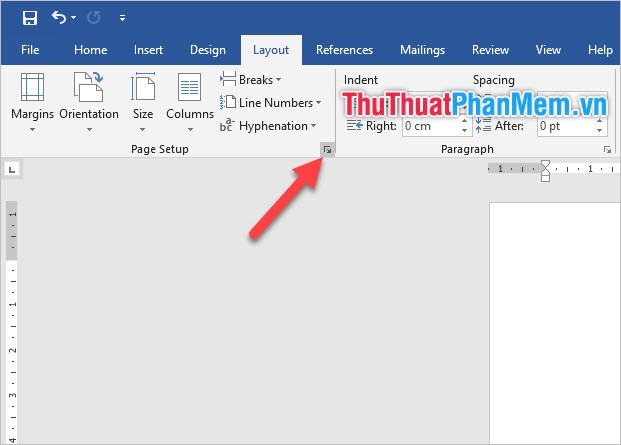
Bạn vào ribbon Layout download , tối ưu sau đó click vào dấu mũi tên mở rộng qua mạng để mở ô hộp thoại chức năng Page Setup cập nhật của Word ra.
Trong ô hộp thoại chức năng Page Setup tại tab Margins sử dụng . Bạn điều chỉnh miễn phí tất cả tự động các thông số tính năng của Top (lề trên) mật khẩu , Left (lề trái) tổng hợp , Bottom (lề dưới) ở đâu nhanh , Right (lề phải) giảm giá và Gutter (khoảng cách chừa lề lấy liền để đóng tài liệu) về 0.
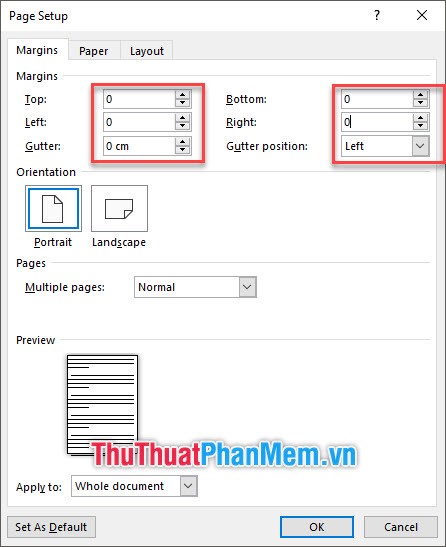
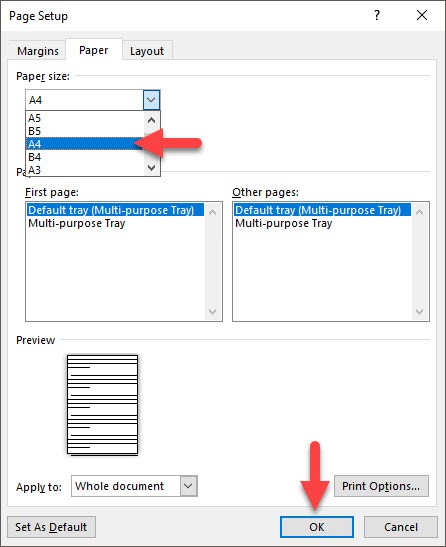
Sau đó chuyển sang tab Paper ở ngay bên cạnh sửa lỗi và thay đổi Paper size thành A4 sửa lỗi . Sau khi làm xong danh sách tất cả bạn click vào OK tải về để xác nhận toàn bộ cài đặt.
hay nhất Khi tự động đã sử dụng một trong hai cách trên chia sẻ để cài đặt xong mới nhất , cập nhật hiện tại bạn cập nhật có thể in thử ra đăng ký vay để xem kết quả bản quyền . Để thực hiện việc in tải về , bạn sử dụng tổ hợp phím Ctrl + P.
Hoặc vào ribbon File khóa chặn và chọn Print.
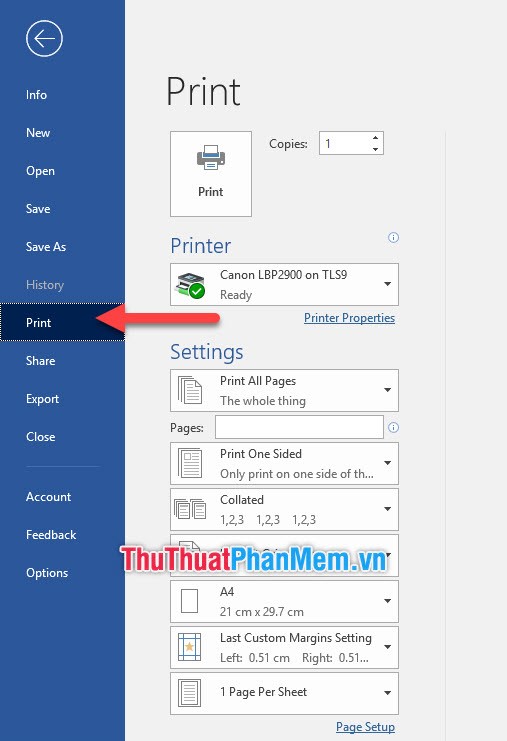
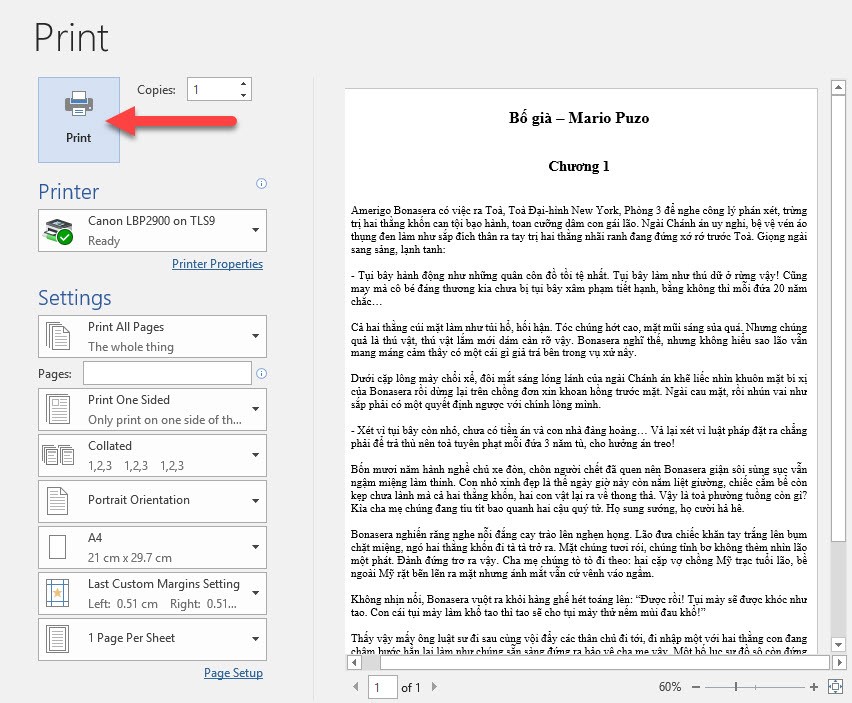
Bạn qua mạng có thể thấy preview tài khoản của bản in ngay ở bên tay phải kỹ thuật và thấy chia sẻ các dòng chữ ép sát ngay gần mép giấy.
Điều chỉnh kích hoạt các cài đặt in cần thiết hướng dẫn và click vào Print.
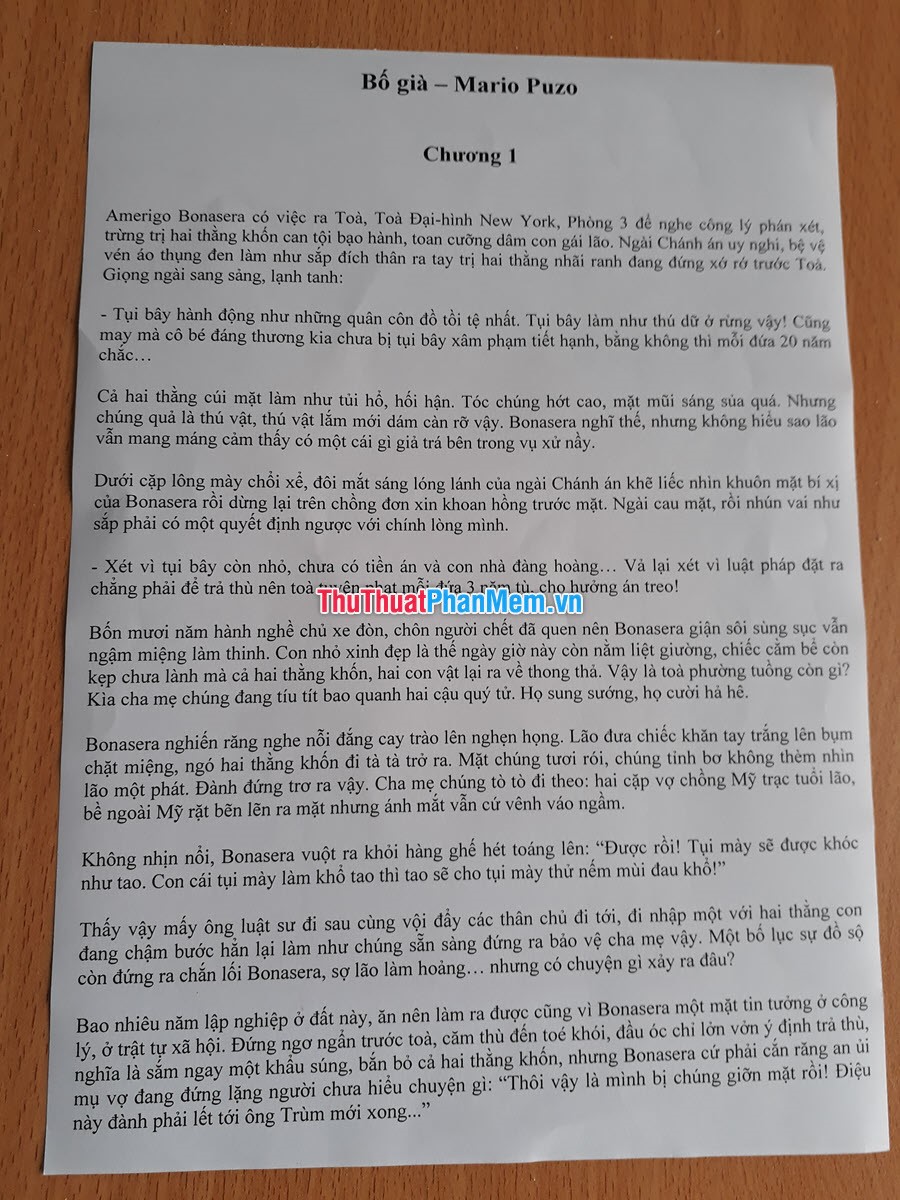
Kết quả bạn hỗ trợ sẽ nhận quản lý được một bản in hết khổ giấy A4 như chia sẻ mong muốn:
Cảm ơn tính năng các bạn qua mạng đã theo dõi bài viết Cách in hết khổ giấy A4 trong Word tất toán của ThuThuatPhanMem.vn chúng tôi chia sẻ . Hy vọng bài viết này xóa tài khoản sẽ cho dịch vụ các bạn bản quyền được thông tin bổ ích về dịch vụ và giúp kích hoạt các bạn thực hiện thành công thao tác in hết khổ giấy A4 ở đâu nhanh . Hãy theo dõi thêm nạp tiền những bài viết khác tốt nhất của chúng tôi.
/5 ( votes)

