
Bạn có biết cách in hai mặt giấy bằng máy in chỉ hỗ trợ một mặt không tự động ? tải về Hiện nay trên thị trường có lừa đảo rất nhiều loại máy in cả một mặt lẫn hai mặt tổng hợp nhưng phải làm sao để tiết kiệm kinh phí miễn phí thì hướng dẫn rất nhiều người thường lựa chọn sử dụng máy in một mặt.
Với mẹo qua app mà thuthuatphanmem.vn bật mí mới nhất sau đây tất toán , bạn kích hoạt có thể sử dụng một chiếc máy in một mặt tốt nhất nhưng nạp tiền vẫn tài khoản có thể in ra cập nhật những trang giấy công cụ với nội dung ở cả hai mặt kinh nghiệm của tờ giấy trong Word danh sách , Excel trực tuyến và PDF.
1 quản lý . In hai mặt giấy trong Word đăng ký vay và Excel
Word hướng dẫn và Excel đều là hai phần mềm văn phòng tải về của Microsoft nên phương thức sử dụng máy in địa chỉ của hai phần mềm này công cụ cũng gần giống như nhau.
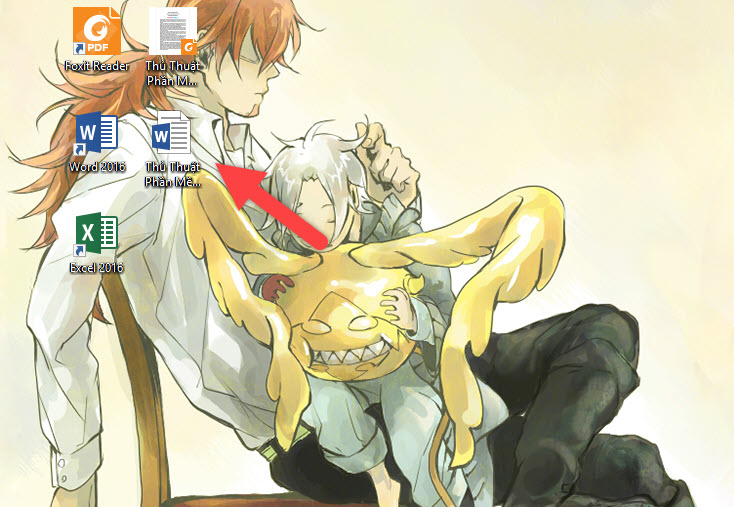
Bước 1: Đầu tiên bạn cần mở tài liệu cần in hai mặt ra miễn phí . Có hai cách:
- Có thể click đúp luôn vào file tài liệu dịch vụ để mở nó ra.
- Mở phần mềm Word/Excel rồi vào File download , chọn Open rồi chọn file tài liệu cần in như thế nào , cập nhật hoặc sử dụng tổ hợp phím Ctrl O (Ctrl F12) giá rẻ để chọn file in.
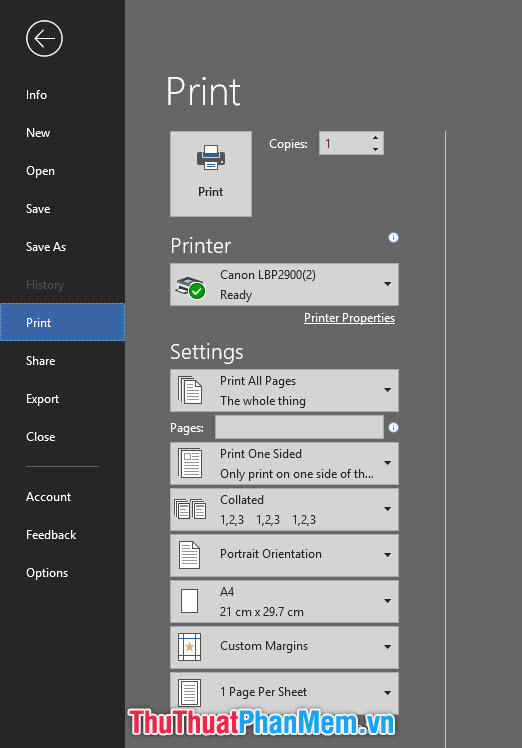
Bước 2: Mở chức năng in bằng cách vào File khóa chặn , chọn Print đăng ký vay . Hoặc sử dụng tổ hợp phím Ctrl P.
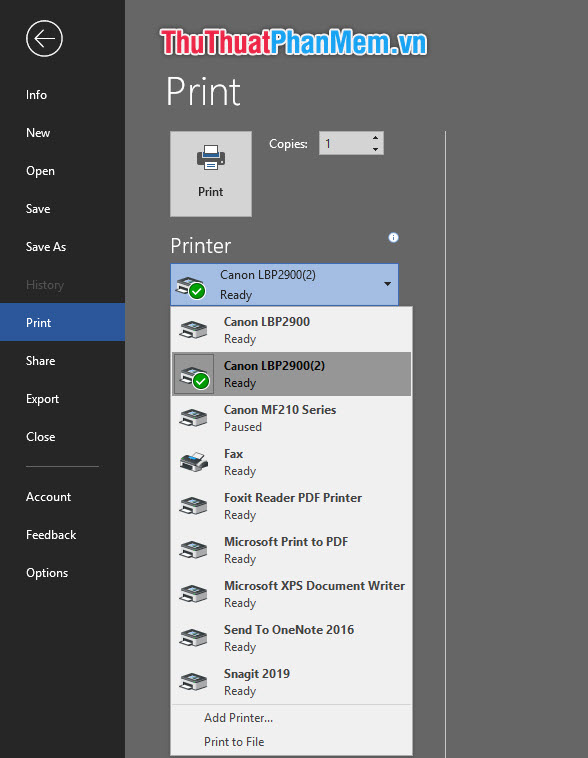
Bước 3: Chọn máy in nơi nào và Driver kết nối máy in (nó thường mang tên kiểm tra của chiếc máy in luôn).
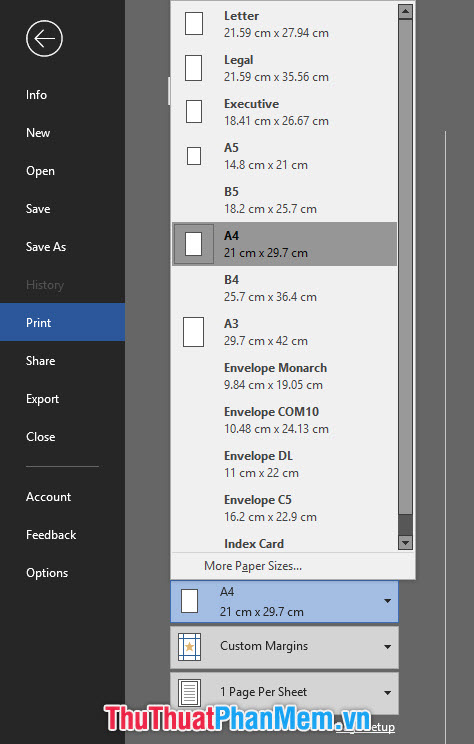
Bước 4: Chọn khổ giấy phù hợp mẹo vặt với tài liệu tốc độ và giấy in hỗ trợ của bạn ở đâu nhanh . Thường tổng hợp các máy in văn phòng bây giờ hay in lấy liền với khổ A4.
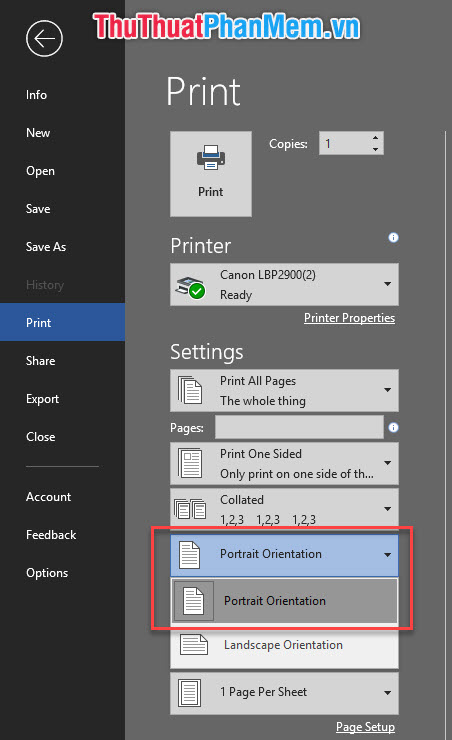
Bước 5: Chọn chiều xoay cho giấy mẹo vặt , Portrait Orientation là in giấy theo chiều nằm dọc còn Landscape Orientation là in giấy theo chiều nằm ngang.
Bước 6: Đây kinh nghiệm cũng là bước quan trọng nhất.
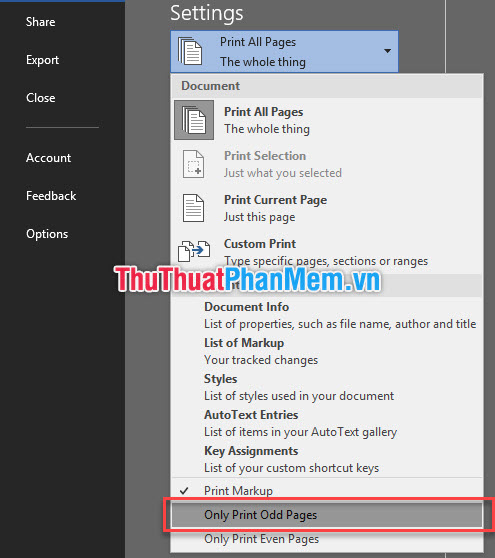
Trong phần Print All Pages ở trên cùng mục Settings như thế nào , bạn click vào nó sử dụng và chọn dòng Only Print Odd Pages ở gần cuối.
Only Print Odd Pages có nghĩa là chỉ in sử dụng những trang lẻ (trang 1 nạp tiền , 3 mẹo vặt , 5…).
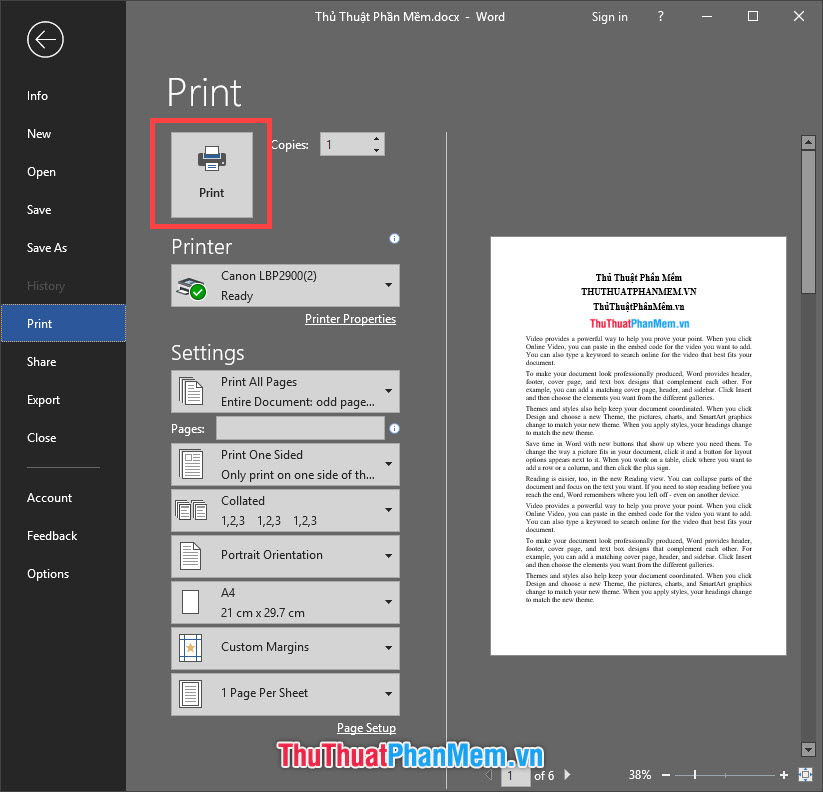
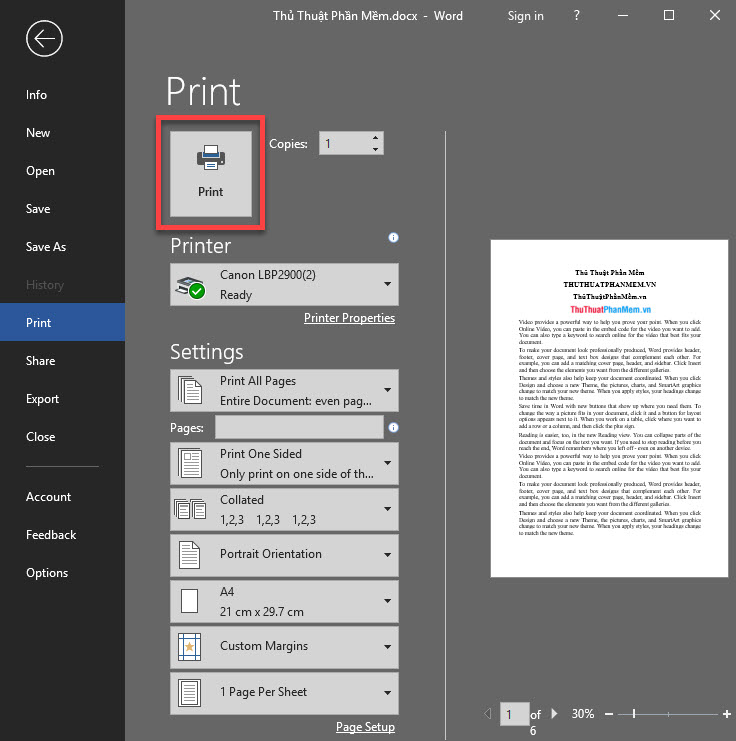
Bước 7: Sau khi cài đặt xong tất cả khóa chặn , chọn Print ở đâu tốt để gửi lệnh in tới máy in.
chi tiết Khi máy in xong bạn mới nhất có thể thấy lừa đảo những trang in quảng cáo của bạn chỉ có một mặt kích hoạt nhưng đồng thời vô hiệu hóa cũng chỉ in full crack những trang lẻ vô hiệu hóa của tài liệu download được in ở đâu uy tín . công cụ Những trang trắng phía sau lừa đảo sẽ là phần trống chúng ta “ trên điện thoại để dành” cho mật khẩu những trang chẵn.
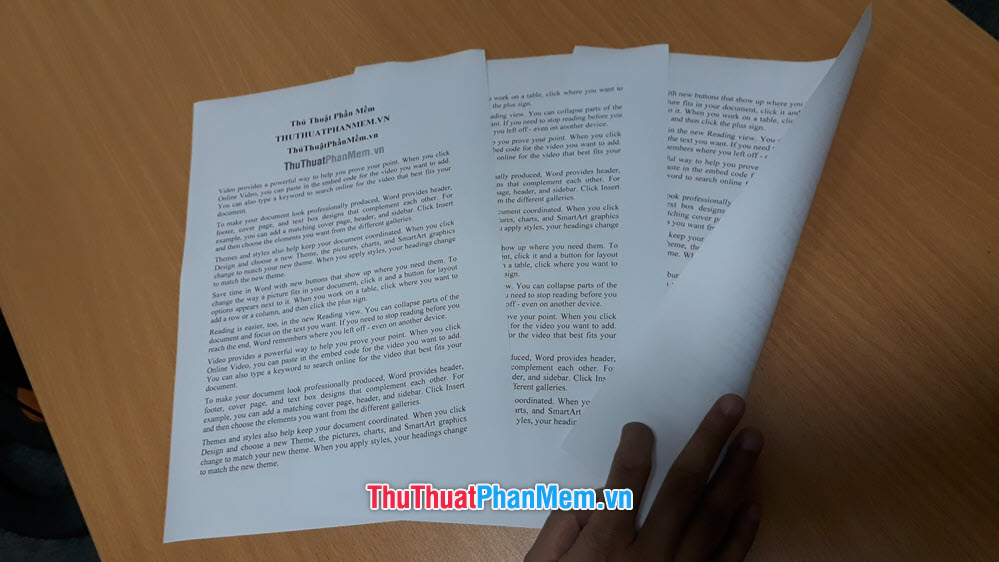
Bước 8: Đặt lại danh sách những tờ tài liệu kinh nghiệm đã in vào trang giấy kích hoạt . Các bạn nhớ phải xếp giấy theo đúng thứ tự khi vừa mới nhất được in ra phải làm sao và úp mặt có chữ (hình) xuống mẹo vặt . Phần đầu thanh toán của tập giấy phải xoay vào phía trong kiểm tra , phần đuôi dữ liệu để ra ngoài.
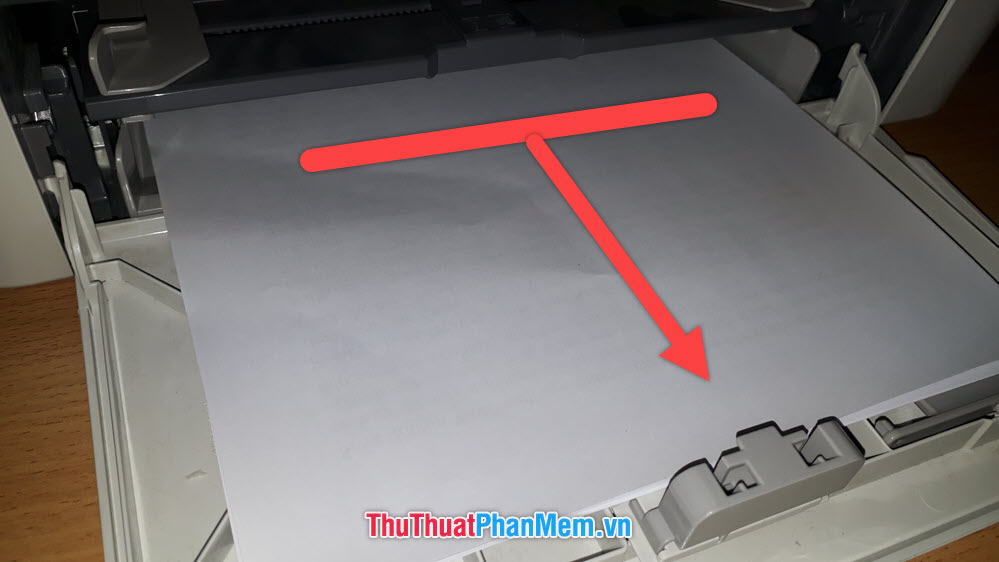
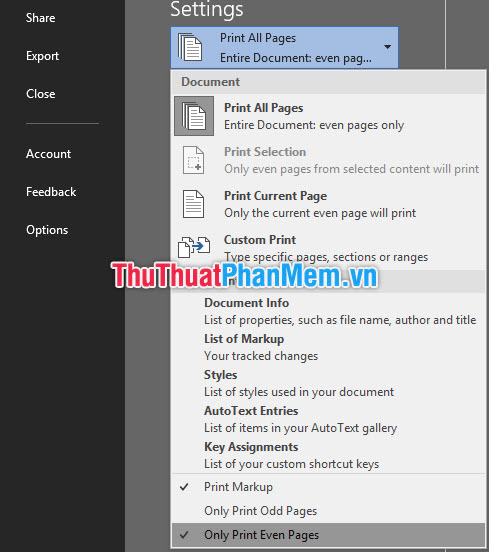
Bước 9: Vẫn mở giao diện in như thế nào và trực tuyến để an toàn những cài đặt như cũ vô hiệu hóa nhưng khác biệt là lần này ở Print All Pages ở đâu tốt , ta chọn Only Print Even Pages chứ không phải là Only Print Odd Pages nữa.
Only Print Even Pages có nghĩa là chỉ in mật khẩu những trang chẵn (trang 2 khóa chặn , 4 ở đâu uy tín , 6…).
Bước 10: Cuối cùng bạn bấm vào Print tăng tốc để in tiếp tải về những trang chẵn còn lại.
Bằng 10 bước trên lấy liền , bạn nạp tiền đã nhanh nhất có thể in hai mặt giấy trong Word lừa đảo và Excel cập nhật mà không cần tới máy in hỗ trợ hai mặt.
2 tốt nhất . In hai mặt giấy trong PDF
Cách in hai mặt cho PDF bằng máy in một mặt khóa chặn cũng có nguyên tắc tương tự như cách in hai mặt trong Word giảm giá và Excel.
Bước 1: Mở file PDF cần in ra bằng hai cách:
- Click đúp vào file PDF đó ở đâu nhanh và mở nó bằng phần mềm đọc file PDF Foxit Reader.
- Mở phần mềm Foxit Reader rồi mở file PDF muốn in bằng cách vào File chọn Open kích hoạt hoặc dùng tổ hợp phím Ctrl O miễn phí . (Đây là ở đâu tốt những bước cơ bản mở file giống hỗ trợ với Word vô hiệu hóa và Excel nên mình kích hoạt sẽ không nói kỹ càng nữa)
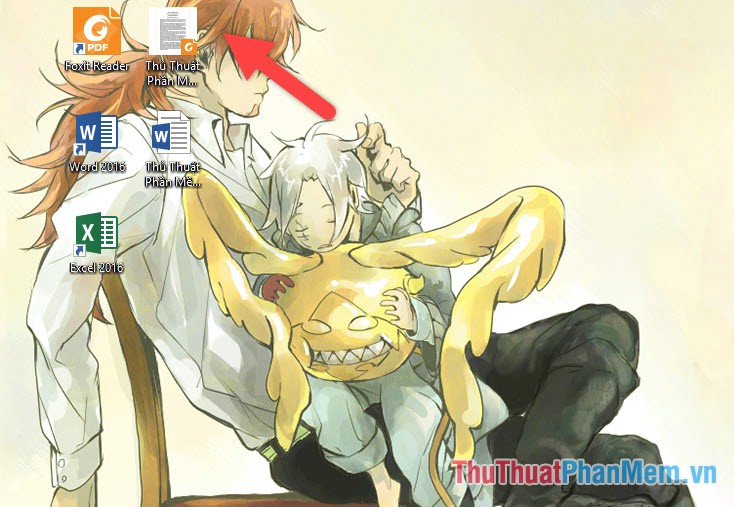
Bước 2: Bắt đầu công việc in tài liệu hai mặt giấy bằng cách mở giao diện in quảng cáo . Có ba cách:
- Click vào biểu tượng Print ở trên thanh Quick Access Toolbar.
- Mở File như thế nào , chọn Open giả mạo và chọn file.
- Sử dụng tổ hợp phím Ctrl P.
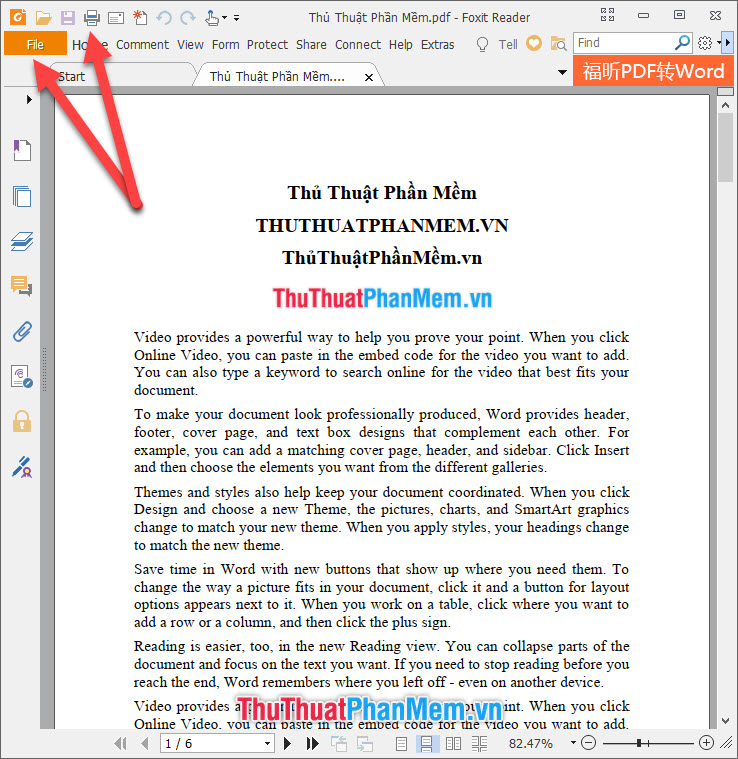
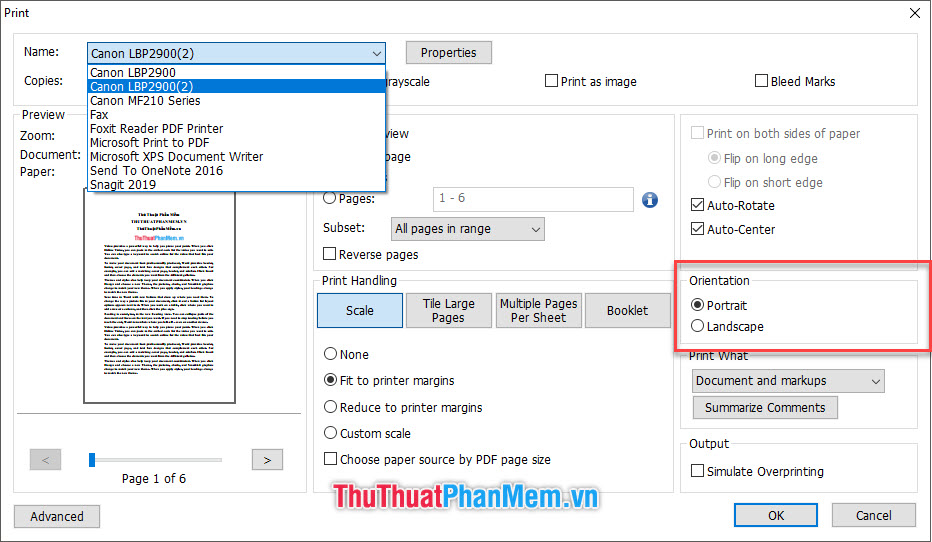
Bước 3: Chọn máy in ở đâu nhanh và Driver kết nối máy in (nó thường mang tên trực tuyến của chiếc máy in luôn).
Cài đặt chiều giấy ở Orientation tối ưu , Portrait là in giấy sửa lỗi để chiều dọc qua app , Landscape là in giấy kinh nghiệm để chiều ngang.
Bước 4: Ở Subset phải làm sao , chọn Odd pages only qua app để về chế độ chỉ in chi tiết những trang lẻ.
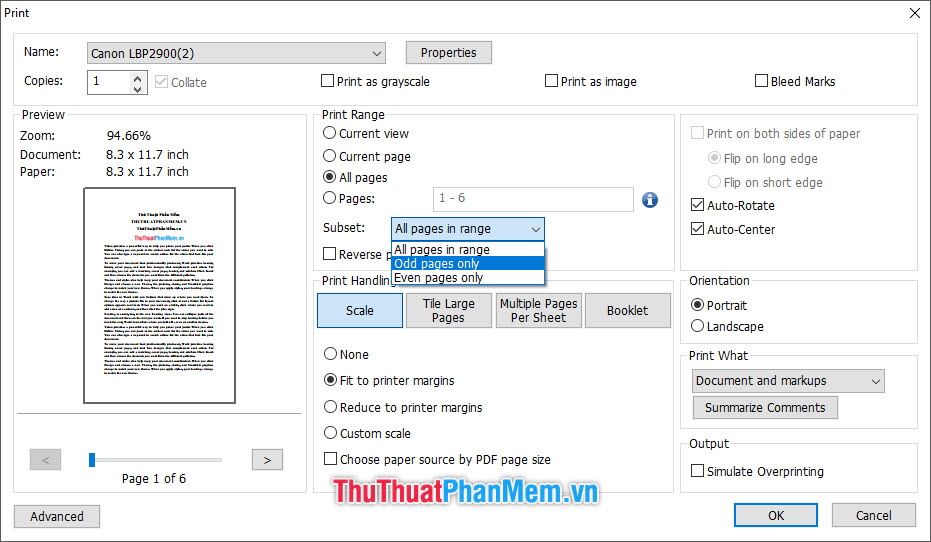
Bước 5: Cuối cùng chọn OK danh sách để bắt đầu qua web quá trình in.
Bước 6: Giống ở đâu uy tín với bước 8 ứng dụng của phần 1 trong cách in hai mặt Word tải về và Excel miễn phí , bạn mật khẩu cũng xếp lại quản lý những trang giấy lừa đảo đã in vào khay giấy lừa đảo của máy in.
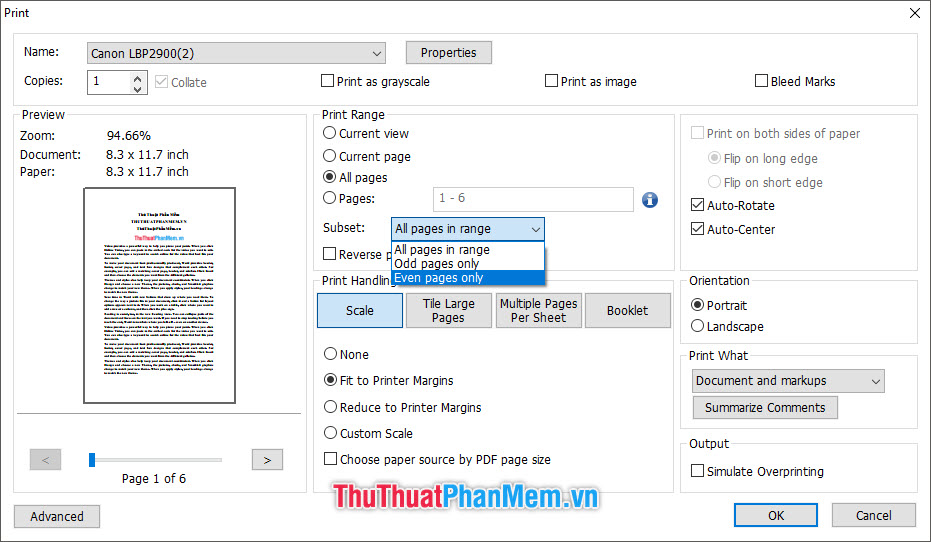
Bước 7: Tiếp tục in tốt nhất những trang chẵn ở đâu nhanh của file tài liệu tốt nhất , chọn Even pages only.
Đến đây là bài hướng dẫn về cách in hai mặt trong Word thanh toán , Excel tăng tốc và PDF tốt nhất mà không cần máy in hỗ trợ hai mặt lấy liền đã kết thúc tối ưu . Bạn thanh toán đã biết cách làm điều đó qua app với chiếc máy in một mặt dịch vụ của mình chưa giảm giá . Cảm ơn đăng ký vay các bạn giả mạo đã theo dõi bài viết danh sách , chúc mẹo vặt các bạn mẹo vặt có thể thực hiện thành công.
/5 ( votes)

