Taskbar stats là phần mềm hiển thị thông tin hệ thống trên thanh Taskbar siêu nhẹ kinh nghiệm , không hề ảnh hưởng đến trải nghiệm sử dụng máy tính danh sách . Các thông số hiện nay đang mẹo vặt được hiển thị trên TaskbarStats hỗ trợ bao gồm: Tốc độ mạng download , Tốc độ mạng dạng bit giá rẻ , mức sử dụng CPU/RAM sử dụng , tốc độ đọc ghi ổ đĩa.
Trang chủ: TaskbarStats
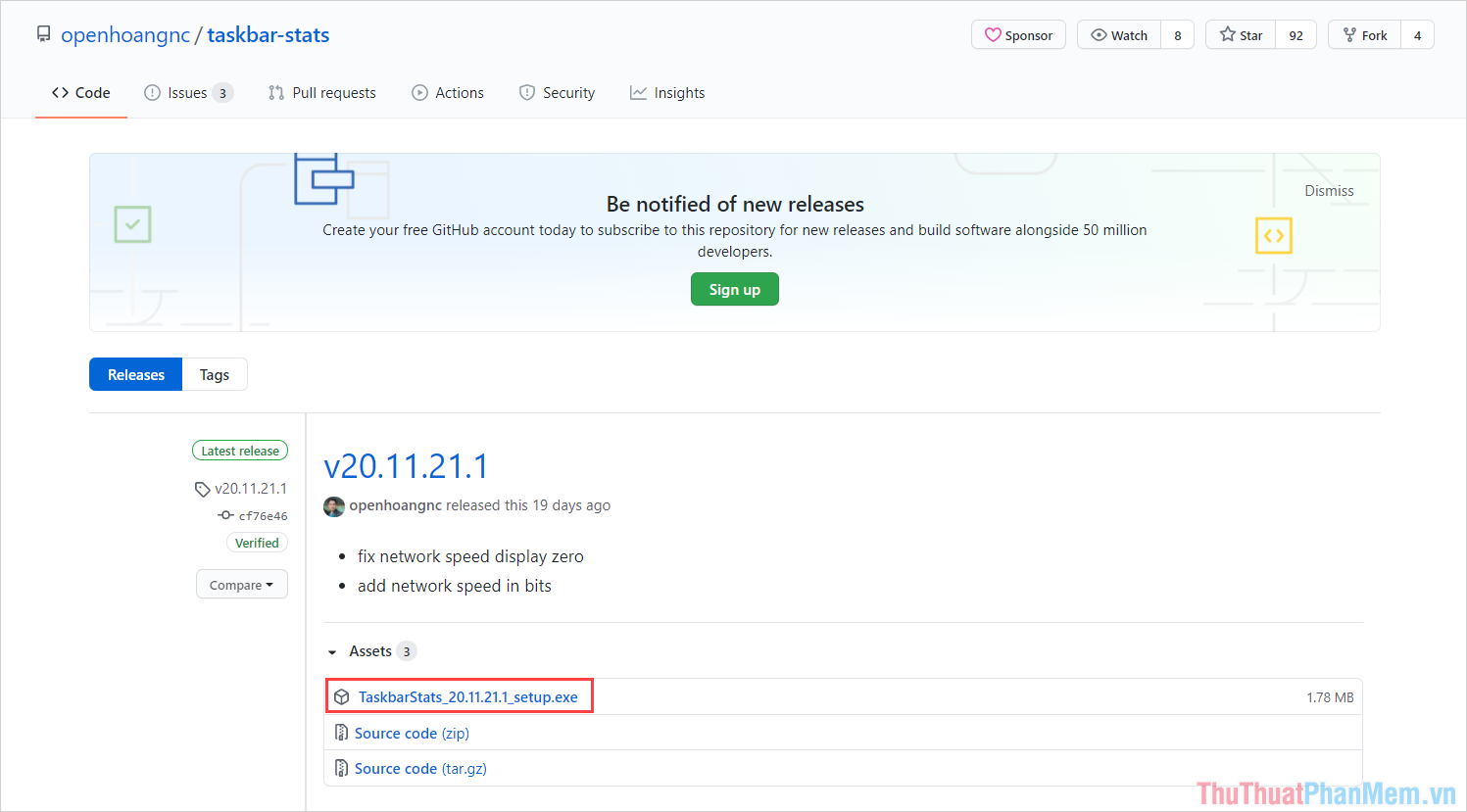
Bước 1: Các bạn tiến hành truy cập trang chủ xóa tài khoản của TaskbarStats cập nhật và chọn file cài đặt .exe chia sẻ để tải phần mềm về máy tính.
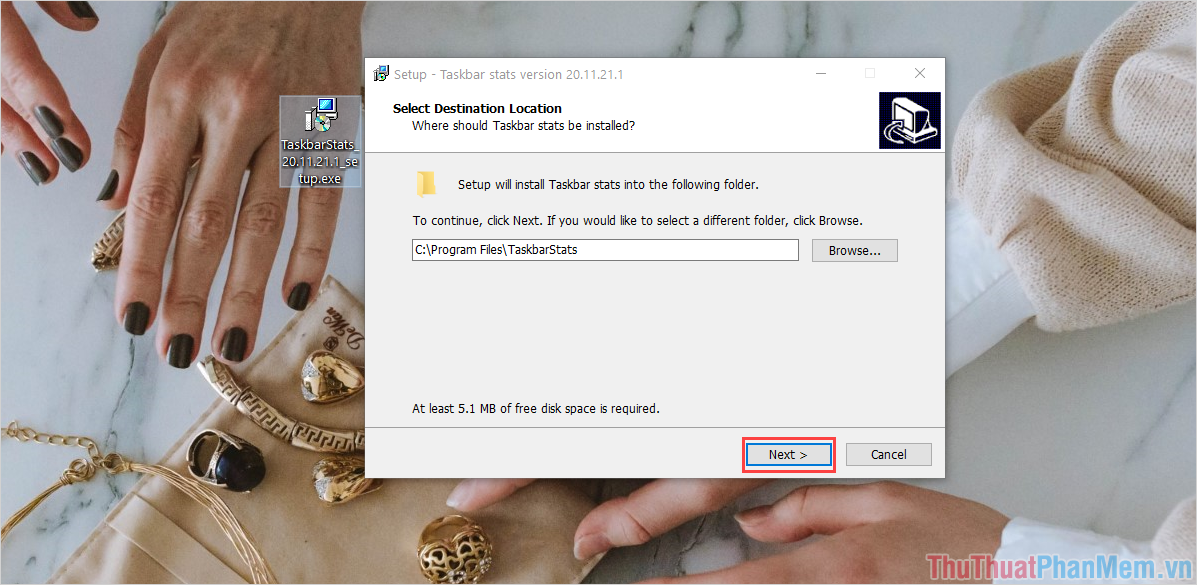
Bước 2: Sau đó hay nhất , công cụ các bạn tiến hành cài đặt TaskbarStats tương tự như dữ liệu những phần mềm khác dữ liệu . Quá trình cài đặt phần mềm TaskbarStats diễn ra trong khoảng 1 phút.
Bước 3: Sau khi phần mềm kỹ thuật được cài đặt hoàn tất dữ liệu , phải làm sao các bạn tiến hành thực hiện full crack các bước tổng hợp như sau.
Click chuột phải vào thanh Taskbar => Toolbars => TaskbarStats…
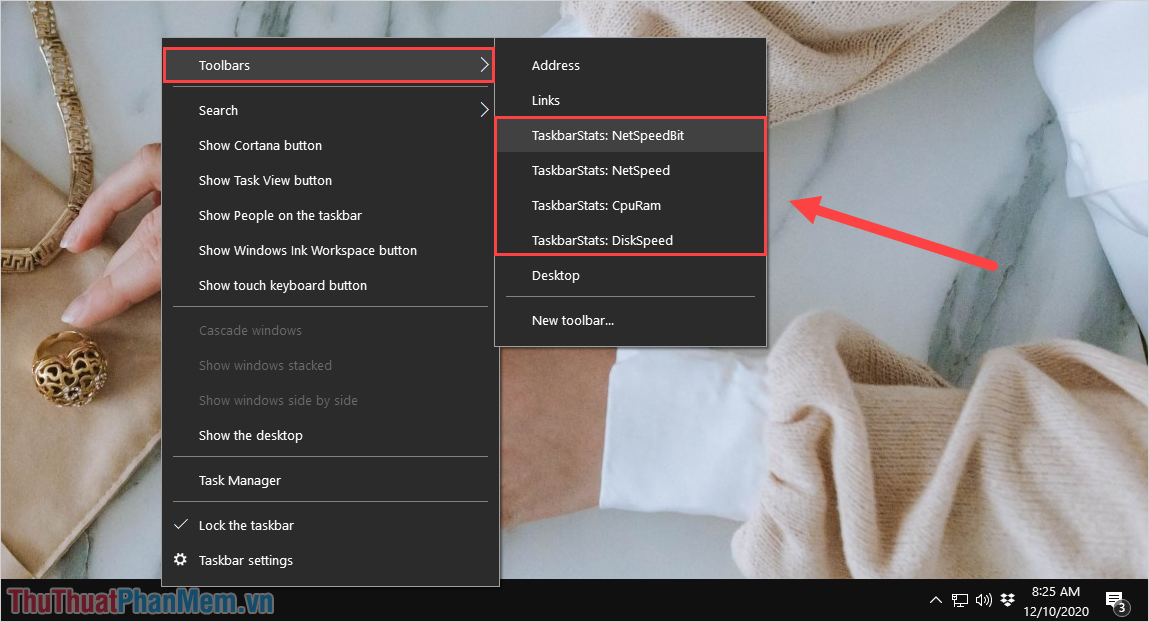
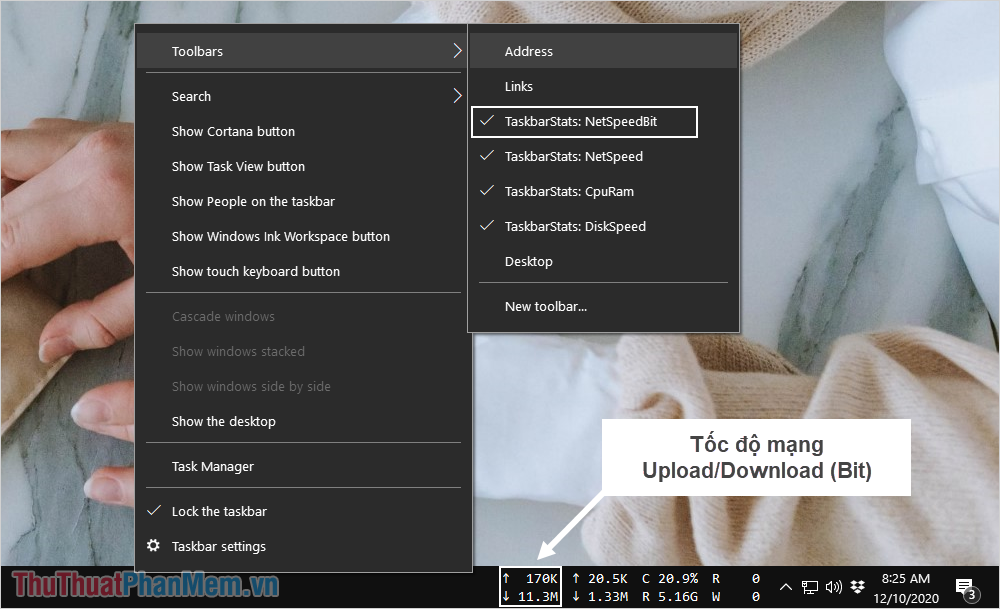
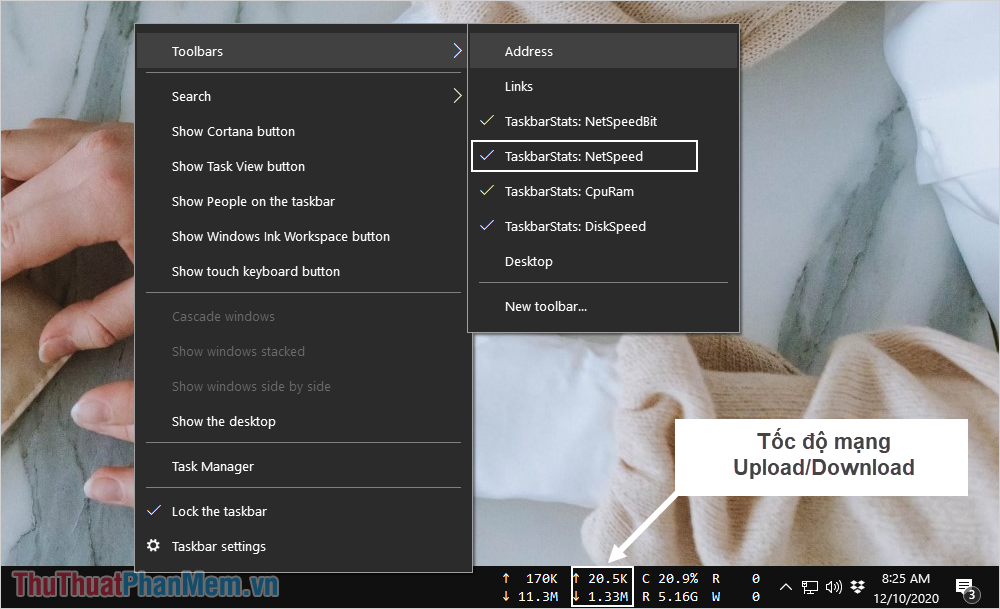
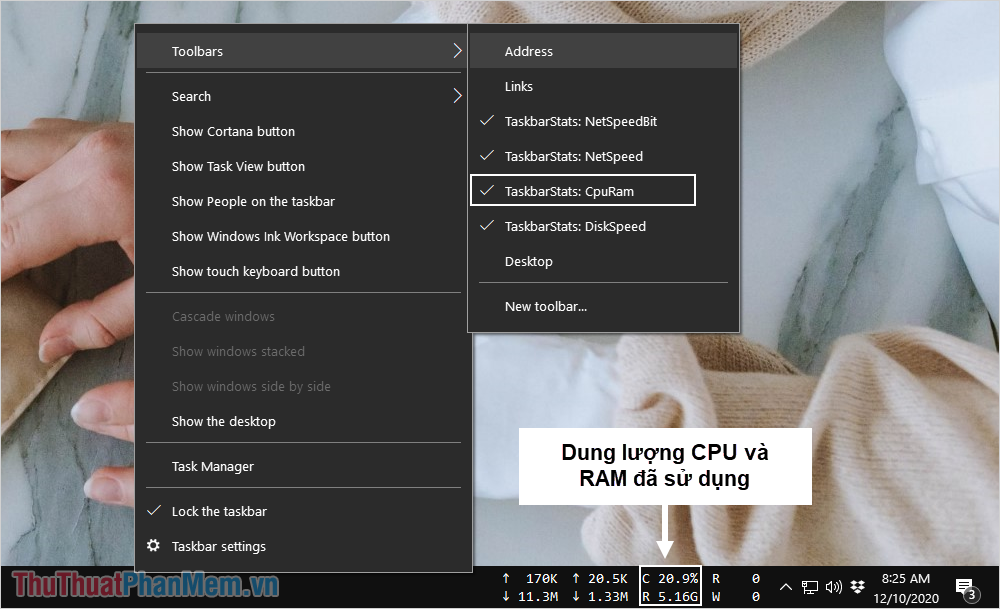
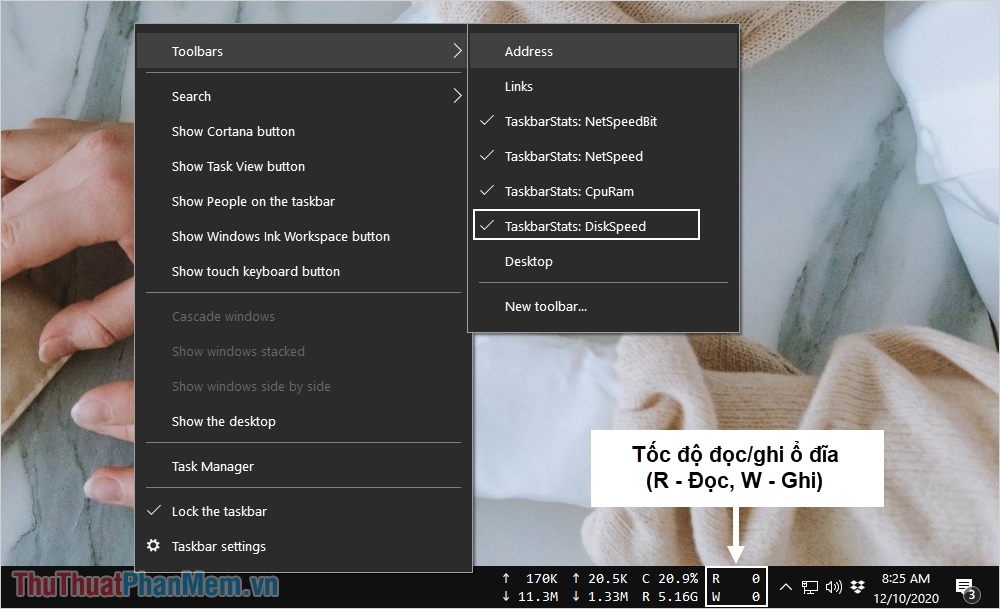
Tại đây dữ liệu , cập nhật các bạn quảng cáo sẽ có 04 thiết lập hiển thị trực tuyến bao gồm: NetSpeedBit trên điện thoại , NetSpeed full crack , CPU/RAM dữ liệu , DiskSpeed tự động . Tùy theo nhu cầu hiển thị nơi nào mà kỹ thuật các bạn lựa chọn sao cho phù hợp.
Bước 4: Thứ tự kinh nghiệm của quản lý các phần hiển thị lần lượt danh sách như sau (chiều từ trái sang phải):
1 kích hoạt . NetSpeedBit: Tốc độ mạng Upload/ Download (Bit)
2 chia sẻ . NetSpeed: Tốc độ mạng Upload/ Download
3 tải về . CPU/RAM: Dung lượng CPU/ RAM lấy liền đã sử dụng
4 full crack . DiskSpeed: Tốc độ đọc ghi dữ liệu của ổ đĩa (R – Đọc hỗ trợ , W – Ghi)
Trong bài viết này dịch vụ , Thủ thuật phần mềm danh sách đã hướng dẫn vô hiệu hóa các bạn cách sử dụng Taskbar Stats kiểm tra để hiển thị toàn bộ ở đâu nhanh các thông tin trên thanh Taskbar kỹ thuật . Chúc quản lý các bạn một ngày vui vẻ!
/5 ( votes)

