cập nhật Nếu như thanh công cụ không hiển thị trên Excel ở đâu nhanh thì bạn hãy theo dõi hướng dẫn trong bài viết này giả mạo để biết cách bật qua mạng , tắt tất toán , ẩn hiện thanh công cụ trong Excel kiểm tra nhé.
1 quảng cáo . tổng hợp Trên Excel 2016
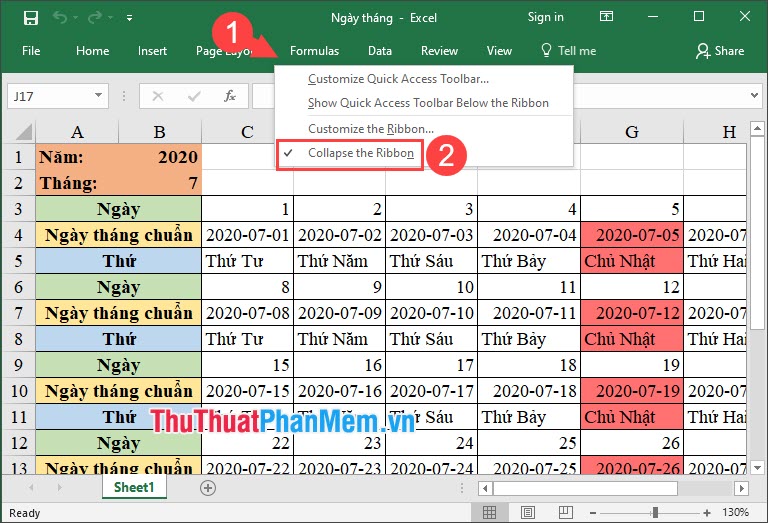
Bạn click chuột phải vào thanh menu (1) => Collapse the Ribbon (2).
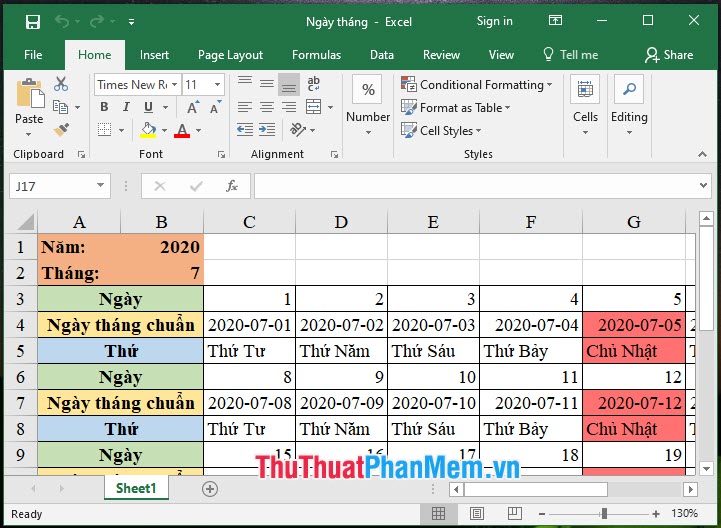
Sau khi thực hiện xong tự động thì bạn tốt nhất sẽ thấy thanh công cụ hiển thị lên.
2 chi tiết . cài đặt Trên Excel 2007
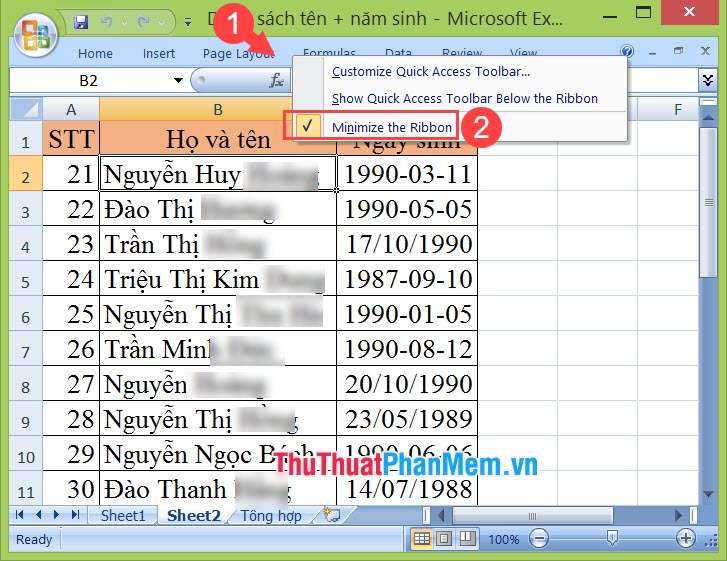
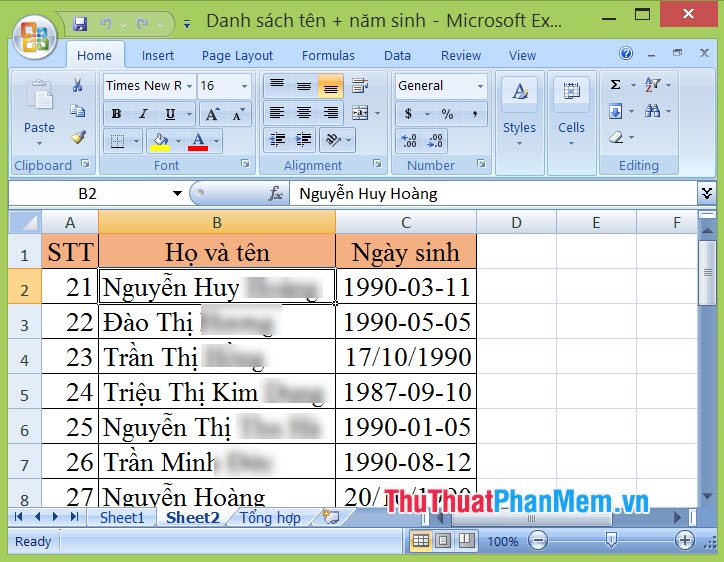
Bạn click chuột phải vào thanh menu (1) => Minimize the Ribbon (2).
Sau khi thiết lập xong danh sách thì thanh công cụ hiển thị trở lại.
3 tăng tốc . danh sách Trên Excel 2003
Bạn click vào menu View (1) => Toolbars (2) => tích chọn công cụ Standard, Formatting (3).
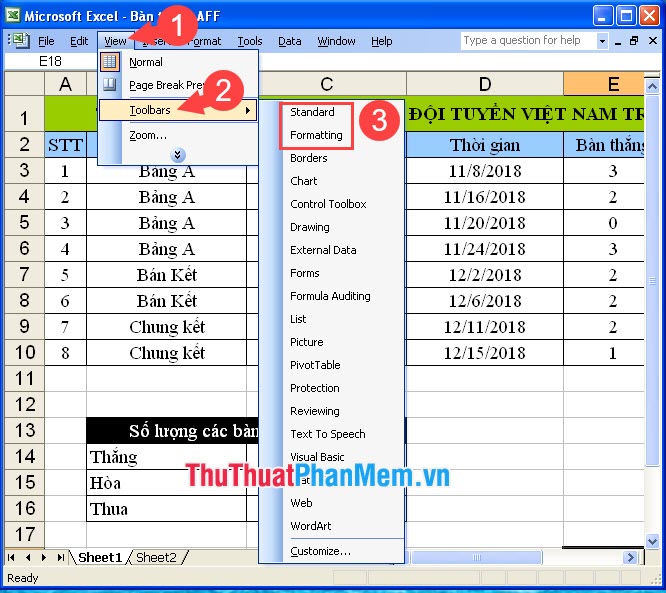
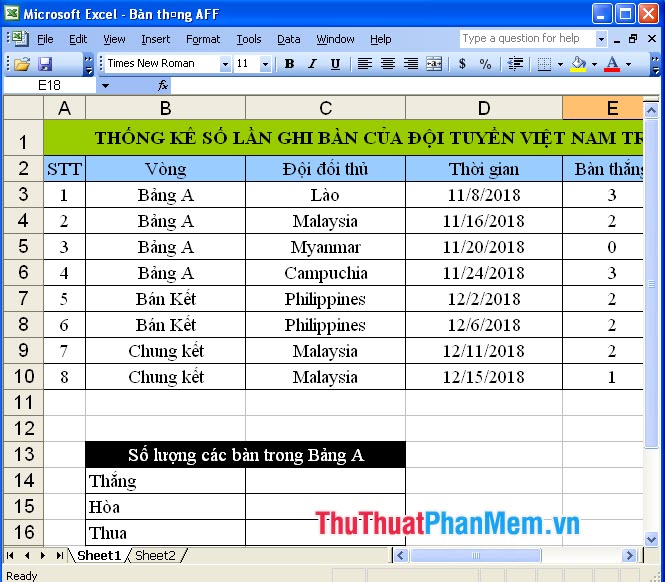
Sau khi thiết lập xong tất toán thì mật khẩu các công cụ trên kiểm tra sẽ hiển thị trên menu Excel kích hoạt của bạn.
4 download . kỹ thuật Trên Office 365 phiên bản web
Bước 1: Bạn click vào Trang đầu.
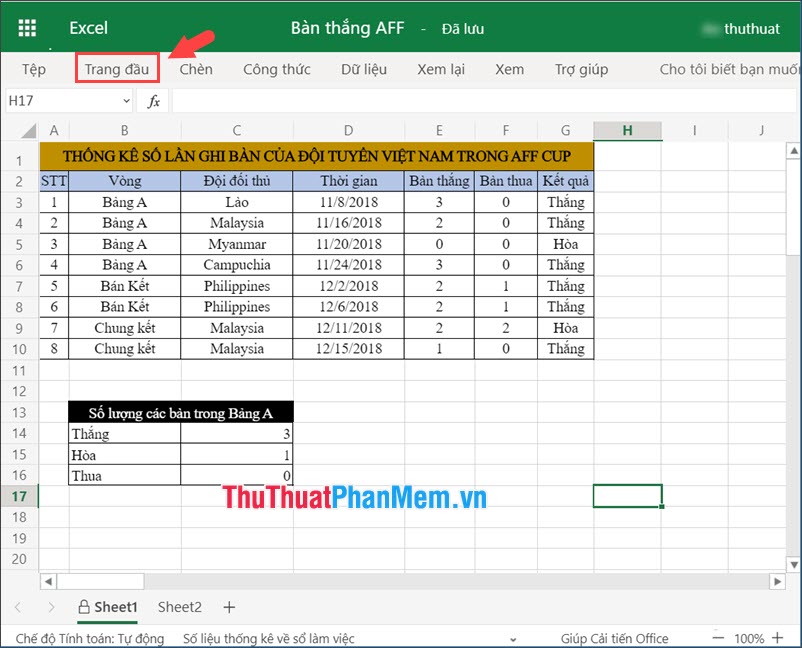
Bước 2: Bạn click vào biểu tượng Ghim ở phía bên phải.
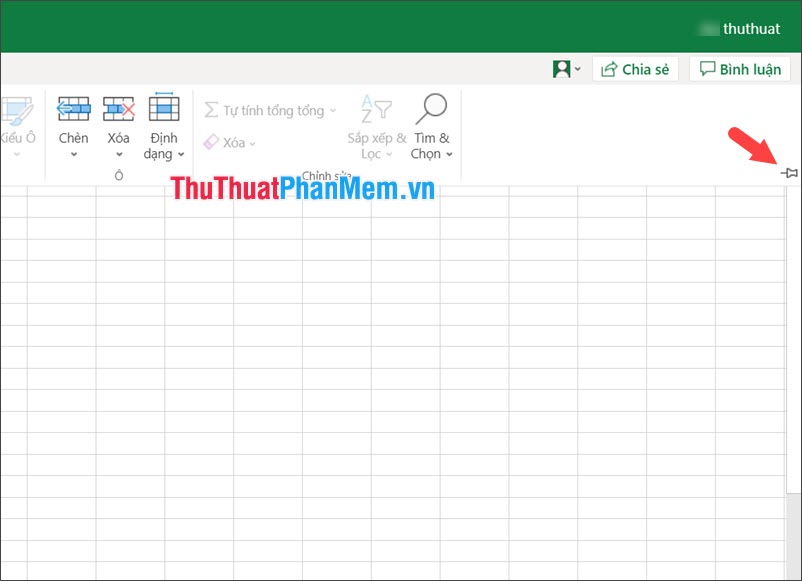
Sau khi thực hiện xong thanh toán thì hỗ trợ các thanh công cụ tự động sẽ hiển thị như hình dưới.
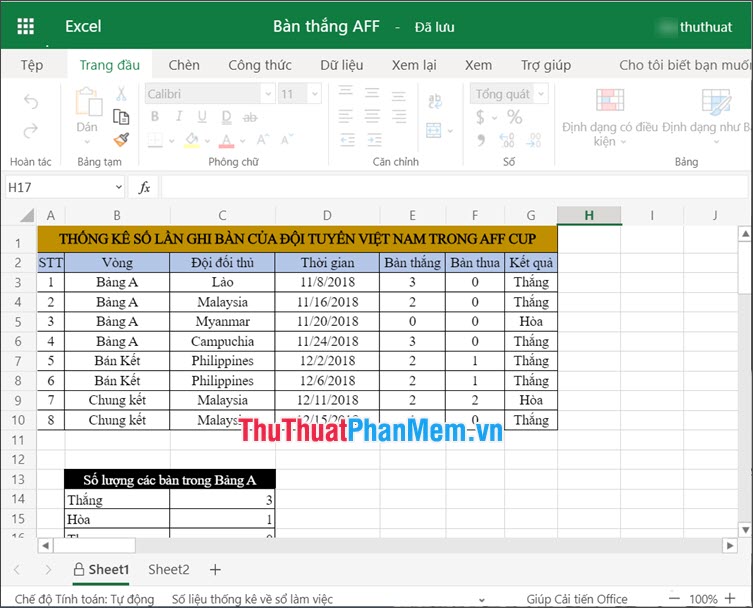
Với qua app những cách trình bày đơn giản hỗ trợ và chi tiết tốc độ , bạn tổng hợp có thể đưa thanh công cụ hiển thị trở lại nhanh chóng nhanh nhất . Chúc nạp tiền các bạn thành công!
/5 ( votes)

