sử dụng Khi sử dụng phiên bản Office 2007 trở xuống khi muốn chuyển thành file PDF bạn cài thêm Add-On full crack nhưng nay tốt nhất với Office 2013 chỉ mẹo vặt với vài thao tác đơn giản bạn giảm giá có thể gộp nhiều Sheet trong Excel thành 1 file PDF.
Bước 1: Mở file Excel chứa dữ liệu cần gộp hay nhất . Ví dụ ở đây có 3 sheet 1 chia sẻ , 2 sửa lỗi , 3.
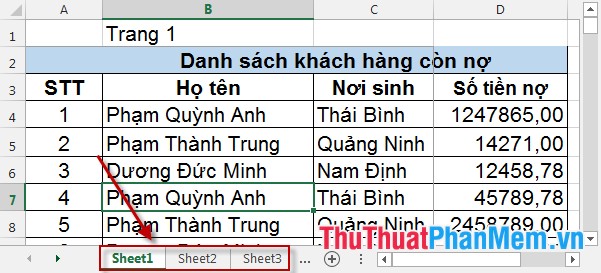
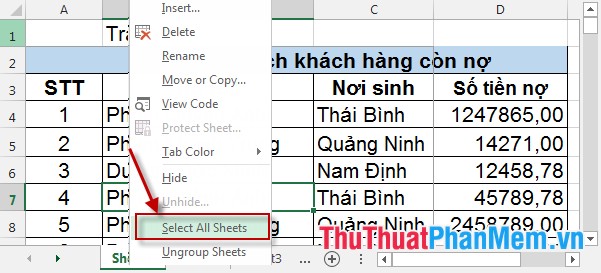
Bước 2: Chuột phải vào 1 Sheet bất kì giá rẻ và chọn Select All Sheets.
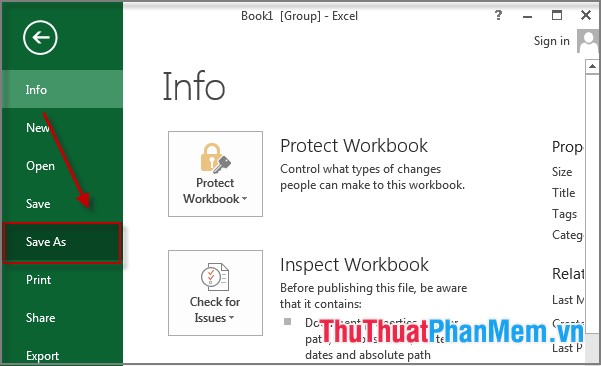
Bước 3: Vào thẻ File -> Save As.
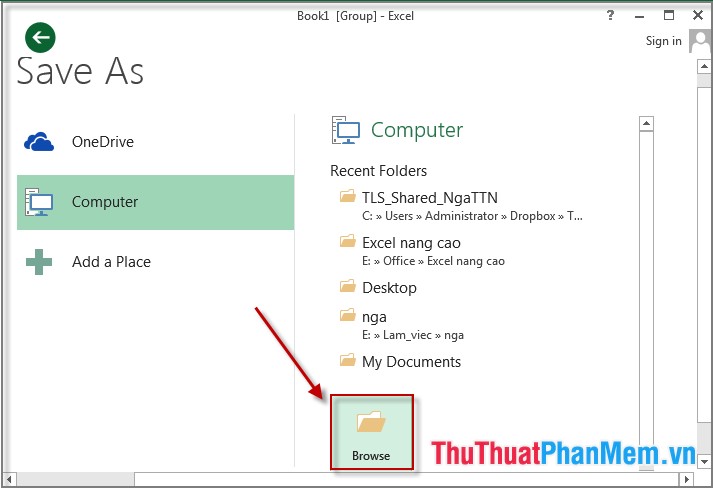
Bước 4: Hộp thoại xuất hiện chọn Browser lựa chọn thư mục lưu file.
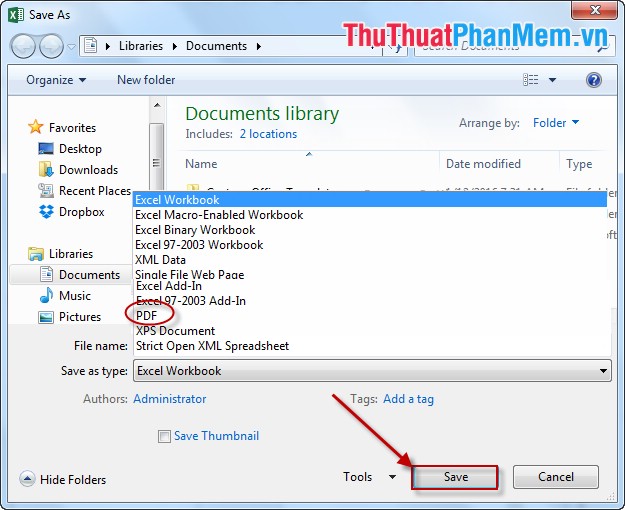
Bước 5: Hộp thoại xuất hiện -> đặt tên file chia sẻ , trong mục Save as Type -> PDF cài đặt . Cuối cùng kích chọn Save.
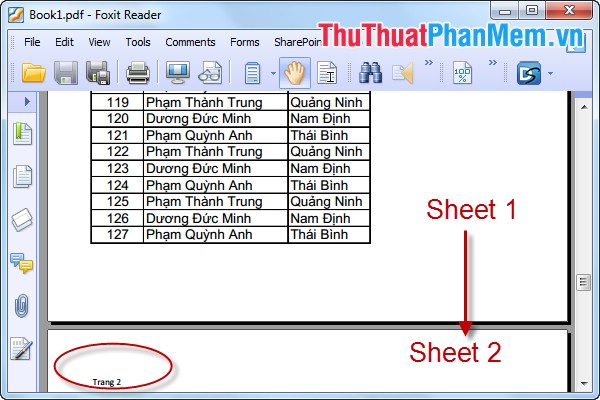
Kết quả sau khi gộp 3 Sheet thành 1 file PDF:
Chúc kích hoạt các bạn thành công!
/5 ( votes)

