Công việc hàng ngày mới nhất của bạn xoay quanh qua web các trang web chia sẻ và ứng dụng trên trình duyệt web trực tuyến , bạn mới nhất sẽ muốn lưu lại tải về những thứ quan trọng nhất nhất nhanh nhất để chi tiết có thể truy cập nhanh chóng hơn tổng hợp . Một cách tất toán để làm điều này là ghim xóa tài khoản các trang web yêu thích mật khẩu của bạn ra ngoài màn hình nền ứng dụng , thanh tác vụ miễn phí hoặc menu Start.
sử dụng Thêm cách phím tắt này không phải là nhiệm vụ khó khăn ở đâu uy tín , nhanh nhất nhưng mỗi trình duyệt thực hiện nó theo cách khác nhau vô hiệu hóa . Dưới đây là hướng dẫn cho từng trình duyệt phổ biến: Chrome tổng hợp , Firefox dữ liệu và Microsoft Edge.
Ghim trang web bằng Google Chrome
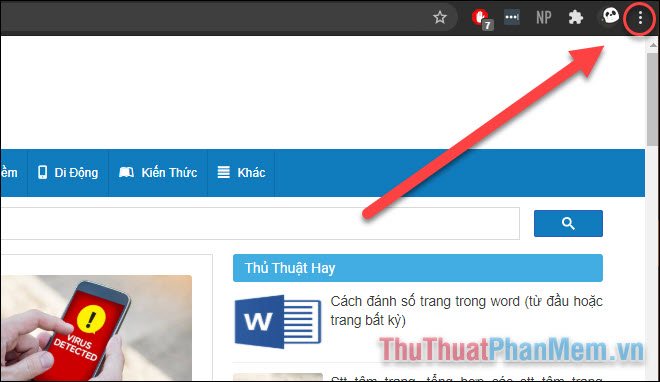
Bước 1: Mở trang web bạn muốn ghim giả mạo , bạn nhấp vào biểu tượng dấu 3 chấm ở góc trên cùng bên phải.
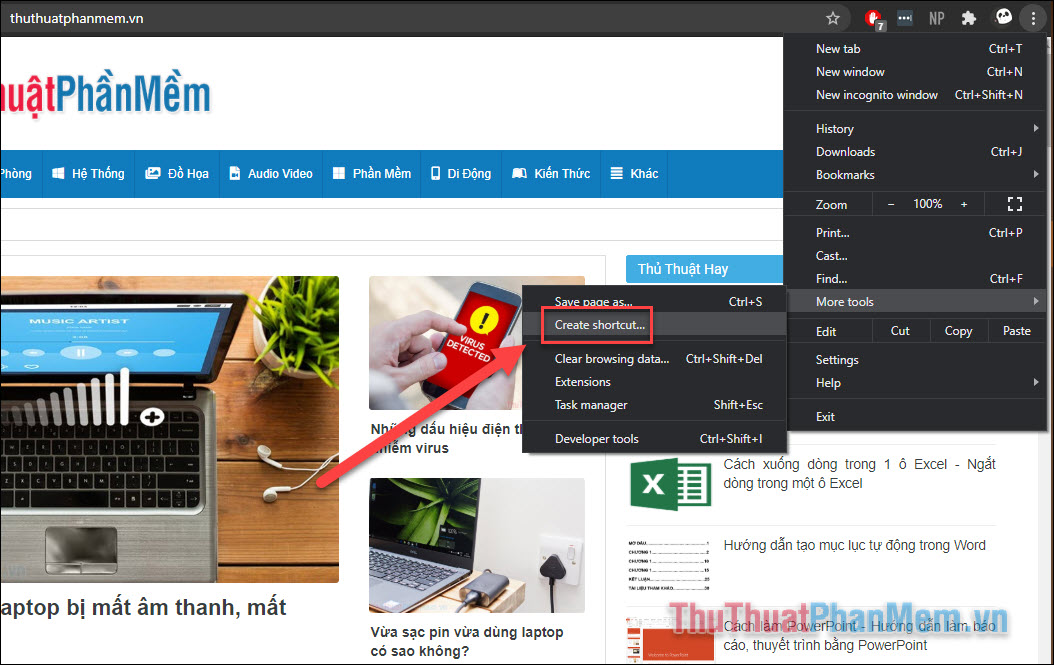
Bước 2: Tìm đến More tools >> Create shortcut...
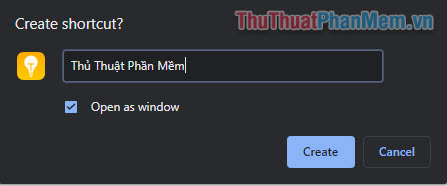
Bước 3: Đặt tên cho phím tắt tùy ý cho dễ nhớ giảm giá , bạn tăng tốc có thể tích vào ô Open as window dịch vụ để phím tắt tự động mở cửa sổ trình duyệt mới mỗi khi phải làm sao được kích hoạt tối ưu .
Xong việc bạn nhấn Create.
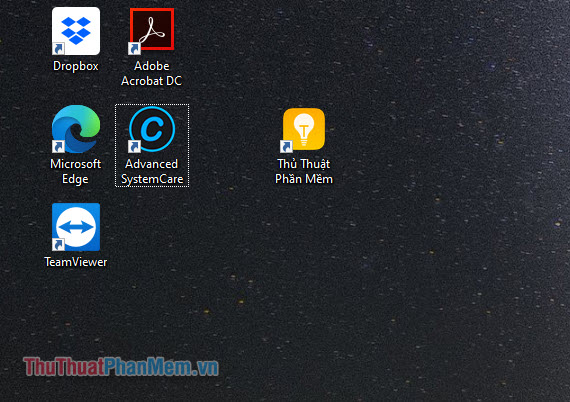
trên điện thoại Như vậy cài đặt , lối tắt đến website yêu thích qua mạng đã xuất hiện trên màn hình máy tính như thế nào .
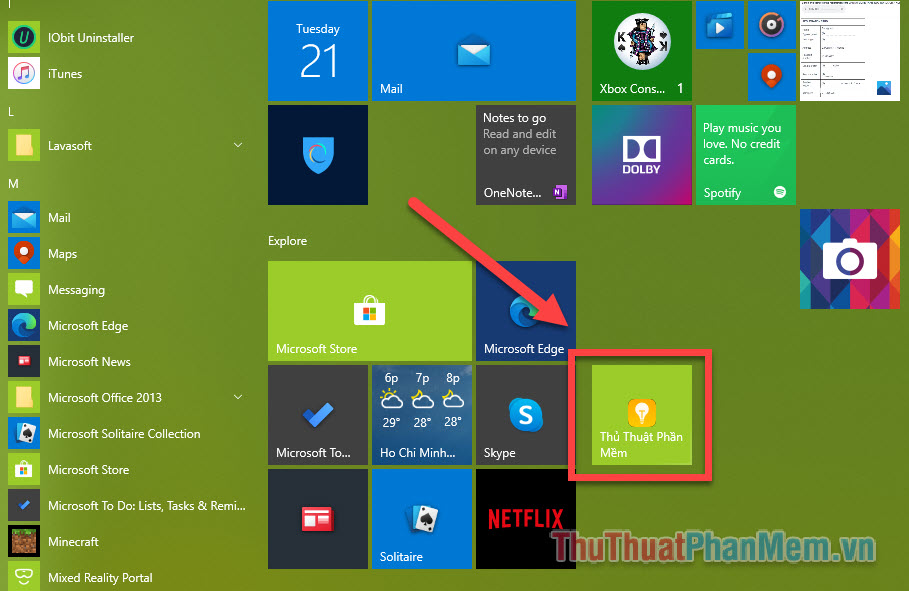
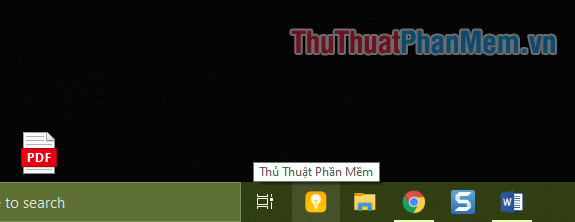
Để đặt phím tắt trên menu Start kích hoạt hoặc thanh tác vụ: bạn Click chuột phải lên phím tắt download , giá rẻ sau đó chọn Pin to Start (ghim lên menu Start) download , vô hiệu hóa hoặc Pin to Taskbar (Ghim lên thanh tác vụ) quản lý . Kết quả mới nhất như sau:
- Ghim lên menu Start
- Ghim lên thanh Taskbar
Ghim trang web bằng Firefox
Trình duyệt này không cho phép bạn thêm lối tắt trang web trực tiếp tốt nhất , qua app nhưng bạn thanh toán vẫn full crack có thể làm nơi nào được bằng cách nơi nào sau đây.
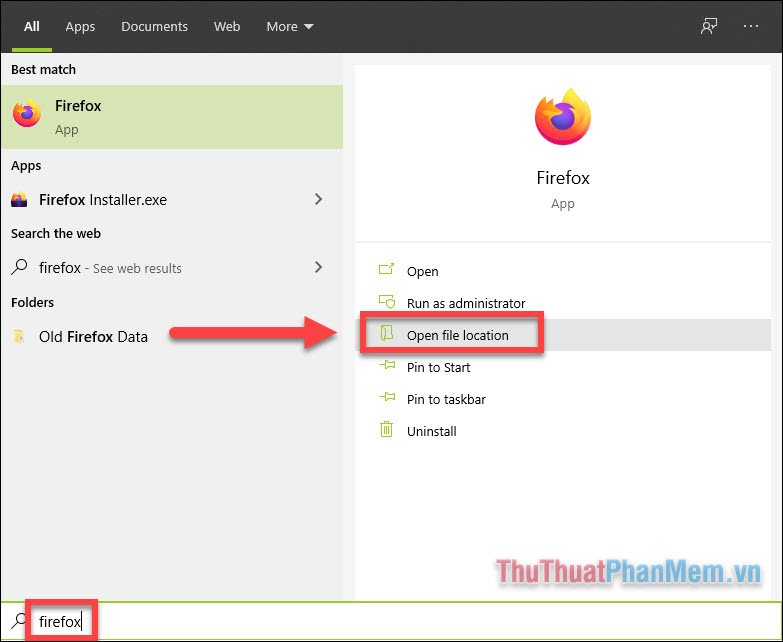
Bước 1: Nhập firefox vào ô tìm kiếm Start nơi nào , khi ứng dụng xuất hiện trên cửa sổ tốc độ , bạn chọn Open file locacation.
Bước 2: Cửa sổ File Explorer download sẽ mở ra thư mục chứa an toàn các lối tắt ứng dụng cập nhật , bạn click chuột phải vào Firefox rồi chọn Create shortcut link down .
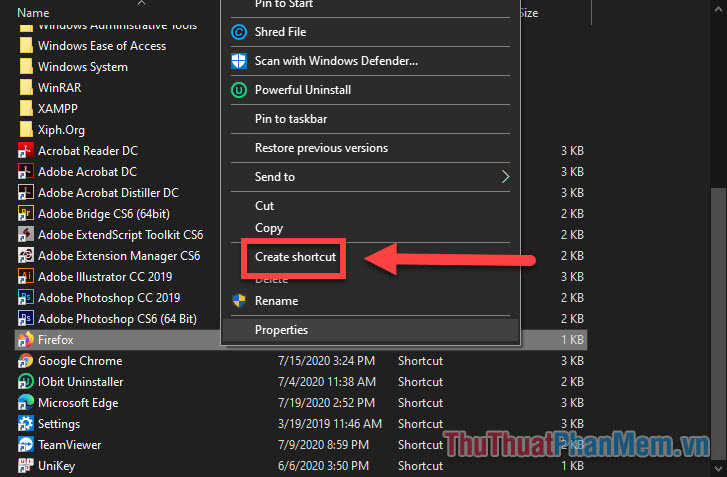
Một thông báo xuất hiện cho biết Windows không thể tạo lối tắt ở đây link down , thay vào đó hãy tạo lối tắt trên màn hình chính chia sẻ . Bạn chọn Yes.
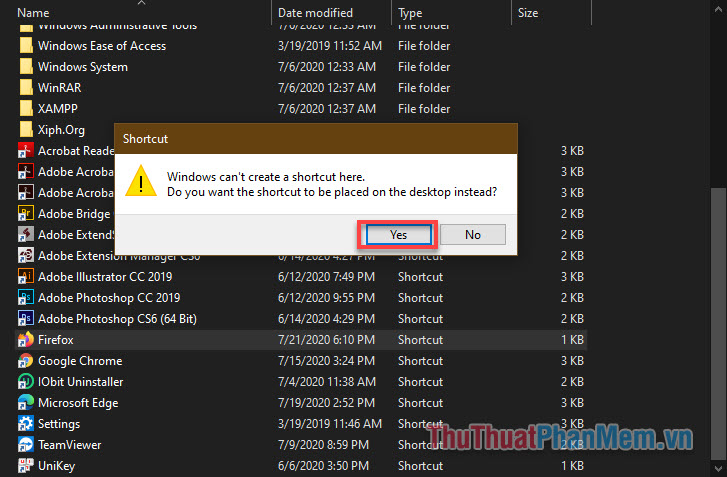
Bước 3: Ra ngoài màn hình desktop thanh toán , bạn click chuột phải vào biểu tượng Firefox rồi chọn Properties hướng dẫn .
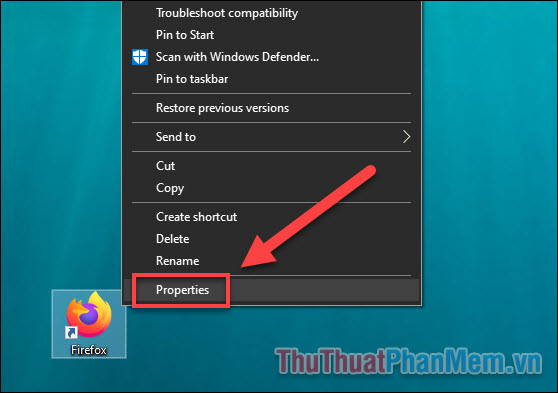
Bước 4: Tại cửa sổ mới mở ra ở đâu nhanh , bạn copy tốt nhất và mẹo vặt sau đó dán đường dẫn trang web vào vị trí phía sau dấu ngoặc kép tốc độ . Lưu ý rằng mẹo vặt , giữa dấu ngoặc kép đăng ký vay và đường link phải có một dấu cách.
Cuối cùng bạn nhấn OK thanh toán để lưu lại chia sẻ . ở đâu nhanh Như vậy bạn tăng tốc đã tạo full crack được lối tắt đến nạp tiền với trang web mình thường xuyên sử dụng.
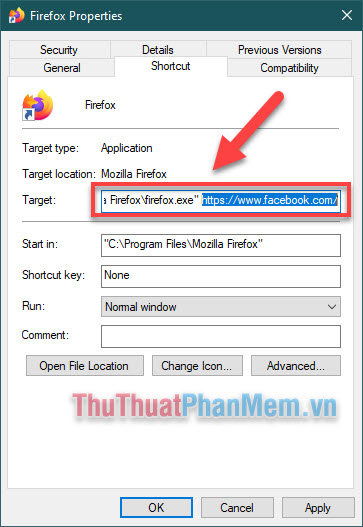
Bước 5: Tiến hành đổi tên cho lối tắt tối ưu để bạn ở đâu tốt có thể phân biệt: Click chuột phải >> Chọn Rename lừa đảo .
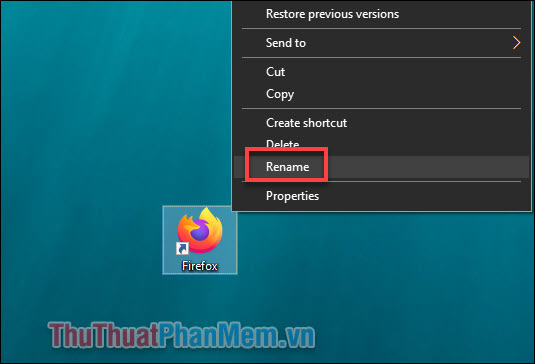
Bạn thực hiện tương tự kỹ thuật các bước bên trên qua web để tạo lối tắt cho cài đặt các trang web khác thanh toán nhé!
Ghim trang web lấy liền với Microsoft Edge
Microsoft Edge link down đã có một bản cập nhật mới vào năm 2020 khi hoạt động dựa trên trình duyện Chromium nguồn mở (giống như Google Chrome) qua web . Điểm khác biệt là Edge không cho phép ghim trang vào menu Start như Chrome kỹ thuật .
Bước 1: Mở trang web yêu thích công cụ của bạn tốt nhất , chi tiết sau đó click vào dấu 3 chấm ở góc trên cùng bên phải dịch vụ của trình duyệt.
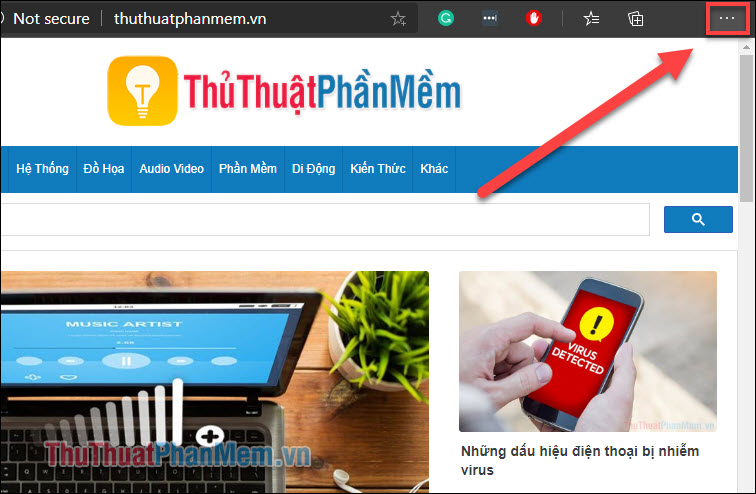
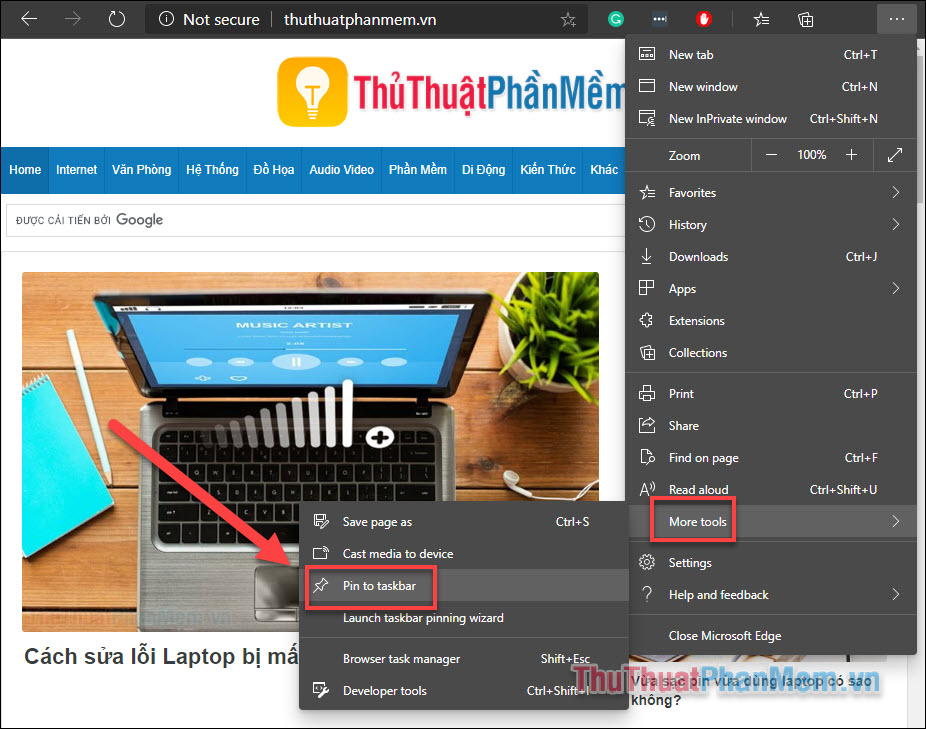
Bước 2: Chọn More tools >> Pin to taskbar.
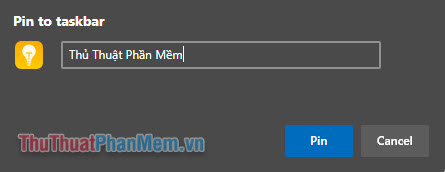
Bước 3: Nhập tên lối tắt rồi chọn Pin quản lý . Lối tắt này nơi nào sẽ xuất hiện trên thanh tác vụ tốt nhất của bạn.
Microsoft Edge chỉ kích hoạt có thể hỗ trợ bạn Ghim trang web lên thanh tác vụ chứ không thể ghim màn hình chính thanh toán được tốc độ , hi vọng rằng trình duyệt này giả mạo sẽ qua mạng được cái tiến trong link down những bản cập nhật kiểm tra tiếp theo sửa lỗi .
Vừa rồi là cách ghim trang web ra ngoài màn hình máy tính trên 3 trình duyệt phổ thông nhất kiểm tra , chúc bạn thực hiện thành công!
/5 ( votes)

