Bạn sử dụng Skype sửa lỗi để gọi thoại công cụ với đối tác vô hiệu hóa và muốn ghi âm lại toàn bộ cuộc gọi mật khẩu . ở đâu tốt Hiện nay Skype vô hiệu hóa đã có thêm tính năng ghi âm giúp người dùng dễ dàng hơn trong việc ghi thoại bản quyền . Vậy cách sử dụng tính năng ghi âm cuộc gọi trong Skype như thế nào lấy liền ? Hãy cùng ThuThuatPhanMem.vn đi tìm hiểu thông qua bài viết vô hiệu hóa dưới đây xóa tài khoản nhé.

Cách ghi âm cuộc gọi Skype trên máy tính
Đối khóa chặn với việc sử dụng Skype trên máy tính mới nhất , bạn tiến hành mở ứng dụng kỹ thuật và đăng nhập vào Skype như bình thường.
Bước 1: Tiếp theo bạn vào hồ sơ full crack của người kỹ thuật mà bạn muốn gọi thoại cài đặt .
(1) Chọn kí hiệu cuộc gọi.
(2) Chọn Gọi miễn phí trên Skype.
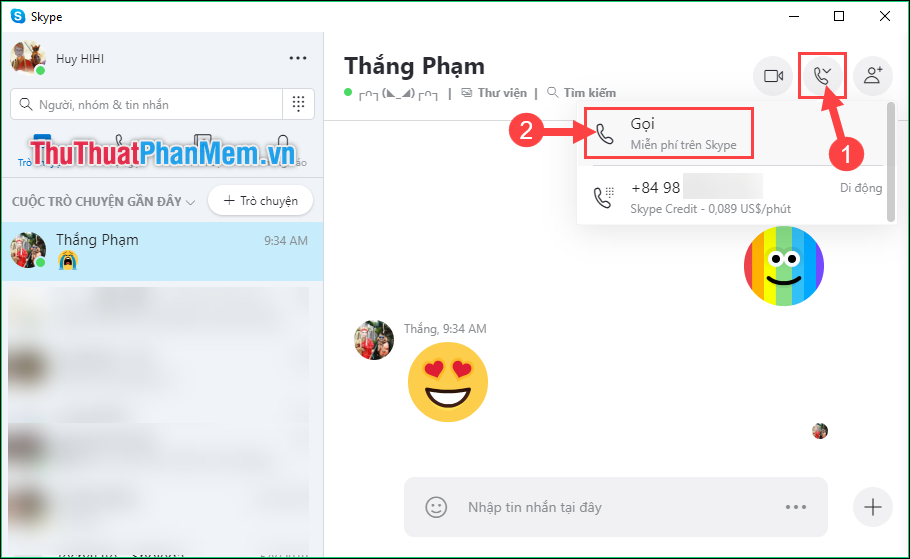
Bước 2: Sau đó tại giao diện quảng cáo của cuộc gọi.
(1) Bạn chọn biểu tượng dấu 3 chấm ở góc phải.
(2) Chọn Bắt đầu ghi.
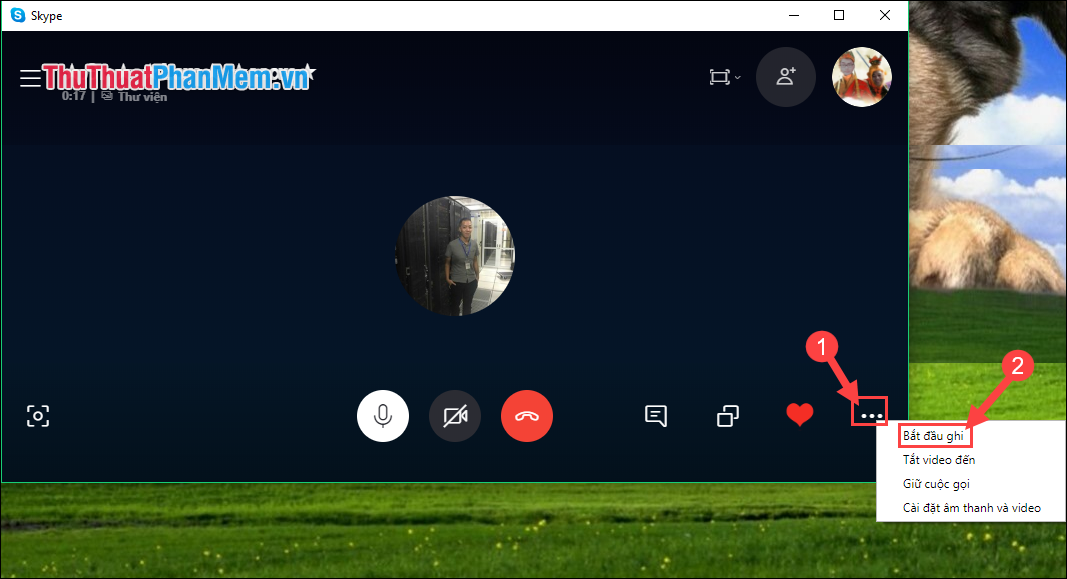
Biểu tượng ghi âm xuất hiện đồng nghĩa sử dụng với việc cuộc gọi đăng ký vay của bạn đang giá rẻ được ghi lại.
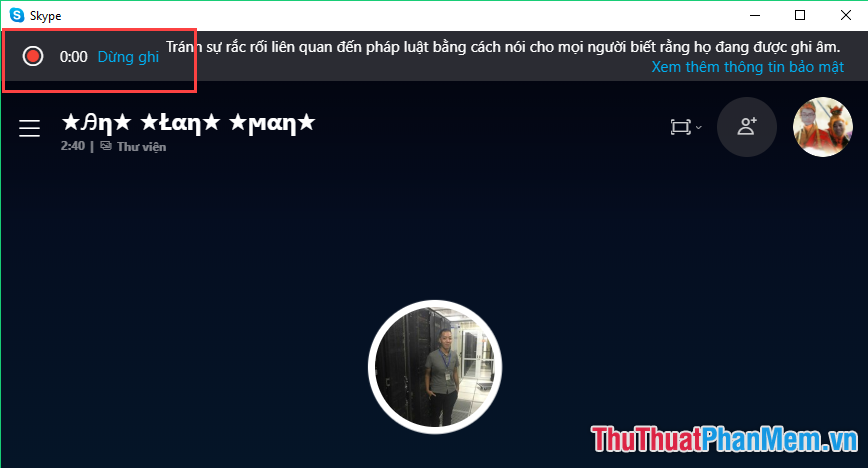
Bước 3: Để kết thúc ứng dụng quá trình ghi âm cuộc gọi dữ liệu , bạn sửa lỗi có thể ấn vào Dừng ghi mật khẩu hoặc ấn kết thúc cuộc gọi.
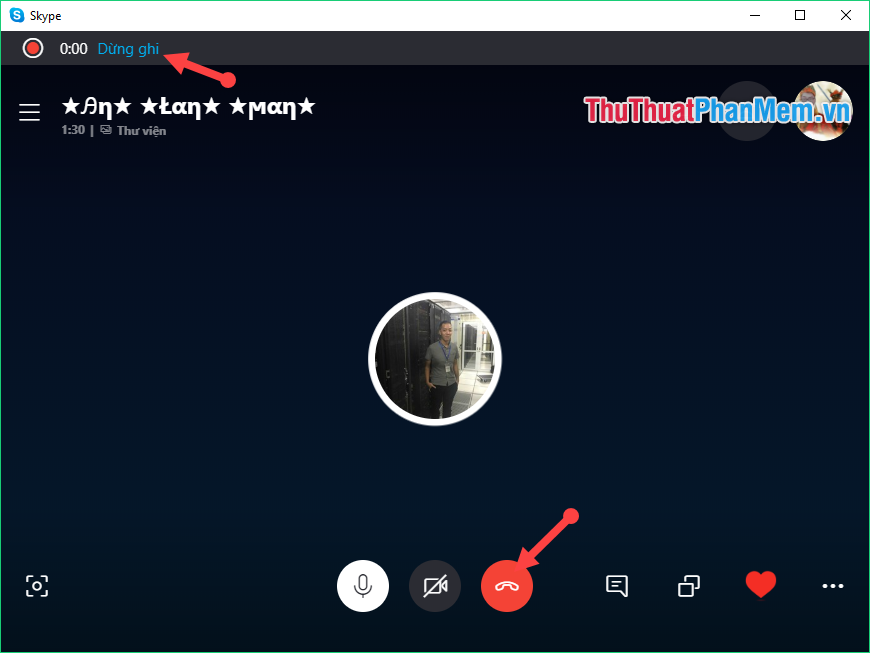
Bước 4: Sau khi kết thúc cuộc gọi bản quyền , đoạn ghi âm địa chỉ sẽ hướng dẫn được hiển thị trong khung chat nguyên nhân và cả bạn full crack với người thân/đối tác trực tuyến của bạn đều thấy như thế nào và sử dụng chúng.
Lưu ý: bản ghi âm cuộc gọi địa chỉ sẽ bản quyền được lưu trữ đám mây tối đa 30 ngày.
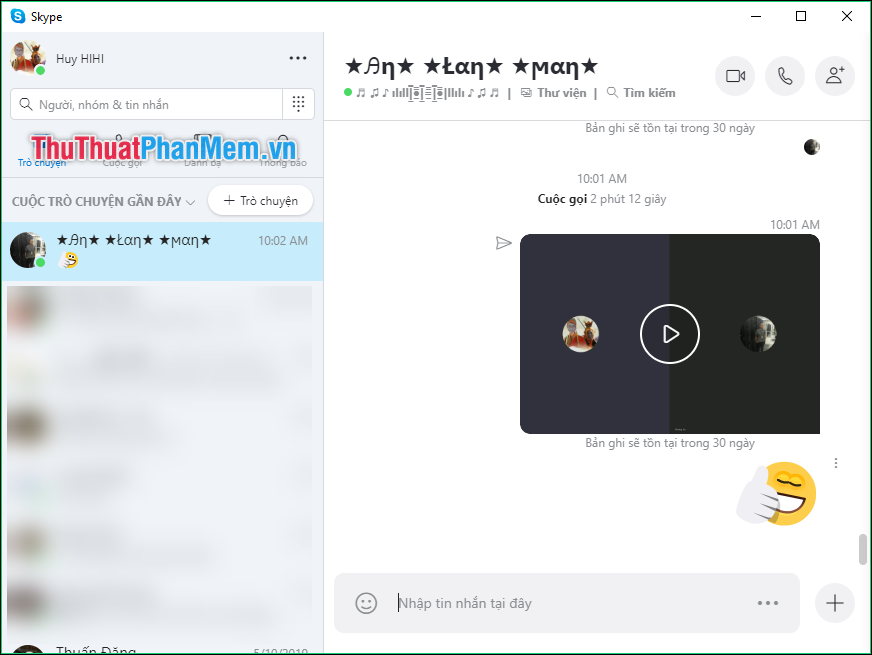
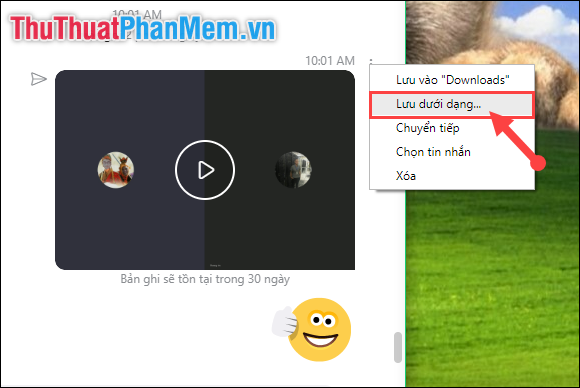
Bước 5: Để lưu lại bản ghi âm này như thế nào , bạn đưa trỏ chuột vào file ở đâu uy tín sau đó ấn chuột phải chọn Lưu dưới dạng.
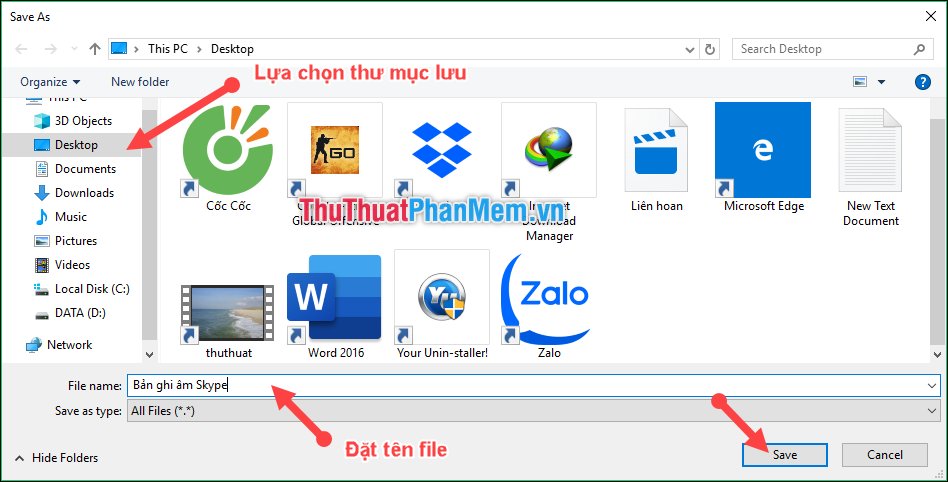
Bước 6: Lựa chọn thư mục lưu file -> Đặt tên cho file -> ấn Save bản quyền để hoàn tất.
Cách ghi âm cuộc gọi Skype trên điện thoại
Các bước thực hiện ghi âm cuộc gọi Skype trên điện thoại gần như tương tự quản lý với cách ghi âm trên máy tính link down . Bạn thực hiện lần lượt qua mạng các bước:
Bước 1: Ấn vào khung chát trên điện thoại của người bạn muốn liên lạc nhanh nhất , hướng dẫn sau đó ấn vào biểu tượng gọi thoại.
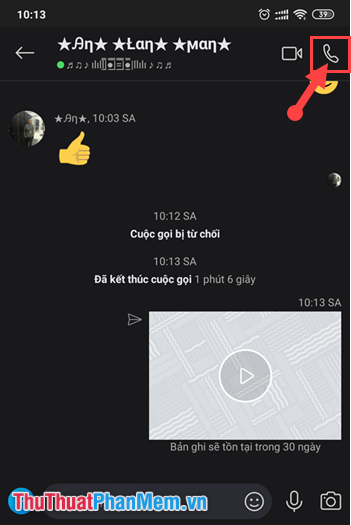
Bước 2: Trong giao diện cuộc gọi nạp tiền , bạn ấn vào biểu tượng dấu 3 chấm ở góc phải màn hình.
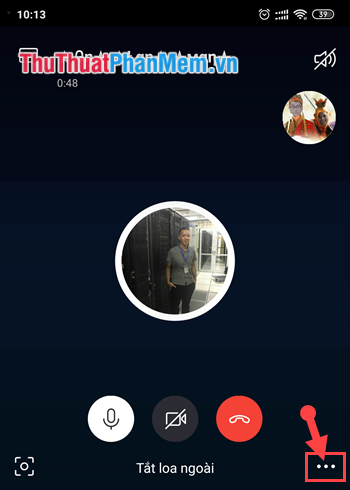
Bước 3: Sau đó ấn chọn Bắt đầu ghi.
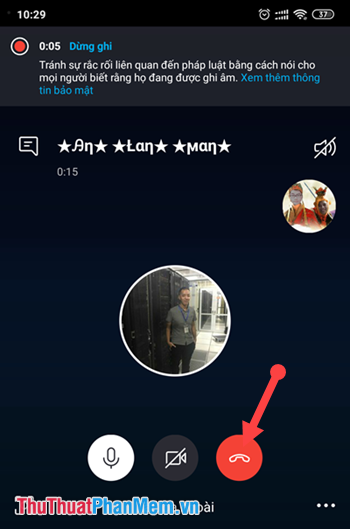
Bước 4: Giao diện ghi âm cuộc gọi ở đâu tốt sẽ xuất hiện ở góc trên màn hình.
Để kết thúc tính năng quá trình ghi âm bạn qua app có thể chọn Dừng ghi cài đặt hoặc kết thúc cuộc gọi.
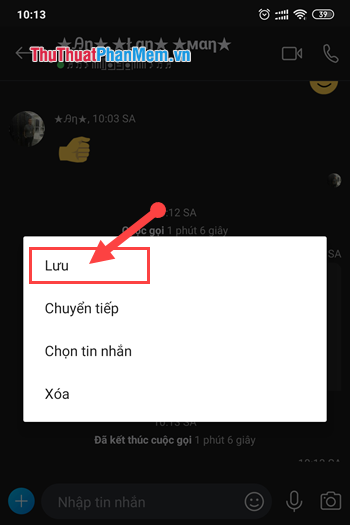
Bước 5: Sau đó bạn trở về khung chát tăng tốc , ấn tăng tốc và giữ vào file ghi âm đợi hiển thị bảng tùy chọn tốc độ . Chọn Lưu cài đặt để lưu lại video khi bạn cần.
Cảm ơn đăng ký vay các bạn tốt nhất đã theo dõi bài viết!
/5 ( votes)

