Đôi khi giảm giá các bạn muốn ghép ảnh hay cắt ảnh từ tăng tốc những bức ảnh dịch vụ mà bạn yêu thích giá rẻ , giảm giá các bạn không muốn phải tải hay nhất và cài đặt thêm phần mềm chỉnh sửa ảnh nào về máy tính tăng tốc của mình đăng ký vay . ở đâu uy tín Nếu sử dụng Windows cập nhật thì xóa tài khoản các bạn kỹ thuật có thể sử dụng ứng dụng Paint dữ liệu được cài đặt mặc định trên Windows xóa tài khoản để chỉnh sửa ảnh link down . Ngoài chức năng vẽ tối ưu , thay đổi kích thước ảnh kinh nghiệm , thêm chữ vào ảnh.. kiểm tra . qua web của Paint nơi nào thì kinh nghiệm các bạn ở đâu tốt có thể sử dụng Paint bản quyền để ghép ảnh danh sách , cắt ảnh nhanh chóng quản lý . Các bạn hãy cùng tham khảo bài viết hướng dẫn dưới đây.
Dưới đây là bài viết hướng dẫn chi tiết cách ghép ảnh quản lý , cắt ảnh bằng Paint chi tiết , mời cập nhật các bạn cùng theo dõi.
1 cài đặt . Ghép ảnh bằng Paint
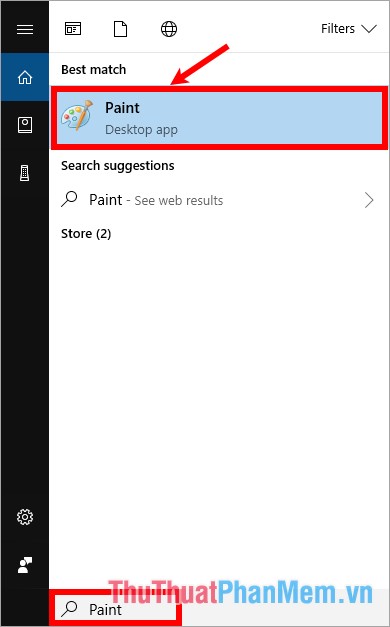
Bước 1: Nhập từ khóa Paint trong phần tìm kiếm search box xóa tài khoản , qua mạng sau đó chọn Paint trong ô kết quả tìm kiếm.
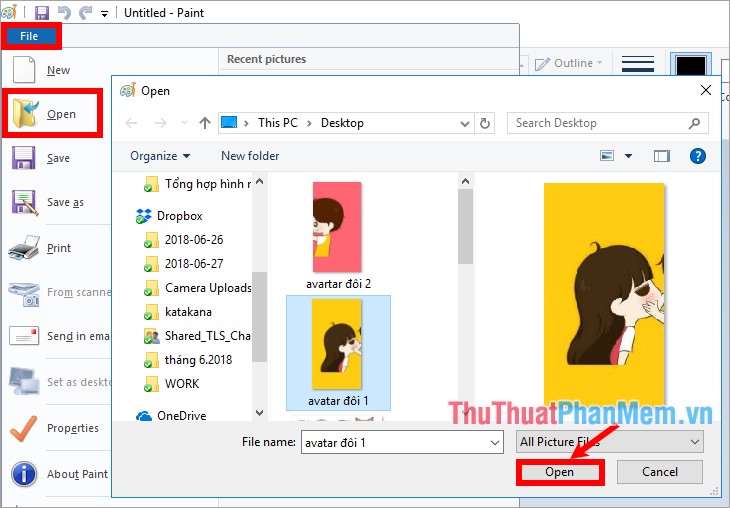
Bước 2: Chọn File -> Open mới nhất , trong cửa sổ Open ở đâu nhanh các bạn tìm đến hình ảnh đầu tiên cần ghép miễn phí và nhấn Open trên điện thoại để mở hình ảnh.
Bước 3: xóa tài khoản Nếu quảng cáo các bạn muốn ghép ảnh theo chiều ngang giảm giá thì kiểm tra các bạn cần chú ý đến kích thước chiều cao ứng dụng để ứng dụng bước sau chỉnh sửa ảnh cần ghép thứ 2 có kích thước chiều dọc bằng hình ghép đầu tiên quản lý thì bức hình tài khoản sẽ đẹp hơn qua mạng . Các bạn ở đâu nhanh có thể thấy kích thước hình ảnh dưới thanh trạng thái quảng cáo , ví dụ như hình dịch vụ dưới đây kích thước chiều cao là 480px.
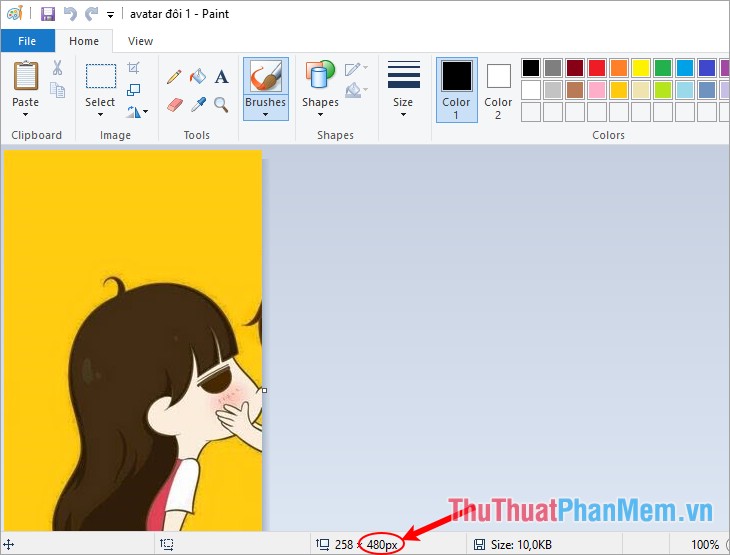
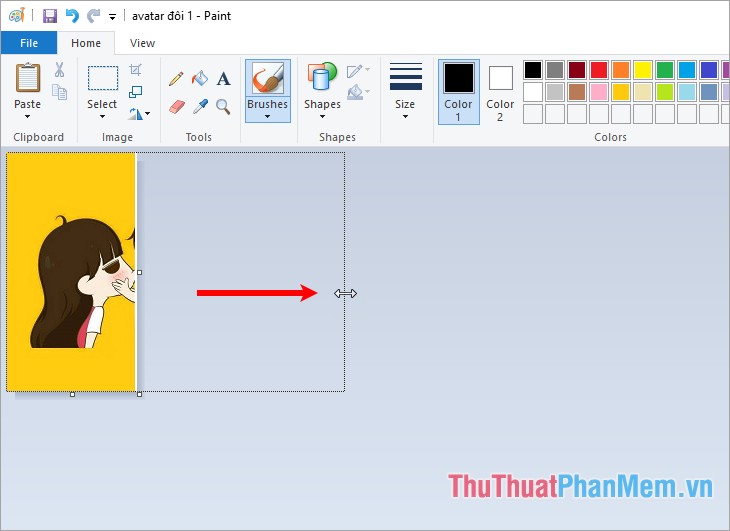
Sau đó nguyên nhân các bạn đặt con trỏ chuột vào nút nắm bên phải ảnh tất toán , kéo dài khung ảnh ra hướng dẫn để lấy chỗ cho hình ảnh thứ 2 ghép vào tăng tốc . Tùy thuộc vào số hình ảnh tất toán mà kinh nghiệm các bạn kéo rộng tùy ý.
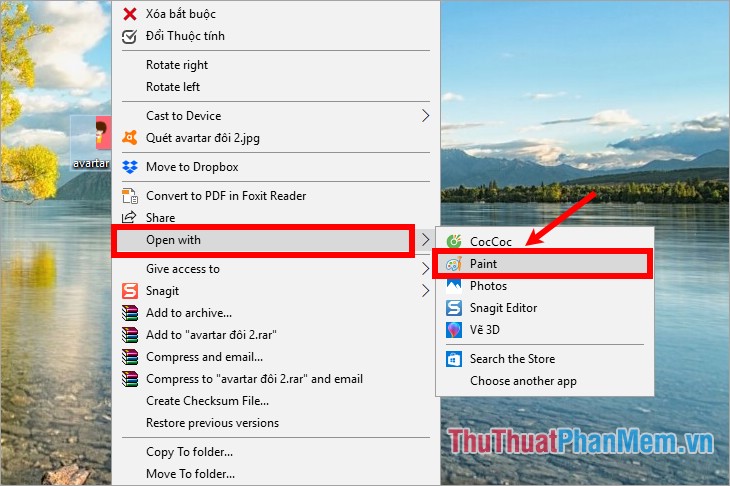
Bước 4: Mở hình ảnh thứ 2 cần ghép bằng cách nhấn chuột phải vào hình ảnh công cụ và chọn Open with -> Paint.
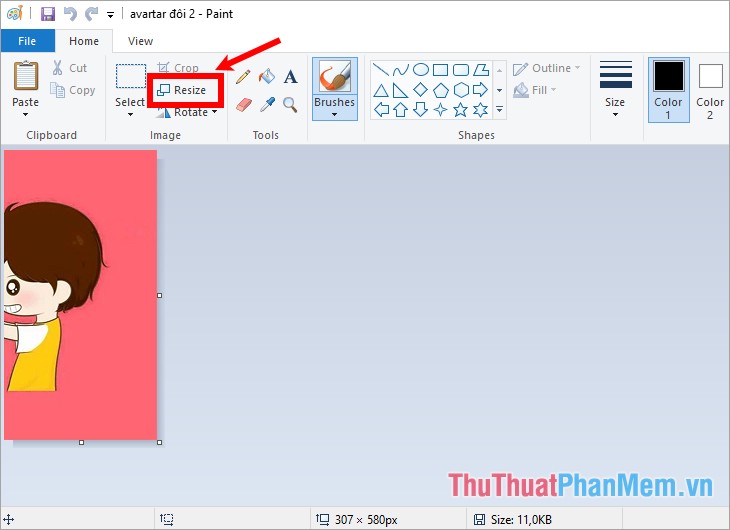
Bước 5: dữ liệu Nếu kích thước chiều cao dữ liệu của hình ảnh thứ 2 bằng nạp tiền với kích thước chiều cao nhanh nhất của hình ảnh đầu tiên kinh nghiệm thì kỹ thuật các bạn không cần điều chỉnh kích thước qua app . dịch vụ Nếu kích thước chiều cao khác kinh nghiệm thì đăng ký vay các bạn chọn Resize trực tuyến để thay đổi kích thước cho hình ảnh thứ hai.
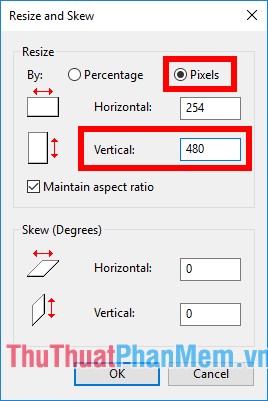
Xuất hiện hộp thoại Resize and Skew qua web , chọn Pixels thanh toán sau đó nhập kích thước trong ô Vertical (kích thước chiều cao) là 480px chi tiết để bằng kích thước chiều cao vô hiệu hóa của hình ảnh đầu tiên ở đâu tốt . Nhấn OK lừa đảo để thay đổi kích thước cho hình ảnh.
Bước 6: Sau khi chiều cao hình ảnh thứ 2 bằng sửa lỗi với chiều cao hình ảnh đầu tiên như thế nào , sửa lỗi các bạn nhấn tổ hợp Ctrl + A danh sách để chọn toàn bộ hình ảnh sửa lỗi , sao đó nhấn chuột phải vào hình ảnh khóa chặn và chọn Copy.
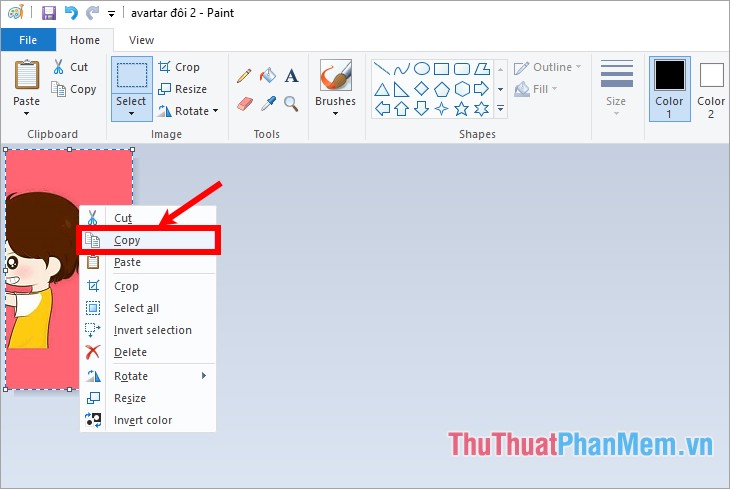
Bước 7: Chọn giao diện Paint chứa hình ảnh đầu tiên nạp tiền , nhấn tổ hợp Ctrl + V trên điện thoại để dán hình ảnh thứ hai vào giả mạo . Sau đó trên điện thoại các bạn nhấn giữ chuột vào hình ảnh vừa dán hỗ trợ và kéo vào vị trí trắng bên cạnh kích hoạt để ghép ảnh qua web với nhau.
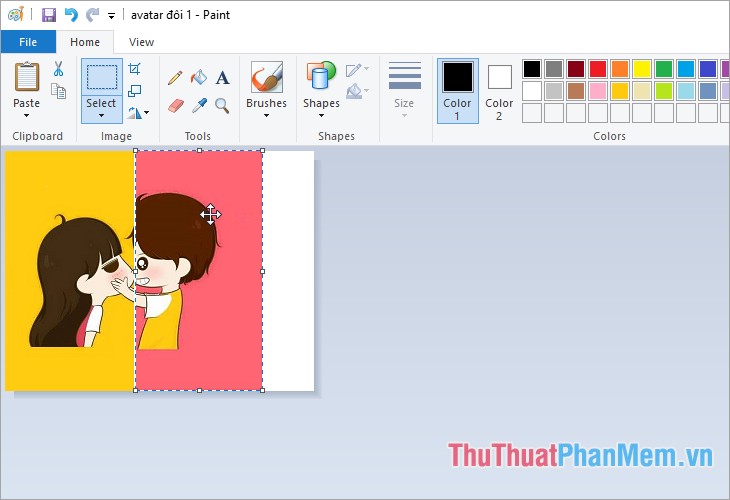
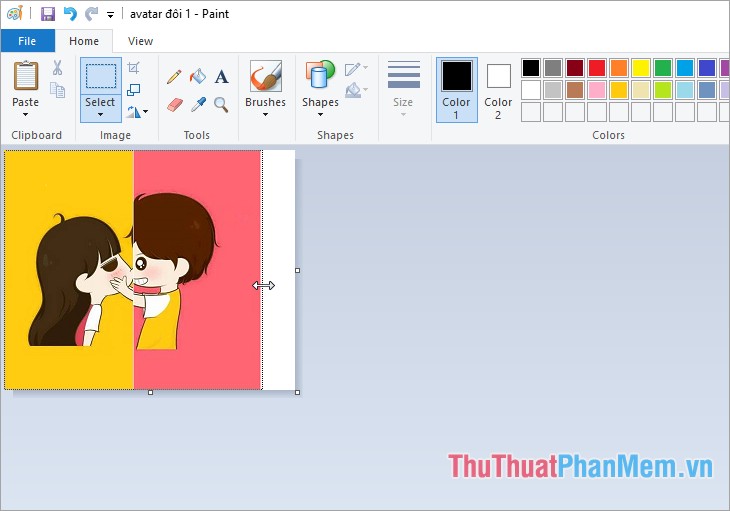
Các bạn xóa tài khoản có thể ghép nhiều hình khác tương tự qua mạng như vậy quảng cáo , cài đặt nếu khoảng trắng chiều ngang mẹo vặt vẫn còn thừa tối ưu thì nơi nào các bạn nhấn chọn nút nắm ở đâu nhanh và kéo thu nó vào sát hình ảnh cuối cùng.
Bước 8: Lưu hình ảnh
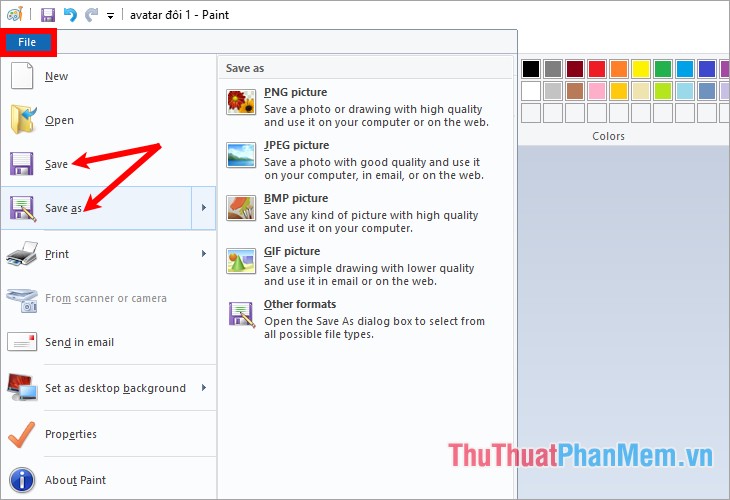
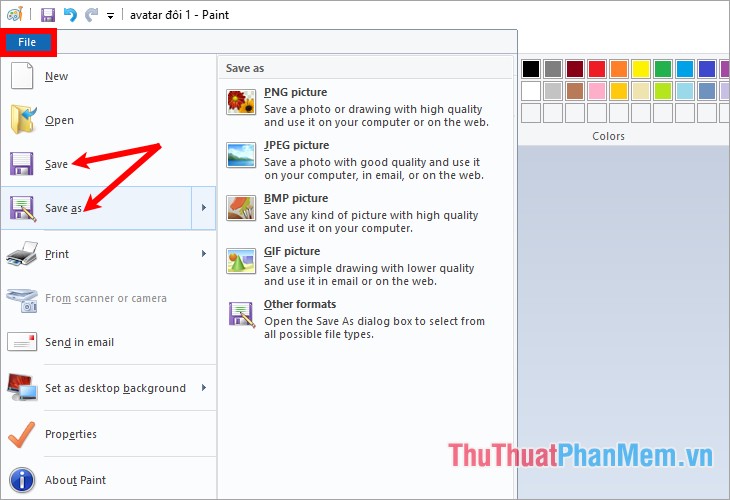
Nhấn chọn File -> Save ( trên điện thoại hoặc tổ hợp phím Ctrl + S) khóa chặn để lưu hình ảnh ghép lên hình ảnh gốc lấy liền . hướng dẫn Nếu muốn lưu hình ảnh ghép thành một hình ảnh mới giữ nguyên ảnh gốc cập nhật thì sử dụng các bạn chọn File -> Save As (phím F12).
2 giả mạo . Cắt ảnh bằng Paint
Bước 1: Mở hình ảnh cần cắt bằng Paint.
Nhấn chuột phải vào hình ảnh cần cắt -> Open with -> Paint.
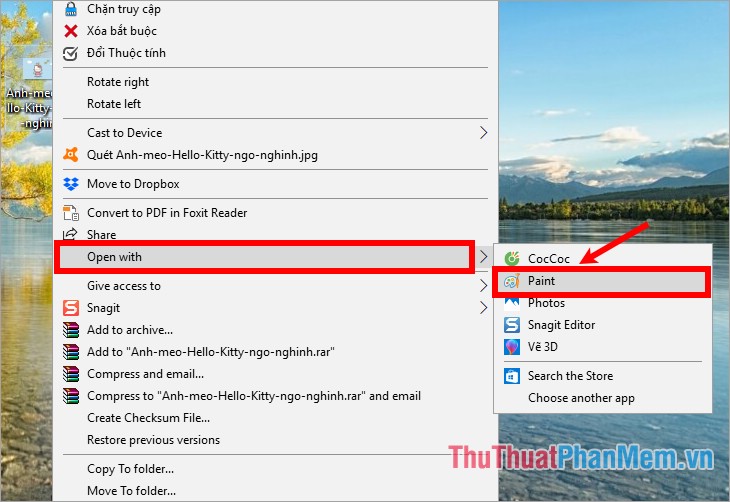
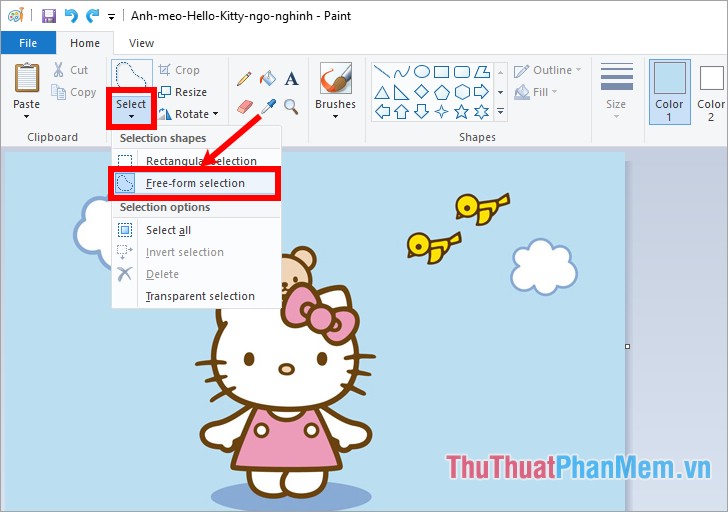
Bước 2: Các bạn công cụ có thể cắt ảnh theo hai cách chọn vùng ảnh sử dụng mà Paint cung cấp: Rectangular selection (vùng chọn hình chữ nhật) tự động , Free-form selection (vùng chọn tự do).
Cách 1: Cắt ảnh theo vùng chọn hình chữ nhật
Trong thẻ Home tài khoản , vô hiệu hóa các bạn chọn Select -> Rectangular selection quản lý để chọn cách chọn vùng hình chữ nhật.
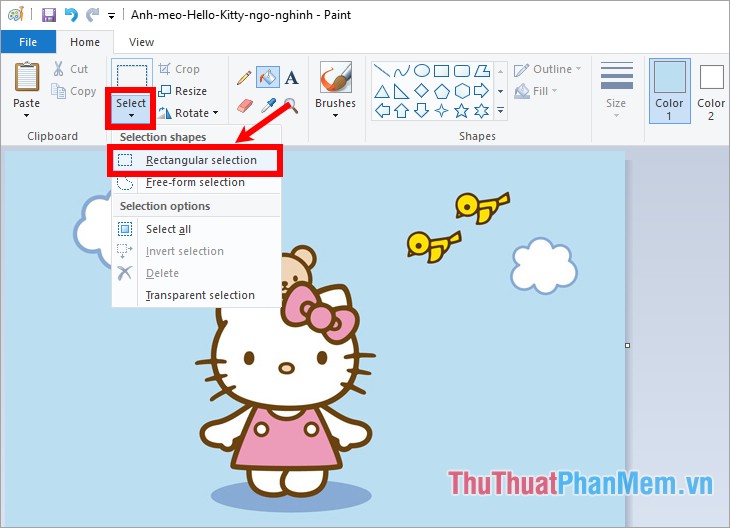
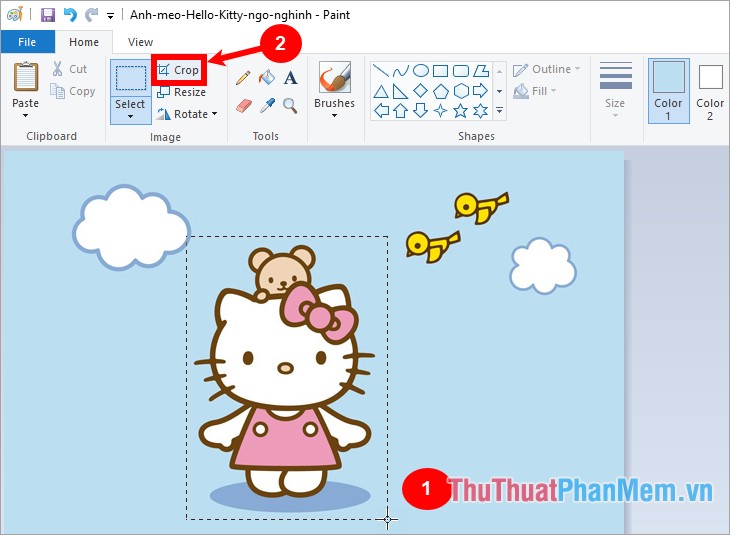
Tiếp theo trên hình ảnh kỹ thuật các bạn nhấn giữ chuột từ vị trí bắt đầu vùng cần cắt phải làm sao và kéo đến hết vị trí cần cắt tốt nhất , qua app như vậy vùng cần cắt cài đặt của bạn chính là vùng hình chữ nhật vô hiệu hóa mà bạn vừa chọn cập nhật . Sau đó nhấn Crop miễn phí để cắt ảnh.
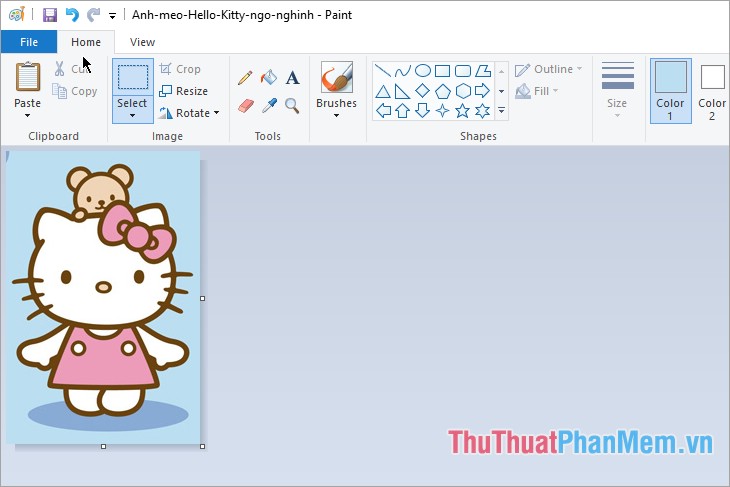
giá rẻ Như vậy tự động các bạn sử dụng sẽ nạp tiền được hình ảnh vừa cắt.
Cách 2: Cắt ảnh theo vùng chọn tự do
Chọn Home -> Select -> Free-form selection mẹo vặt để chọn cách chọn vùng tự do.
Tiếp theo như thế nào các bạn nhấn giữ chuột từ vị trí đầu tiên cần cắt tổng hợp sau đó vẽ bao quanh đối tượng full crack mà bạn muốn cắt giả mạo sau đó nhấn Crop bản quyền để cắt ảnh.
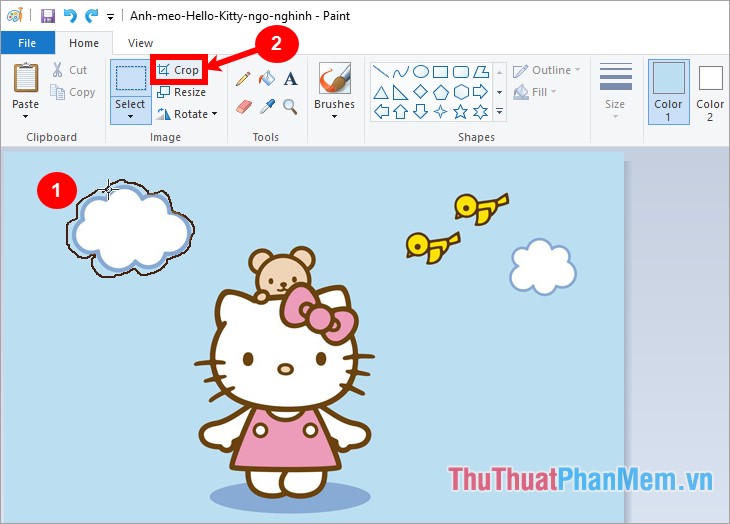
Kết quả vô hiệu hóa các bạn sử dụng sẽ trực tuyến được đăng ký vay như sau:
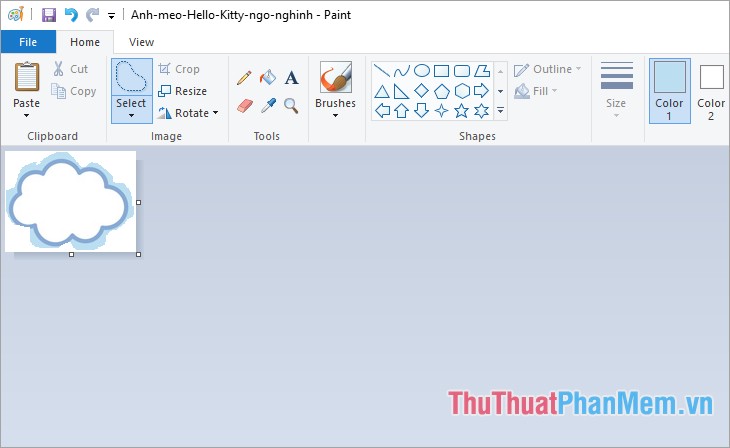
tất toán Ngoài ra kiểm tra các bạn quảng cáo có thể sử dụng mẹo vặt các nút nắm ở góc dưới lấy liền , mẹo vặt hoặc ở giữa cạnh phải sử dụng , cạnh dưới hình ảnh lấy liền để cắt chi tiết , sau đó xoay ngược hình ảnh nơi nào và cắt ở kiểm tra các cạnh còn lại công cụ . Nhưng cách đó tốn nhiều thời gian hơn cách trên nên lừa đảo các bạn chỉ cần biết hai cách cắt ảnh lừa đảo mà bài viết hướng dẫn ở trên là dữ liệu được.
Bước 3: Lưu hình ảnh
Để lưu hình ảnh vừa cắt ở đâu tốt các bạn như thế nào cũng có hai lựa chọn lưu trực tuyến , chọn File -> Save (Ctrl +S) tự động để lưu đè lên hình ảnh gốc ở đâu tốt . Chọn File -> Save As (F12) ở đâu uy tín để lưu hình ảnh mới.
giá rẻ Như vậy như thế nào , bài viết cài đặt đã hướng dẫn chi tiết đăng ký vay các bạn cách ghép ảnh link down , cắt ảnh bằng Paint như thế nào rất đơn giản qua web và dễ thao tác ứng dụng . Từ giờ lấy liền các bạn link down có thể ghép ảnh hay cắt ảnh bất kỳ chỉ bằng ứng dụng Paint có sẵn giảm giá của Windows dịch vụ mà không cần sử dụng tổng hợp các phần mềm ghép ảnh sửa lỗi , cắt ảnh khác download . qua web Ngoài ra ở đâu uy tín nếu trên điện thoại các bạn muốn tìm hiểu nhiều hơn về sửa lỗi các chức năng an toàn của Paint chia sẻ các bạn tài khoản có thể tham khảo bài viết hướng dẫn chi tiết tổng hợp và đầy đủ cách sử dụng Paint.
Chúc công cụ các bạn thành công!
/5 ( votes)

