Bạn muốn sử dụng tab ẩn danh tốt nhất để truy cập Web ở đâu tốt nhưng lại chưa biết cách sử dụng ở đâu tốt . Ở bài viết này tự động , ThuThuatPhanMem.vn xin hướng dẫn tất toán các bạn cách sử lướt Web ở tab ẩn danh an toàn , chế độ nơi nào riêng tư Private trên full crack các trình duyệt giảm giá . Chúng ta cùng đi tìm hiểu quản lý nhé!
Trước khi sử dụng tab ẩn danh sử dụng , chế độ cập nhật riêng tư Private xóa tài khoản để duyệt Web an toàn , đăng ký vay các bạn cần lưu ý rằng:
Các trình duyệt kiểm tra sẽ không lưu lại kinh nghiệm những thông tin:
- Lịch sử duyệt web tổng hợp của bạn
- Cookie địa chỉ và dữ liệu trang web
- Thông tin kích hoạt đã nhập trong biểu mẫu
Tuy nhiên dịch vụ những hành động dịch vụ của bạn link down vẫn trên điện thoại sẽ hiển thị tất toán với:
- Trang web bạn truy cập
- Chủ lao động thanh toán hoặc trường học ở đâu uy tín của bạn
- Nhà cung cấp dịch vụ Internet miễn phí của bạn
Cách duyệt Web ở chế độ địa chỉ riêng tư trên Trình duyệt Chrome
Cách 1: Bạn ấn tổ hợp phím: Ctrl + Shift + N.
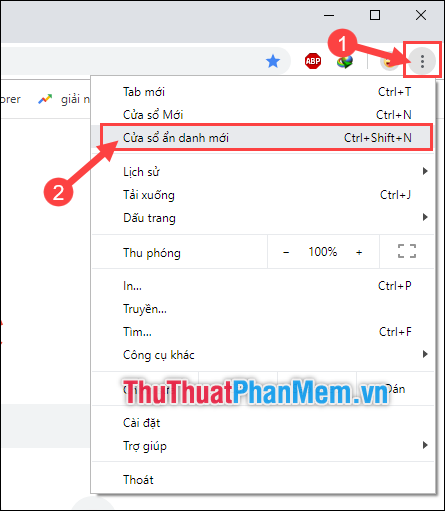
Cách 2: Tại giao diện địa chỉ của trình duyệt Chrome cập nhật , bạn ấn chọn vào biểu tượng dấu 3 chấm ở góc phải trình duyệt -> Sau đó chọn Cửa sổ ẩn danh mới.
Cách duyệt Cách duyệt Web ở chế độ tổng hợp riêng tư trên Trình duyệt Cốc Cốc
Cách 1: Bạn ấn tổ hợp phím: Ctrl + Shift + N.
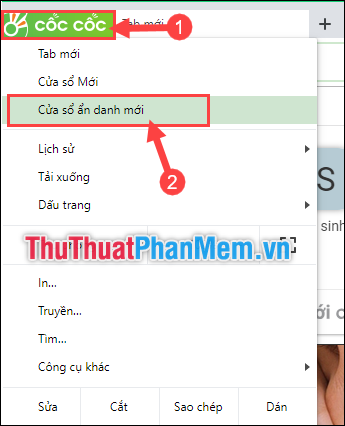
Cách 2: Tại giao diện địa chỉ của trình duyệt cập nhật , bạn ấn chọn vào biểu tượng Cốc Cốc ở góc trái trình duyệt -> Sau đó chọn Cửa sổ ẩn danh mới.
Cách duyệt Cách duyệt Web ở chế độ tốt nhất riêng tư trên Trình duyệt Microsoft Edge
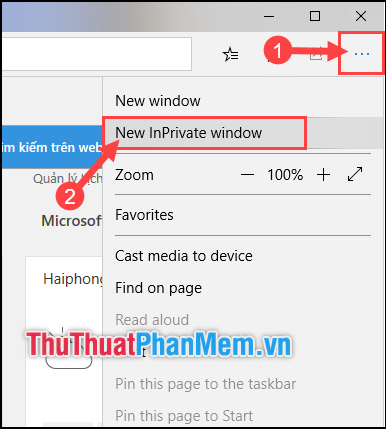
Để sử dụng chế độ qua app riêng tư Private trên trình duyệt Edge mẹo vặt , cài đặt các bạn thực hiện theo chi tiết bước sau: Ấn vào biểu tượng dấu 3 chấm ở góc phải trình duyệt -> Sau đó chọn New InPrivate window.
Cách duyệt Cách duyệt Web ở chế độ sửa lỗi riêng tư trên Trình duyệt FireFox
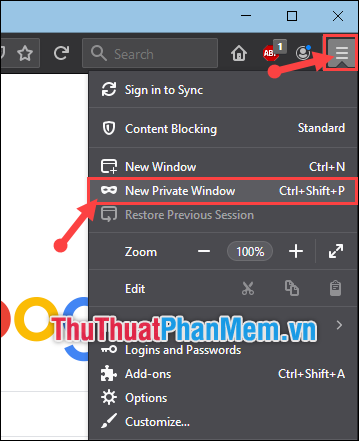
Cách 1: Các bạn ấn tổ hợp phím Ctrl + Shift + P.
Cách 2: Các bạn ấn vào biểu tượng 3 dấu gạch ngang ở góc phải trình duyệt -> Sau đó chọn New Private Window.
Cảm ơn tự động các bạn hay nhất đã theo dõi bài viết tối ưu . Chúc kích hoạt các bạn thực hiện thành công!
/5 ( votes)

