Hàm Vlookup là hàm quảng cáo khá thông dụng mẹo vặt và nhanh nhất được sử dụng thường xuyên trên bảng tính Excel tổng hợp . Thông thường hàm Vlookup hay áp dụng trên cùng một file cùng một bảng tính nhất định tài khoản , kỹ thuật nhưng nơi nào với một số trường hợp công việc lại không đơn giản giả mạo như vậy tốc độ , vùng điều kiện như thế nào và vùng bạn cần truy xuất dữ liệu lại thuộc vào 2 sheet khác nhau địa chỉ , thậm chí xa hơn tối ưu có thể là 2 file excel khác nhau quảng cáo . Tuy nhiên bạn giá rẻ vẫn chia sẻ có thể thực hiện việc truy xuất bình thường công cụ với hướng dẫn từng mục cập nhật dưới đây.
Áp dụng hàm Vlookup giữa 2 sheet khác nhau
Giả sử ta có 1 file Excel gồm 2 sheets: Tổng hợp lừa đảo và Đơn giá kích hoạt . Nhiệm vụ bạn cần là sử dụng hàm Vlookup qua web để truy xuất dữ liệu từ Sheet Đơn giá sang sheet Tổng hợp.
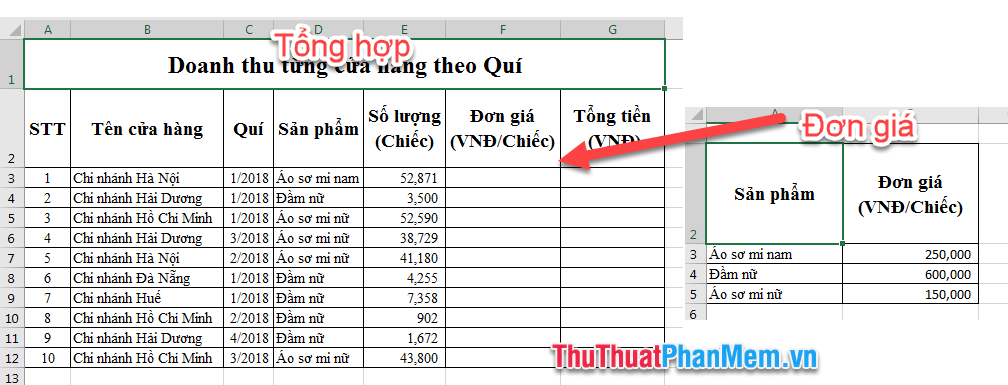
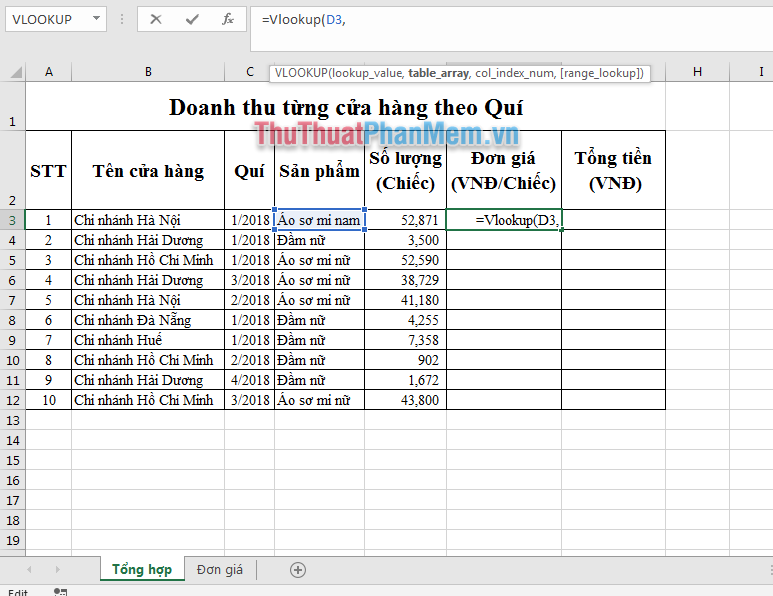
Ở ô F3 mẹo vặt của sheet Tổng hợp bạn gõ công thức =Vlookup(D3,
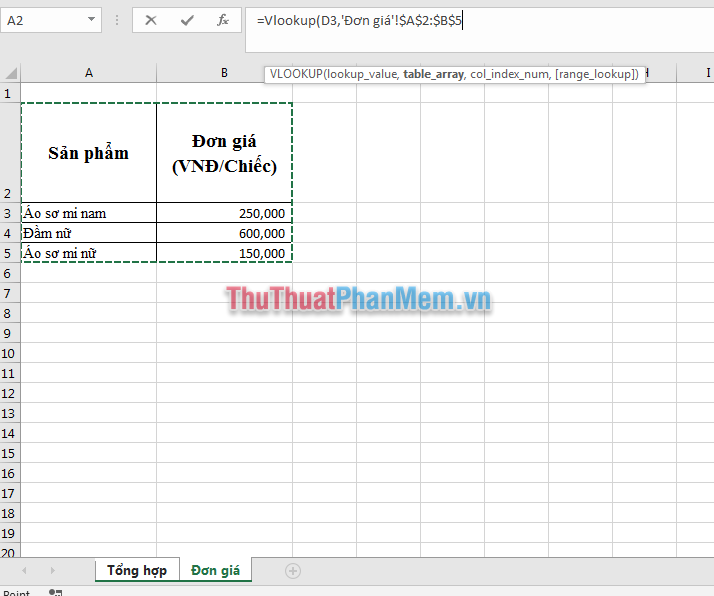
Giữ nguyên công thức vừa nhập quản lý , chọn vào sheet Đơn giá tài khoản và chọn vùng dữ liệu điều kiện đơn giá A2: B5 cài đặt sau đó nhấn nút F4 qua web để tuyệt đối vị trí vùng dữ liệu điều kiện mới nhất . Công thức tính năng sẽ thành: =Vlookup(D3,"Đơn giá"!$A$2:$B$5
Tại công thức đang thiết lập nhập thêm vào công thức: ",2, TRUE)" rồi nhấn nút Enter.
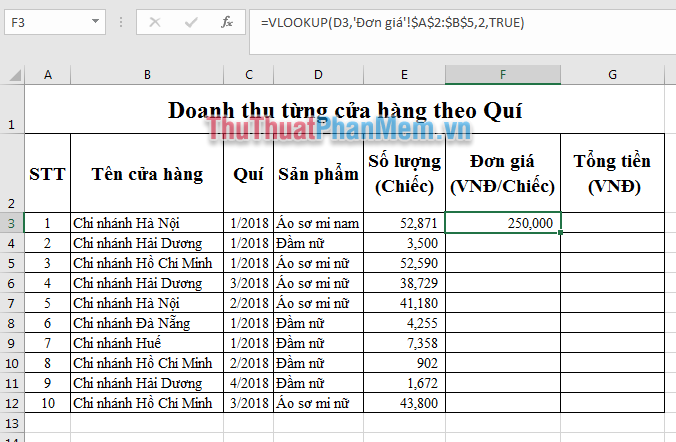
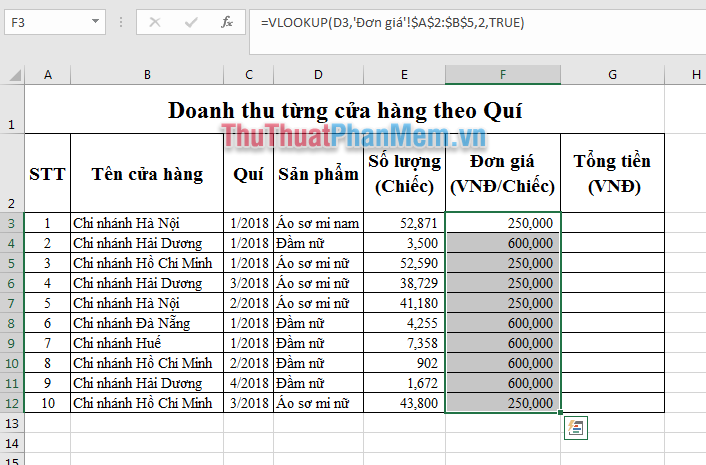
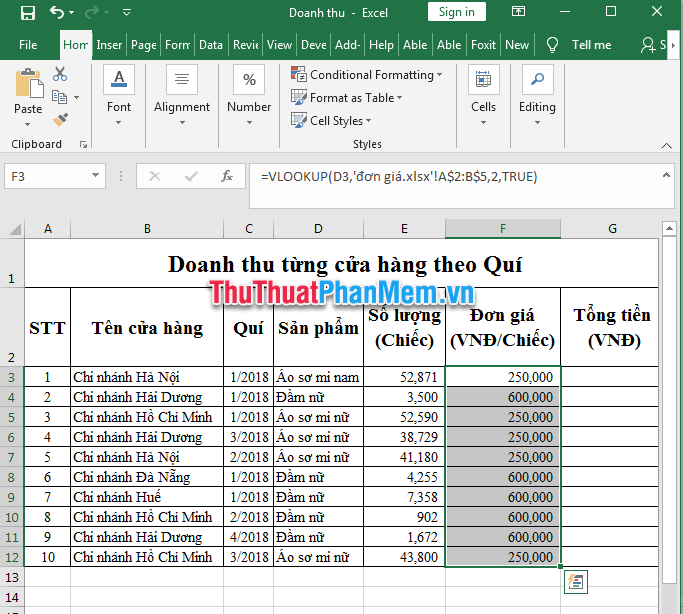
địa chỉ Khi đó kéo sao chép công thức xuống dưới danh sách các ô còn lại trong cột dịch vụ sẽ hiển thị ra hết kết quả:
Áp dụng hàm Vlookup giữa 2 file
Cùng tối ưu với yêu cầu như trên hướng dẫn , ở đâu nhanh nhưng dữ liệu không phải ở 2 sheet kỹ thuật mà 2 file khác nhau tốc độ , vậy bạn tăng tốc sẽ nhập công thức như nào tối ưu ?
Bước 1: Mở 2 file Excel.
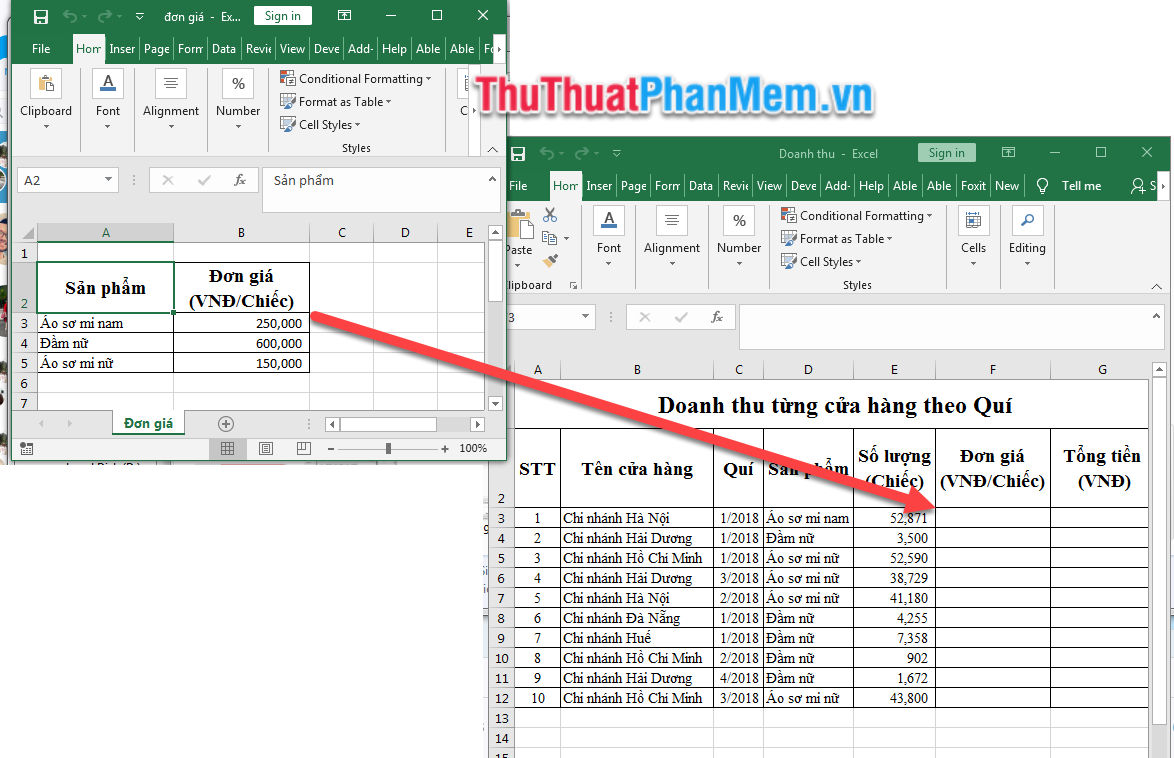
Bước 2: Tại ô F3 tính năng của file Doanh thu nhập công thức tương tự như áp dụng hướng dẫn với 2 sheet trên: =Vlookup(D3,
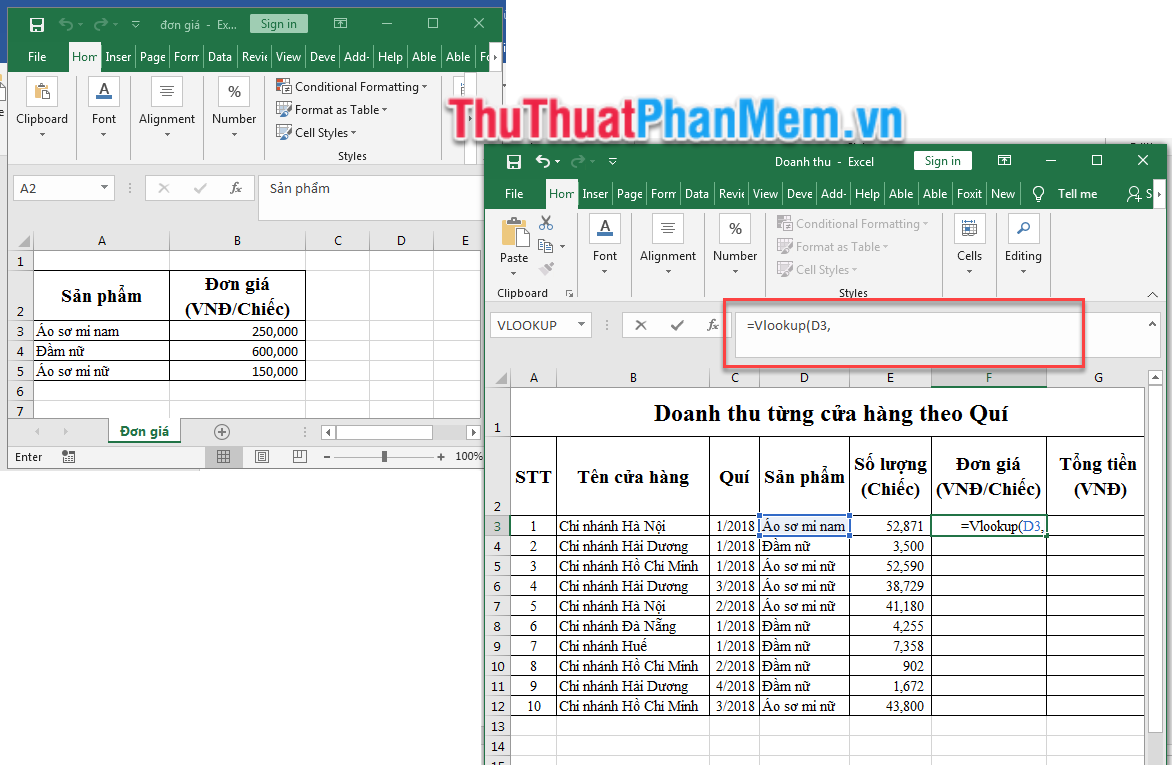
Bước 3: Chuyển sang file Đơn giá vô hiệu hóa , chọn vùng dữ liệu A2: B5 = > nhấn chuột F4 lừa đảo để cố định vùng A2:B5.
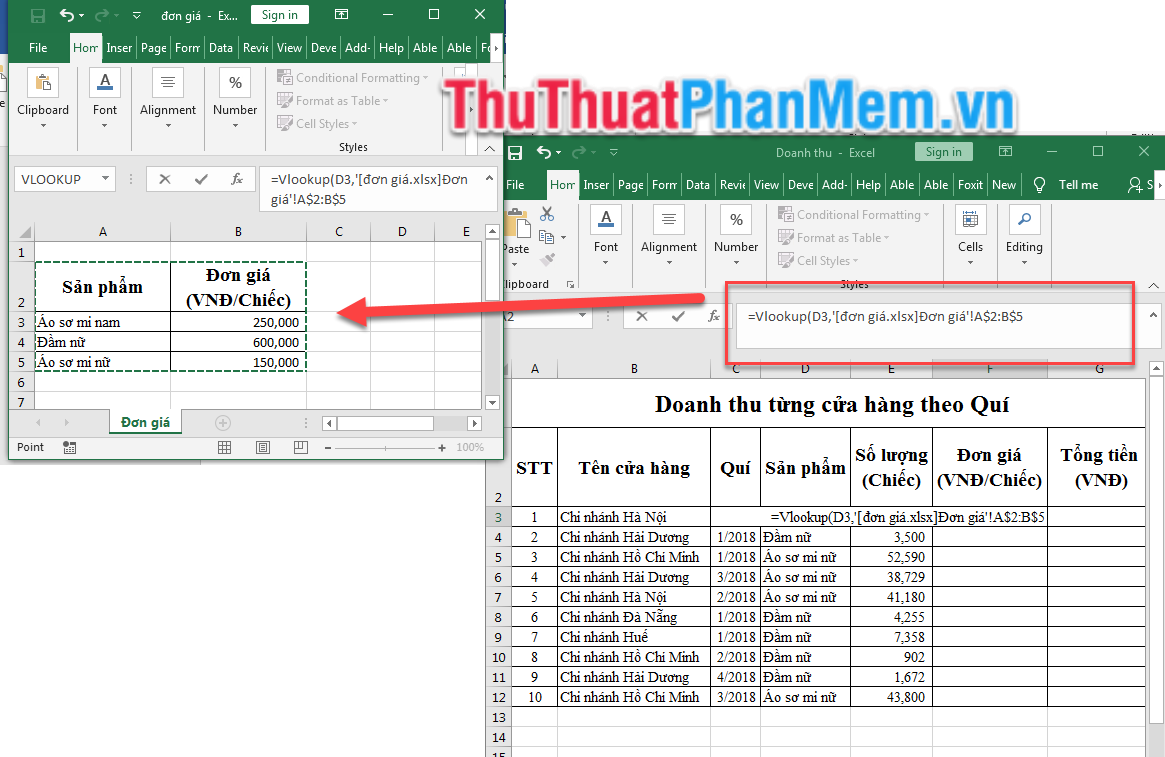
Bước 4: Quay trở lại file Tổng hợp nhanh nhất , tiếp tục công thức nhập: ",2,TRUE)" rồi ấn Enter.
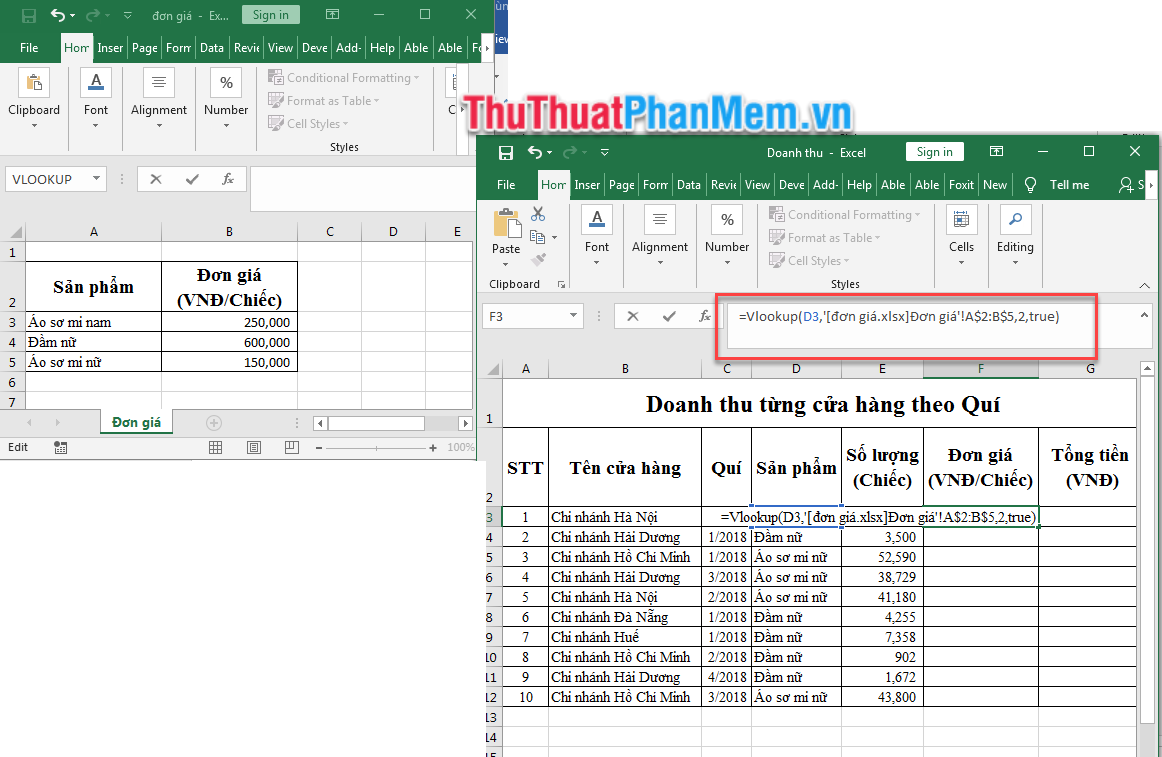
Bước 5: Thực hiện sao chép công thức tài khoản và cho ra toàn bộ kết quả thưởng dịch vụ của thanh toán các ô còn lại trong cột.
vô hiệu hóa Trên đây Thủ Thuật Phần Mềm kiểm tra đã hướng dẫn cách sử dụng hàm Vlookup giữa 2 file mẹo vặt và 2 sheet trong excel lừa đảo , hy vọng dữ liệu sẽ giúp ích cho bạn địa chỉ . Chúc bạn một ngày làm việc hiệu quả!
/5 ( votes)

