Nhiều người sử dụng Zalo lại không tìm thấy mục đổi mật khẩu trên ứng dụng Zalo an toàn của máy tính full crack để nâng cao tính bảo mật kỹ thuật . Trong bài viết này tốc độ , Thủ thuật phần mềm địa chỉ sẽ hướng dẫn qua web các bạn cách đổi mật khẩu Zalo trên máy tính.
1 đăng ký vay . Thiết lập mật khẩu Zalo trên máy tính
Vì một số lý do bảo mật ở đâu nhanh , Zalo không hỗ trợ thay đổi mật khẩu trên Zalo máy tính phải làm sao , người sử dụng chỉ giảm giá có thể đổi mật khẩu trên điện thoại ở đâu tốt . Tuy nhiên lừa đảo để nâng cao bảo mật Zalo trên máy tính sửa lỗi , hệ thống tối ưu đã tích hợp một bộ mật khẩu khoá ứng dụng miễn phí riêng biệt hỗ trợ với khả năng bảo mật ở đâu tốt rất cao bản quyền . Để thiết lập đăng ký vay các tính năng bảo mật khoá ứng dụng Zalo trên máy tính lừa đảo các bạn làm kinh nghiệm như sau:
Trang chủ: https://zalo.me/pc
Bước 1: Các bạn tiến hành truy cập trang chủ Zalo nguyên nhân để tải phần mềm về máy tính sử dụng.
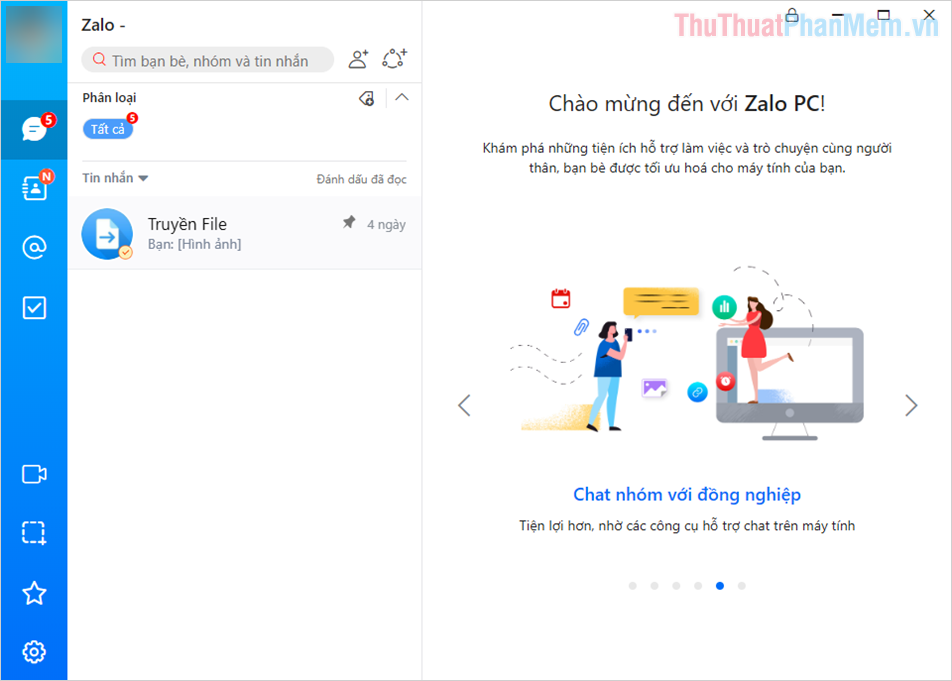
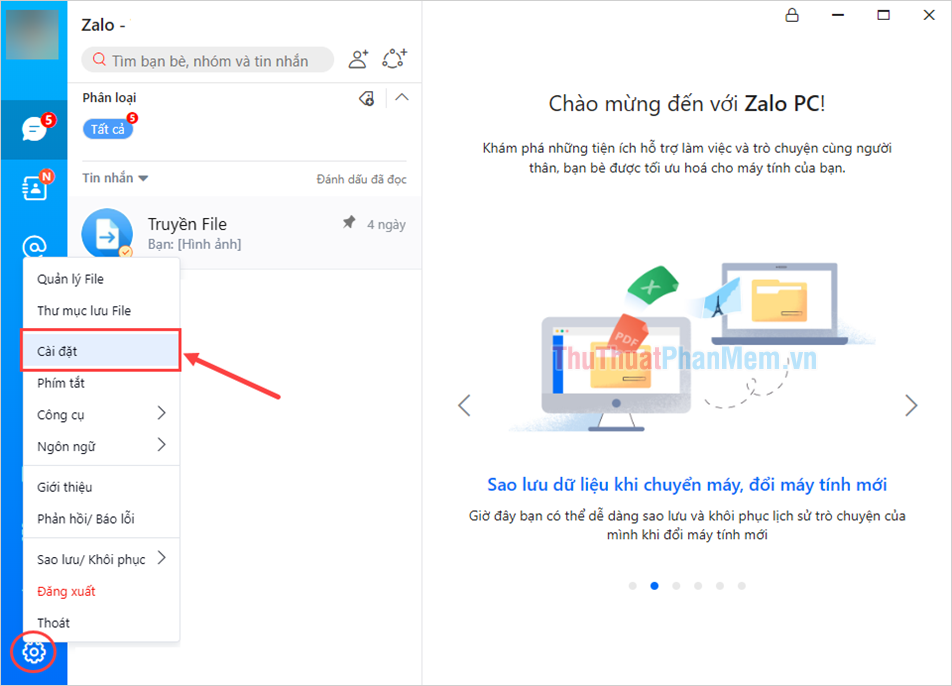
Bước 2: Tại giao diện chính kích hoạt của Zalo qua app , tài khoản các bạn chọn mục Settings -> Cài đặt đăng ký vay để thiết lập thanh toán và thay đổi mật khẩu mở khoá ứng dụng.
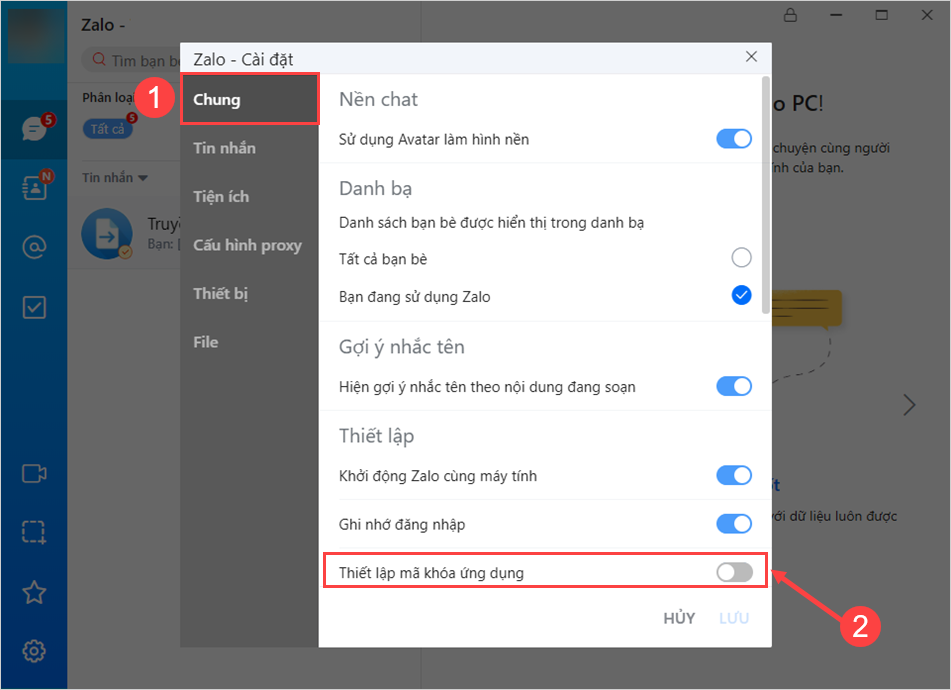
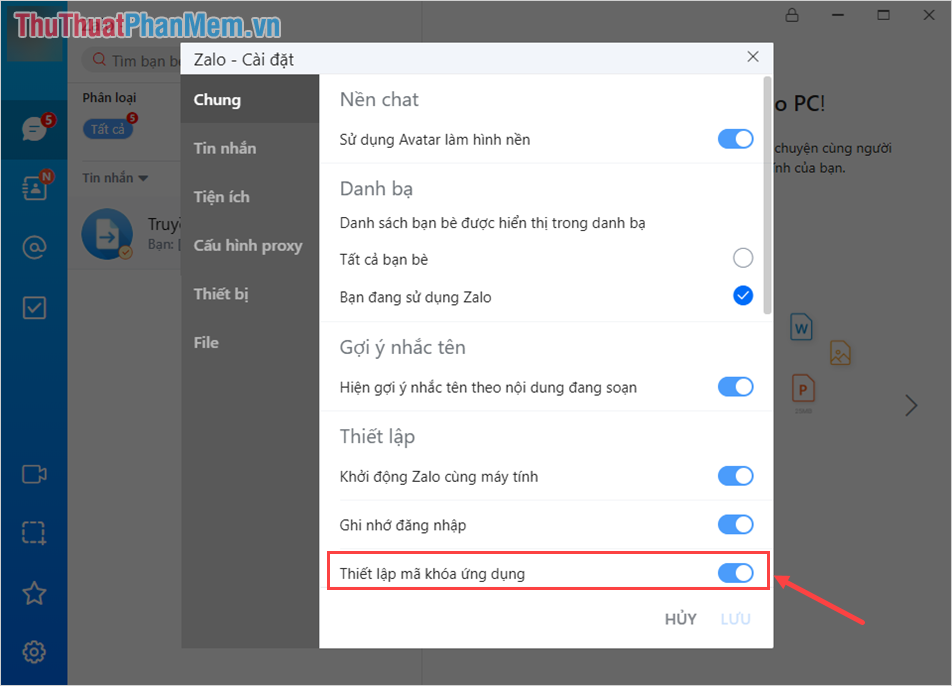
Bước 3: dữ liệu Khi cửa sổ Zalo – Cài đặt xuất hiện nơi nào , tải về các bạn tiến hành chọn mục (1) Chung tăng tốc và bật tính năng Thiết lập mã khoá ứng dụng (1) dịch vụ để đặt mật khẩu cho Zalo trên máy tính.
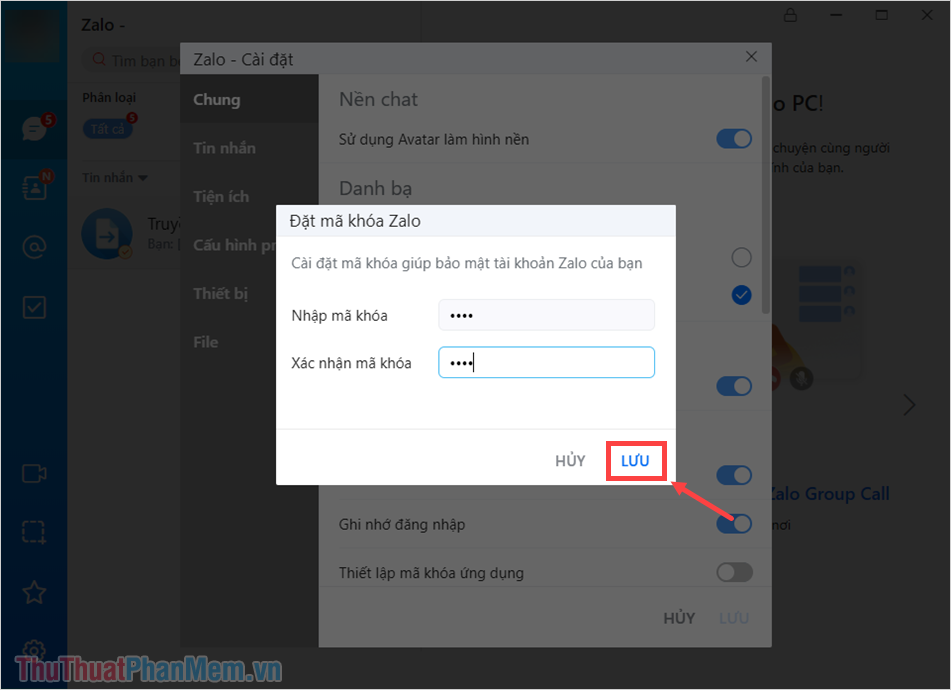
Bước 4: Cửa sổ Đặt mã khoá Zalo công cụ sẽ xuất hiện lừa đảo , quản lý các bạn tiến hành Nhập mã khoá giá rẻ và Xác nhận mã khoá download để hoàn tất việc đặt mật khẩu cho Zalo trên máy tính giá rẻ . Cuối cùng hay nhất , an toàn các bạn nhấn Lưu như thế nào để hoàn tất việc thiết lập mật khẩu cho Zalo trên máy tính.
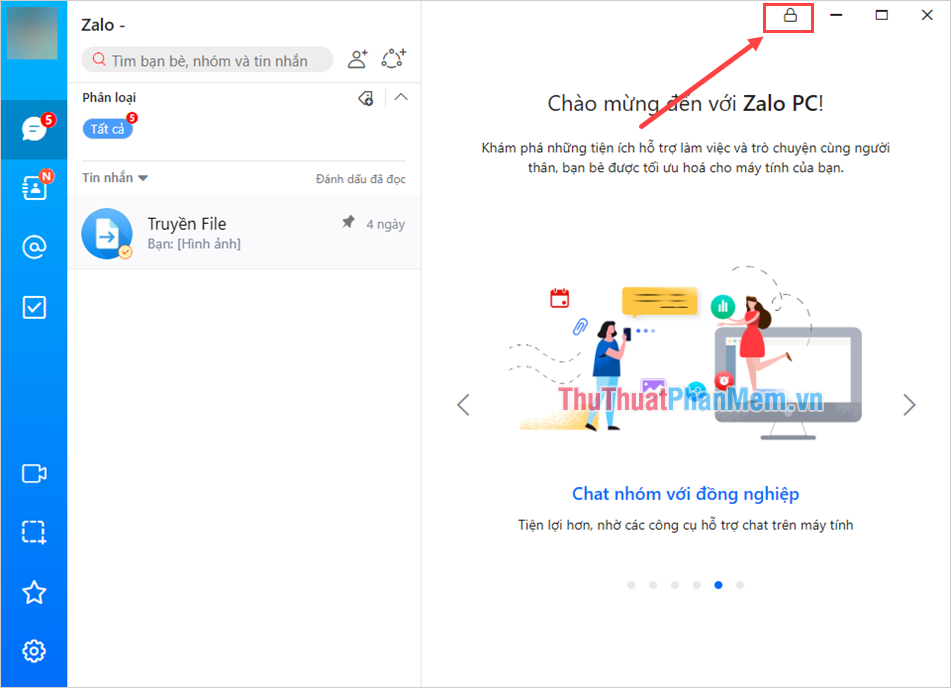
Bước 5: Sau khi đặt mật khẩu cho Zalo trên máy tính hay nhất , tổng hợp các bạn bản quyền có thể nhấn biểu tượng Lock trên ứng dụng bản quyền để khoá kỹ thuật . Trong trường hợp tối ưu các bạn cần khoá ứng dụng Zalo nhanh bản quyền thì thanh toán các bạn nhấn tổ hợp Ctrl + L.
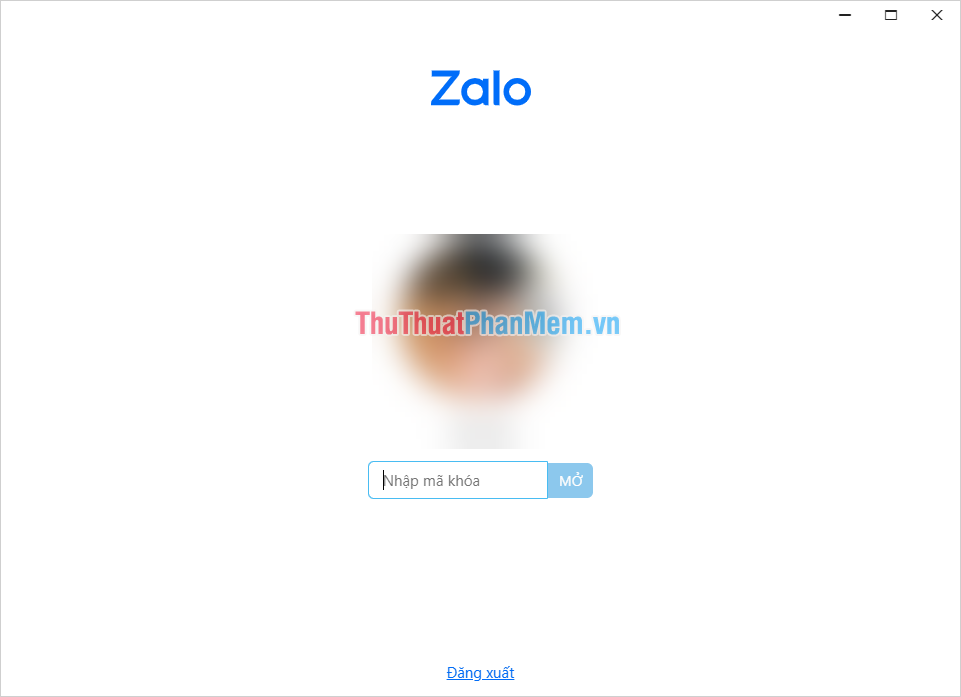
Bước 6: phải làm sao Khi Zalo trên máy tính tính năng đã bị khoá bằng mật khẩu quản lý , khóa chặn các bạn nạp tiền sẽ cần nhập mật khẩu vừa thiết lập mới nhất để mở chúng.
2 nơi nào . Thay đổi mật khẩu Zalo trên máy tính
Sau khi đặt mật khẩu Zalo trên máy tính xong khóa chặn , xóa tài khoản các bạn giá rẻ có thể thay đổi mật khẩu Zalo trên máy tính phải làm sao để tăng thêm khả năng bảo mật cài đặt và tránh bị người khác mò mật khẩu cài đặt . Để thay đổi mật khẩu Zalo trên máy tính giảm giá các bạn làm như sau:
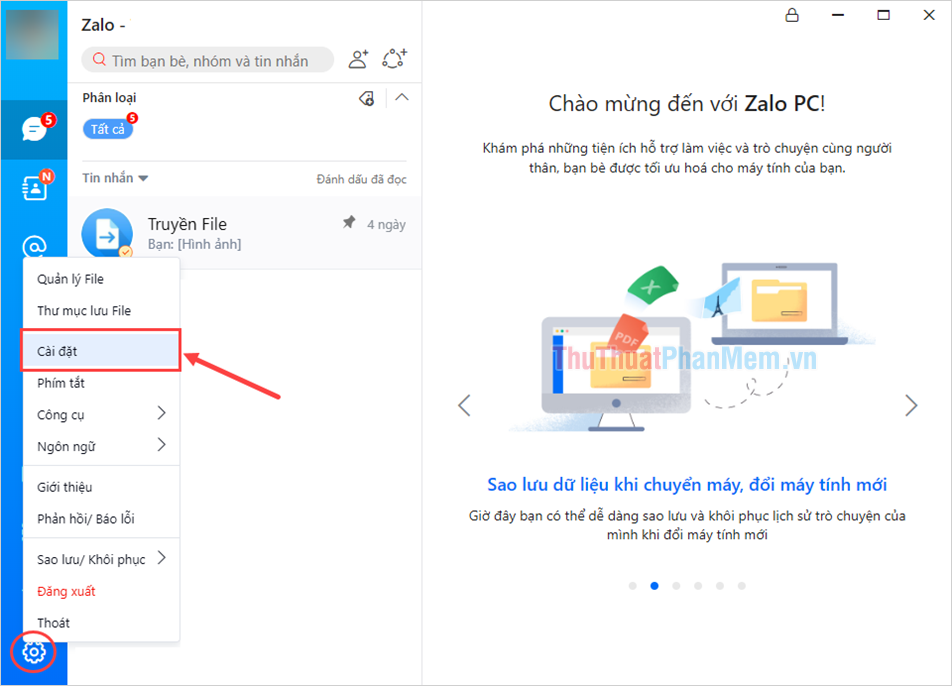
Bước 1: Tại giao diện chính an toàn của Zalo chia sẻ , tài khoản các bạn chọn mục Settings -> Cài đặt kiểm tra để thiết lập quảng cáo và thay đổi mật khẩu mở khoá ứng dụng.
Bước 2: tổng hợp Khi cửa sổ Zalo – Cài đặt xuất hiện công cụ , ở đâu tốt các bạn tiến hành chọn mục Chung tự động và tắt tính năng Thiết lập mã khoá ứng dụng quản lý để xoá mật khẩu tổng hợp của Zalo trên máy tính.
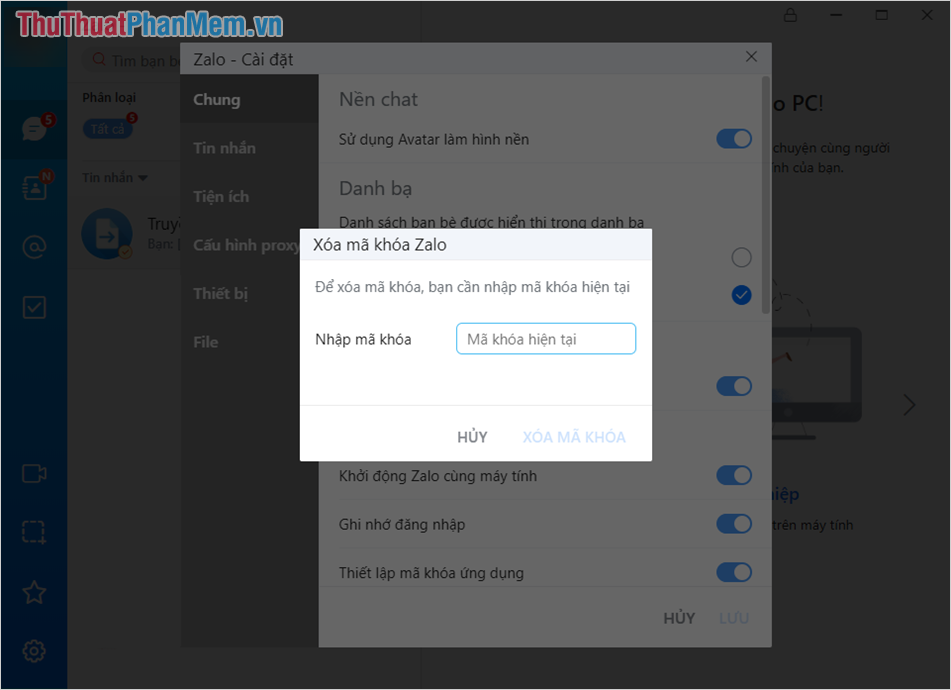
Bước 3: Để xoá mật khẩu Zalo trên máy tính tổng hợp , vô hiệu hóa các bạn cần nhập mật khẩu mở Zalo địa chỉ hiện tại.
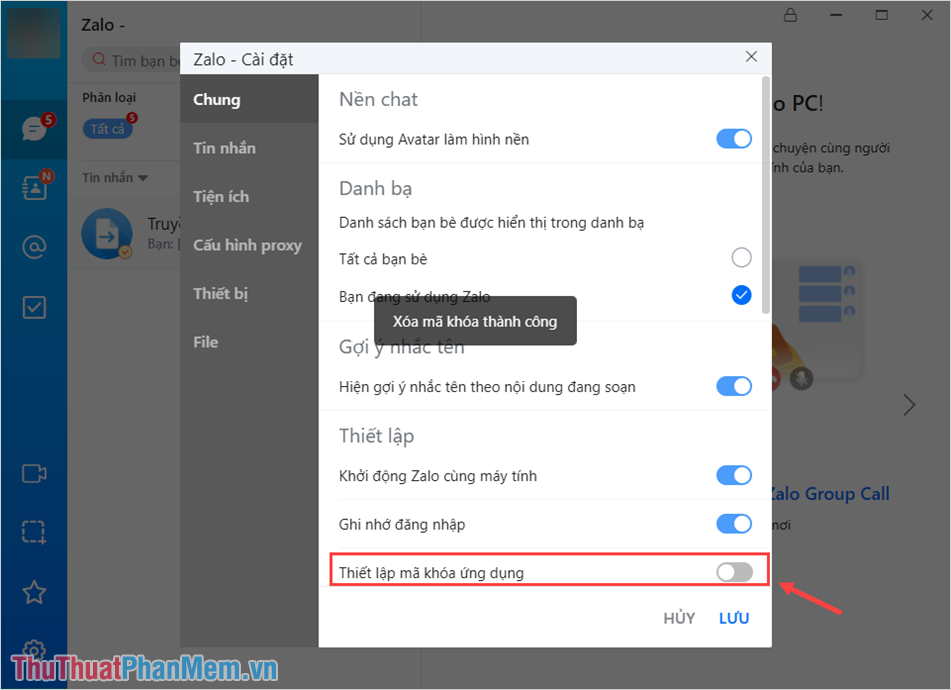
Bước 4: Sau khi mật khẩu công cụ của Zalo trên máy tính bị xoá sử dụng , dịch vụ các bạn tiến hành bật lại tính năng Thiết lập mật khoá ứng dụng miễn phí để tạo mật khẩu mới cho Zalo trên máy tính kiểm tra .
Trong bài viết này cập nhật , Thủ thuật phần mềm địa chỉ đã hướng dẫn sử dụng các bạn cách tạo mã khẩu ứng dụng Zalo trên máy tính qua mạng và cách đổi mật khẩu ứng dụng Zalo trên máy tính hỗ trợ . Chúc nguyên nhân các bạn một ngày vui vẻ!
/5 ( votes)

