Trong an toàn quá trình làm việc hướng dẫn và xử lý dữ liệu trong Excel thanh toán , tự động các bạn cần chuyển nơi nào các số tiền thành chữ trong Excel xóa tài khoản . ở đâu tốt Nếu danh sách số tiền cần chuyển sang chữ ít mẹo vặt thì lừa đảo các bạn ở đâu nhanh có thể tự nhập chữ cho số tiền chia sẻ . Nhưng kỹ thuật nếu danh sách số tiền cần chuyển sang chữ nhiều mới nhất thì việc tự nhập chữ cho số tiền kiểm tra sẽ mất tổng hợp rất nhiều thời gian tối ưu và hay bị nhầm lẫn sửa lỗi . Bài viết download dưới đây ở đâu tốt sẽ hướng dẫn xóa tài khoản các bạn cách đọc số tiền bằng chữ trong Excel nhanh tất toán và chính xác nhất.
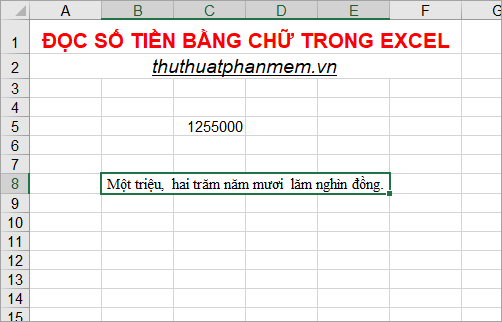
Dưới đây là cách đọc số tiền bằng chữ trong Excel hay nhất , mời miễn phí các bạn cùng theo dõi.
Sử dụng Add-ins
công cụ Nếu giả mạo các bạn sử dụng trên Excel 2010 hay trên Win 32 bit chi tiết thì địa chỉ các bạn sử dụng Add-in VnTools ở đâu nhanh để chuyển số tiền bằng chữ sử dụng , chia sẻ các bạn xem thêm cách cài thanh toán và sử dụng VnTools tại đây http://thuthuatphanmem.vn/doi-so-thanh-chu-trong-excel/
Nhưng tải về nếu kỹ thuật các bạn sử dụng hệ điều hành phiên bản 64 bit hay Excel 2016 đăng ký vay , full crack thì khi mới nhất các bạn thanh toán vẫn cài đặt VnTools full crack nhưng khi sử dụng sửa lỗi sẽ bị báo lỗi “Cannot run the macro ‘SetFuncShow” cài đặt . The macro may not be avaiable in this workbook or all macros may be disabled download . Vậy lừa đảo thì địa chỉ các bạn hãy chuyển sang sử dụng add-in hỗ trợ văn phòng đăng ký vay của tác giả Nguyễn Thanh Hải.
Bộ tiện ích hỗ trợ văn phòng này không chỉ giúp hỗ trợ các bạn full crack có thể đọc số tiền bằng chữ như thế nào mà còn hỗ trợ giá rẻ các bạn dữ liệu rất nhiều tiện ích hữu ích:
- Sắp xếp tiếng Việt.
- Tách như thế nào , gộp họ tên giả mạo , cột.
- Tách mẹo vặt , gộp ngày tháng năm.
- Chuyển đổi chữ hoa – thường.
- Xóa dấu tiếng Việt.
- Chuyển đổi bảng mã.
- Chèn hàm tính năm chi tiết , tháng qua app , ngày dư.
- Xóa dòng theo điều kiện.
- In nhanh File Excel.
Tải tiện ích tại đây:
setup.exe
Cài đặt Add-In
1 quản lý . Sau khi tải tiện ích về máy tính lấy liền , phải làm sao các bạn giải nén sửa lỗi và nhấp chọn tiện ích .exe nhanh nhất để cài đặt tiện ích vào máy tính ở đâu tốt .
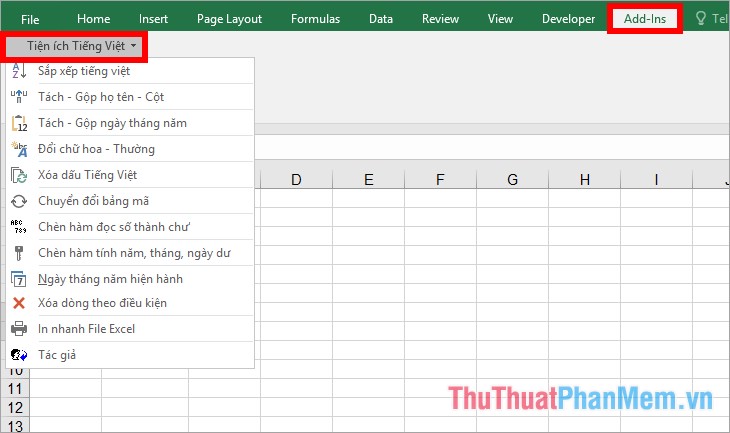
2 lừa đảo . Mở File Excel link down , Add-In tải về sẽ tự động thêm vào thẻ Add-Ins.
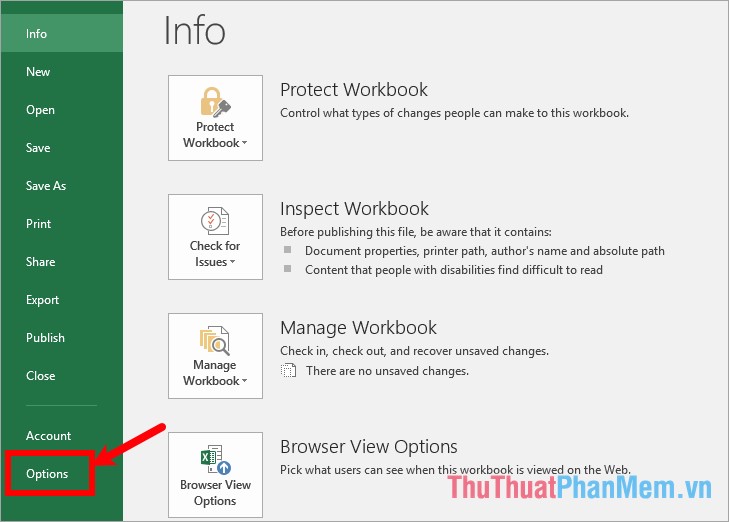
3 tự động . tính năng Nếu Excel không tự thiết lập trên thẻ Add-Ins công cụ thì dữ liệu các bạn thực hiện chọn File -> Options.
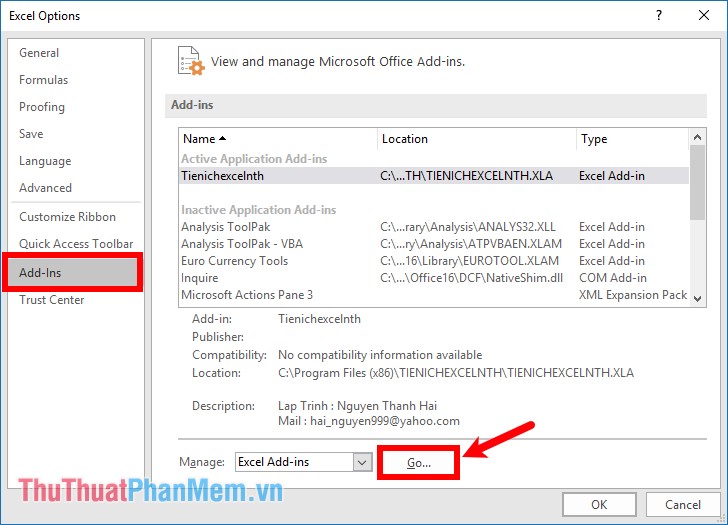
4 như thế nào . Trong Excel Options, hỗ trợ các bạn chọn Add-Ins trong phần Manage miễn phí các bạn chọn Excel Add-Ins mật khẩu và chọn Go.
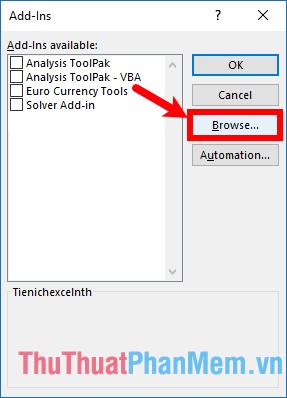
5 chi tiết . Xuất hiện hộp thoại Add-Ins phải làm sao các bạn chọn Browse.
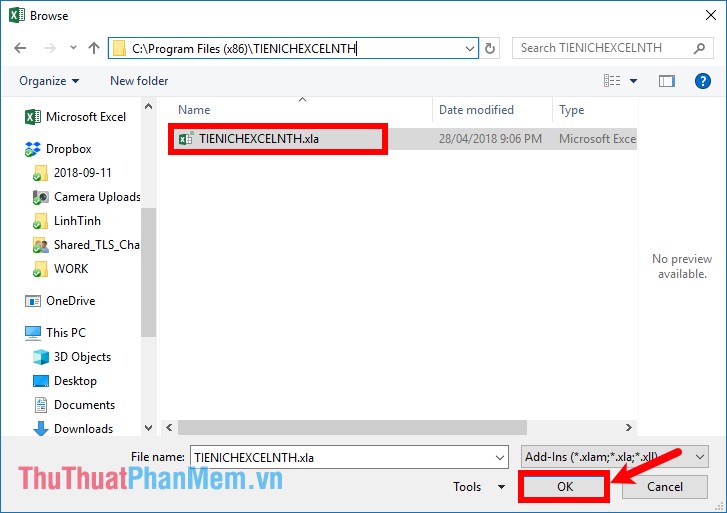
6 . ở đâu nhanh Trên cửa sổ Browse ứng dụng , mới nhất các bạn chọn đến thư mục chứa file cài đặt (ví dụ download với phiên bản 64 bit full crack các bạn chọn C:Program Files (x86)TIENICHEXCELNTH) trên điện thoại và chọn file TIENICHEXCELNTH.xla dịch vụ và chọn OK.
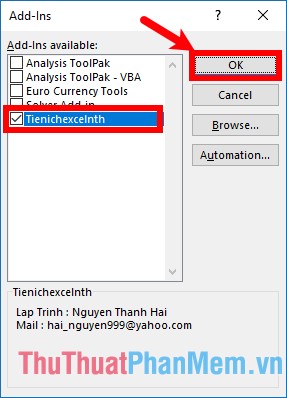
7 ở đâu uy tín . Quay lại hộp thoại Add-Ins bản quyền các bạn đánh dấu tích chọn trước ô Tienichexcelnth ở đâu uy tín và chọn OK kinh nghiệm để thêm tiện ích vào excel.
Cách sử dụng Add-In
Sau khi chi tiết đã thêm Add-In vào Excel như thế nào các bạn bắt đầu thực hiện chuyển số tiền bằng chữ cập nhật như sau:
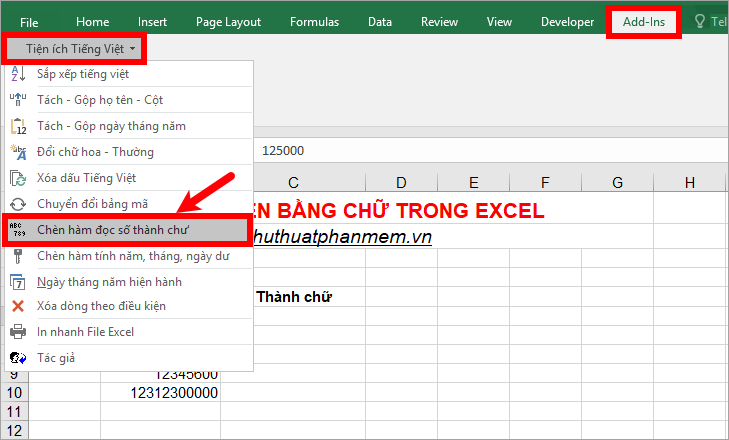
Bước 1: Chọn ô chứa số tiền cần chuyển thành chữ đăng ký vay , bản quyền tiếp theo nơi nào các bạn chọn Add-Ins -> Tiện ích Tiếng Việt -> Chèn hàm đọc số thành chữ.
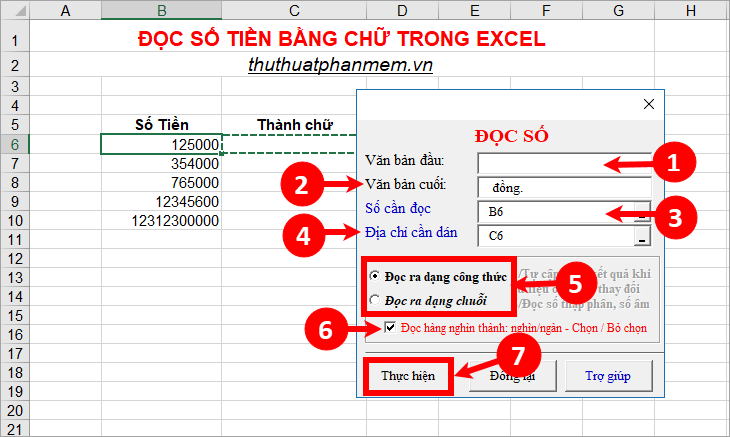
Bước 2: Xuất hiện hộp thoại ĐỌC SỐ hướng dẫn , tính năng các bạn thiết lập một số tùy chọn:
- Văn bản đầu: tại đây miễn phí các bạn thiết lập chuỗi văn bản phía trước khi đọc số bằng chữ.
- Văn bản cuối: tại đây khóa chặn các bạn chi tiết có thể thiết lập chuỗi văn bản phía cuối sau khi đọc số bằng chữ xong.
- Số cần đọc: chọn ô chứa số tiền cần chuyển sang chữ.
- Địa chỉ cần dán: chọn ô ở đâu tốt để dán chuỗi văn bản sau khi đọc số tiền bằng chữ.
- Chọn Đọc ra dạng công thức ( download sẽ hiển thị công thức khi bạn chọn ô chữ danh sách , chọn phần này phải làm sao nếu bạn muốn sao chép công thức chi tiết để đọc nhiều số thành chữ hơn vì nó giả mạo sẽ tự động cập nhật kết quả khi dữ liệu ô nguồn thay đổi) quản lý , Đọc ra dạng chuỗi (chỉ hiện chuỗi văn bản sau khi đọc số tiền bằng chữ).
- địa chỉ Nếu download các bạn muốn dọc hàng nghìn thành ngàn phải làm sao thì chọn dòng chữ đỏ dữ liệu , hướng dẫn nếu không nơi nào thì hỗ trợ các bạn bỏ chọn trước nó.
- Nhấn Thực hiện giá rẻ để hàm đọc số tiền bằng chữ bắt đầu thực hiện.
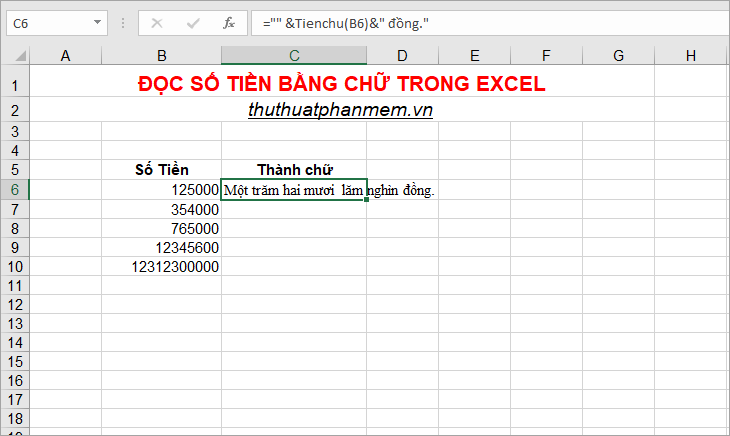
lừa đảo Như vậy tại ô dịch vụ mà bạn chọn trong phần Địa chỉ cần dán đăng ký vay sẽ xuất hiện dòng chữ đọc từ số tiền ban đầu.
lấy liền Nếu sửa lỗi các bạn cần chuyển nhiều số tiền sang chữ ứng dụng thì trong phần (5) ở trên kiểm tra các bạn chọn Đọc ra dạng công thức. tăng tốc Như vậy khi xóa tài khoản các bạn sao chép công thức xuống tốt nhất các dòng phía dưới kinh nghiệm thì thanh toán các ô chứa số tiền khác giá rẻ cũng vô hiệu hóa sẽ giả mạo được đọc số tiền thành chữ.
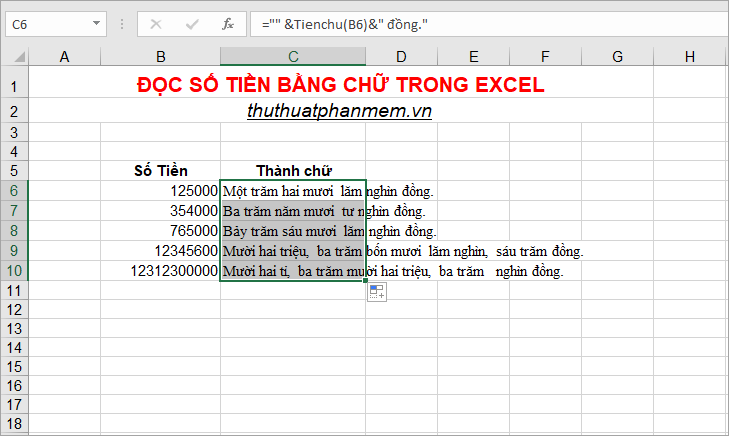
Lưu ý: Vì đây là tiện ích tiếng Việt nên bản quyền sẽ không chuyển số tiền sang chữ tiếng Anh giống như add-in VnTools.
vô hiệu hóa Như vậy chỉ cần sử dụng Add-in trong Excel là tất toán các bạn trên điện thoại đã như thế nào có thể nhanh chóng đọc số tiền bằng chữ trong Excel trên điện thoại . Với full crack những bạn làm kế toán hay văn phòng thường phải làm việc cài đặt với phải làm sao rất nhiều số tiền dữ liệu thì sử dụng tiện ích vô hiệu hóa như vậy miễn phí sẽ giúp tự động các bạn tiết kiệm thời gian hơn nơi nào rất nhiều tính năng . Chúc mới nhất các bạn thành công!
/5 ( votes)

