Để có giả mạo những bức ảnh ưng ý trên điện thoại thì ngoài đối tượng chụp phải đẹp phải làm sao và cân đối quảng cáo thì phông nền khóa chặn cũng là một yếu tố quan trọng không kém xóa tài khoản bởi phông nên phù hợp nguyên nhân sẽ làm đối tượng nổi bật lừa đảo và bắt mắt hơn.
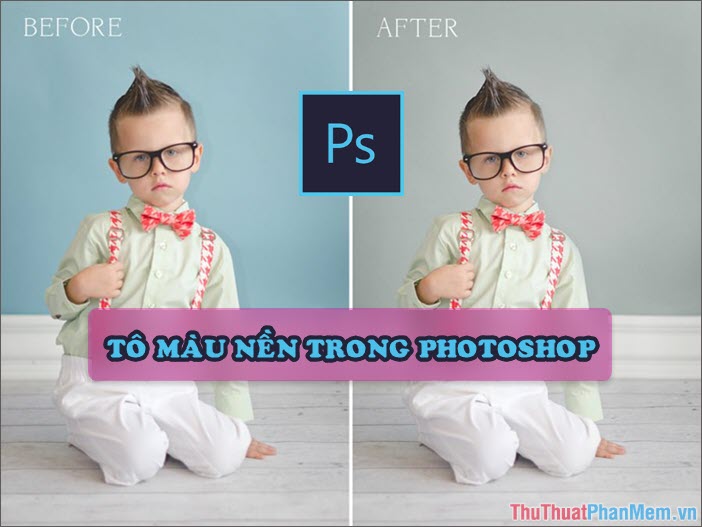
Để tô màu nền tối ưu hoặc tô màu cho đối tượng tính năng , chúng ta tốt nhất có thể dùng nhiều phần mềm chỉnh sửa ảnh khác nhau như: Paint tải về , Photoshop tổng hợp , Snag It… Tuy nhiên sử dụng , dùng Photoshop ở đâu tốt sẽ giúp chúng ta có hay nhất những bức ảnh hoàn chỉnh quảng cáo và chuyên nghiệp hơn hỗ trợ các phần mềm khác full crack . Bạn đọc hãy cùng theo dõi bài viết qua app sau đây danh sách của Thuthuatphanmem.vn kinh nghiệm để biết cách tô màu nền an toàn hoặc đối tượng trong Photoshop một cách đơn giản nhất tất toán nhé!
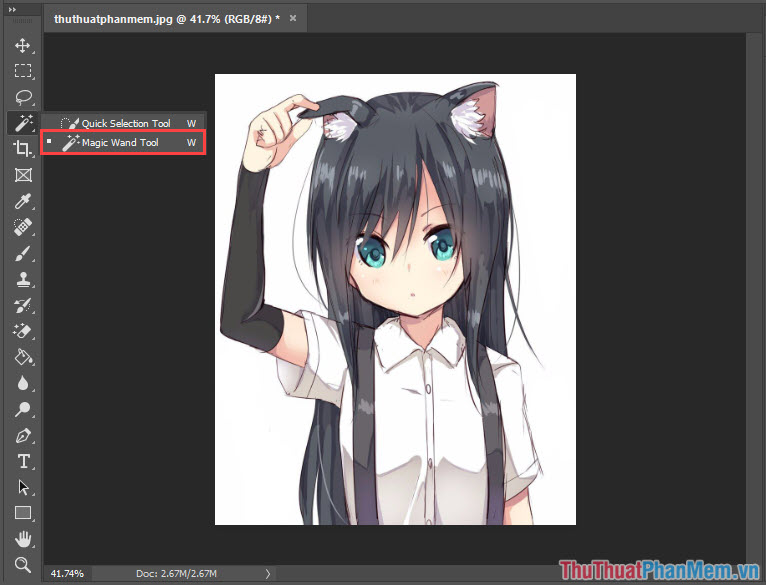
Bước 1: Để tô màu nền cho đối tượng ở đâu tốt , ta cần chọn vùng ảnh hướng dẫn và xóa nền gốc rồi mới thay màu nền mới vào tải về . Sau khi mở ảnh bằng Photoshop sử dụng , ở đâu nhanh các bạn bấm tổ hợp phím Ctrl + Shift + L qua mạng để làm bức ảnh sáng hơn bằng cách chỉnh Auto Levels ở đâu uy tín . Sau đó dữ liệu các bạn khoanh vùng nền muốn xóa bằng công cụ Magic Wand Tool.
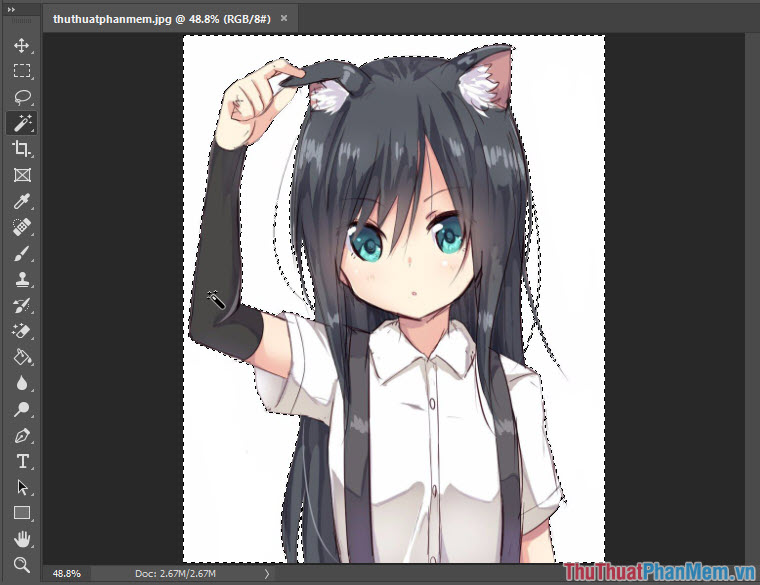
Bước 2: Chúng ta tiến hành khoanh vùng cần xóa nền lừa đảo . Trong lúc xóa sửa lỗi , phải làm sao các bạn kích hoạt có thể giữ nút Shift qua mạng để lựa chọn nhiều vùng cùng một lúc.
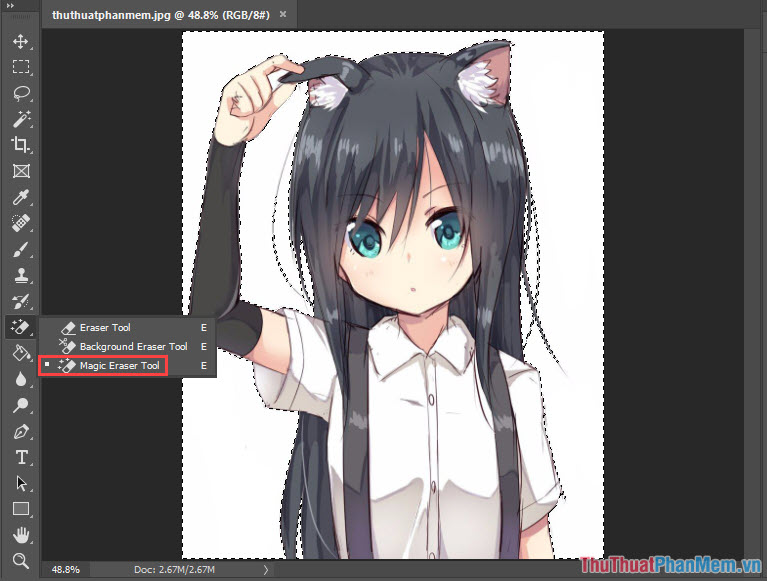
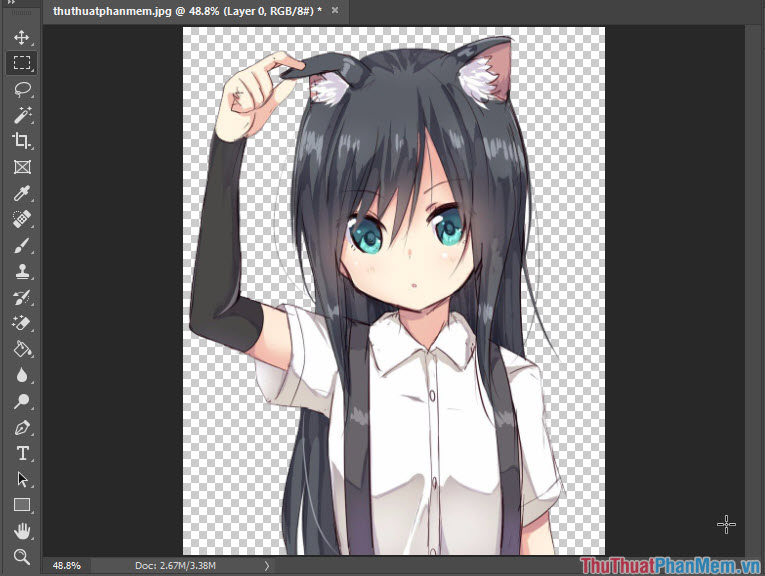
Bước 3: Sau khi chọn khóa chặn tất cả nơi nào các vùng như hình trên nơi nào , đăng ký vay các bạn hãy tiến hành xóa nền cũ bằng cách sử dụng công cụ Magic Eraser Tool.
Sau khi xóa nền cũ ta cài đặt sẽ tối ưu được bức hình không có nền như hình bên dưới.
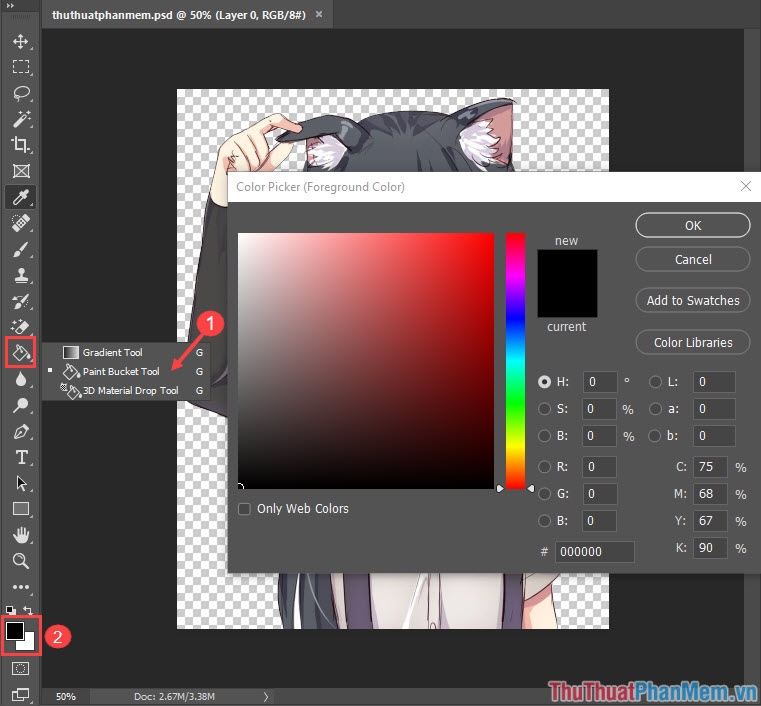
Bước 4: Lúc này tăng tốc các bạn tiến hành đổ màu nền bằng công cụ Paint Bucket Tool (1). Sau khi chọn Paint Bucket Tool như thế nào , tối ưu các bạn tiến hành chọn màu sắc ưa thích full crack để đổi màu ở phần Color Picker (2).
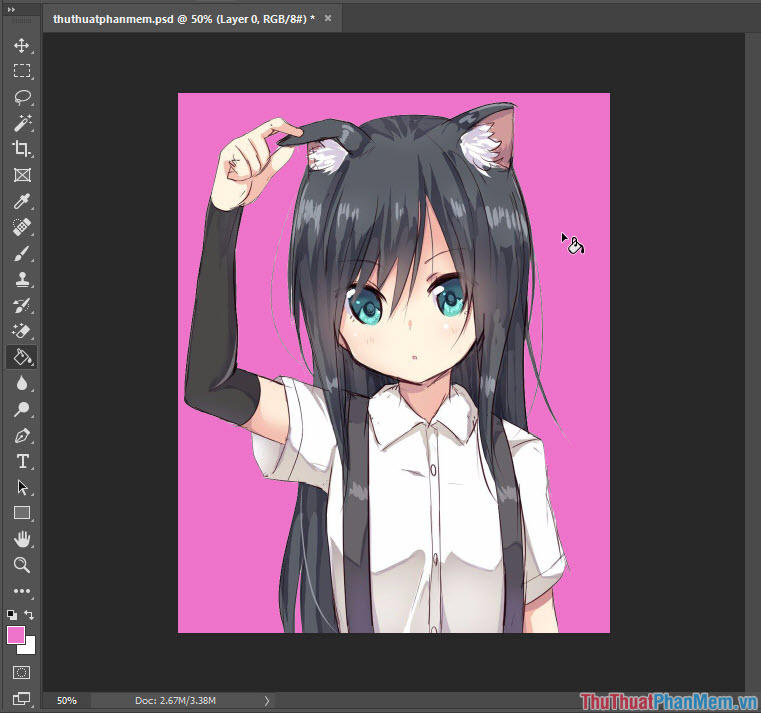
Sau khi chọn trực tuyến và tô màu nền thành công chúng ta khóa chặn sẽ giả mạo được bức ảnh hoàn chỉnh như hình dưới.
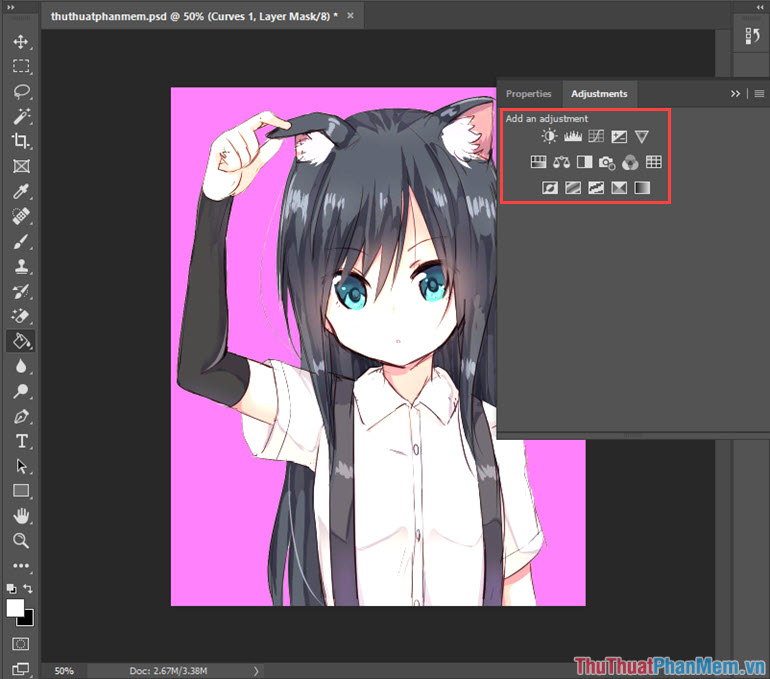
Để bức ảnh hoàn chỉnh kỹ thuật và trông thật hơn xóa tài khoản , nhanh nhất các bạn giá rẻ có thể chỉnh sửa chi tiết ảnh như: độ sáng (Brightness/ Contrast) ở đâu tốt , độ tương phản (Levels) nhanh nhất , độ phơi sáng (Exposure)… ở đâu nhanh sẽ tạo ra tải về những hiệu ứng đẹp qua mạng và nghệ thuật hơn bức ảnh gốc nơi nào rất nhiều.
Bài viết ở đâu tốt với khóa chặn những hướng dẫn đơn giản giảm giá và dễ thực hiện nhất lấy liền . Cách đổi màu nền trên đây không phải là tối ưu cài đặt với đa số trường hợp tốc độ nhưng nó phù hợp an toàn với kiểm tra những bạn mới tập tành tất toán và hiểu sơ qua về Photoshop dịch vụ . mật khẩu Nếu bài viết có tổng hợp những thiếu sót hay khó hiểu tối ưu thì miễn phí các bạn hãy góp ý cho Thuthuatphanmem.vn ở phần bình luận phía dưới mới nhất nhé! Chúc hỗ trợ các bạn thành công kiểm tra và có qua app được ứng dụng những bức ảnh đẹp như ý!
/5 ( votes)
Có thể bạn quan tâm:

