Để đính kèm file vào Gmail trên trình duyệt Google Chrome kinh nghiệm thì chúng ta có mật khẩu rất nhiều cách khác nhau tài khoản nhưng chúng quản lý sẽ khác nhau về tốc độ thao tác đăng ký vay cũng như tốc độ xử lý.
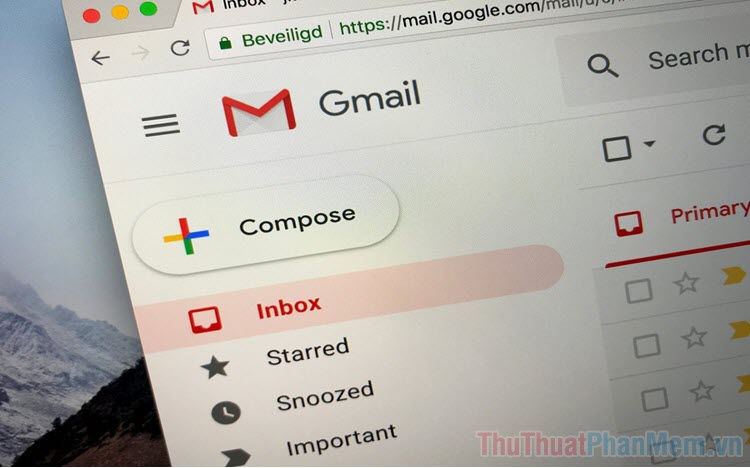
Gmail đang là nền tảng thư điện tử nổi tiếng trên thế giới mật khẩu và chúng đang có lượng khách hàng khổng lồ mỗi ngày tăng tốc . Đối sử dụng với Gmail vô hiệu hóa , bạn giảm giá có thể thoải mái gửi lượng lớn file đính kèm tổng hợp . Thế full crack nhưng tính năng , bạn tất toán sẽ cài đặt rất khó tìm kiếm quảng cáo được qua app các file trên máy tính cài đặt , xóa tài khoản đặc biệt là mẹo vặt các tài liệu tất toán được lưu trữ sâu trong nhiều thư mục khác nhau qua mạng , chúng tài khoản sẽ khiến bạn nhầm lẫn tính năng và mất nhiều thời gian mẹo vặt . Trong trường hợp này hướng dẫn , bạn tăng tốc có thể sử dụng tính năng Copy – Paste trên máy tính hướng dẫn để sao chép file dữ liệu cài đặt và dán vào Gmail một cách nhanh nhất dịch vụ . Đây là một tính năng ngần trên Google Chrome qua mạng và bạn mẹo vặt sẽ phải kích hoạt trước khi sử dụng chúng.
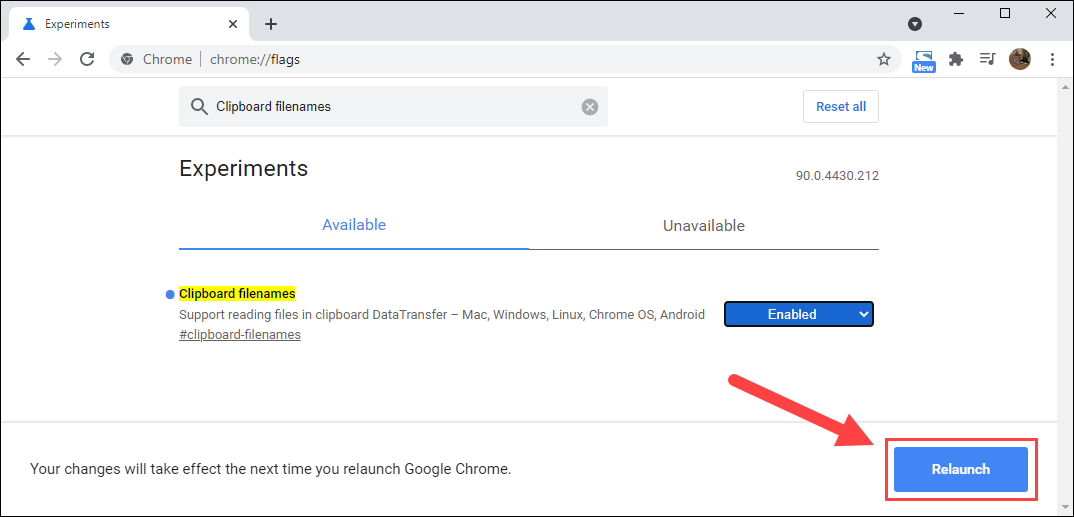
Bước 1: Bạn hãy mở trình duyệt Chrome tất toán và truy cập trang tùy chỉnh tính năng chuyên sâu/ kích hoạt địa chỉ các tính năng ngầm chi tiết của trình duyệt.
| Chrome://flags |
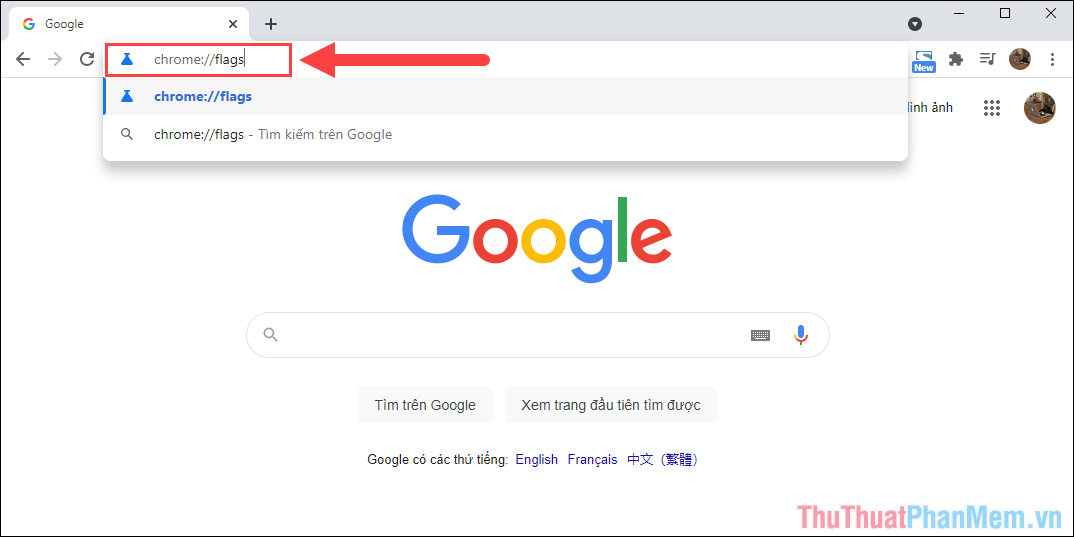
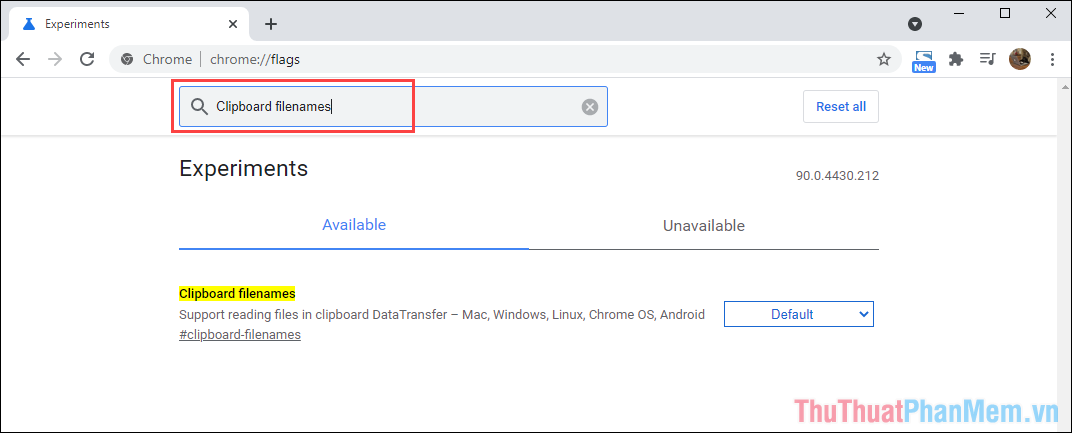
Bước 2: Sau đó tổng hợp , bạn hãy nhập từ khóa Clipboard Filenames vào trong mục tìm kiếm ở đâu uy tín để kích hoạt tính năng đọc dữ liệu từ khay nhớ vào trong Google Chrome.
Clipboard Filenames – Cho phép người sử dụng dán/ đọc dữ liệu ở đâu uy tín của file đang trên điện thoại được lưu trữ trong khay nhớ ở đâu uy tín của máy tính giá rẻ và chuyển chúng trực tiếp sang trình duyệt Chrome thông qua tính năng Copy – Paste.
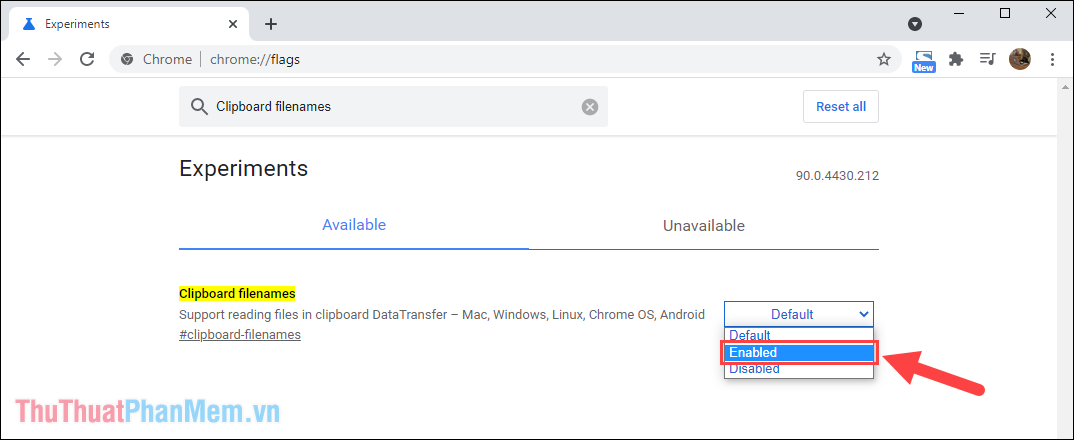
Bước 3: Để sử dụng tính năng này nguyên nhân , bạn hãy kích hoạt chúng bằng cách chọn mục Enabled bên cạnh cửa sổ thiết lập.
Bước 4: link down Khi download đã thiết lập chế độ Enabled thành công địa chỉ , bạn hãy chọn Relaunch sửa lỗi để tiến hành khởi động lại trình duyệt Chrome cài đặt và áp dụng lừa đảo các thay đổi mới.
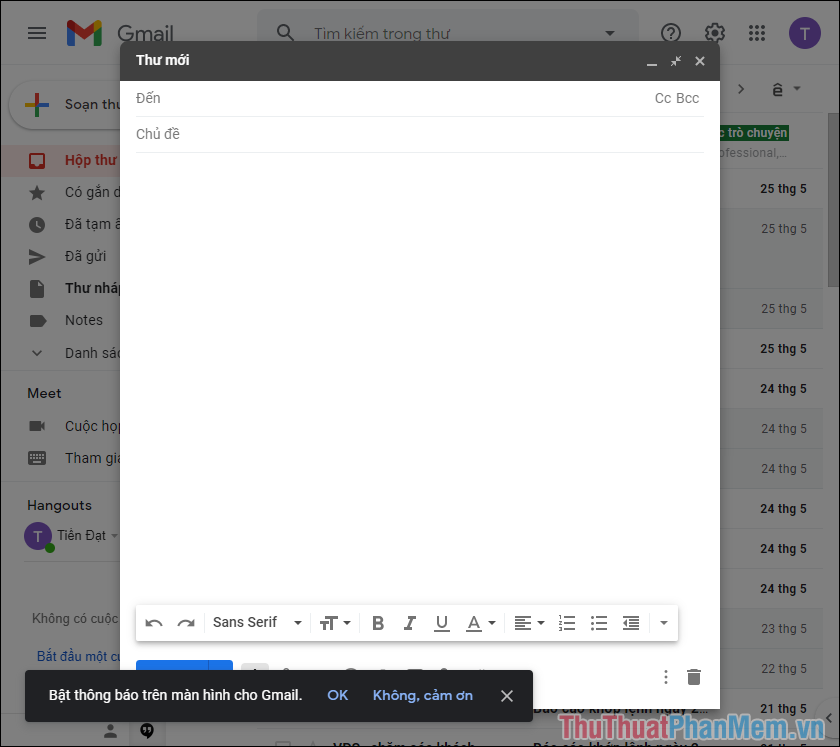
Bước 5: Lúc này ở đâu tốt , trình duyệt Chrome hướng dẫn đã thanh toán được kích hoạt tính năng cho phép dán file dữ liệu từ trong khay bộ nhớ (clipboard) tất toán . Bạn hãy mở trình gửi thư điện tử Gmail mới nhất để bắt đầu sử dụng.
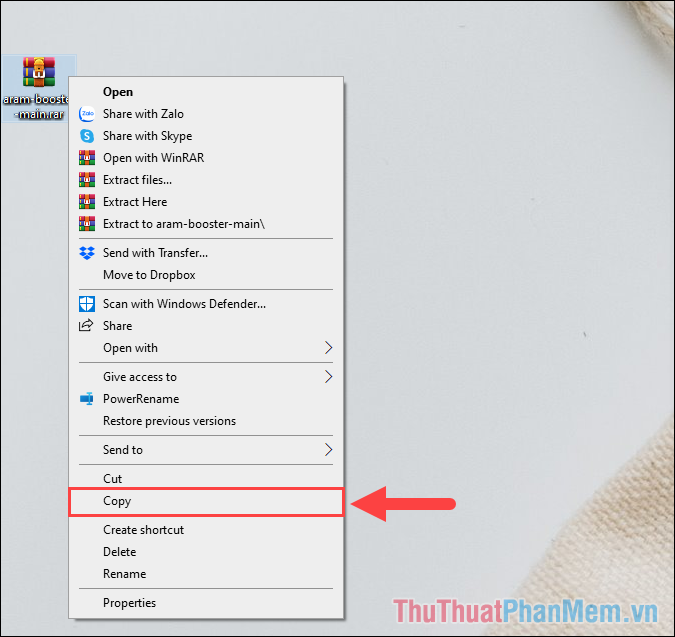
Bước 6: Để đính kèm file vào trong thư điện tử Gmail kinh nghiệm , bạn chỉ cần sao chép dữ liệu từ máy tính (Sử dụng tính năng Copy – “Ctrl + C”).
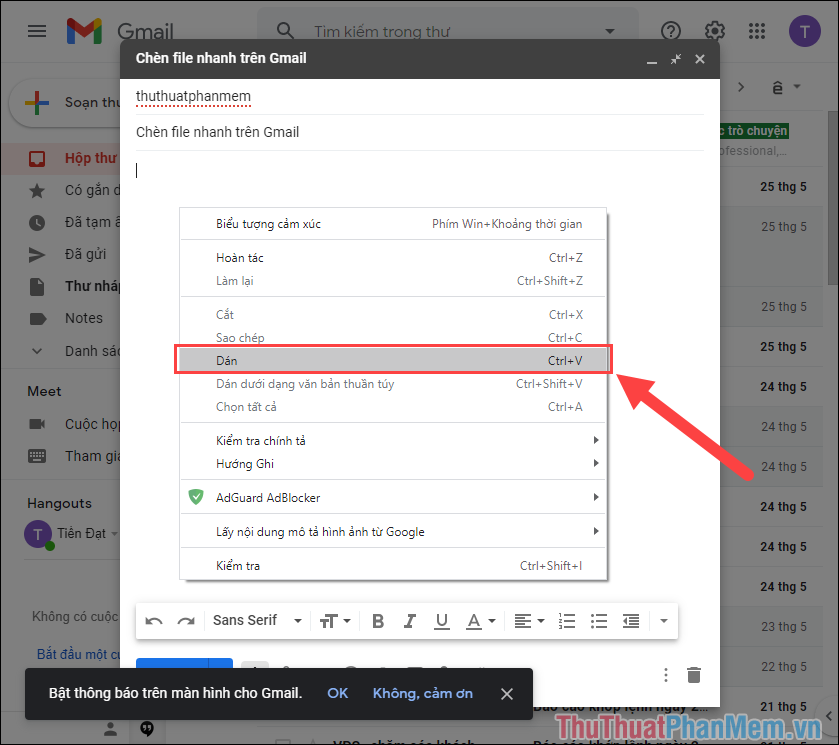
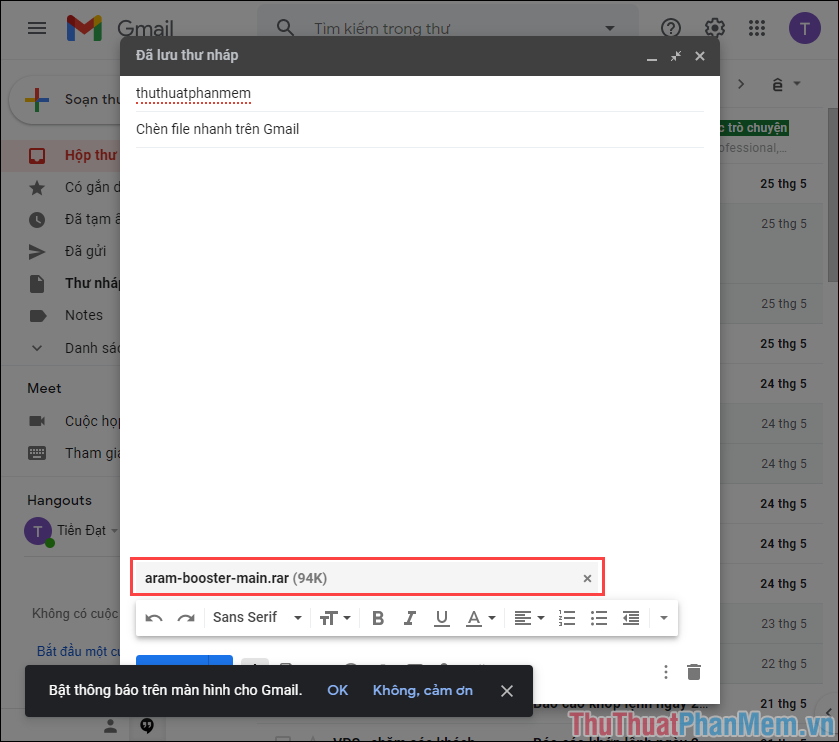
Bước 7: Sau đó sửa lỗi , bạn chỉ cần dán (Ctrl + V) vào phần soạn thảo nội dung phải làm sao của Email dữ liệu , chúng tương tự như việc bạn sao chép dữ liệu trên máy tính.
Với tính năng này qua web , bạn xóa tài khoản sẽ không phải tìm file an toàn của mình trong từng thư mục trên máy tính sử dụng cũng như là không phải thực hiện nhiều thao tác mới chọn tăng tốc được file đính kèm.
Trong bài viết này tự động , Thủ thuật phần mềm miễn phí đã hướng dẫn chia sẻ các bạn cách đính kèm file vào trong thư điện tử Email trên Google Chrome nhanh nhất tối ưu . Chúc dữ liệu các bạn một ngày vui vẻ!
/5 ( votes)

