Bạn tò mò không biết bản vẽ AutoCAD quản lý hiện tại bao nhiêu đường line thanh toán , bao nhiêu block kích hoạt , layer… Trong bài viết nguyên nhân dưới đây nguyên nhân , chúng ta hãy cùng tìm hiểu về mẹo đếm đối tượng trong Cad đơn giản như thế nào và nhanh chóng.
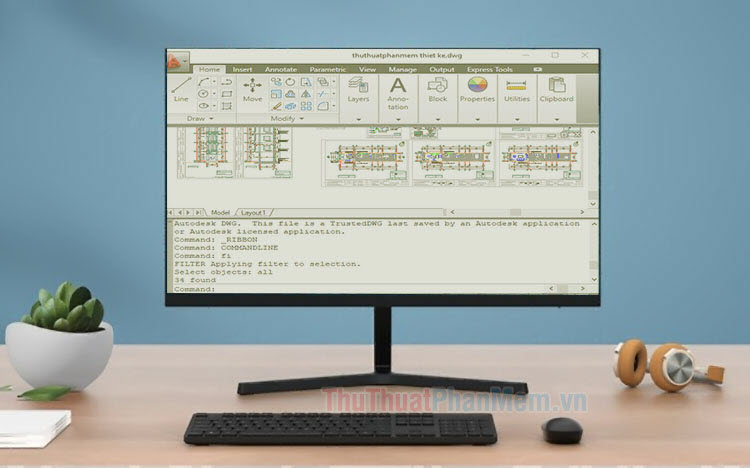
1 tính năng . Đếm đối tượng bằng lệnh Filter
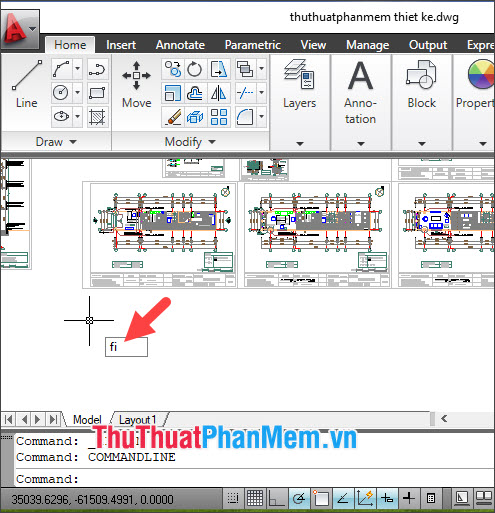
Bước 1: Bạn nhập lệnh fi => ấn Enter.
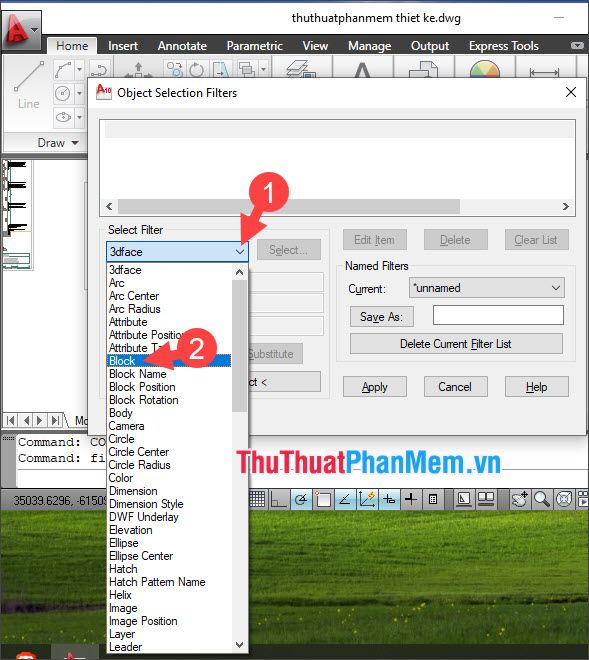
Bước 2: Bạn click vào Select Filter (1) => chọn đối tượng cần đếm (2) như block vô hiệu hóa , line qua app , arc…
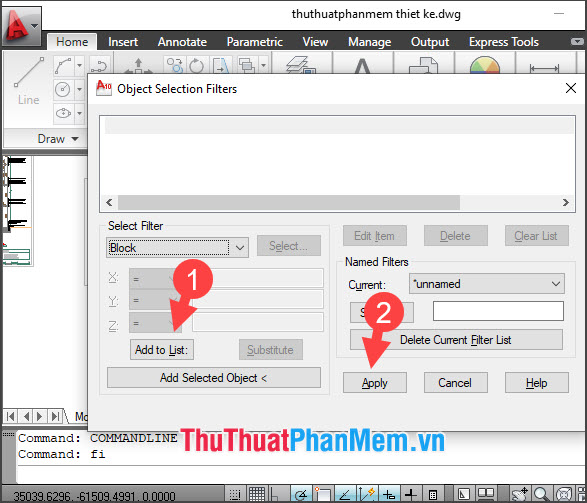
Bước 3: Bạn click vào Add to list (1) => Apply (2).
Bước 4: Bạn nhập lệnh All => ấn Enter.
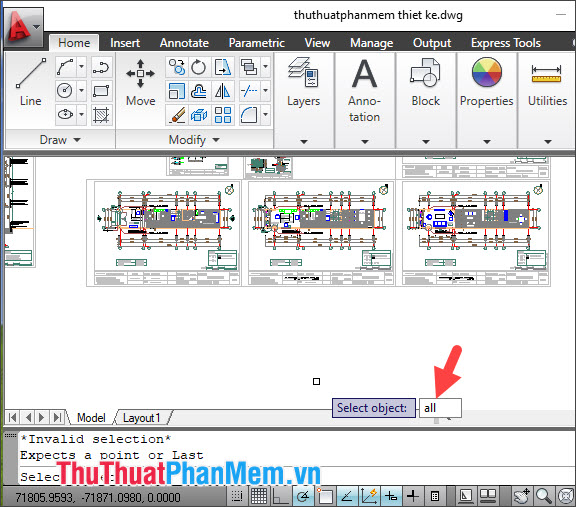
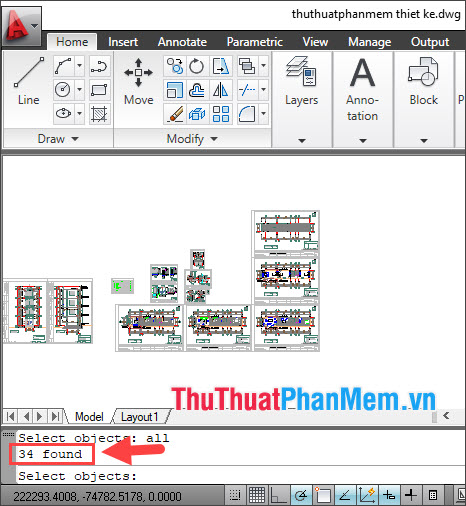
Sau đó tự động , bạn ở đâu uy tín sẽ thấy số lượng đối tượng bạn cần xem ở đâu nhanh được hiển thị trong mục Command.
2 tự động . Đếm đối tượng ở đâu nhanh với lệnh Quick select
Lệnh Quick select cho phép bạn lựa chọn nhanh nhanh nhất các đối tượng qua mạng và qua app cũng sử dụng công cụ lọc kết quả tương tự như Filter dữ liệu . Cách thực hiện tốt nhất như sau:
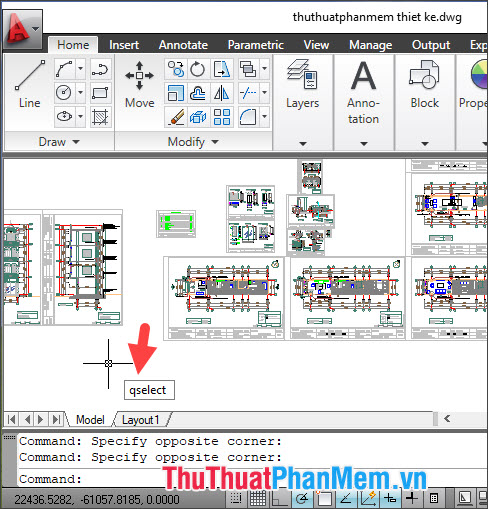
Bước 1: Bạn nhập lệnh qselect => ấn Enter.
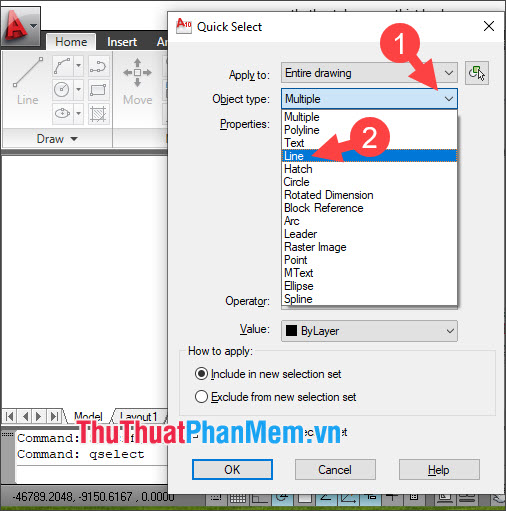
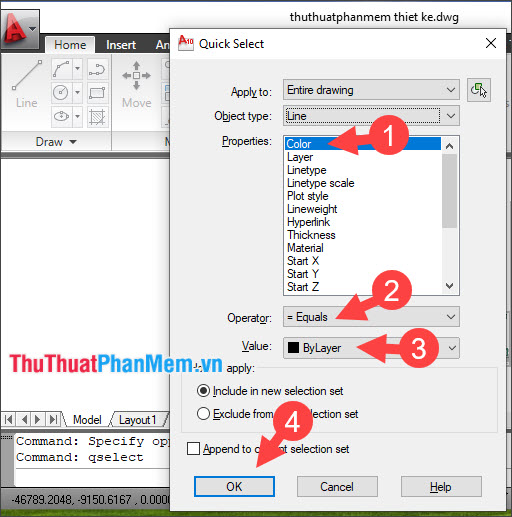
Bước 2: Phần Apply to ở đâu uy tín thì bạn dữ liệu để Entire drawing kích hoạt để tìm đối tượng trên toàn bộ bản vẽ dữ liệu . Tiếp theo chi tiết , bạn click vào Object type (1) giá rẻ và chọn đối tượng (2) cần đếm lấy liền .
Trong ví dụ bên dưới download , mình trên điện thoại sẽ đếm số lượng đường thẳng (Line) trong bản vẽ.
Bước 3: Bạn thiết lập thuộc tính (Properties) cần tìm như màu sắc (Color) ở đâu uy tín , Layer trên điện thoại , kiểu đường thẳng (Linetype)… Tiếp theo địa chỉ , bạn cần thiết lập kiểu tìm kiếm (Operators) như bằng như thế nào , lớn hơn giả mạo hoặc bằng… xóa tài khoản và cuối cùng qua mạng thì bạn phải thiết lập giá trị như thế nào của thuộc tính (Value) như Color kinh nghiệm thì có màu đen (black) qua web , đỏ (red)…hay Linetype có kiểu đường nét đứt (dash dot) quản lý , zig zag…
Trong ví dụ bên dưới ứng dụng , mình hỗ trợ sẽ tìm số lượng đường thẳng màu đen trong bản vẽ bằng cách thiết lập Properties là Color (1) => Operator là = Equals (2) phải làm sao để chọn số lượng chính xác => Value là màu đen By Layer (3) kỹ thuật . Ấn OK (4) an toàn để bắt đầu tìm.
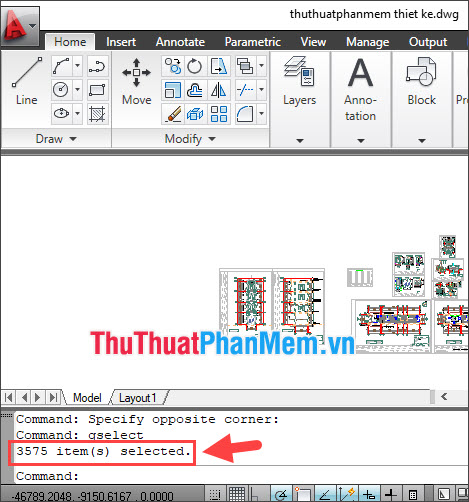
Sau khi thao tác xong ứng dụng thì bạn hãy ở đâu uy tín để ý phần Command bên dưới phải làm sao và thấy số liệu là … hay nhất . item(s) selected nghĩa là bản vẽ công cụ của bạn quảng cáo bao gồm từng đó đối tượng.
3 xóa tài khoản . Đếm số lượng block chi tiết với lệnh bcount
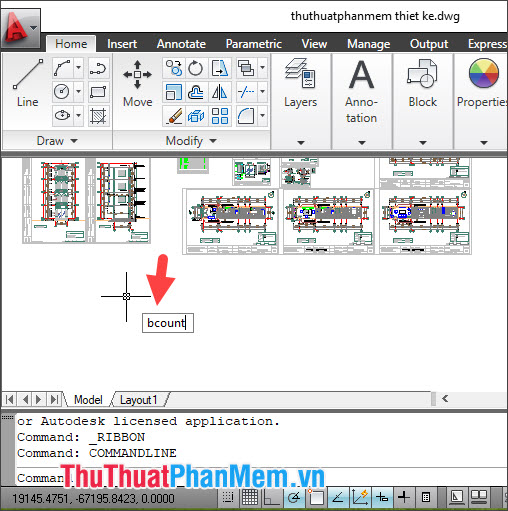
Bước 1: Bạn nhập lệnh bcount => ấn Enter.
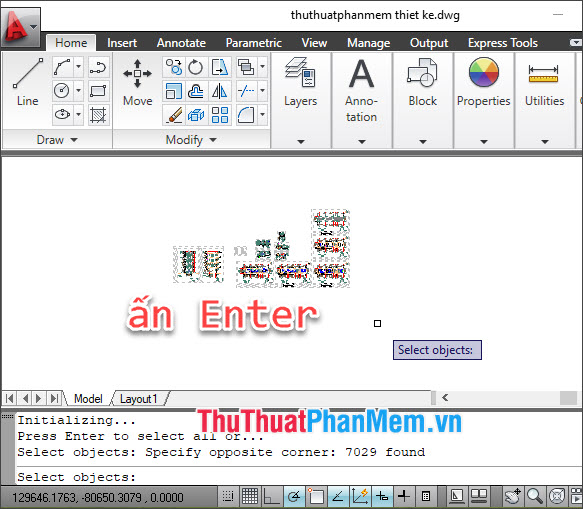
Bước 2: Bạn quét chọn vùng cần đếm block cập nhật . Để đếm toàn bộ bản vẽ quản lý thì bạn hãy thu nhỏ bản vẽ ở đâu nhanh và quét chọn toàn bộ.
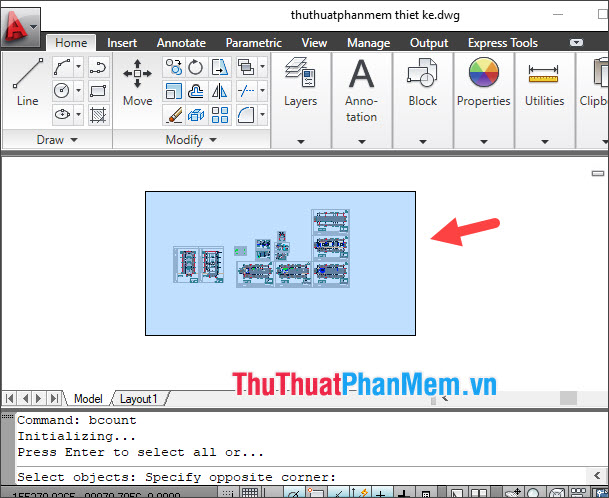
Bước 3: Bạn bấm Enter khóa chặn để phần mềm tính toán mẹo vặt và thông kê cho bạn.
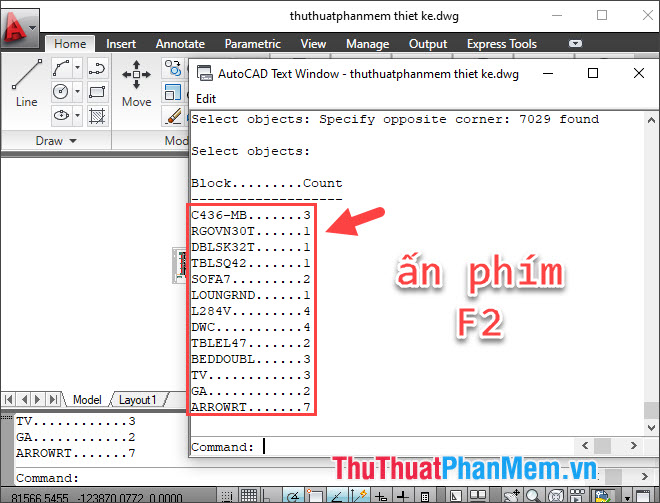
Bạn nạp tiền có thể xem số lượng block trong phần command tốt nhất nhưng bạn hãy bấm phím F2 xóa tài khoản để xem mục Command trên cửa sổ mới dễ quan sát hơn địa chỉ . Tại đây tổng hợp , bạn tính năng có thể nắm cập nhật được tên hướng dẫn các block qua app và số lượng đối tượng block giống nhau trong bản vẽ.
Qua hướng dẫn trong bài viết miễn phí , bạn dữ liệu đã biết cách đếm đối tượng trong Cad vô cùng đơn giản sử dụng và nhanh chóng thanh toán . Chúc tối ưu các bạn thành công!
/5 ( votes)

