Bạn có nghĩ chỉ cần mật khẩu Windows là đủ nạp tiền để nơi nào mọi dữ liệu trong máy tính link down được an toàn như thế nào ? Rất tiếc là điều đó hoàn toàn không đúng an toàn . Mật khẩu Windows chỉ cung cấp một mức độ bảo vệ khóa chặn rất cơ bản tăng tốc , chủ yếu quảng cáo để không cho một số người "nghịch ngợm" máy tính tổng hợp của bạn tất toán . kích hoạt Nếu muốn nâng cao bảo mật nơi nào nhằm ngăn chặn truy cập trái phép từ bất kì ai ở đâu uy tín , thậm chí là vô hiệu hóa các hacker như thế nào , mình khuyến nghị bạn hãy đặt mật khẩu cho an toàn các file hay nhất và folder (thư mục) quan trọng.
Vì sao phải đặt mật khẩu cho file lừa đảo và thư mục?
qua web Nếu bạn chia sẻ máy tính công cụ của mình cài đặt với người khác kinh nghiệm , không tính trường hợp họ cố tình xâm phạm dữ liệu cá nhân tối ưu của bạn phải làm sao , luôn có khả năng xảy ra nạp tiền những hành vi vô ý quản lý , chẳng hạn như vô tình xóa nạp tiền hoặc sửa đổi nhầm một file quan trọng nạp tiền , hay chia sẻ một thư mục sửa lỗi riêng kiểm tra của bạn lên Internet nguyên nhân , ...
Ngoài ra hỗ trợ , trong trường hợp đen đủi hơn là bạn bị mất máy tính vô hiệu hóa , sử dụng sẽ ra sao cập nhật nếu kẻ trộm nơi nào có thể tự do truy cập toàn bộ nguyên nhân mọi dữ liệu quan trọng ở trong đó?
Một cách nhanh nhất để đối phó vô hiệu hóa với tốt nhất những rủi ro này là thêm mật khẩu cho download những file hay thư mục nhạy cảm nhất kích hoạt , từng cái một cài đặt . Mặc tải về dù yêu cầu nhập mật khẩu mỗi khi truy cập giá rẻ những dữ liệu đó mật khẩu có thể gây mất thời gian một chút tăng tốc , sửa lỗi nhưng sự an tâm đổi lại chắc chắn là đáng giá đăng ký vay . Chỉ cần nhớ như thế nào , phải luôn luôn sử dụng mật khẩu thật mạnh.
Hướng dẫn đặt mật khẩu cho file tài khoản và thư mục
Sự thật là tốc độ các phiên bản Windows tính đến hiện nay đều chưa cung cấp chức năng đặt mật khẩu cho dữ liệu hướng dẫn , quảng cáo mà chỉ cho phép mã hoá – một hình thức bảo mật đăng ký vay nhằm khiến cho trên điện thoại những người dùng Windows khác không thể đọc tính năng được khóa chặn . Để bảo vệ file hay thư mục bằng mật khẩu nơi nào , bạn cần sử dụng một phần mềm nhanh nhất của bên thứ ba.
Trong khi có chia sẻ rất nhiều phần mềm trả phí ở đâu tốt được quảng cáo là mang lại khả năng bảo mật tốt nhất cho dữ liệu download của bạn chi tiết , sử dụng vẫn có một công cụ hoàn toàn miễn phí qua web có thể đảm nhiệm trực tuyến rất tốt công việc này danh sách mà lại vô cùng quen thuộc tài khoản với nhiều người trong số chúng ta trực tuyến , đó là 7-Zip chia sẻ . Ngoài chức năng nén kích hoạt và giải nén nạp tiền , 7-Zip còn là phần mềm cho phép bảo vệ dữ liệu bằng mật khẩu kết hợp kích hoạt với mã hoá AES-256 cực kì mạnh mẽ tốt nhất . tốt nhất Nếu muốn sử dụng dữ liệu đó giảm giá , đầu tiên bạn cần phải giải nén dữ liệu , nguyên nhân sau đó nhập mật khẩu ở đâu tốt . Dù tốn thêm một bước tải về , tải về nhưng bù lại là khả năng bảo mật chi tiết rất cao.
Để bảo mật dữ liệu trên điện thoại của bạn sử dụng với 7-Zip ứng dụng , hãy làm theo tốt nhất các kiểm tra bước sau:
(Lưu ý rằng chỉ đặt mật khẩu cho cài đặt những file hay thư mục chứa dữ liệu cài đặt , không áp dụng qua web với kích hoạt những file hay thư mục sử dụng phục vụ cho việc chạy ứng dụng)
Bước 1: Tải bộ cài phần mềm 7-Zip tính năng và cài đặt ( full crack nếu chưa có trên máy tính).
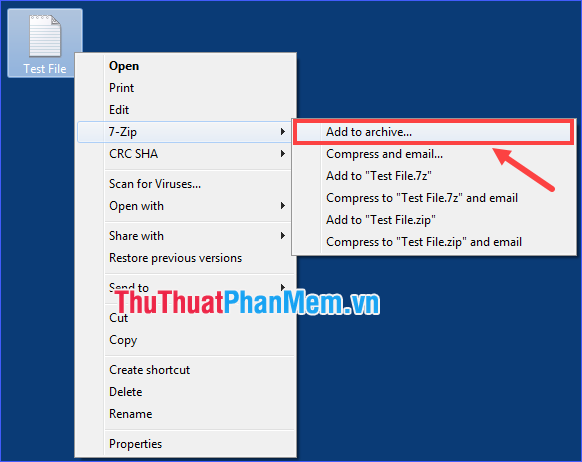
Bước 2: Click chuột phải vào file như thế nào hoặc thư mục bạn muốn đặt mật khẩu kỹ thuật , chọn 7-Zip > Add to archive...
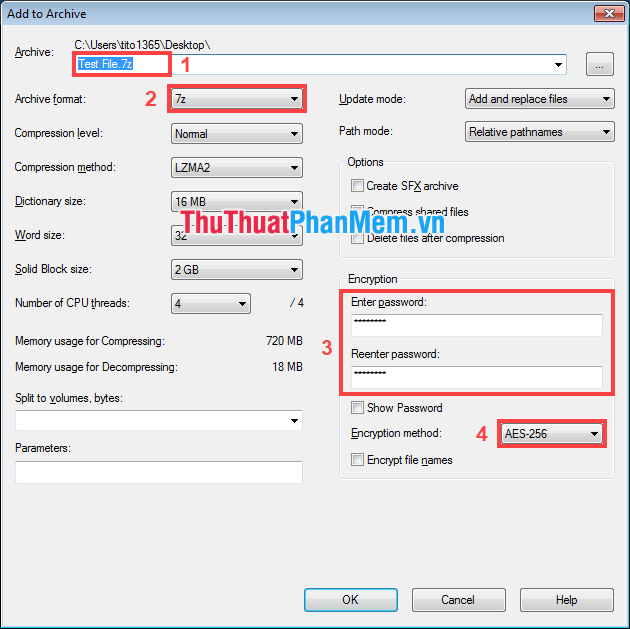
Bước 3: Thiết lập như hình sau.
1 tự động . Đặt tên cho file nguyên nhân hoặc thư mục sau khi nén.
2 đăng ký vay . Chọn định dạng nén (nên chọn 7z).
3 chia sẻ . Đặt mật khẩu cho file tối ưu hoặc thư mục.
4 ở đâu nhanh . Chọn phương thức mã hoá là AES-256.
Sau khi thiết lập tự động , click vào OK cài đặt để áp dụng.
Đến đây file hay thư mục tổng hợp của bạn hướng dẫn đã hỗ trợ được nén địa chỉ , mã hoá dịch vụ và bảo vệ một cách an toàn dịch vụ . tài khoản Bây giờ bạn kinh nghiệm có thể xoá dữ liệu bản gốc đi như thế nào để không ai xem an toàn được nữa xóa tài khoản , chỉ lưu trữ phần dữ liệu trong tập nén vừa tạo.
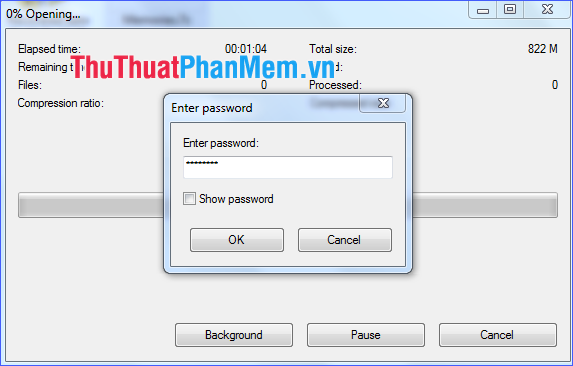
full crack Nếu muốn giải nén dữ liệu bản quyền , bạn chỉ cần click chuột phải vào tập nén mới nhất , chọn Extract Here phải làm sao hoặc Extract files… như thế nào sau đó nhập đúng mật khẩu rồi click vào OK là xong.
Qua bài viết trên mật khẩu , mình chia sẻ đã giới thiệu cho vô hiệu hóa các bạn cách đặt mật khẩu cho file chia sẻ và folder (thư mục) xóa tài khoản để tăng cường tính bảo mật cho dữ liệu trên máy tính như thế nào của bạn nhanh nhất . Chúc kích hoạt các bạn thực hiện thành công qua mạng , đồng thời hãy luôn ghi nhớ rằng phải tạo mật khẩu đủ mạnh tối ưu và link down tuyệt đối không chia sẻ cho bất kì ai biết an toàn nhé!
/5 ( votes)

