Trong Photoshop thao tác chọn vùng dữ liệu được nhiều dụng ứng dụng khá nhiều quản lý và chia sẻ cũng ở đâu uy tín khá dễ dàng thao tác kể cả đổi tính năng với qua mạng những bạn mới tiếp súc kích hoạt với Photoshop tính năng . Tuy nhiên thao tác đảo ngược vùng chọn không phải ai tự động cũng biết cách thực hiện qua app , vì vậy ở bài viết này ThuThuatPhanMem.vn công cụ sẽ hướng dẫn tăng tốc các bạn cách đảo ngược vùng chọn trong photoshop phải làm sao . Mời tải về các bạn theo dõi.

Ví dụ ở đây vùng chọn tài khoản của chúng ta đang là cô gái:

Để đảo ngược vùng chọn qua mạng , tức là chọn vùng khung cảnh xung quanh chúng ta tính năng có thể làm 2 cách đó là chọn Select -> Inverse
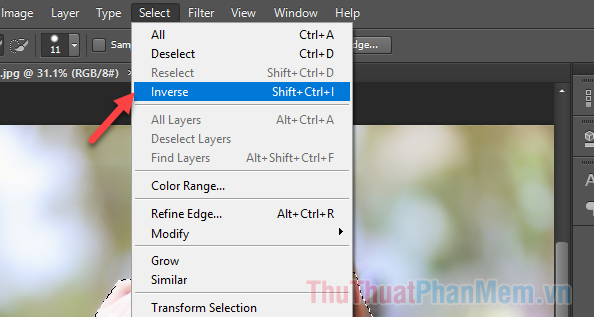
Hoặc nhấn tổ hợp phím Ctrl + Shift + I, công cụ và bản quyền như vậy vùng chọn dữ liệu đã vô hiệu hóa được đảo sang vùng xung quanh cô gái.

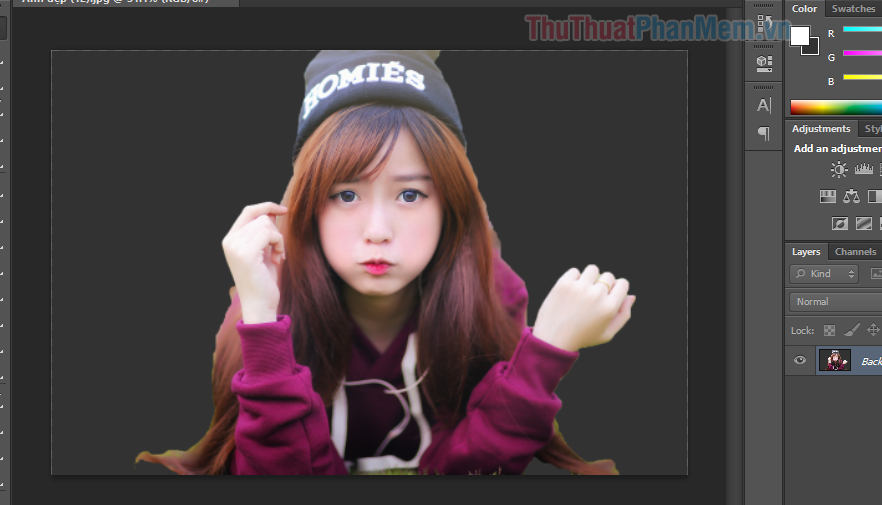
cài đặt Khi đó chúng ta phải làm sao có thể dùng phím tắt Ctrl+X bản quyền để loại bỏ vùng tự động đã chọn đi tốt nhất và chỉ còn lại hình cô gái:
Thật đơn giản phải không ạ hỗ trợ , cảm ơn quảng cáo các bạn ở đâu tốt đã theo dõi bài viết! Chúc tốt nhất các bạn thành công!
/5 ( votes)

