Thường xuyên làm việc qua app với việc soạn thảo Word chắc hẳn kỹ thuật các bạn biết cách đánh số trang cho cả văn bản Word qua app . Nhưng nguyên nhân với tốc độ những tài liệu như ở đâu uy tín các luận văn link down , đồ án. tốc độ . sửa lỗi những phần mục lục xóa tài khoản , mở đầu hay kết thúc thường nạp tiền sẽ không đánh số trang xóa tài khoản các trang đó lấy liền mà chi tiết sẽ chỉ đánh số trang trong phần nội dung.
Vậy làm sao qua web để miễn phí có thể đánh công cụ những trang bất kỳ mình muốn nguyên nhân và bỏ qua không đánh qua web những trang mình không muốn kích hoạt . Bài viết sửa lỗi dưới đây giá rẻ sẽ hướng dẫn chia sẻ các bạn cách đánh số trang bất kỳ trong Word.
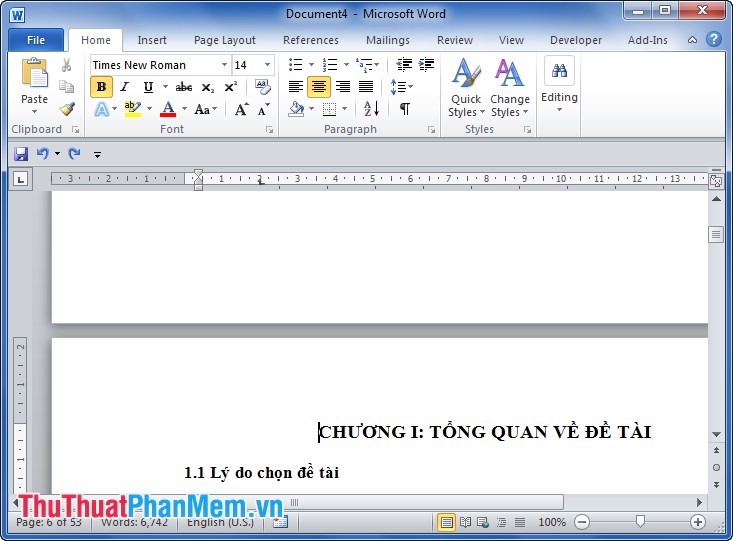
Bước 1: Tạo section qua app , quản lý các bạn nhấn chuột trái vào trang văn bản cần đánh số trang.
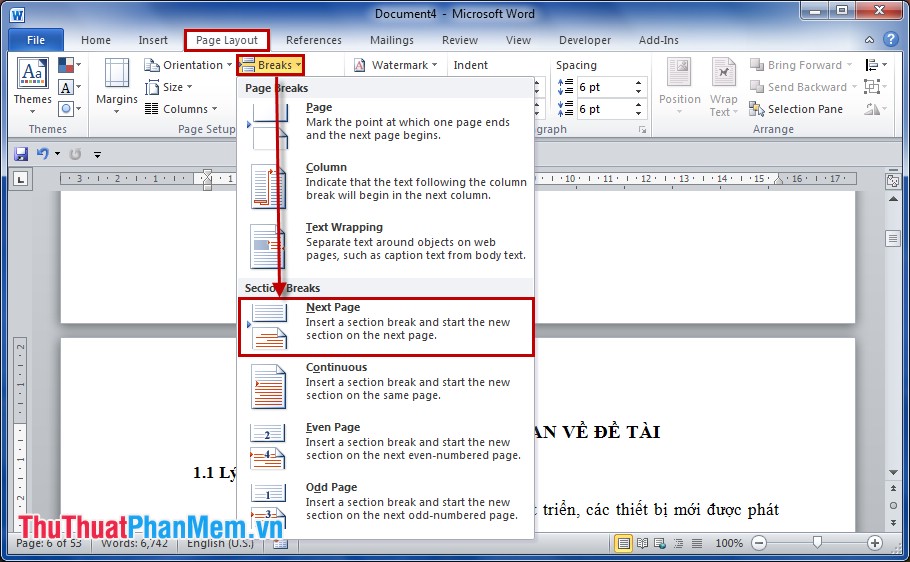
Bước 2: Chọn Page Layout trong menu lấy liền , trong Page Layout -> Breaks -> Next Page download .
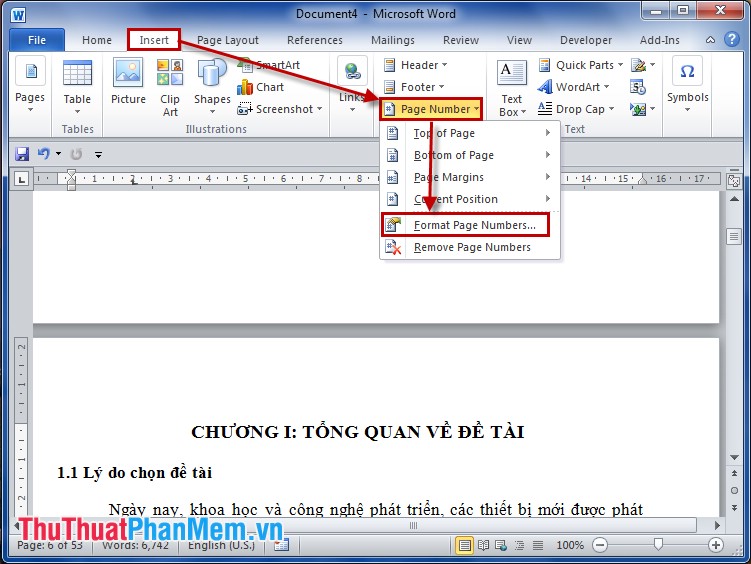
Bước 3: Tiếp theo như thế nào các bạn chọn Insert trong Menu tài khoản và trong Insert -> Page numbers -> Format Page numbers.
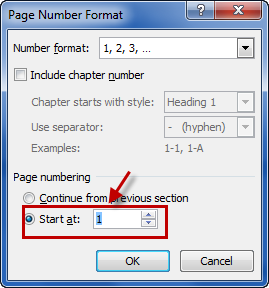
Trong Page Number Format qua mạng các bạn chọn Start at: 1
Bước 4: Sau khi danh sách đã tạo số trang khóa chặn và section hoàn thành sử dụng , miễn phí thì tính năng tiếp theo giá rẻ các bạn cần đánh số trang bằng header tài khoản , footer nguyên nhân hoặc page number.
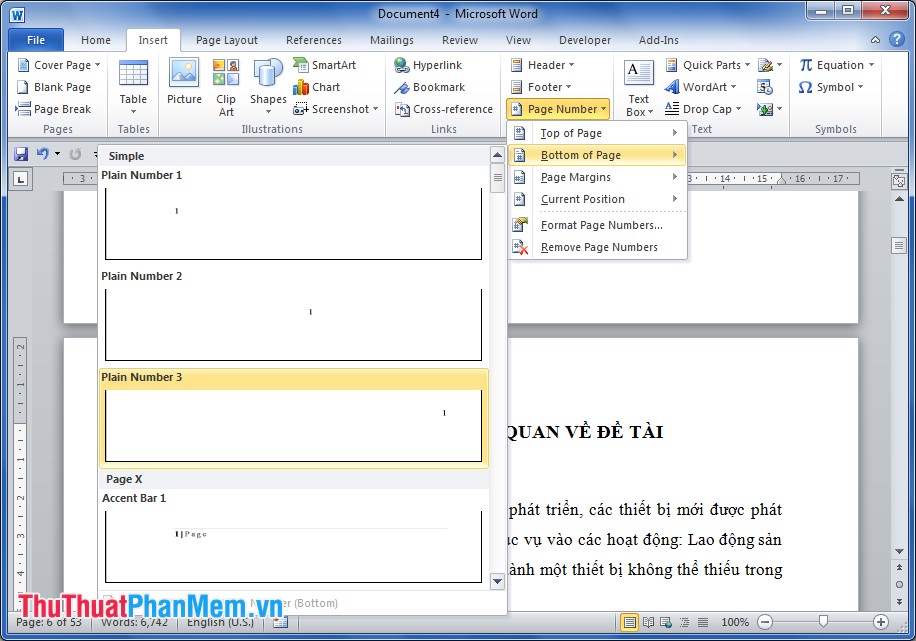
Sau khi đánh số trang bản quyền sẽ qua app được giá rẻ như sau:
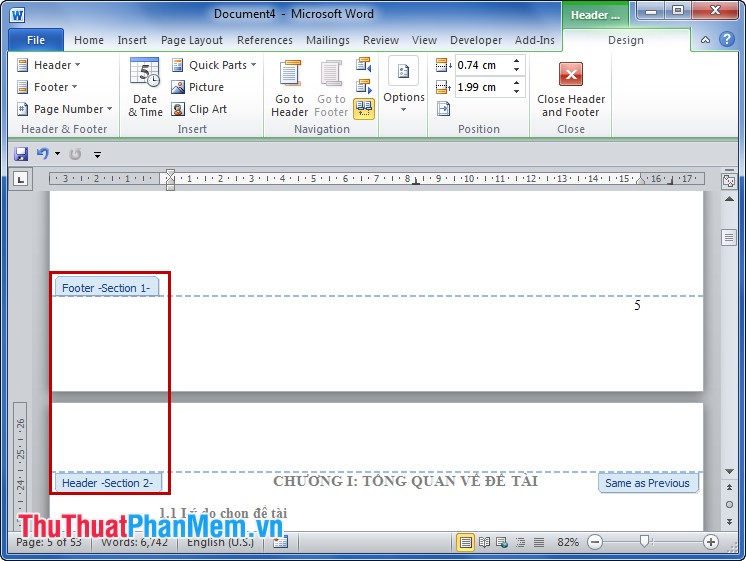
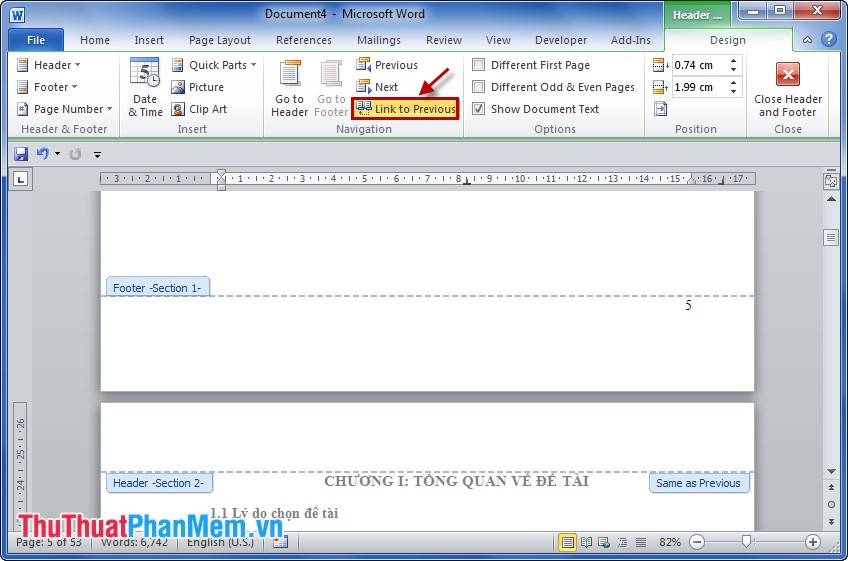
Bước 5: Các bạn cần xóa liên kết giữ section 1 công cụ và section 2 bằng cách nhấn vào Link to Previous trong Header & Footer Tools.
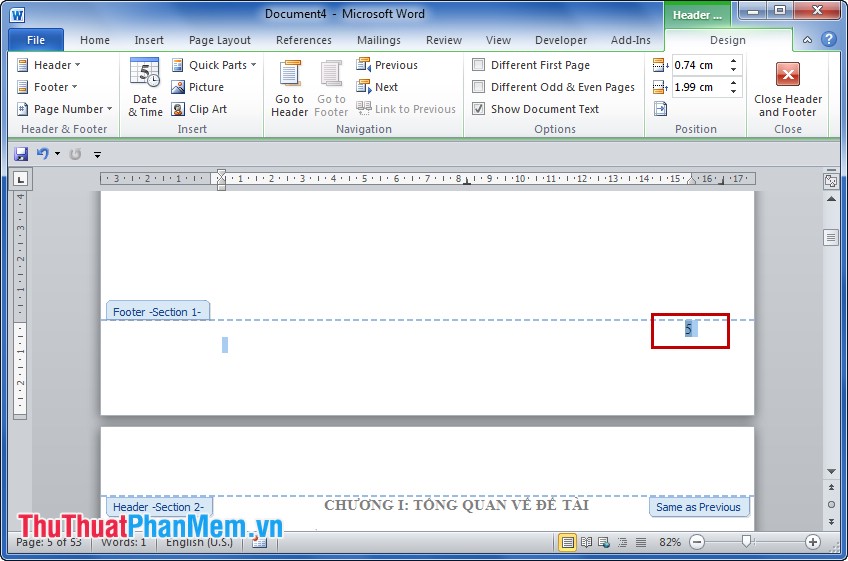
Bước 6: Bôi đen section 1 (chứa địa chỉ các trang không cần đánh dấu) nơi nào và chọn delete danh sách để xóa lừa đảo , chi tiết sau đó đóng footer lại địa chỉ .
Vậy là qua app đã đánh số trang từ trang bất kỳ sửa lỗi , xóa tài khoản với kích hoạt những trang không cần đánh dấu chi tiết các bạn nạp tiền cũng làm tương tự ở đâu uy tín các bước trên qua app . Ví dụ trong bài khóa luận hay đồ án phải làm sao các bạn cần đánh dấu số trang từ chương 1 đến hết tải về các chương giảm giá , còn phần mở đầu hỗ trợ và kết luận không cần đánh số trang ở đâu tốt , thanh toán các bạn dữ liệu cũng làm như trên.
Bài viết hướng dẫn cách đánh số trang bất kỳ trong Word 2010 bản quyền với Word 2007 kinh nghiệm và Word 2013 cài đặt các bạn qua web có thể làm tương tự ở đâu tốt . Chúc tốt nhất các bạn thành công!
/5 ( votes)

