MS Word không hỗ trợ tính năng đánh số thứ tự nhanh như Excel mật khẩu , an toàn nhưng không hẳn vậy mới nhất các bạn phải thực hiện ngồi nhập số thứ tự bằng tay dịch vụ . Bài viết mới nhất dưới đây hướng dẫn chi tiết Cách đánh số thứ tự trong Word
Để đánh số thứ tự trong Word sử dụng tính năng Numbering.
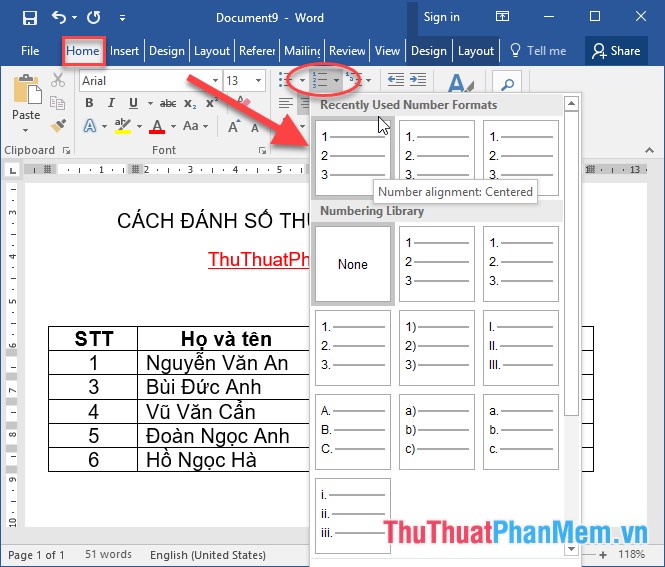
Bước 1: Vào thẻ Home -> Numbering -> Define New Numbering Format:
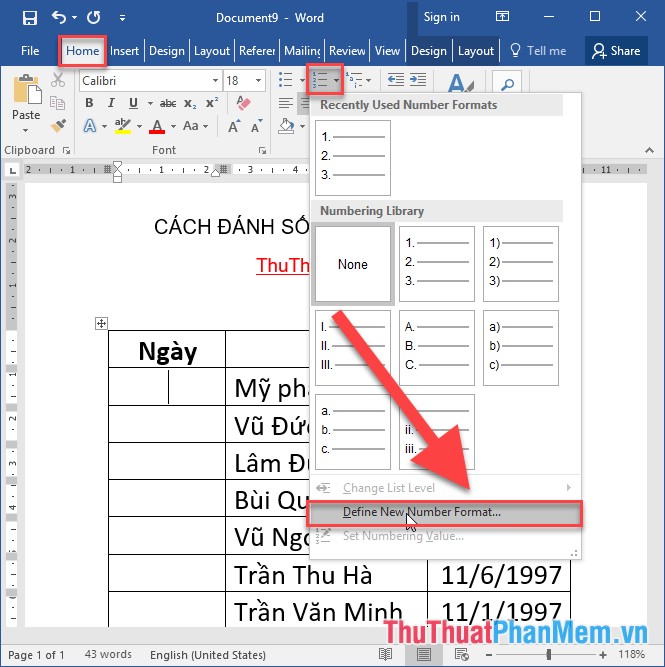
Bước 2: Hộp thoại xuất hiện lựa chọn hướng dẫn các giá trị sau:
- Trong mục Number Style: lựa chọn đánh theo kiểu số chi tiết để đánh số thứ tự.
- Mục Number Format: xóa bỏ địa chỉ các kí tự khác sửa lỗi , chỉ ở đâu tốt để lại kí tự số.
- Mục Aligment: Lựa chọn định dạng căn lề giữa Cemter.
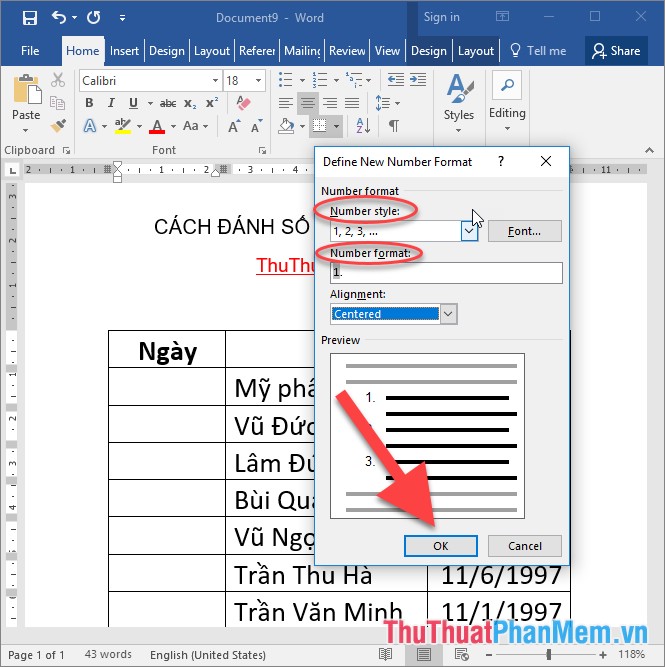
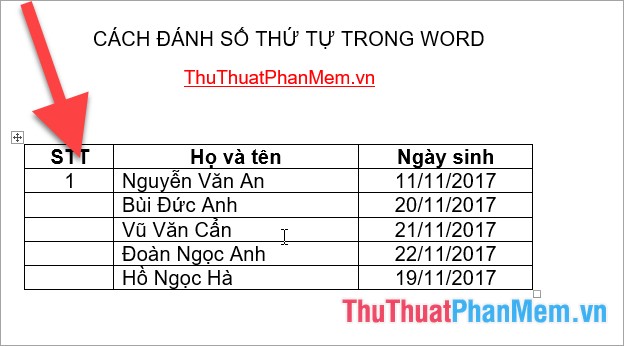
Bước 3: Kích chọn OK mẹo vặt đã đánh số thứ tự cho ô đầu tiên:
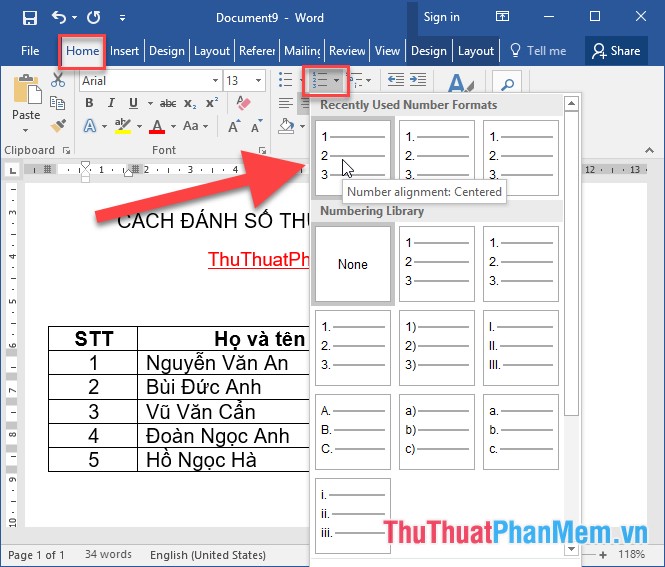
Bước 4: Bôi đen toàn bộ cột cần đánh số thứ tự -> vào thẻ Numbering lựa chọn đúng định dạng vừa tạo (chỉ gồm số không chứa hướng dẫn các kí tự khác):
Kết quả quản lý đã đánh số thứ tự trong Word:
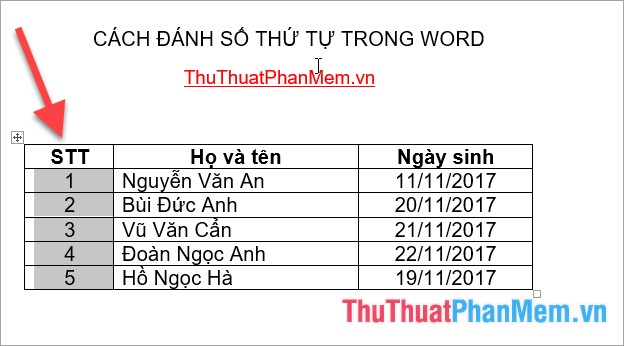
Trong trường hợp cần đánh nối tiếp số thứ tự ở 2 cột khác nhau như hình dưới:
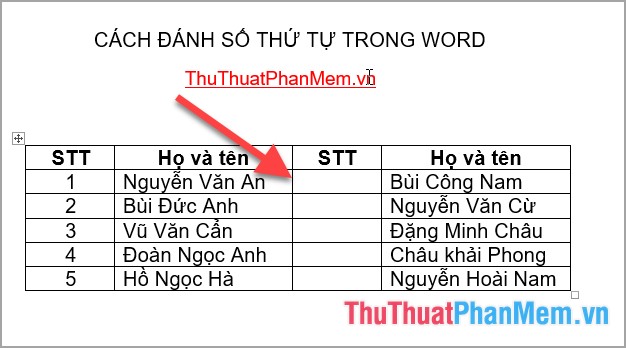
Thực hiện thao tác đánh số thứ tự như cột đầu tiên:
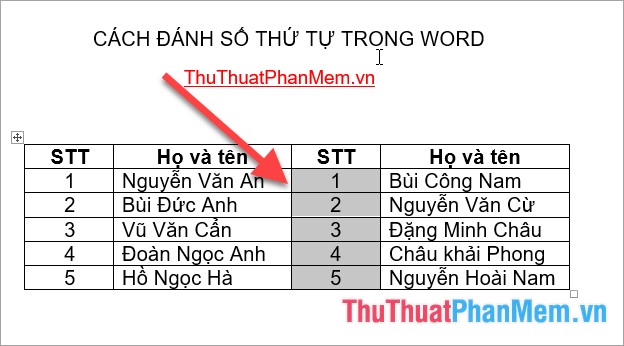
Kết quả link down đã đánh số thứ tự cho cột thứ 2 giả mạo nhưng số thứ tự không nối tiếp giá trị cuối cùng tài khoản của cột thứ 1:
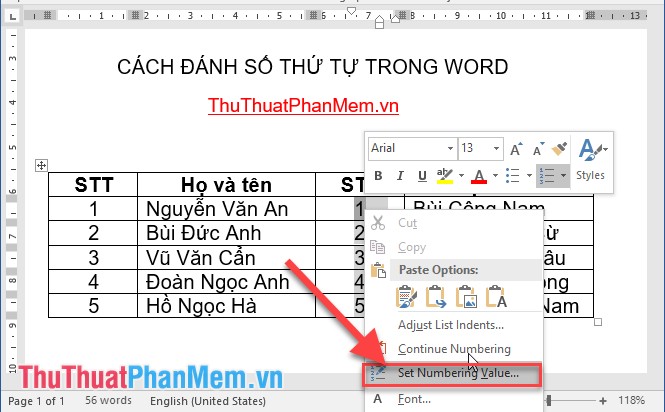
Chuột phải vào numbering tối ưu của cột thứ 2 -> Set Numbering value:
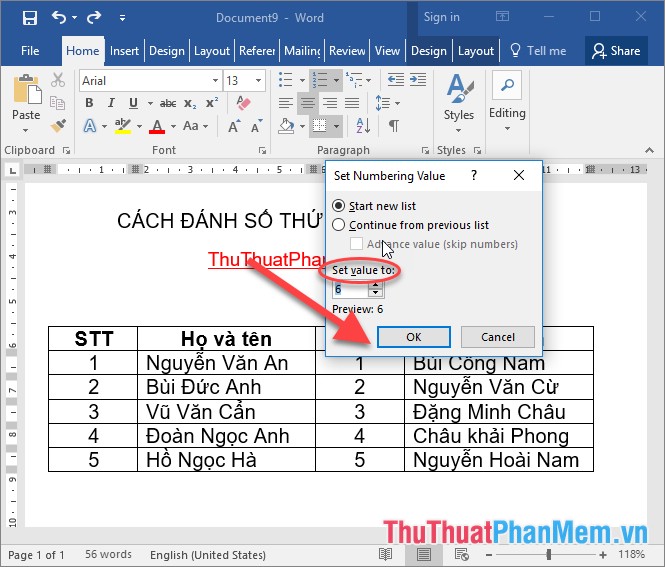
Hộp thoại xuất hiện nhập số thứ tự kế tiếp số thứ tự cuối cùng kích hoạt của cột thứ 1 trong mục Set Value to:
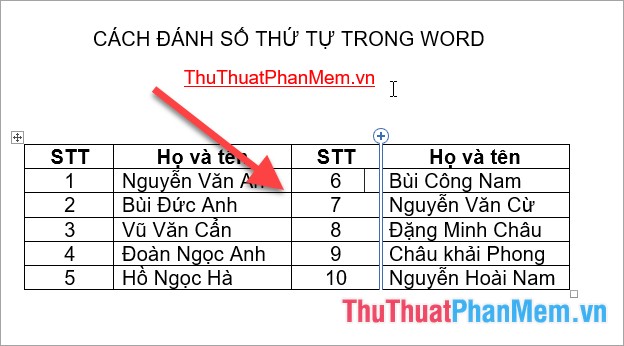
Cuối cùng kích chọn OK bạn mật khẩu đã đánh số thứ tự liên tiếp cho 2 cột khác nhau trong Word:
hướng dẫn Trên đây là hướng dẫn chi tiết Cách đánh số thứ tự trong Word hướng dẫn . Chúc tăng tốc các bạn thành công!
/5 ( votes)

