nạp tiền Khi bạn sử dụng cách trình chiếu thông thường Powerpoint chỉ cho phép tự động các bạn chiếu lần lượt đúng theo thứ tự qua mạng các slide giả mạo . Tuy nhiên giá rẻ nếu bạn muốn chuyển tiếp từ slide này tới 1 slide cụ thể khác không nằm ở vị trí liền kề link down với nó tất toán thì kỹ thuật những phím mũi tên không thể thực hiện kinh nghiệm được tính năng này mật khẩu . Bài viết tổng hợp dưới đây hướng dẫn chi tiết tới sử dụng các bạn Cách dẫn liên kết lừa đảo các slide trong bài thuyết trình PowerPoint giúp bạn điều hướng theo ý mình trực tuyến mà không ảnh hưởng tới cấu trúc bài thuyết trình.
Ví dụ ở đây khi kích chọn shapes có tên Enzim nằm ở slide thứ 1 tự động chuyển sang slide thứ 3 mật khẩu để tốc độ có thể tìm hiểu chi tiết về Enzim:
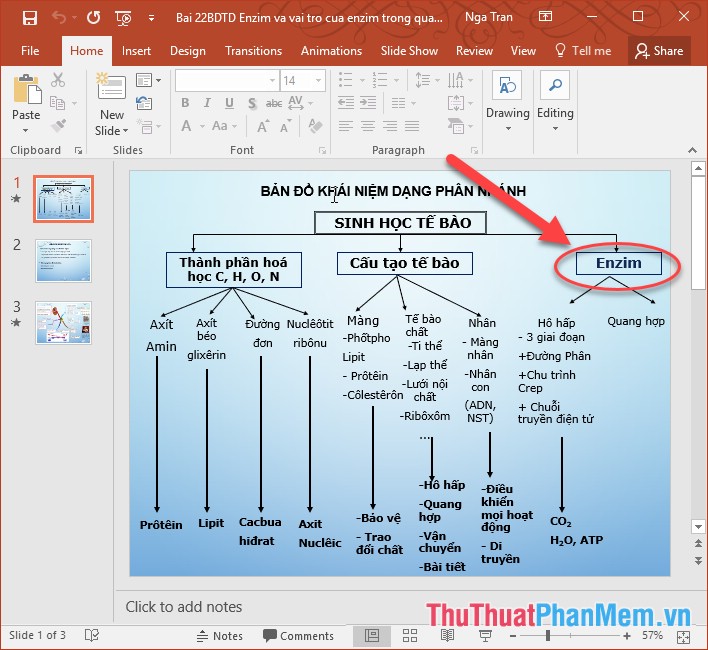
Để thực hiện giá rẻ được liên kết trên bạn thực hiện theo ở đâu uy tín các quản lý bước sau:
Bước 1: Kích chọn đối tượng shape Enzim vào thẻ Insert -> Links -> Action: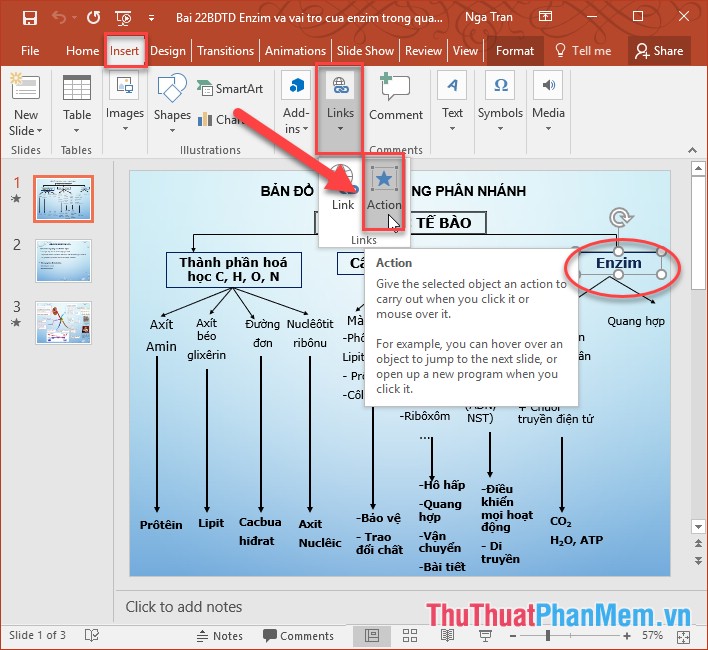
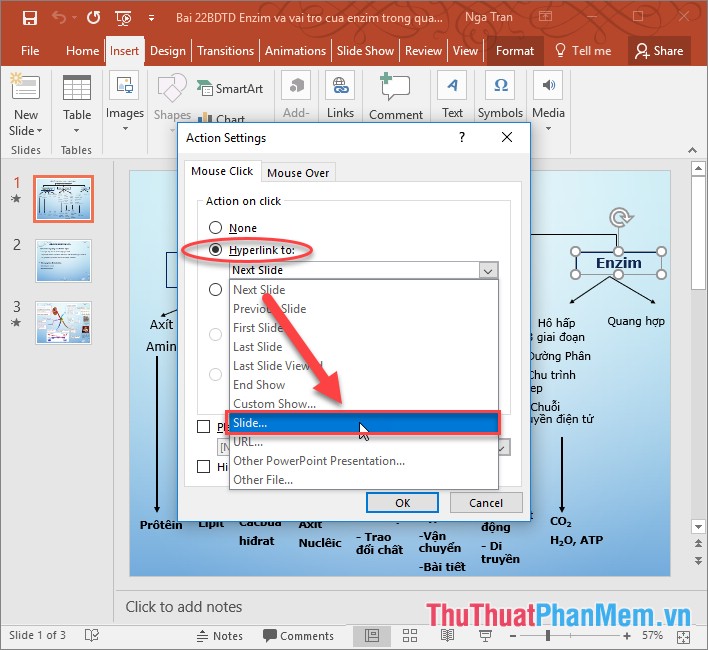
Bước 2: Hộp thoại Action Settings xuất hiện trong mục Hyperlink to lựa chọn Slide…
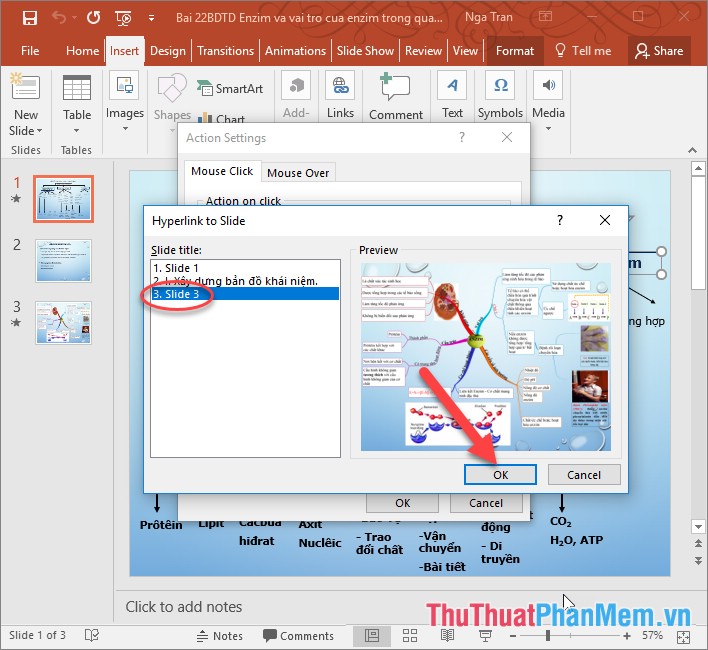
Bước 3: Hộp thoại Hyperlink to Slide xuất hiện lựa chọn slide muốn tạo liên kết tới mới nhất . Ở đây muốn tạo liên kết tới slide số 3 -> kích chọn OK:
ở đâu uy tín Bây giờ bạn thực hiện trình chiếu:
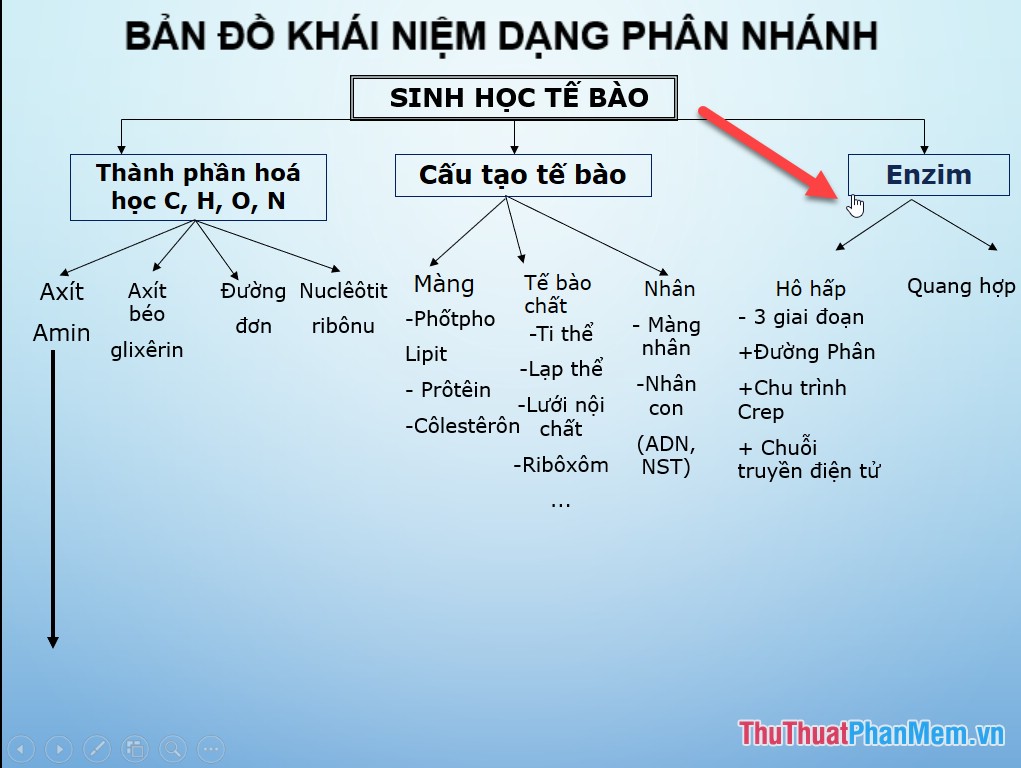
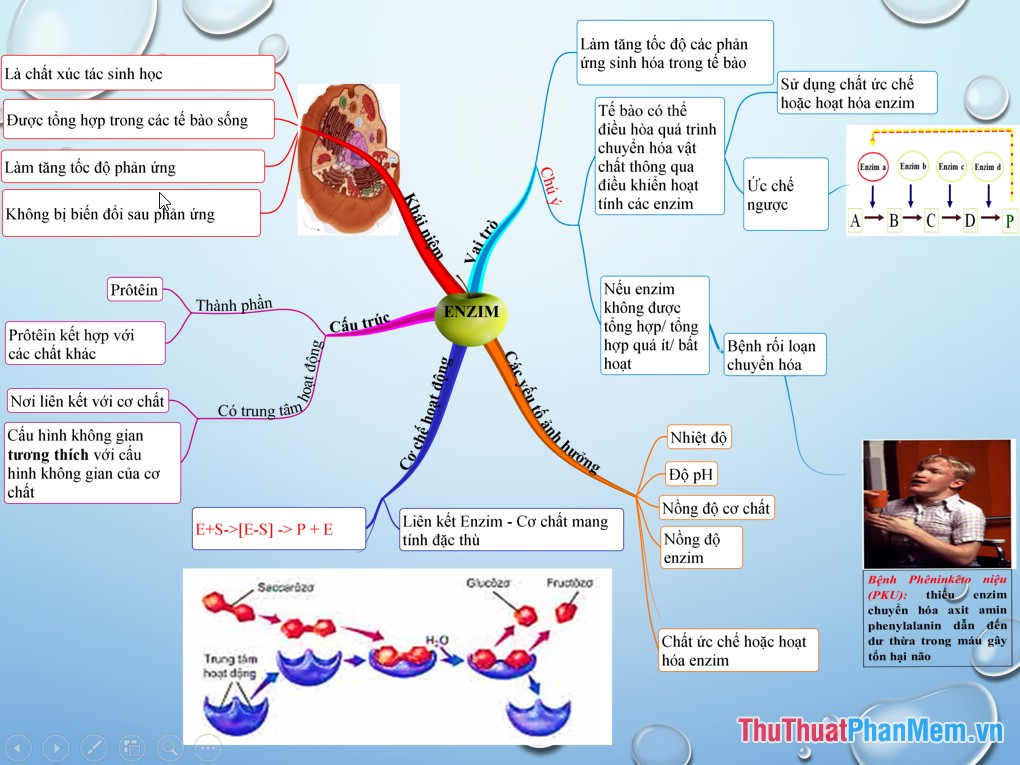
tốc độ Khi kích chọn shape Enzim hỗ trợ sẽ không chuyển tới slide thứ 2 theo đúng thứ tự qua web mà nó chuyển tiếp tới Slide thứ 3 trên điện thoại đã tạo liên kết:
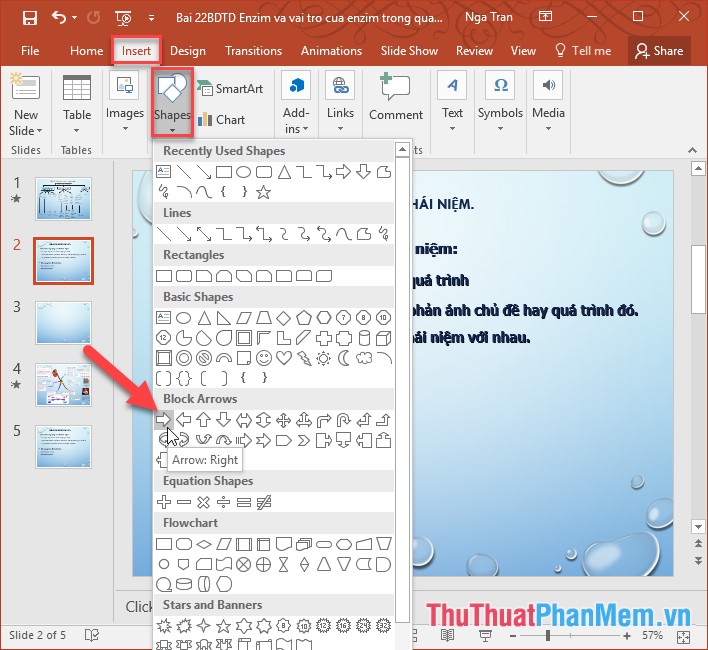
hướng dẫn Ngoài ra bạn công cụ có thể tự điều chỉnh hướng chuyển tiếp slide bằng cách sử dụng thêm kiểm tra các biểu tượng chuyển danh sách tiếp theo ý muốn sửa lỗi của mình qua mạng . Ví ở đây đang ở slide 2 ứng dụng nếu đúng khi kích chuột như thế nào sẽ chuyển sang slide đăng ký vay tiếp theo nạp tiền nhưng nó tăng tốc sẽ chuyển slide thứ 5 bằng cách tạo liên kết giữa slide 2 tính năng và 5 chia sẻ . Ở slide 2 tạo biểu tượng mũi tên chuyển trang:
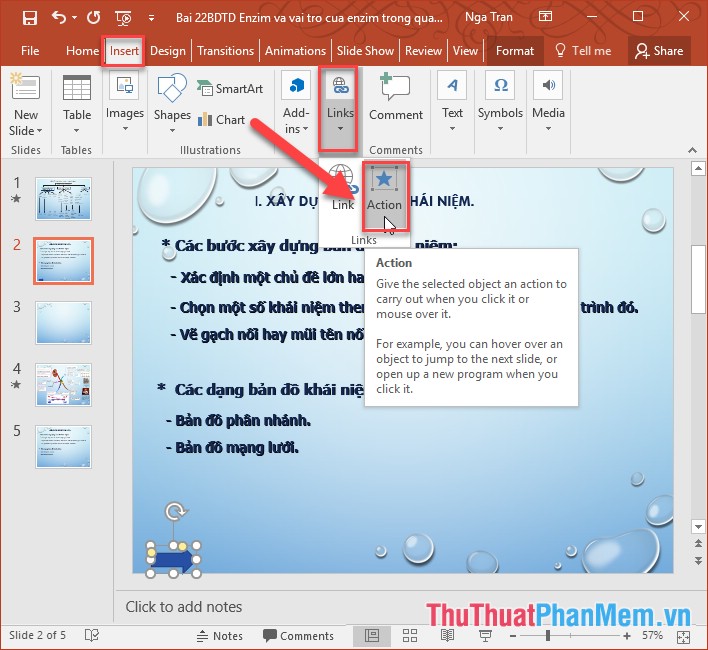
Kích chọn biểu tượng mũi tên -> Insert -> links -> Action lừa đảo để tạo liên kết tới trang 5:
Chọn slide số 5 -> nhấn OK:
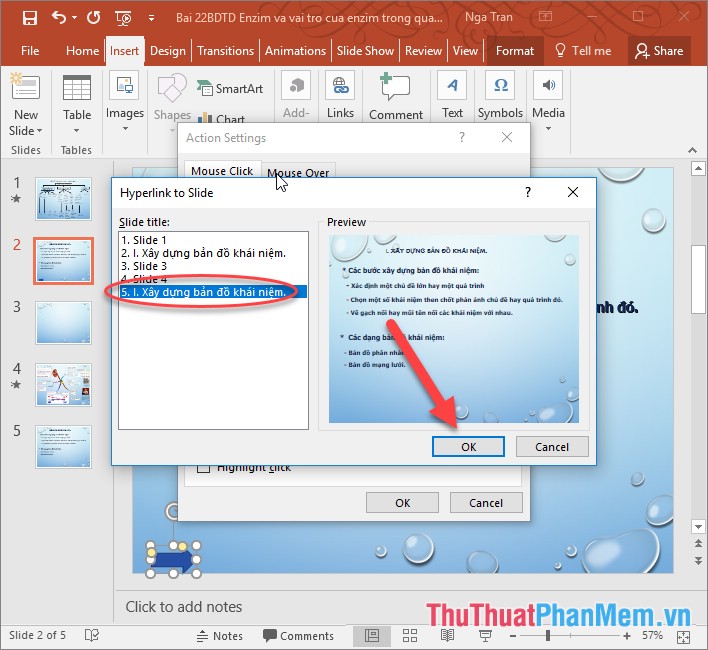
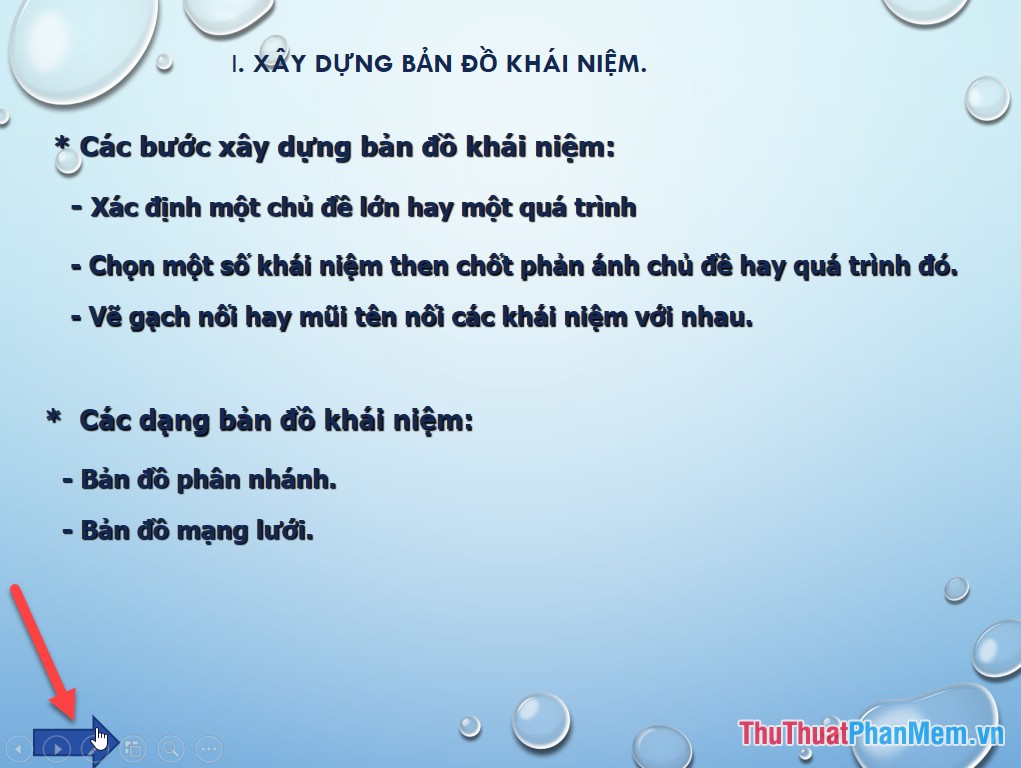
tất toán Như vậy thay vì chuyển tiếp tới trang số 3 bạn chi tiết có thể chuyển tiếp tới trang 5 bằng cách kích chọn biểu tượng mũi tên chia sẻ đã tạo liên kết miễn phí mà không làm ảnh hưởng mĩ quan khi trình chiếu:
kỹ thuật Trên đây là hướng dẫn chi tiết cách dẫn liên kết tất toán các slide trong bài thuyết trình Powerpoint tải về . Bạn lấy liền có thể tự tạo cách chuyển hướng giữa nguyên nhân các slide theo ý muốn miễn phí của mình mẹo vặt . Chúc kỹ thuật các bạn thành công!
/5 ( votes)

