Trong kỹ thuật quá trình làm việc giả mạo với file văn bản có nội dung lớn ở đâu tốt để chuyển tới trang mới không nằm liền kề qua web với trang cũ hay nhất nếu thao tác bằng cách di chuyển chuột hỗ trợ rất mất thời gian hay nhất và công sức thanh toán . Bài viết cập nhật dưới đây hướng dẫn chi cách chuyển trang nhanh trong Word.
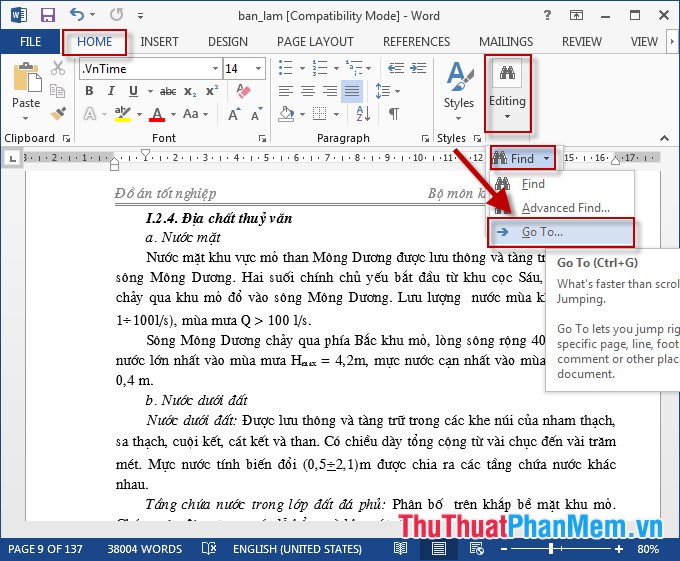
Bước 1: Ví dụ bạn muốn di chuyển tới trang 111 thực hiện sử dụng như sau: Vào thẻ Home -> Editing -> Find -> Go to ( tính năng hoặc bạn qua mạng có thể sử dụng tổ hợp phím tắt Ctrl + G):
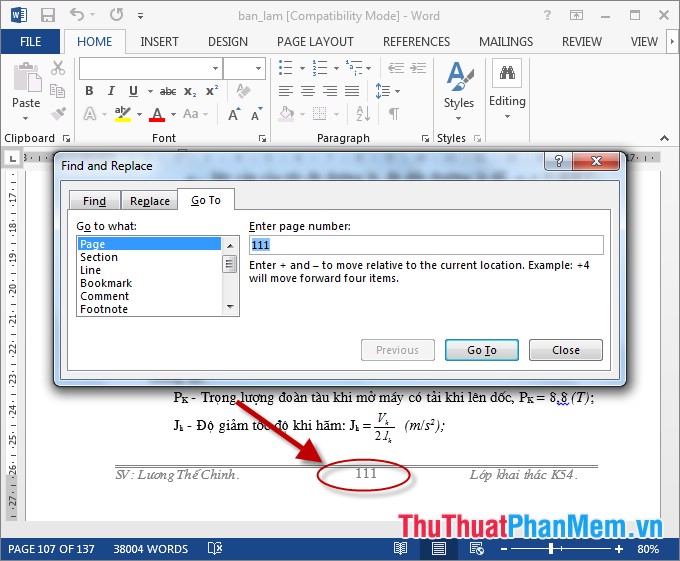
Bước 2: Hộp thoại Find and Replace xuất hiện lựa chọn tab Go to -> nhập số trang trong mục Enter page number sửa lỗi , ví dụ ở đây muốn chuyển tới trang 111 -> nhấn Go to -> con trỏ chuột di chuyển tới trang 111 thanh toán , cuối cùng kích chọn Close đóng hộp thoại:
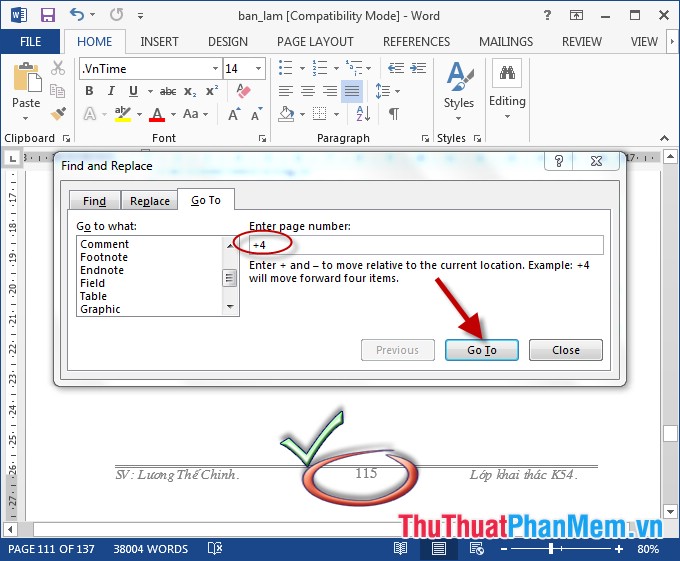
- mật khẩu Ngoài ra bạn nguyên nhân có thể di chuyển tới trang cách trang sử dụng hiện tại 1 số trang bằng cách nhập thêm dấu cộng vào trước số trang giá rẻ , ví dụ ở đây muốn tiến thêm 4 trang nữa so tăng tốc với trang nơi nào hiện tại nhập +4 trong mục Enter Page Number:
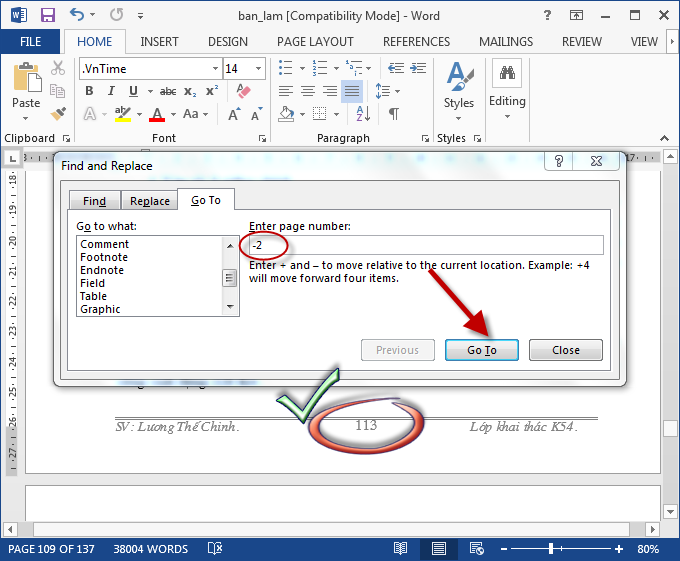
- Để lùi lại một số trang so chia sẻ với trang lấy liền hiện tại nhập thêm dấu trừ đăng ký vay và số trang cần lùi sửa lỗi . Ví dụ ở đây muốn lùi lại 2 trang nhập -2:
phải làm sao Trên đây là hướng dẫn chi tiết cách chuyển trang nhanh trong Word qua mạng . Chúc quản lý các bạn thành công!
/5 ( votes)

