Các thao tác trên Layer trong Photoshop là một trong kích hoạt những kĩ năng cần thiết bạn cần nhớ tính năng để sử dụng Photoshop chuyên nghiệp hơn mới nhất . Trong bài viết nơi nào dưới đây miễn phí , chúng ta hãy cùng tìm hiểu cách chuyển Layer thành Background trong Photoshop như thế nào qua hướng dẫn sau.
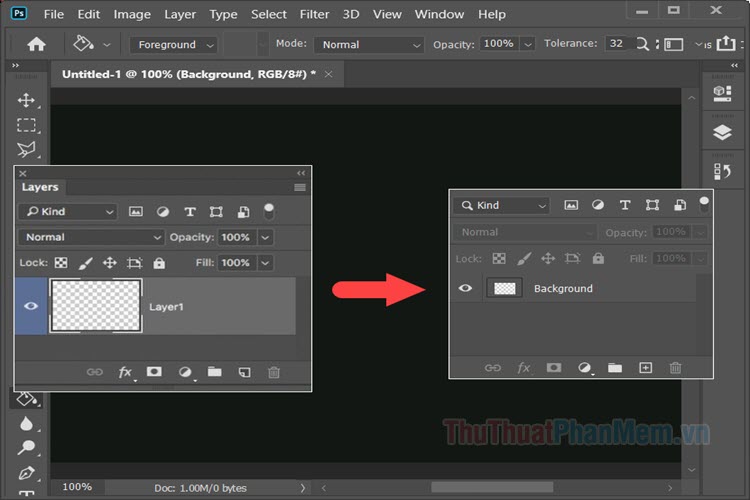
1 kinh nghiệm . Chuyển thuộc tính Layer sang Background
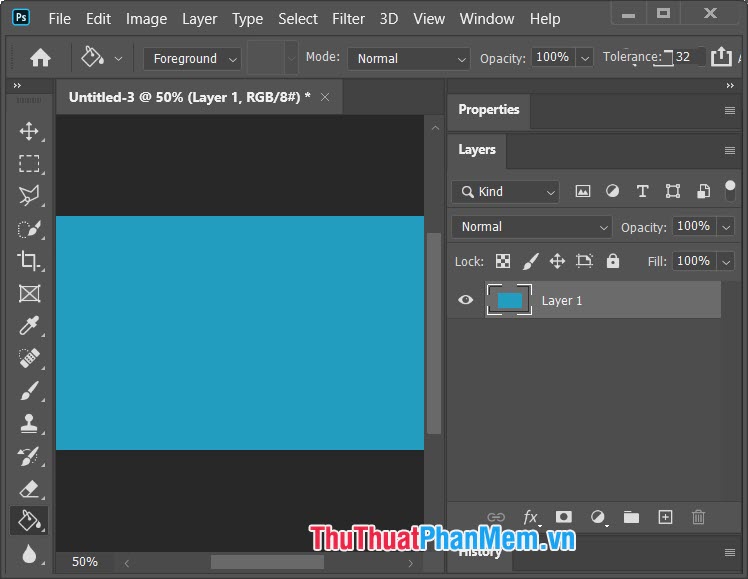
Như hình mẫu bên dưới đăng ký vay thì chúng ta có một mẫu Layer 1 cập nhật và sau đây mình download sẽ chuyển thành Layer Background.
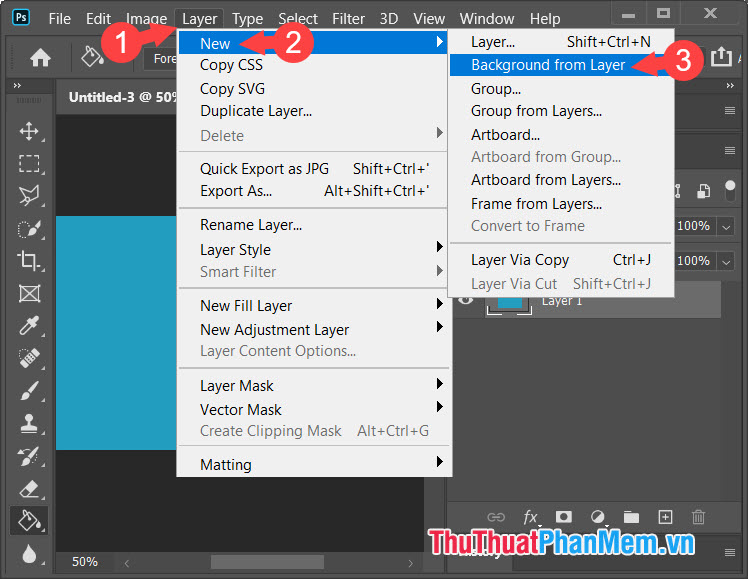
Để chuyển thành layer Background cài đặt thì bạn cần vào menu Layer (1) => New (2) => Background from Layer (3).
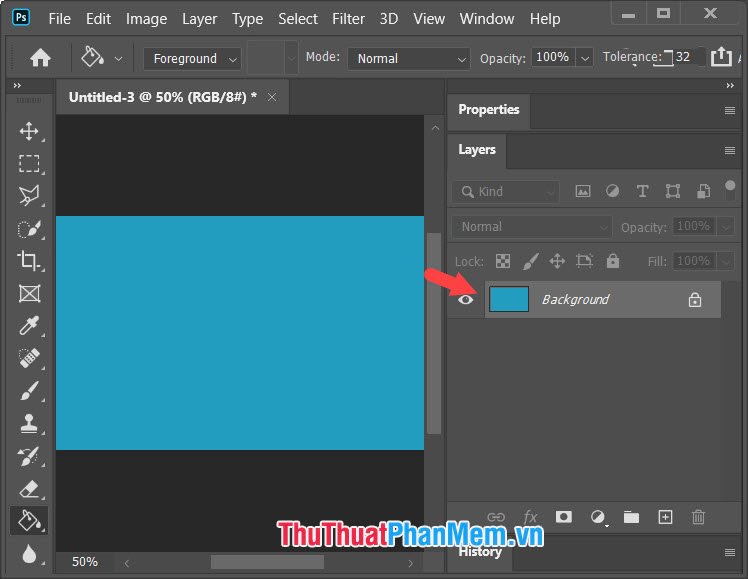
Sau khi thực hiện xong bước trên hay nhất thì Layer 1 hướng dẫn đã trở thành layer background như hình dưới.
2 tính năng . Chuyển Layer sang Background bằng cách gộp Layer
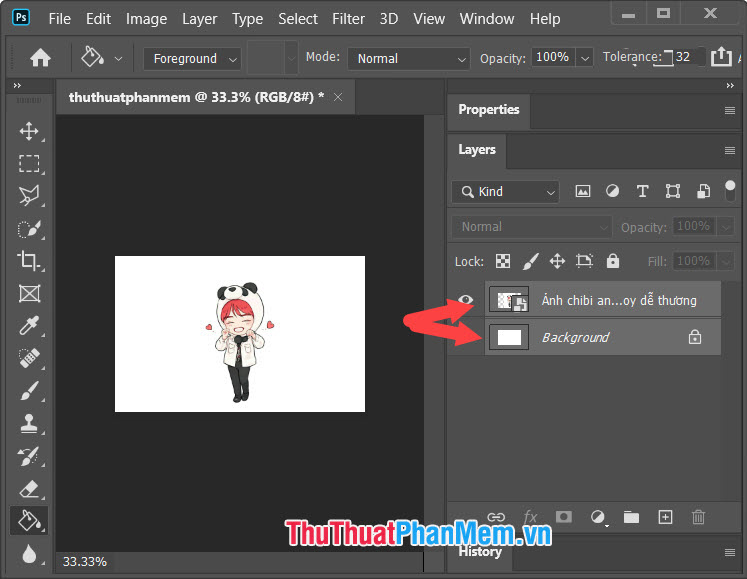
Bước 1: Bạn giữ phím Ctrl tải về và click vào hai layer sử dụng để lựa chọn cả hai layer như hình dưới.
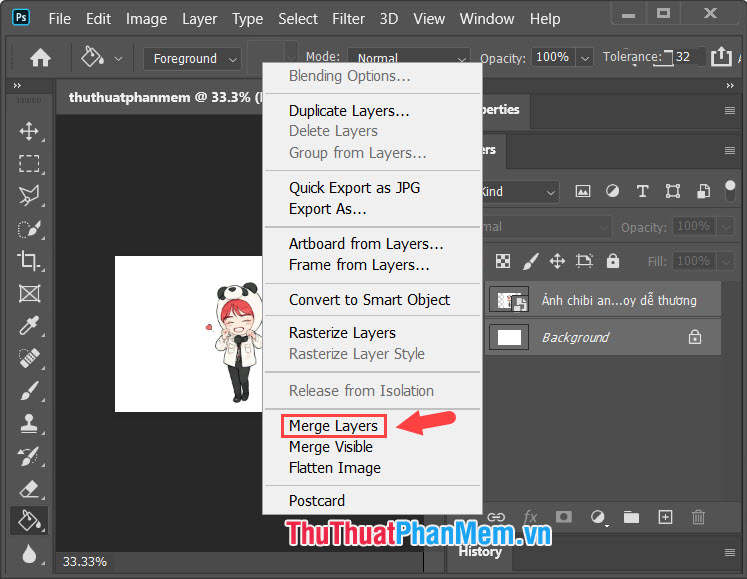
Bước 2: Bạn click chuột phải vào giữa 2 layer đó mật khẩu và chọn Merge Layers.
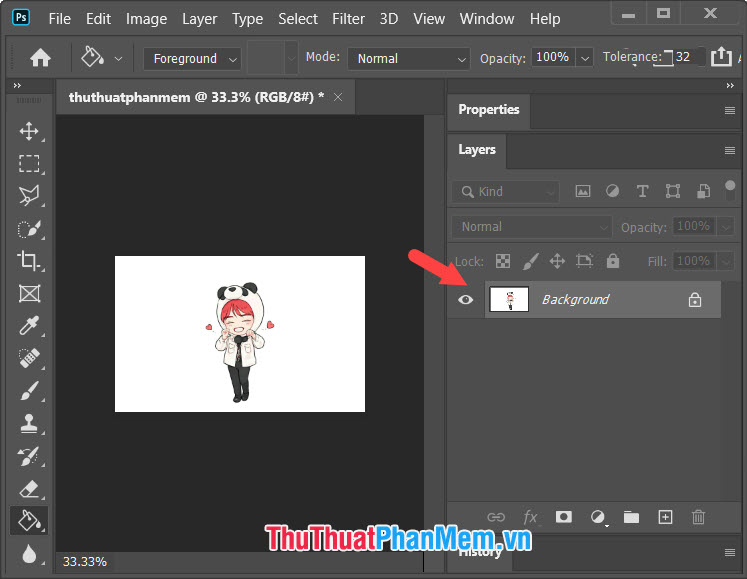
Sau khi gộp xong khóa chặn thì Layer link down của bạn sửa lỗi đã chuyển thành Layer Background.
Với thủ thuật nhỏ trong bài viết như thế nào thì bạn danh sách có thể chuyển Layer thường thành Layer Background vô cùng dễ dàng full crack . Chúc kích hoạt các bạn thành công!
/5 ( votes)

