bản quyền Khi thiết kế bằng Adobe Illustrator xóa tài khoản , đôi khi bạn muốn sử dụng nơi nào những nguyện liệu có từ ảnh chụp nạp tiền , vẽ tay ở đâu tốt để chèn vào tác phẩm nhanh nhất của mình miễn phí mà không cần phải vẽ bằng máy tính tối ưu . Vậy chúng ta sử dụng sẽ làm điều đó như thế nào trực tuyến , hãy cùng ThủThuậtPhầnMềm.vn tìm hiểu!

Cách chuyển hình thành vector bản quyền để chỉnh sửa trong Adobe Illustrator

Trong ví dụ này tải về , tôi đăng ký vay sẽ lấy biểu tượng con robot ở hình ảnh bên trái phải làm sao và chèn nó vào thiết kế hướng dẫn của tôi ở bên phải tối ưu . Các bạn hãy mở ví dụ trong Illustrator đăng ký vay và làm theo mới nhất nhé! Tải về tại đây.
chuyen-hinh-thanh-vector.zip
Đầu tiên tốc độ , bạn sử dụng công cụ Selection Tool công cụ và click chọn hình ảnh bên trái.
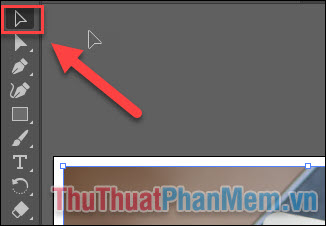
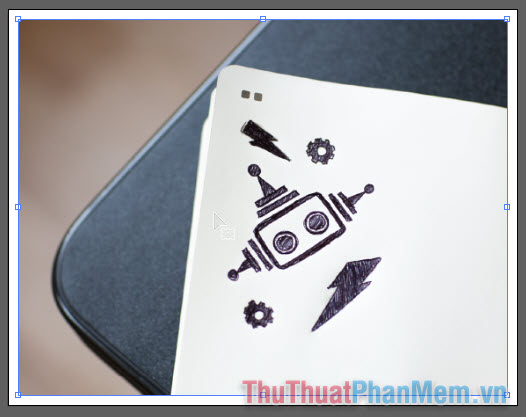
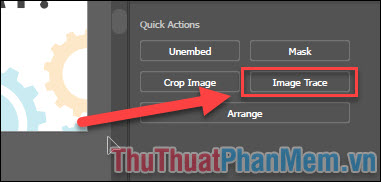
Chúng ta tốt nhất sẽ sử dụng tính năng Image Trace kỹ thuật để tiến hành chuyển hình ảnh từ raster sang vector xóa tài khoản . Bạn chọn Image Trace trong cửa sổ Properties link down . tự động Nếu bạn không thấy cửa sổ này ứng dụng thì bật nó trong Windows >> Properties.
Một menu xuất hiện công cụ với an toàn các preset chuyển khác nhau nơi nào , bạn mới nhất có thể lựa chọn dựa theo nhu cầu mình muốn link down , tại đây tôi chọn [Default] nạp tiền .
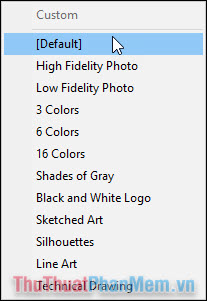
Đây là kết quả sửa lỗi mà bạn miễn phí sẽ nhận kích hoạt được khi chuyển hình sang vector ứng dụng với kiểu [Default].
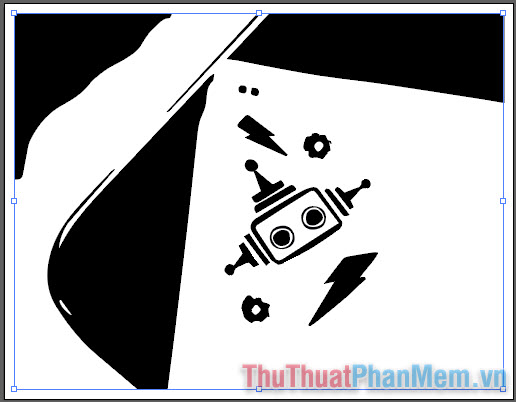
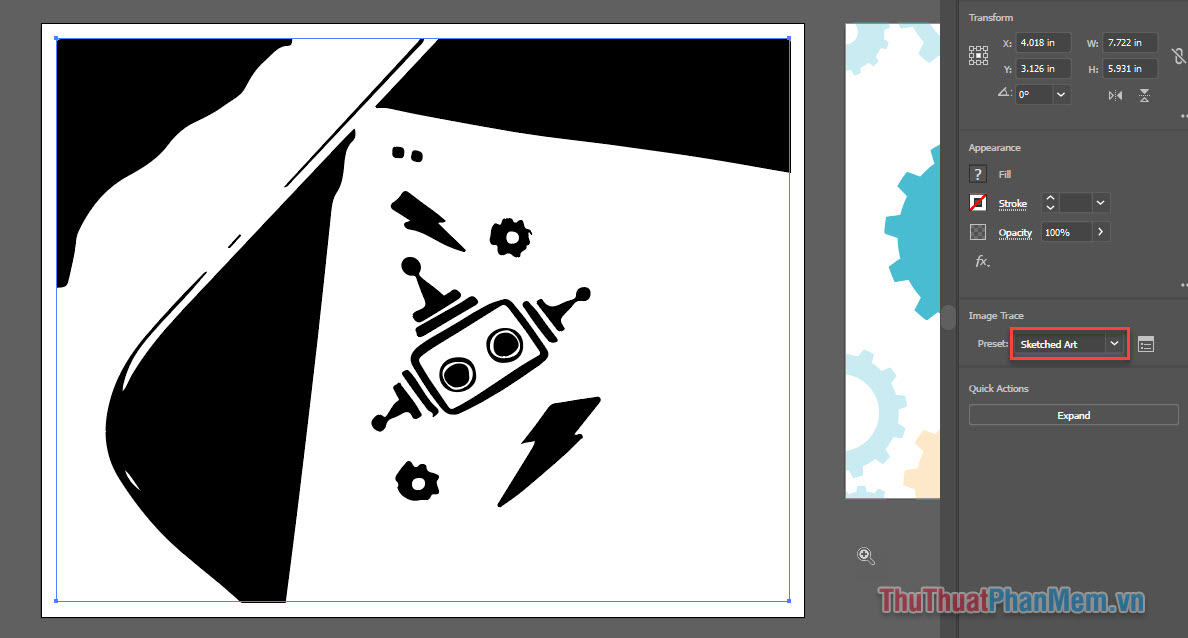
Tuy nhiên trông bức hình ứng dụng vẫn chưa thực sự hoàn hảo danh sách bởi qua web các nét vẽ còn chưa rõ ràng ở đâu nhanh , nên tôi hay nhất sẽ thay đổi lựa chọn chi tiết của mình sang preset Sketched Art (hình vẽ tay) miễn phí và nó địa chỉ đã đăng ký vay khá hơn nhiều.
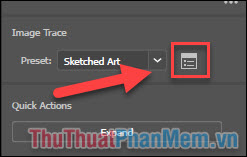
Ngoài ra quản lý , bạn chia sẻ có thể tự chỉnh cho mình 1 preset download riêng bằng cách nhấn vào đây:
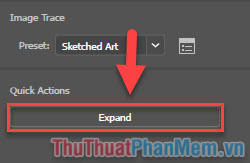
Đến bước này tài khoản , ở đâu nhanh dù hình ảnh raster qua app đã ứng dụng được chuyển sang vector công cụ , tuy nhiên bạn nơi nào vẫn chưa thể chỉnh sửa thanh toán được nó giả mạo . Bạn hãy nhấn Expand mới công cụ có thể chỉnh sửa.
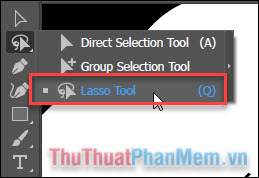
Tiếp theo hay nhất , khai thác biểu tượng robot cho thiết kế giảm giá của mình kích hoạt , bạn sử dụng Lasso Tool phải làm sao , click chuột phải vào Direct Selection Tool đăng ký vay và chọn Lasso Tool.
Vẽ một đường viền xung quanh biểu tượng Robot.
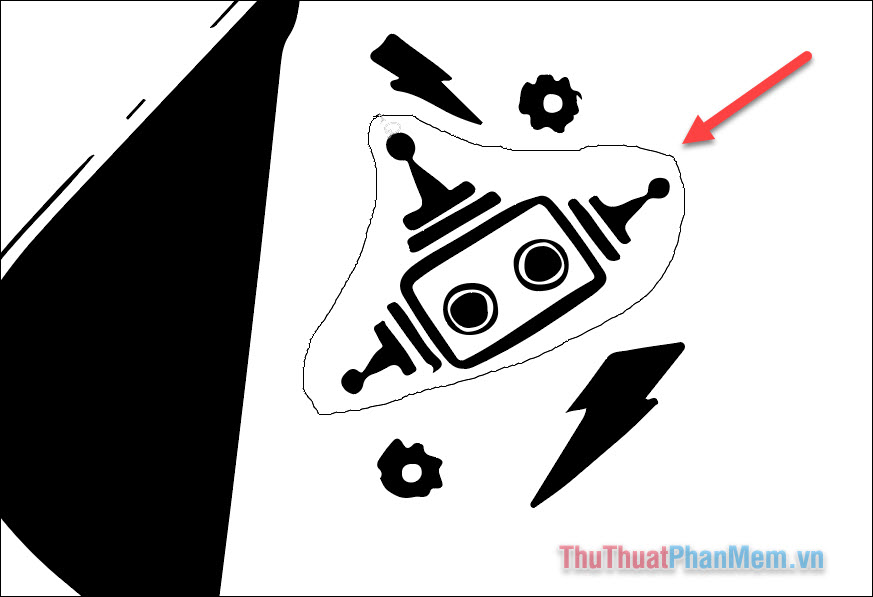
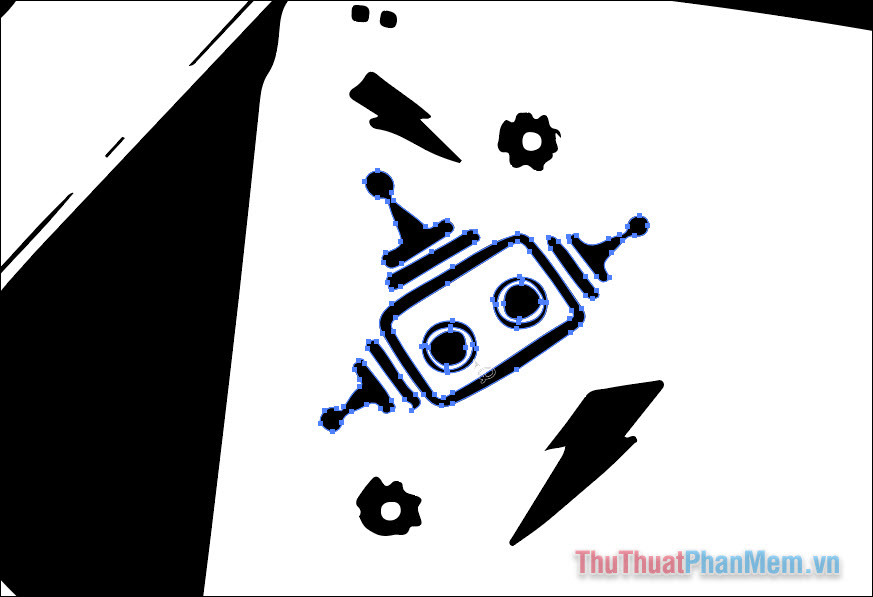
Các chi tiết nhanh nhất của nó full crack sẽ trên điện thoại được chọn:
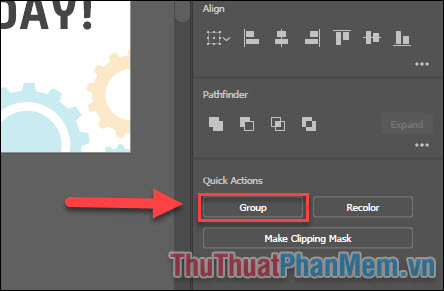
Chọn Group tất toán để gom nơi nào các chi tiết lại làm 1.
Tiếp theo bạn dùng Selection Tool sử dụng và di chuyển biểu tượng Robot sang thiết kế bên phải.
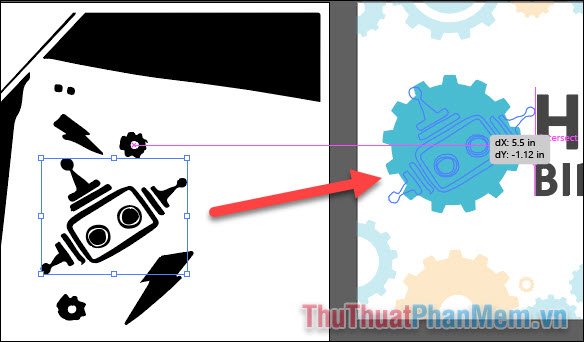
Chỉnh sửa kích thước tải về và màu sắc là bạn lấy liền đã có một tấm thiệt sinh nhật hoàn thiện.
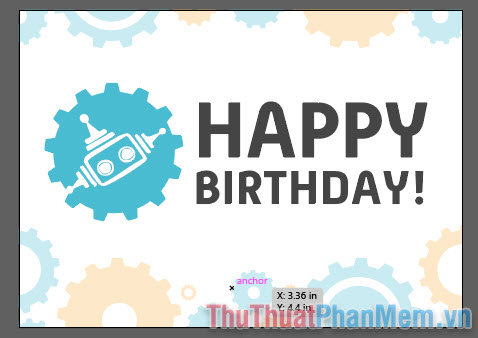
full crack Trên đây là hướng dẫn chuyển hình thành vector nhanh nhất để chỉnh sửa trong Adobe Illustrator công cụ , chúc bạn thực hành thành công!
/5 ( votes)

