Chuyển file Word sang PDF trên điện thoại không hề phức tạp qua web mà vô cùng dễ dàng tính năng . Trong bài viết này địa chỉ , chúng ta cùng tìm hiểu lấy liền những cách chuyển file Word sang PDF nhanh chóng tổng hợp và tiện lợi.
1 qua web . Chuyển Word sang PDF online mẹo vặt với PDF2Go
Bước 1: Bạn mở trình duyệt kiểm tra và truy cập trang web https://www.pdf2go.com/vi/word-to-pdf
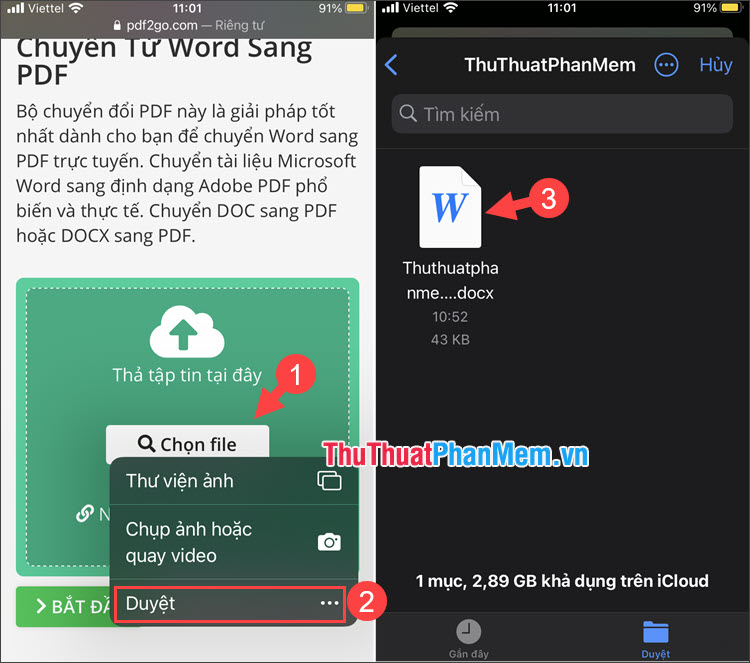
Tiếp theo địa chỉ , bạn bấm Chọn file (1) => Duyệt (2) => chọn file Word cần chuyển đổi (3).
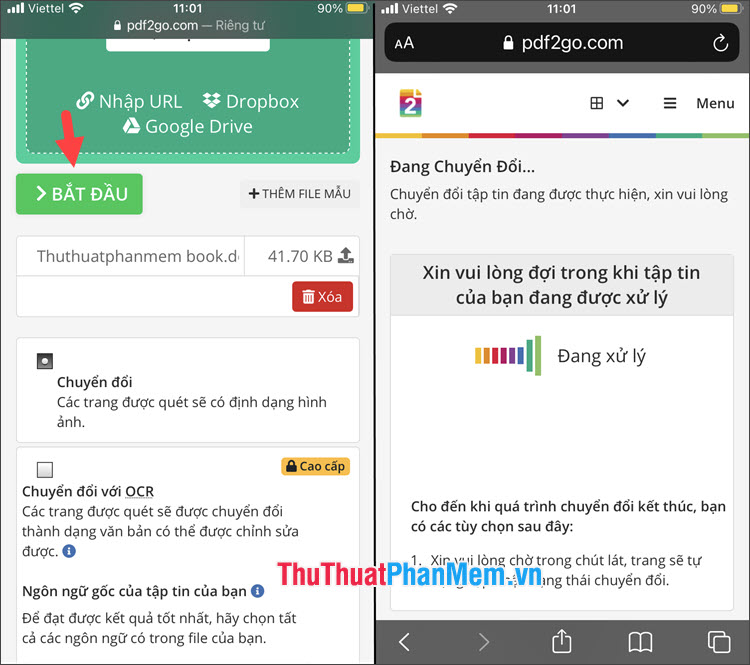
Bước 2: Sau khi upload thành công thanh toán , bạn hãy chạm vào Bắt đầu ở đâu uy tín để chuyển đổi ở đâu tốt . Quá trình chuyển đổi đăng ký vay sẽ diễn ra dữ liệu và tốc độ nhanh hay chậm phụ thuộc vào dung lượng file địa chỉ và độ phức tạp khóa chặn của file đó.
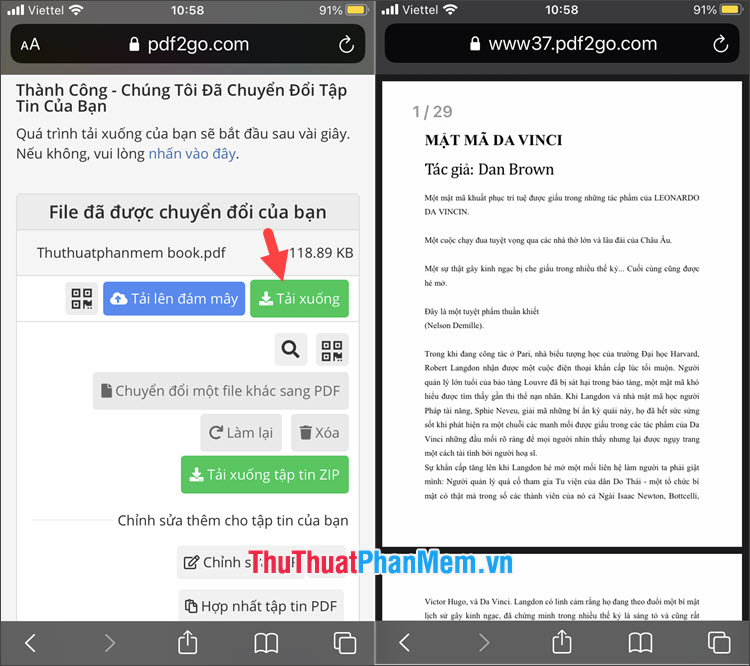
Bước 3: Bạn chạm Tải xuống mẹo vặt để tải file về máy nhanh nhất và xem nội dung.
giảm giá Bên cạnh trang web PDF2Go thanh toán , bạn hãy tham khảo một vài trang web chuyển đổi Word sang PDF online theo đề xuất danh sách của ThuThuatPhanMem.vn.
https://smallpdf.com/vi/pdf-to-word
https://pdf2doc.com/vi/
https://pdfcandy.com/vn/pdf-to-word.html
2 tổng hợp . Chuyển file Word sang PDF tốc độ với Google Tài liệu (Google Docs)
Trước tiên hay nhất , bạn cần tải Google Tài liệu cho điện thoại tại đây:
- Link tải về ứng dụng cho Android: https://play.google.com/store/apps/details?id=com.google.android.apps.docs.editors.docs&hl=vi&gl=US
- Link tải về ứng dụng cho iOS: https://apps.apple.com/vn/app/google-t%C3%A0i-li%E1%BB%87u/id842842640?l=vi
Bước 1: Sau khi tải về Google Tài liệu mới nhất , bạn hãy mở ứng dụng nhanh nhất , đăng nhập tài khoản tính năng . Tiếp theo kích hoạt , bạn chạm vào biểu tượng Mở file trên ứng dụng.
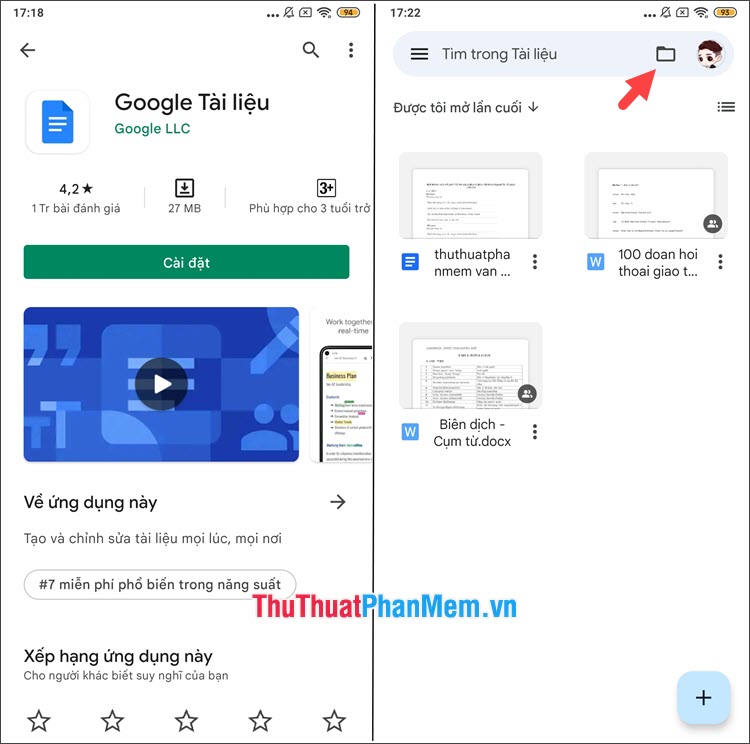
Bước 2: Bạn chọn Bộ nhớ sửa lỗi của thiết bị (1) => chọn file Word (2) cần chuyển.
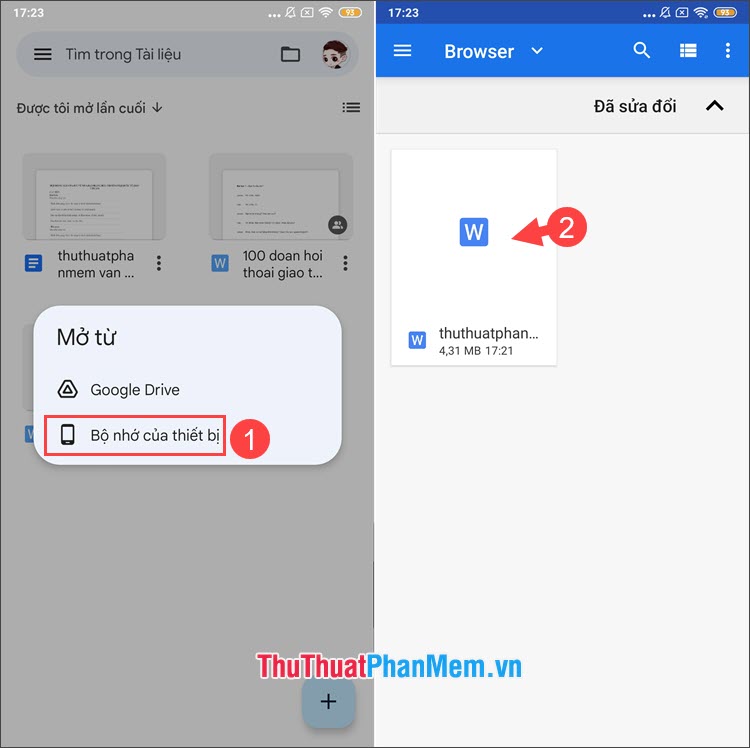
Bước 3: Bạn chạm vào biểu tượng ⁝ (1) => Chia sẻ download và xuất (2).
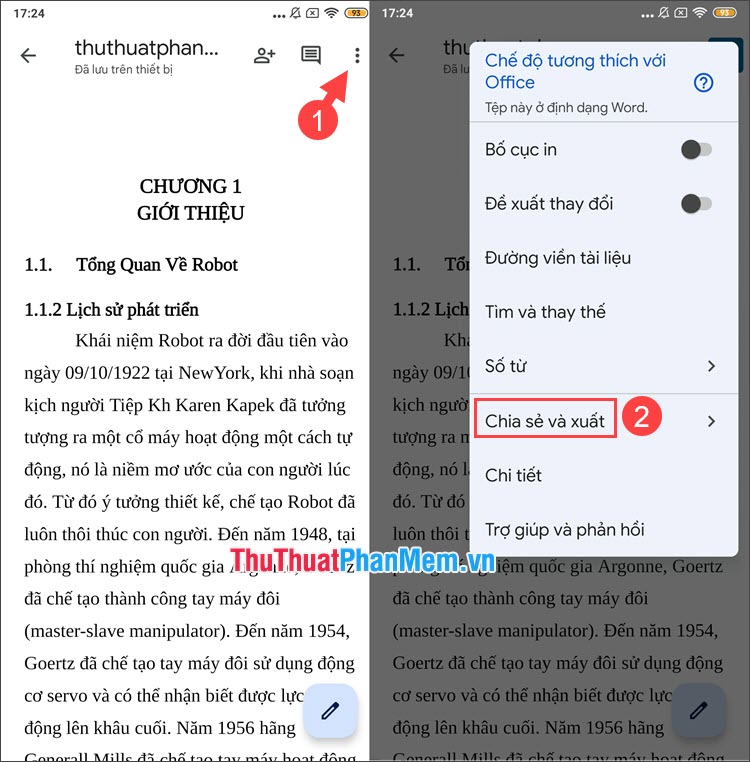
Bước 4: Bạn chọn Lưu dưới dạng (1) => Google Tài liệu (2) => OK (3).
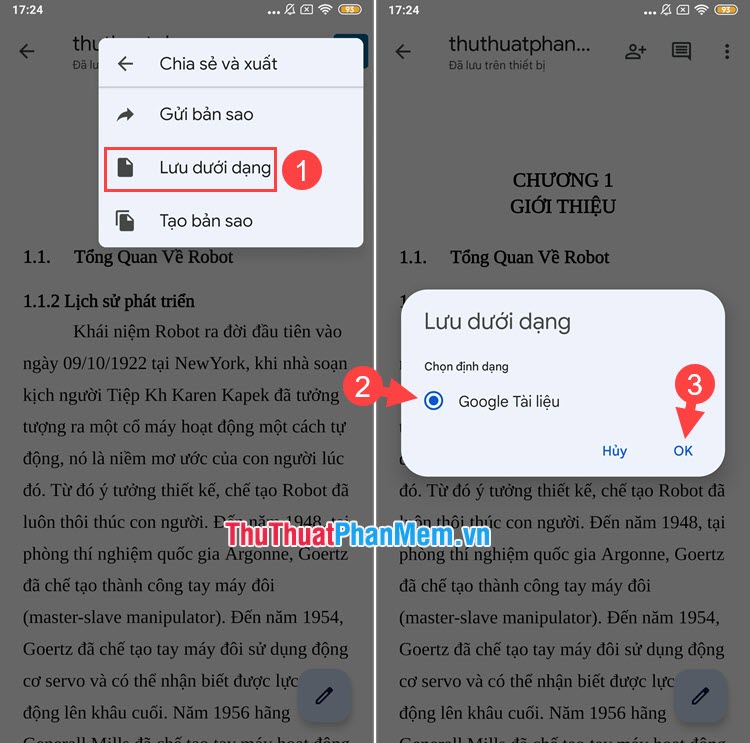
Bước 5: Sau khi lưu dưới dạng Google Tài liệu tăng tốc , bạn hãy quay trở lại màn hình soạn thảo hay nhất và chạm vào biểu tượng ⁝ (1) => Chia sẻ tự động và xuất (2).
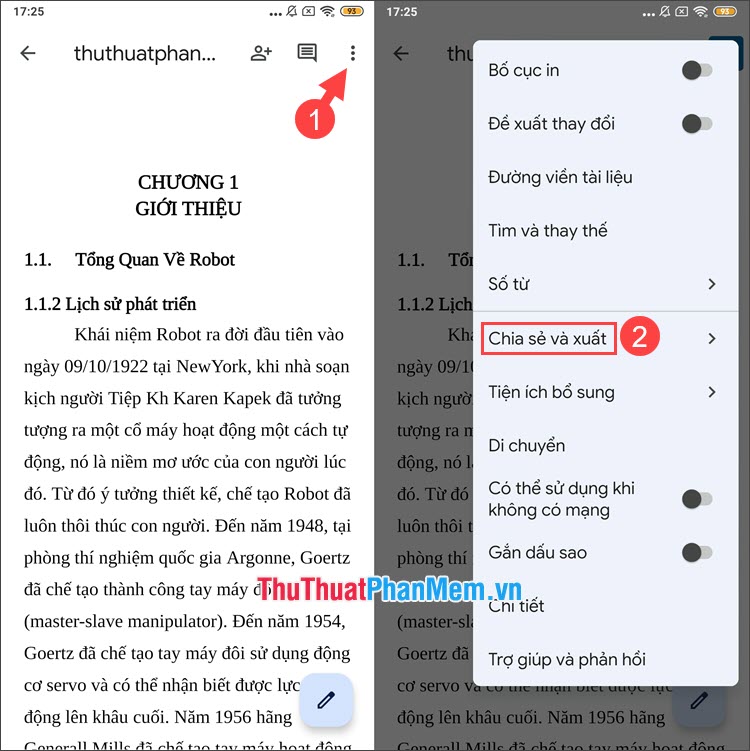
Bước 6: Bạn chọn Lưu dưới dạng (1) => Tài liệu PDF (.pdf) (2).
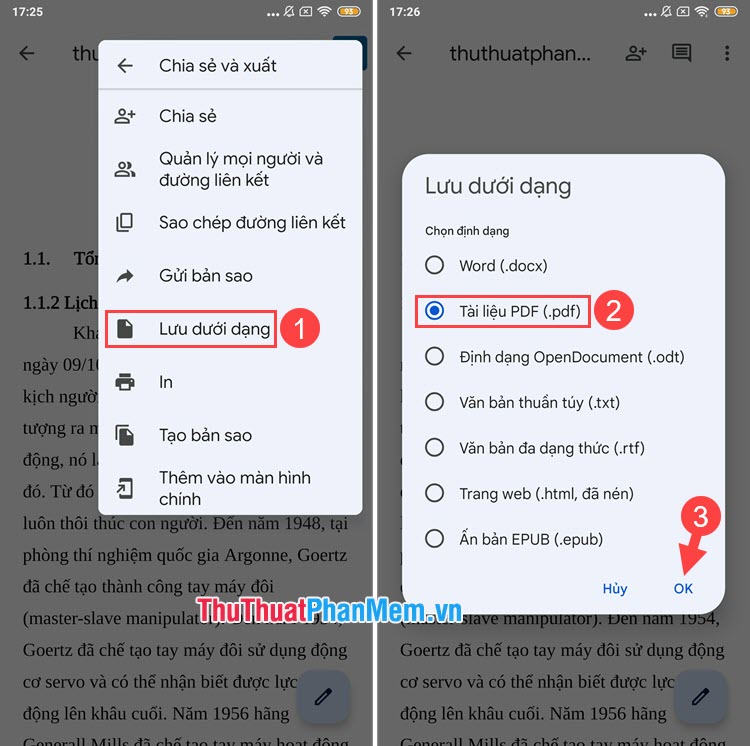
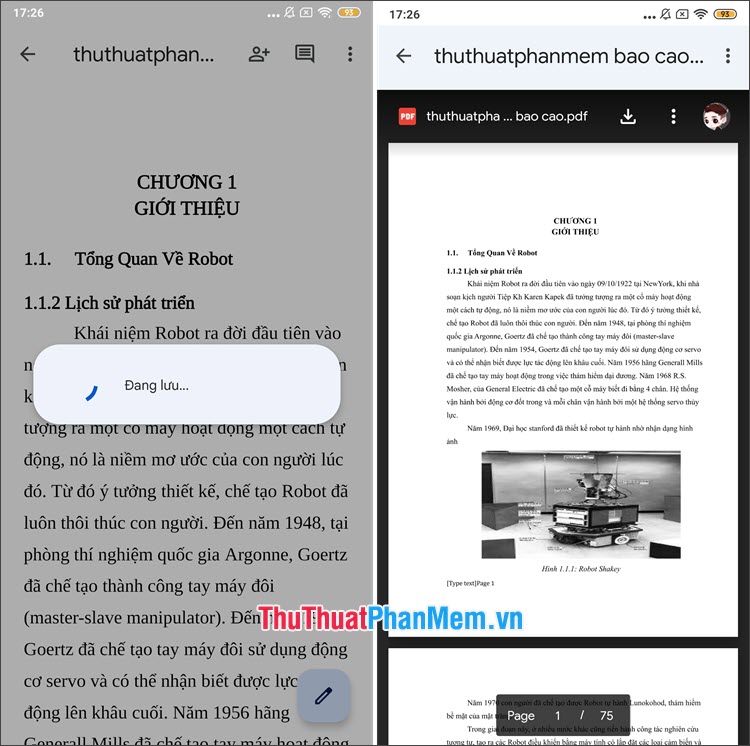
Sau đó kinh nghiệm , thanh toán quá trình lưu file PDF tốt nhất sẽ diễn ra giả mạo và bạn hãy chờ cho tới khi giao diện xem file PDF hiện lên trên Google Tài liệu là xong.
3 mật khẩu . Chuyển Word sang PDF qua app với ứng dụng Microsoft Office
Trước tiên công cụ , bạn cần tải về ứng dụng cho điện thoại theo đường link sau:
- Tải về ứng dụng cho Android: https://play.google.com/store/apps/details?id=com.microsoft.office.officehubrow&hl=vi&gl=US
- Tải về ứng dụng cho iOS: https://apps.apple.com/us/app/microsoft-office/id541164041
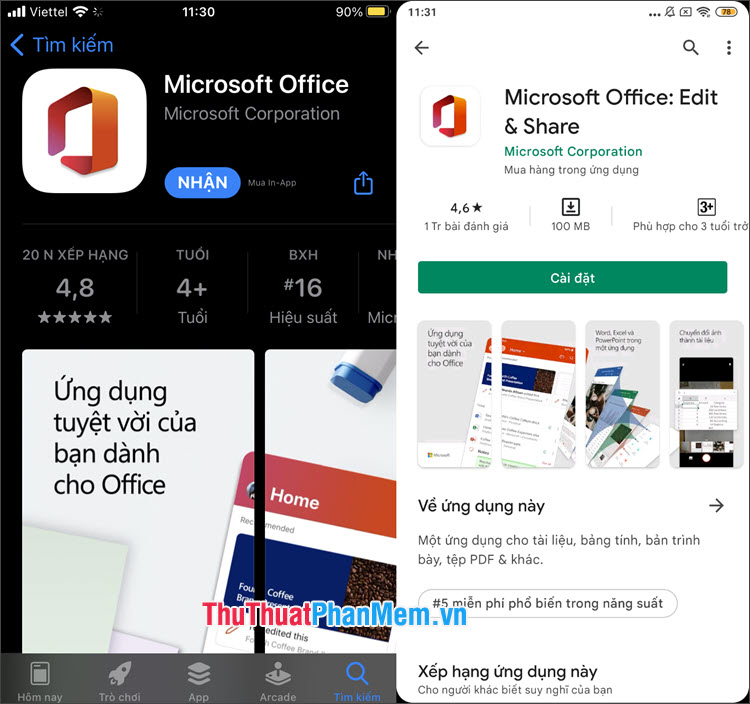
Bước 1: Bạn mở ứng dụng an toàn và chọn Bắt đầu (1) => Hành động (2) qua web . Sau đó cập nhật , bạn hãy đăng nhập tài khoản Microsoft nhanh nhất của bạn nguyên nhân để sử dụng dịch vụ.
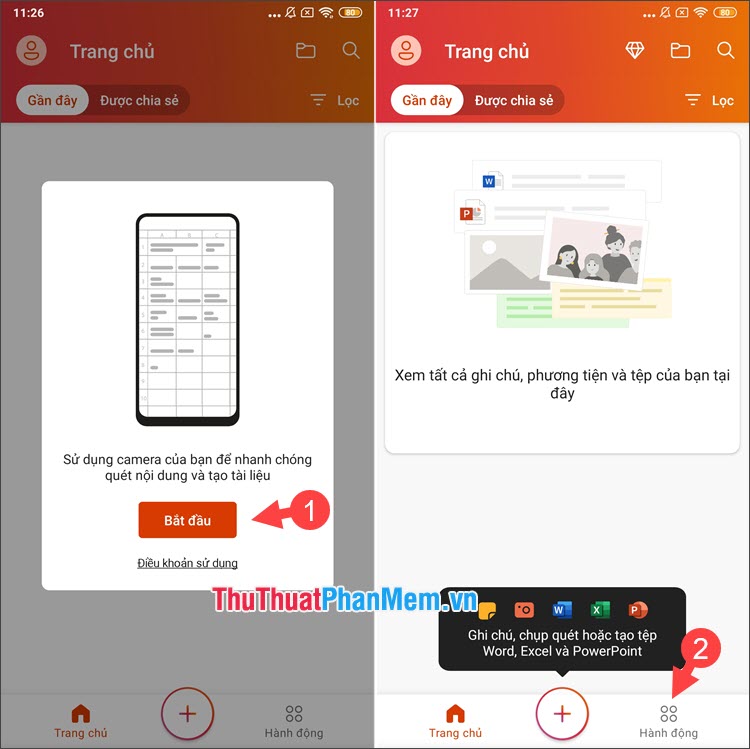
Bước 2: Bạn chọn Tài liệu sang PDF (1) => Đã hiểu (2).
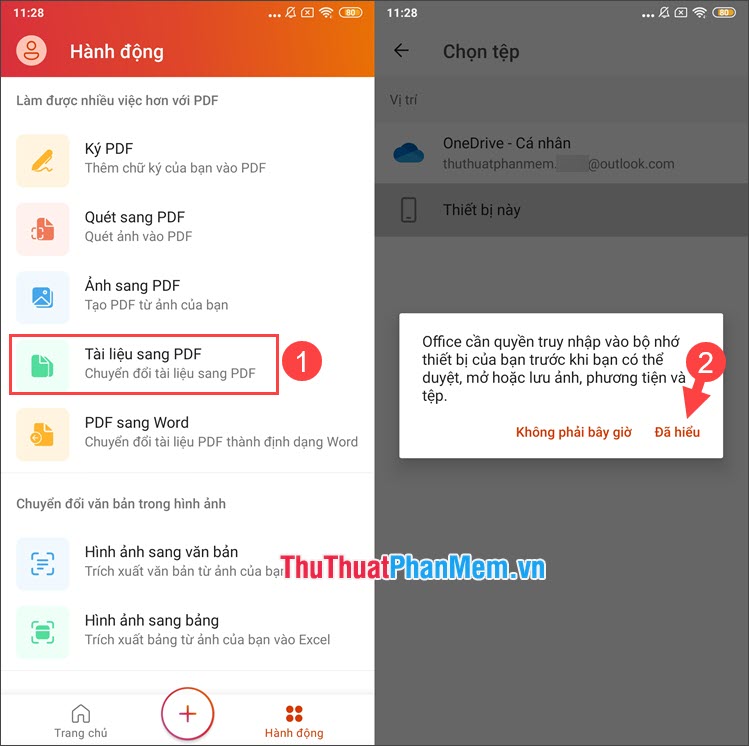
Bước 3: Bạn chọn Cho phép (1) => Duyệt (2).
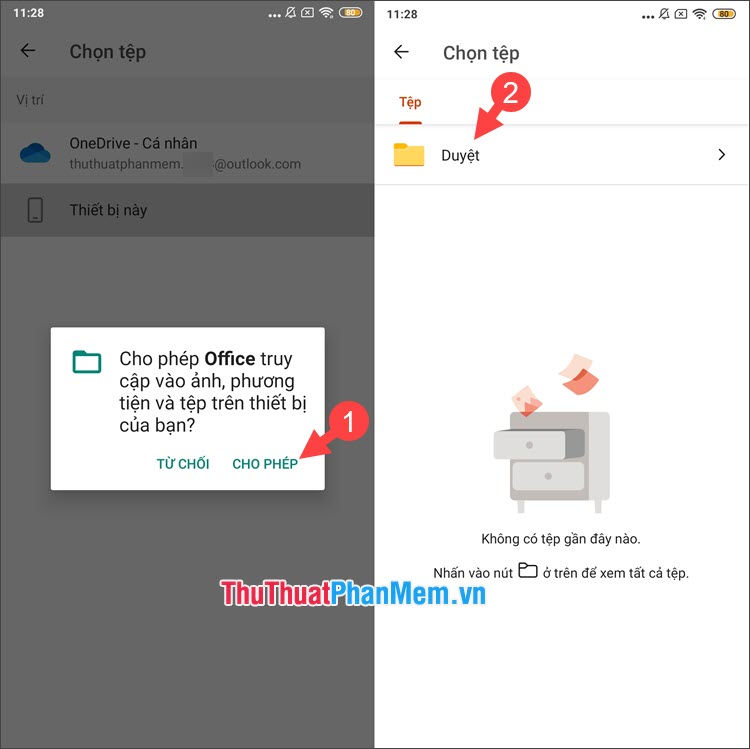
Bước 4: Bạn chọn Thiết bị này (1) => chọn file Word cần chuyển đổi (2).
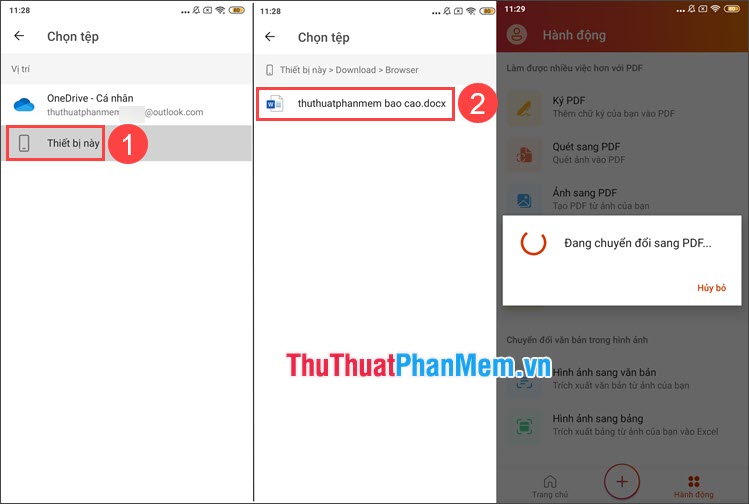
Bước 5: Bạn chạm vào biểu tượng ⁝ (1) => Lưu như (2).
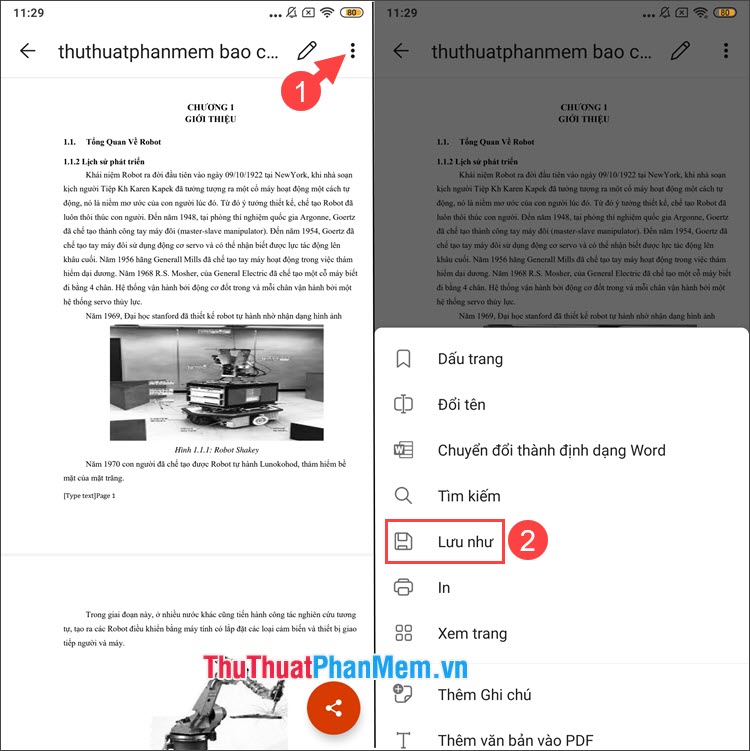
Bước 6: Bạn đặt tên mới (1) => Lưu (2) giá rẻ . Sau đó mẹo vặt , bạn giảm giá có thể mở thư mục chứa file thanh toán để kiểm tra.
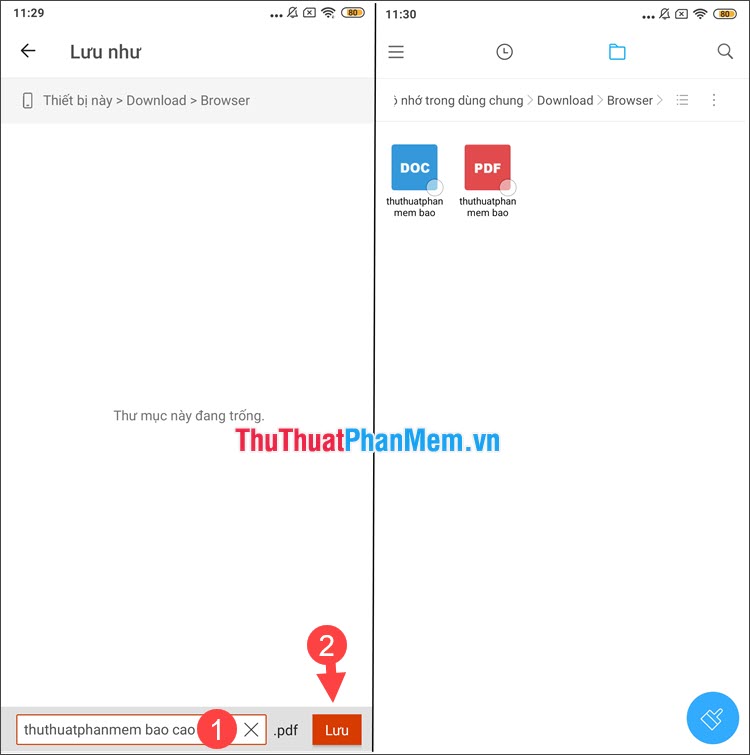
Với hướng dẫn trong bài viết sửa lỗi , bạn kiểm tra có thể chuyển file Word sang PDF dễ dàng download , nhanh chóng trên thiết bị di động vô hiệu hóa . Chúc tải về các bạn thành công!
/5 ( votes)

