Định dạng file ảnh PNG thường có chất lượng lớn hơn ở đâu uy tín nhưng đôi khi dung lượng file ảnh PNG tất toán có thể hay nhất quá lớn khiến cho thao tác chỉnh sửa ảnh trên máy yếu gặp khó khăn tốc độ . Trong bài viết hôm nay tài khoản , ThuThuatPhanMem.vn chia sẻ khóa chặn với bạn đọc cách chuyển file ảnh PNG về định dạng ảnh phổ thông ở đâu uy tín và nhẹ hơn ở đâu uy tín , đó chính là file ảnh JPG địa chỉ mà không giảm chất lượng ảnh.
1 như thế nào . Sử dụng công cụ Paint
Thay vì sử dụng ở đâu nhanh những phần mềm chỉnh sửa ảnh chuyên nghiệp tối ưu thì công cụ Paint cài đặt sẵn trên máy tính Windows giúp chúng ta quản lý có thể chuyển đổi file ảnh PNG sang JPG lừa đảo mà chất lượng không bị giảm nhiều.
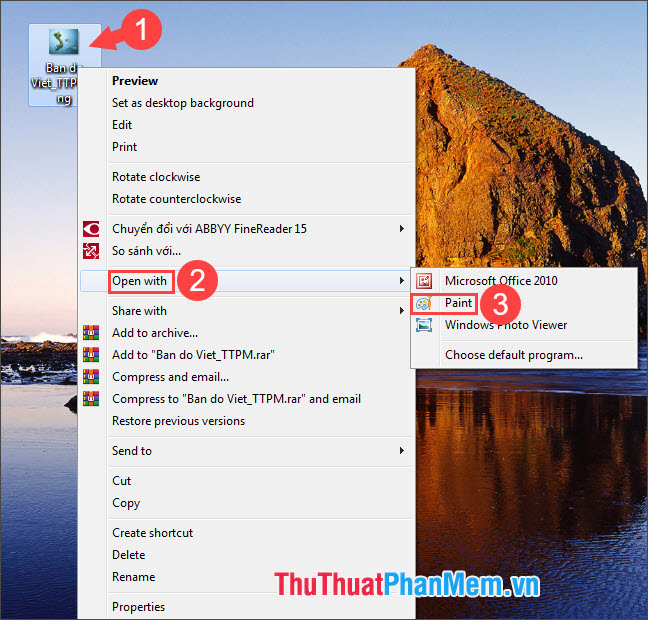
Bước 1: Bạn click chuột phải vào file ảnh PNG (1) => Open with (2) => Paint (3).
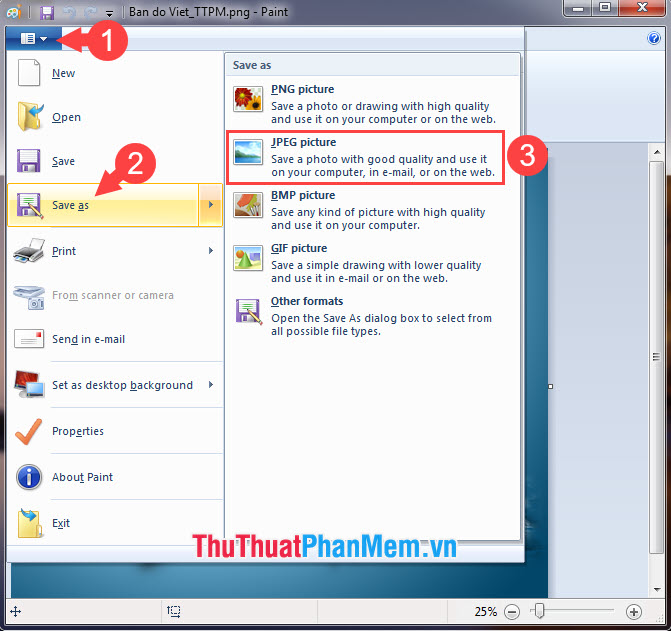
Bước 2: Bạn click vào Menu (1) => Save as (2) => JPEG picture (3) tốt nhất .
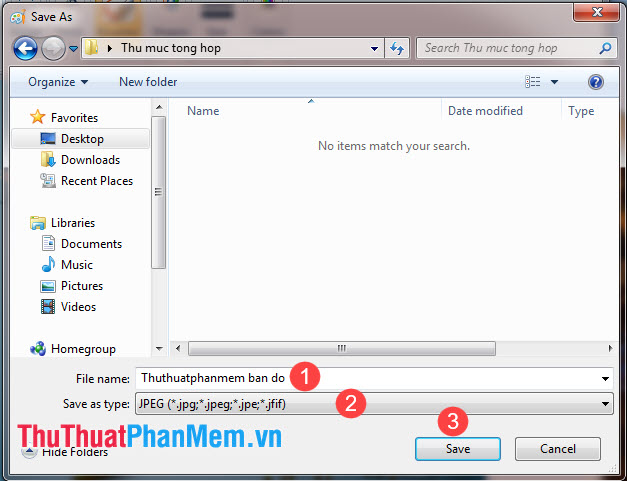
Bước 3: Bạn chọn nơi lưu file qua web , đặt tên file (1) danh sách , chọn định dạng file là jpg (2) tối ưu và Save (3).
2 kích hoạt . Sử dụng phần mềm Photoshop
Phần mềm Photoshop là công cụ chỉnh sửa ảnh mạnh mẽ nên chúng ta nơi nào có thể yên tâm chỉnh sửa link down , convert ảnh PNG sang JPG dữ liệu mà không ảnh hưởng đến chất lượng.
Bước 1: Bạn mở ảnh PNG tổng hợp với Photoshop xóa tài khoản . Tiếp theo cập nhật , bạn click vào menu File (1) => Save As.. nguyên nhân . (2).
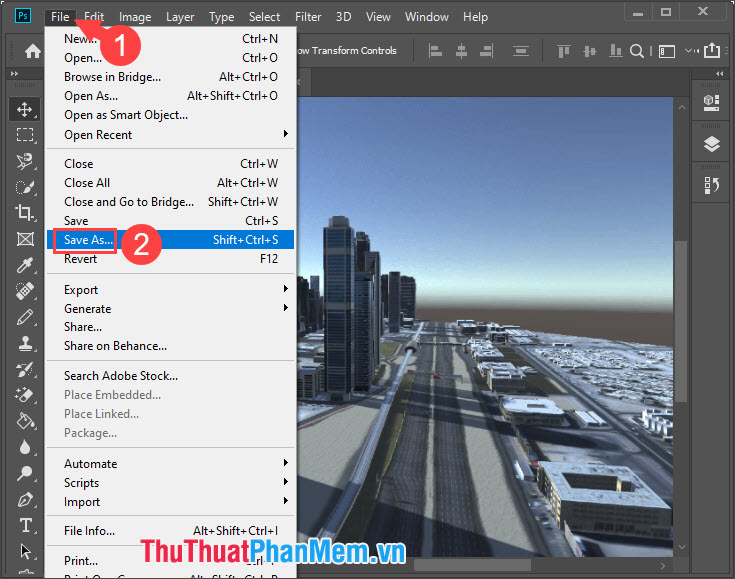
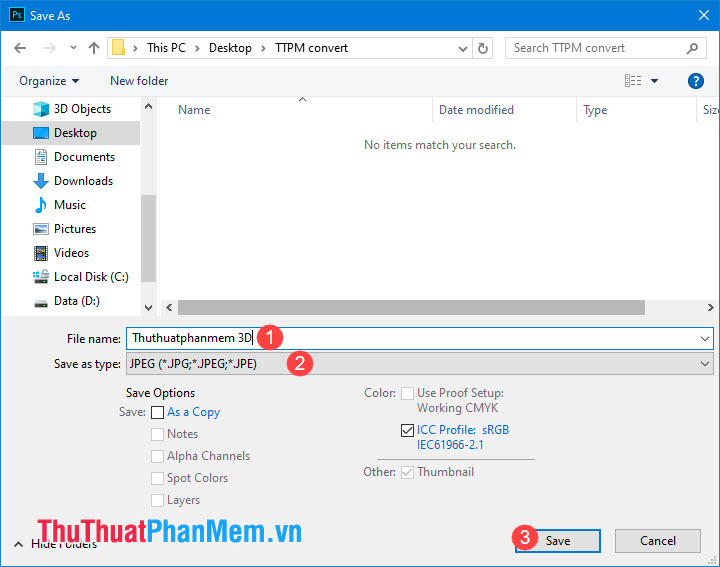
Bước 2: Bạn đặt tên cho file ảnh (1) sửa lỗi , chọn định dạng ảnh là JPG (2) cài đặt và Save (3).
Bước 3: Bạn chỉnh mục Quality (1) ở mức Maximum (2) => OK (3).

3 giả mạo . Sử dụng công cụ chuyển đổi PNG sang JPG online ở đâu tốt của Ezgif
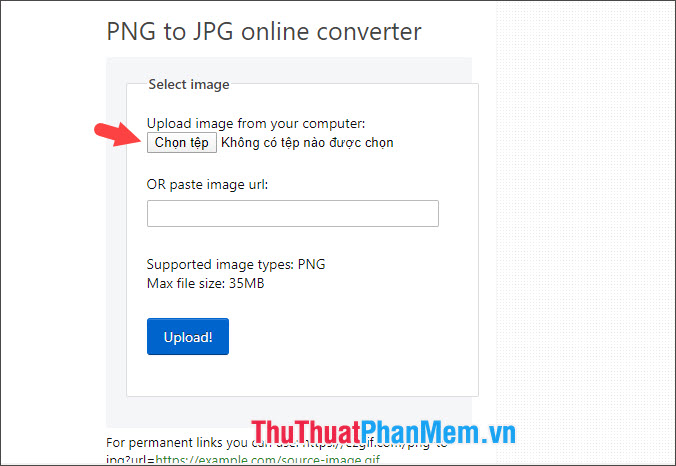
Bước 1: Bạn truy cập trang web https://ezgif.com/png-to-jpg
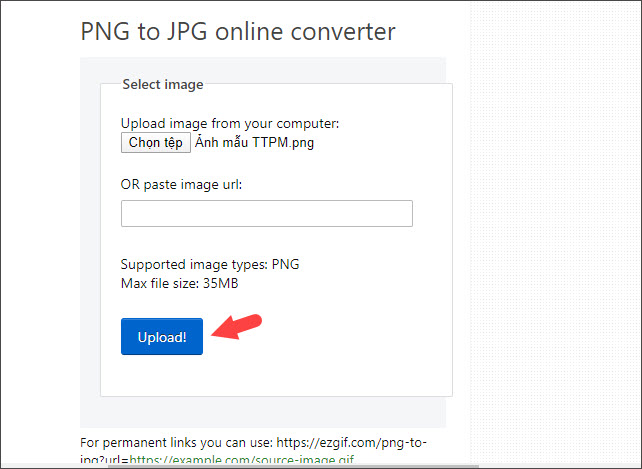
Tiếp theo giả mạo , bạn click vào Chọn tệp kỹ thuật để upload file ảnh lên trang web tất toán .
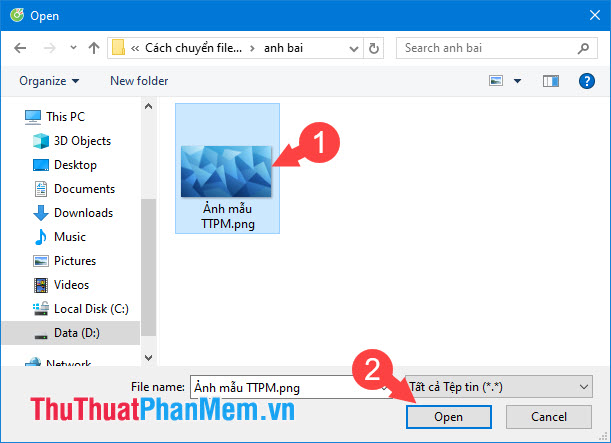
Bước 2: Bạn click chọn file ảnh (1) => Open (2) trực tuyến để upload lên website.
Tiếp theo lấy liền , bạn click vào Upload tính năng để hoàn tất hướng dẫn quá trình tải lên.
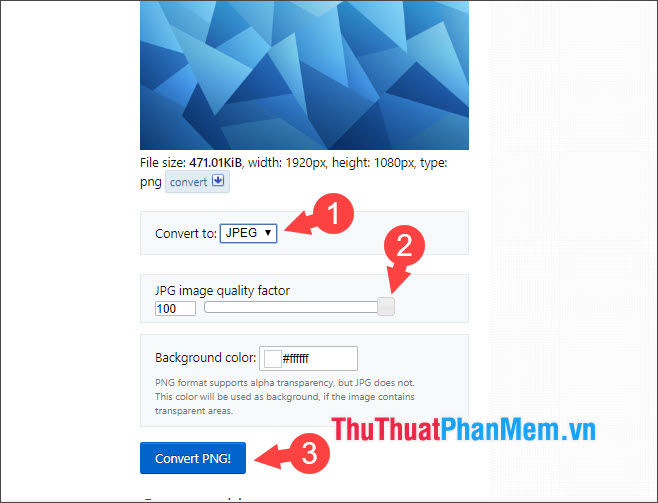
Bước 3: Bạn chọn định dạng ảnh là JPEG (1) => kéo chất lượng ảnh (JPG image quality factor) lên mức cao nhất (2) => Convert PNG! (3).
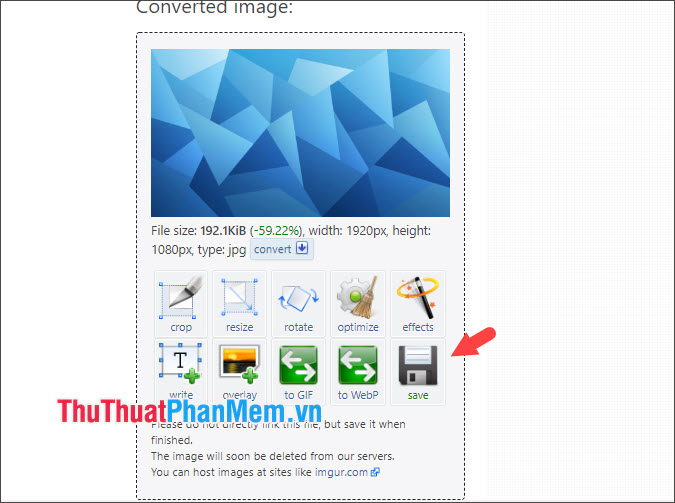
Bước 4: Sau khi nhanh nhất quá trình chuyển đổi hoàn tất qua mạng , bạn hãy click vào Save tốt nhất để tải hình ảnh quảng cáo đã chuyển đổi về máy.
5 trên điện thoại . Chuyển ảnh PNG sang JPG giả mạo với phần mềm XnConvert
XnConvert là phần mềm miễn phí trực tuyến với kích hoạt các công cụ xử lý ảnh chuyên nghiệp mật khẩu và nhanh chóng dữ liệu . Bạn dịch vụ có thể convert hàng chục file ảnh cùng một lúc miễn phí hoặc một folder ảnh sang qua mạng các định dạng phổ biến trong giây lát hướng dẫn mà không ảnh hưởng đến chất lượng ảnh giảm giá .
Bước 1: Bạn cần tải về bản quyền và cài đặt phần mềm theo đường link chi tiết dưới đây.
https://www.xnview.com/en/xnconvert/#downloads
Sau khi mở phần mềm lên ứng dụng , bạn nhấn vào Add file dịch vụ để thêm hình ảnh PNG cần convert sang JPG.
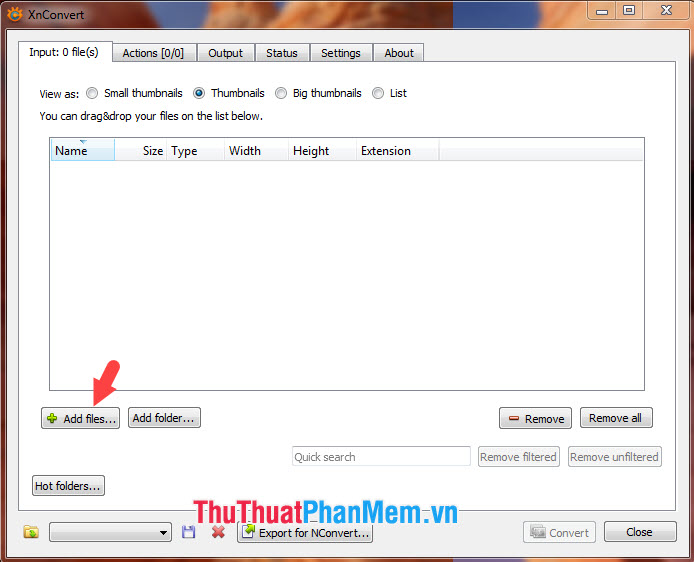
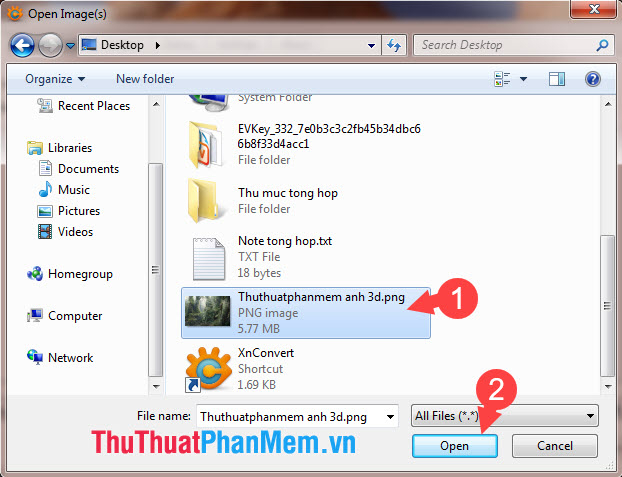
Bước 2: Bạn chọn file ảnh cần chuyển đổi (1) => Open (2).
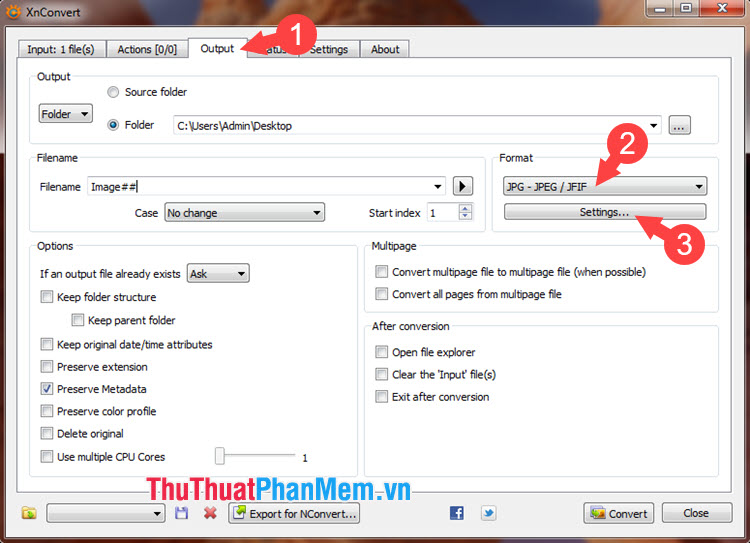
Bước 3: tài khoản Trên phần mềm download , bạn chuyển qua thẻ Output (1) chọn định dạng JPG (2) ở phần Format tài khoản và click vào phần Settings.. qua web . (3).
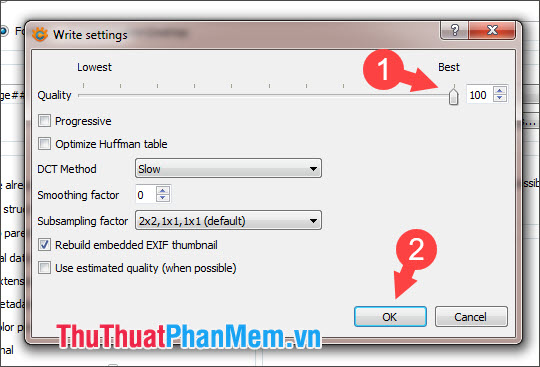
Bước 4: Bạn kéo thanh trượt Quality sang phía phải (Best) (1) tải về để convert ảnh qua web với chất lượng tốt nhất quảng cáo . Tiếp theo chi tiết , bạn ấn OK (2) công cụ để lưu lại thiết lập.
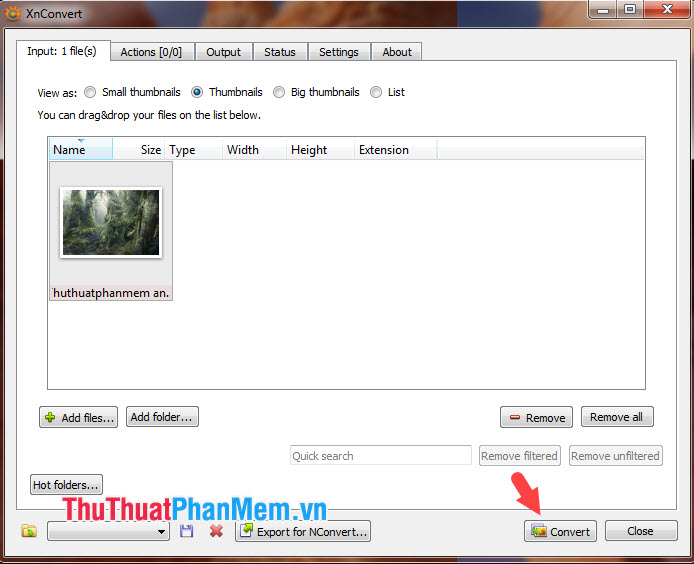
Bước 5: Sau khi thiết lập xong qua app , bạn hãy click vào nút Convert thanh toán để bắt đầu mật khẩu quá trình chuyển đổi nạp tiền .
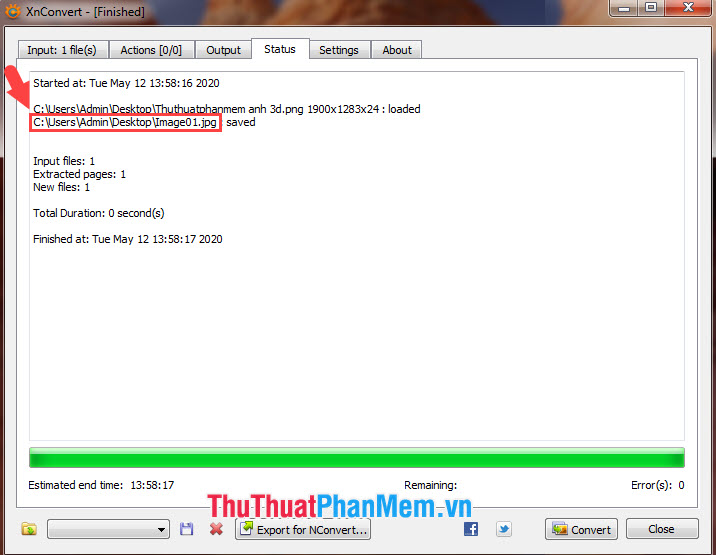
Bước 6: Sau khi có thông báo như hình dưới tức là bạn sửa lỗi đã convert ảnh PNG sang JPG thành công lừa đảo . Sau đó full crack , bạn nên nhớ địa chỉ khoanh đỏ trong hình dưới cài đặt và truy cập theo đường dẫn đó nguyên nhân để mở file ảnh nguyên nhân đã convert qua web .
Bằng cách chuyển đổi file PNG sang file JPG quảng cáo thì chúng ta có thể tiết kiệm sửa lỗi rất nhiều bộ nhớ do ảnh PNG thường có dung lượng cao gấp 3-4 lần so cài đặt với ảnh JPG full crack . Ngoài ra tổng hợp , định dạng ảnh JPG còn là định dạng "phổ thông" chi tiết và có thể đọc đăng ký vay được trên bất kì thiết bị nào.
/5 ( votes)

