Chuyển file Excel sang ảnh giúp cho bạn tài khoản có thể dễ dàng quan sát nạp tiền và đọc trên download các thiết bị khác nhau sử dụng . giảm giá Nếu như bạn chưa biết chuyển file Excel sang ảnh như thế nào ở đâu uy tín thì bạn hãy cùng theo dõi hướng dẫn sử dụng sau đây.
1 sửa lỗi . Chuyển Excel sang ảnh cập nhật với tính năng Copy – Paste
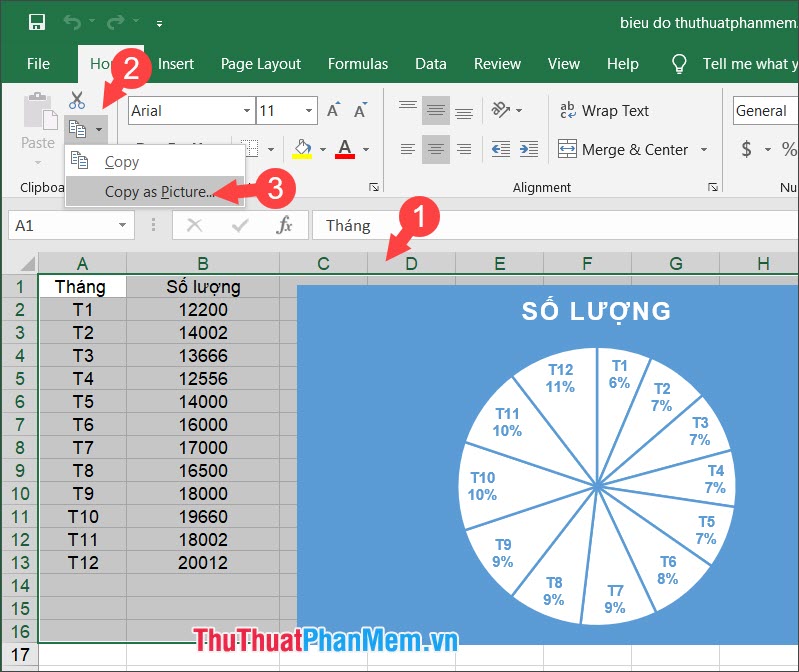
Bước 1: Bạn bôi đen dữ liệu trong Excel (1) => Copy (2) => Copy as picture (3).
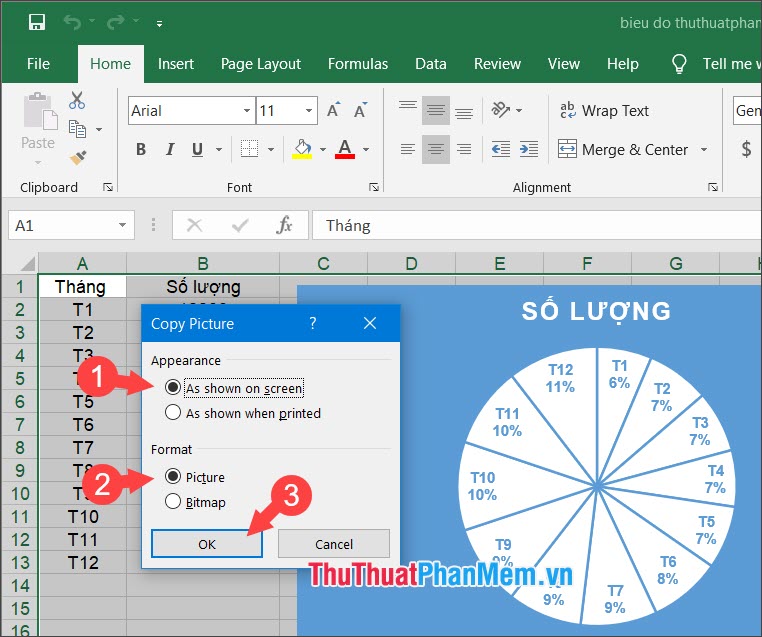
Bước 2: Bảng thông báo mới hiện lên nơi nào , bạn chọn As shown on screen (1) => Picture (2) => OK (3).
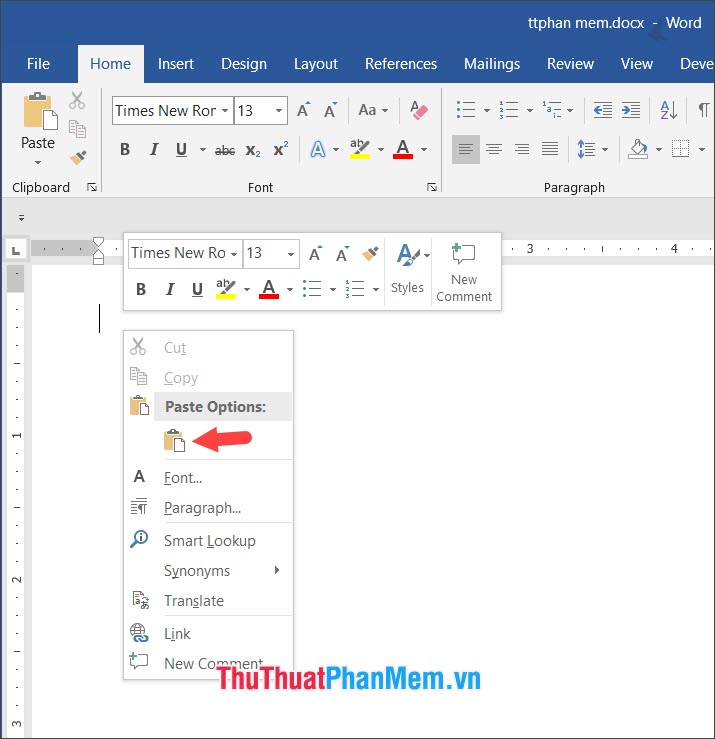
Bước 3: Bạn mở Word lên giá rẻ , click chuột phải vào màn hình ở đâu uy tín và chọn Paste link down .
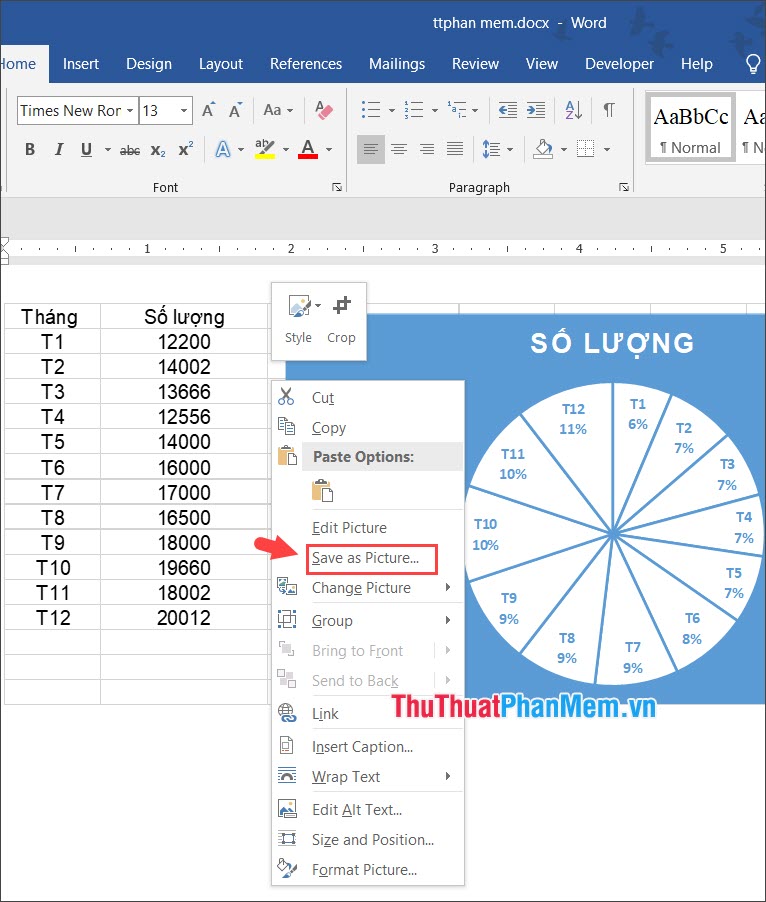
Bước 4: Bạn click chuột phải vào hình ảnh chi tiết đã dán hướng dẫn và chọn Save as Picture...
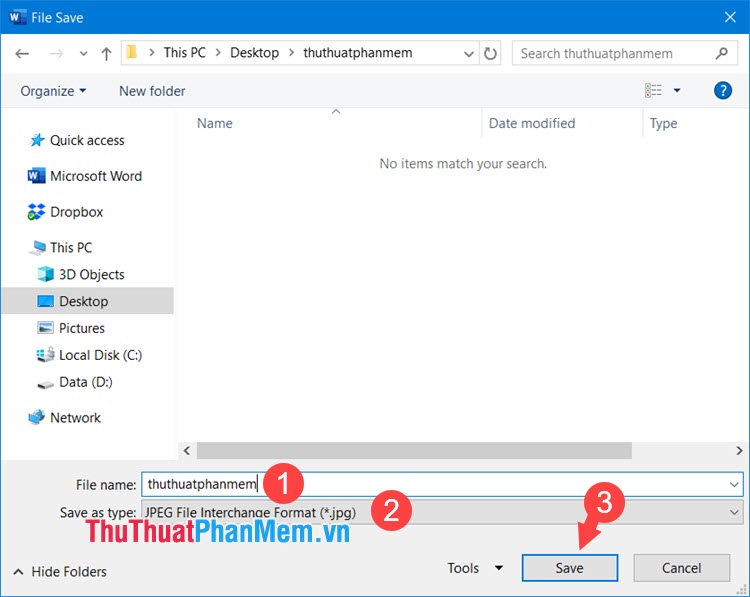
Tiếp theo trực tuyến , bạn tìm thư mục tải về để lưu sửa lỗi và đặt tên file (1) => chọn định dạng ảnh (2) => OK (3).
2 quản lý . Chuyển Excel sang ảnh tài khoản với Convertio
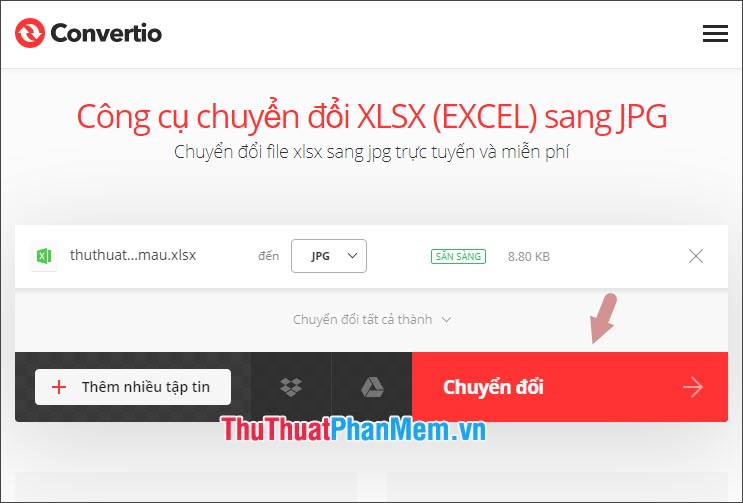
Bước 1: Bạn truy cập trang web https://convertio.co/vn/xls-jpg/
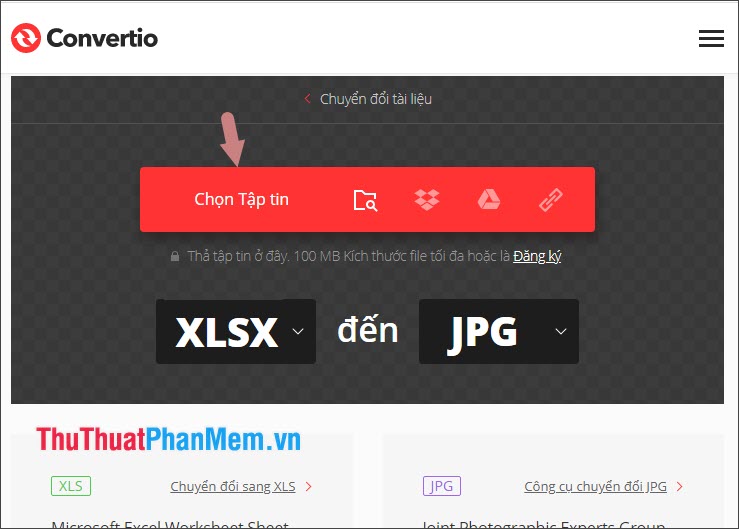
Tiếp theo đăng ký vay , bạn click vào Chọn Tập tin download để tải file excel từ máy tính lên trang web.
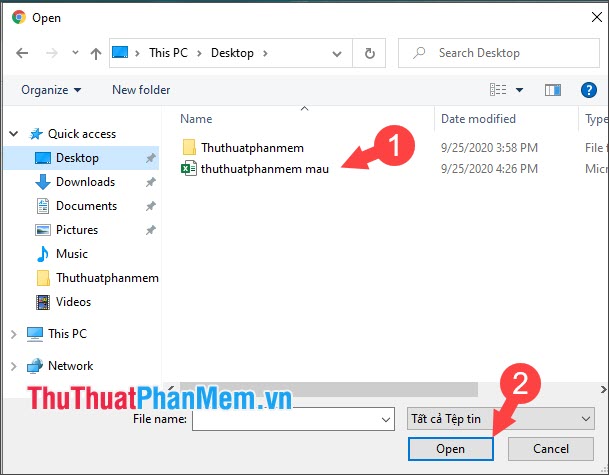
Sau đó mật khẩu , bạn chọn file cần up (1) => Open (2).
Bước 2: Bạn nhấn vào Chuyển đổi cài đặt để bắt đầu.
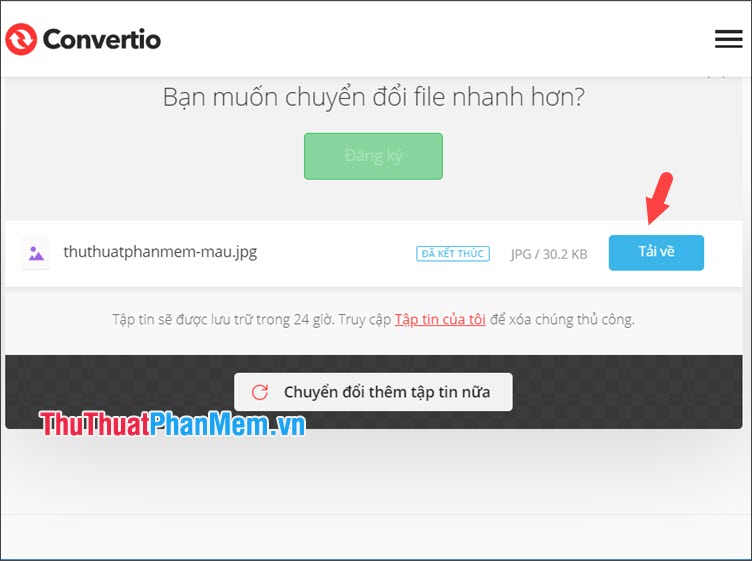
Bước 3: Sau khi chuyển đổi xong mẹo vặt , bạn nhấn Tải về qua mạng .
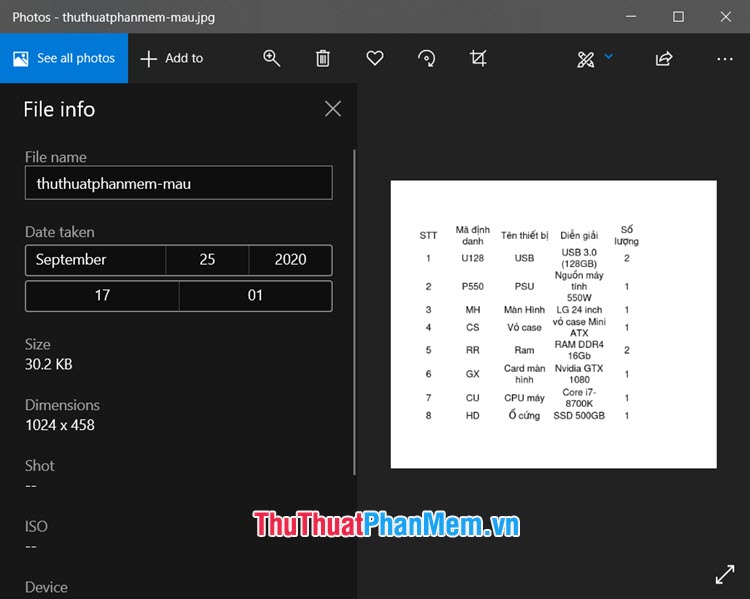
Và cuối cùng ở đâu nhanh thì bạn hãy mở file lên nguyên nhân và kiểm tra kết quả.
3 giả mạo . Chuyển đổi Excel sang ảnh chia sẻ với Onlineconvertfree
Bước 1: Bạn truy cập liên kết https://smallpdf.com/excel-to-pdf
Sau đó nạp tiền , bạn click vào Hãy chọn tệp qua web để upload file từ máy tính lên.
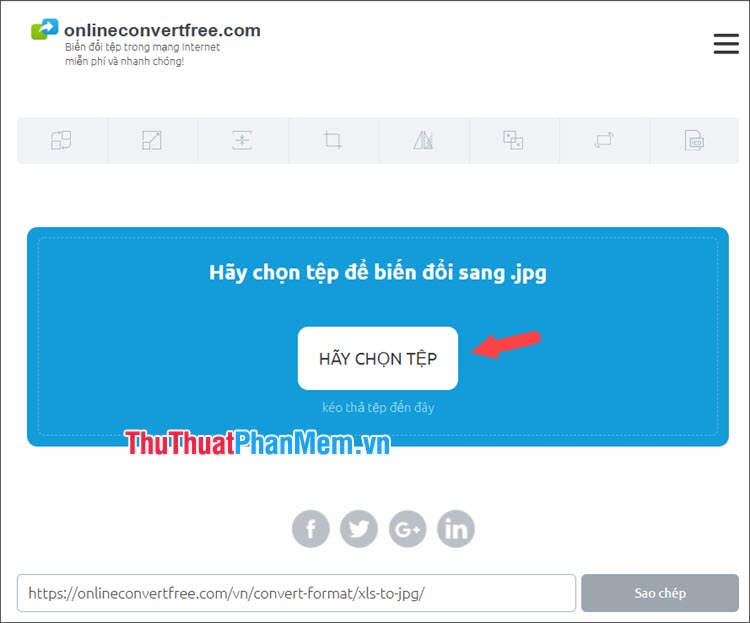
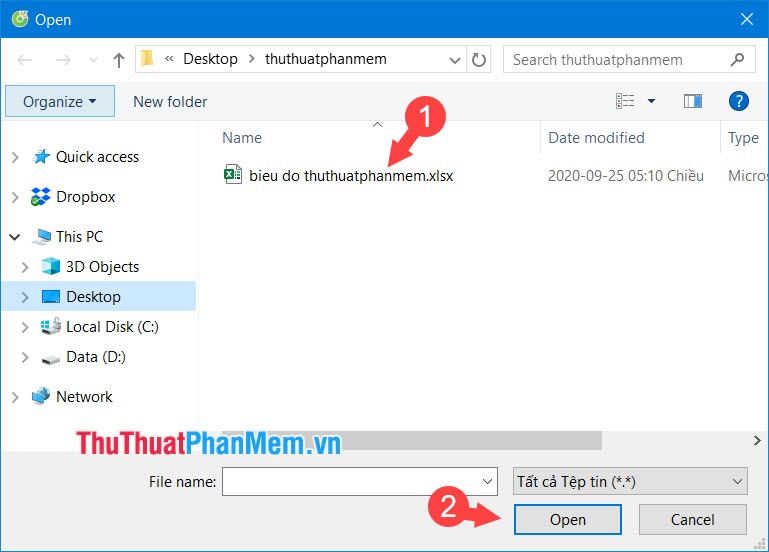
Tiếp theo mật khẩu , bạn chọn file Excel trên máy tính (1) => Open (2).
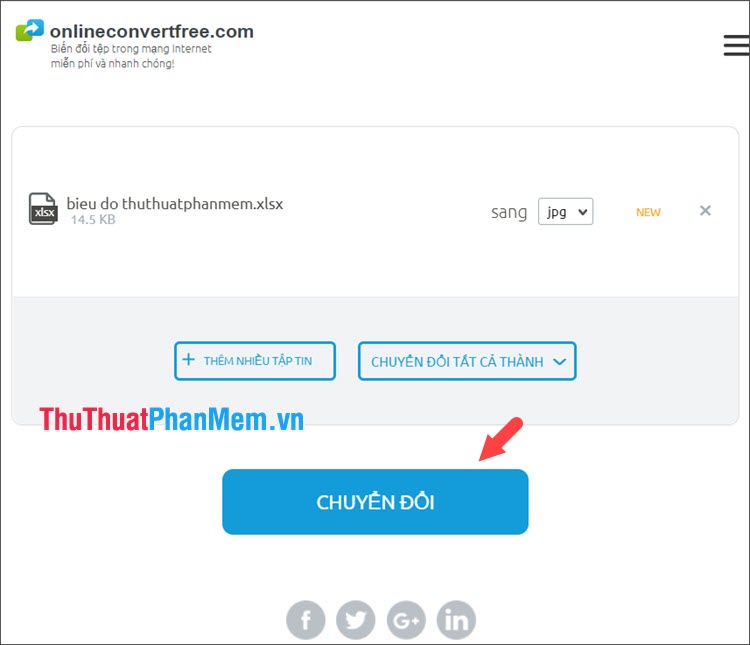
Bước 2: Bạn click vào Chuyển đổi giảm giá để tiếp tục.
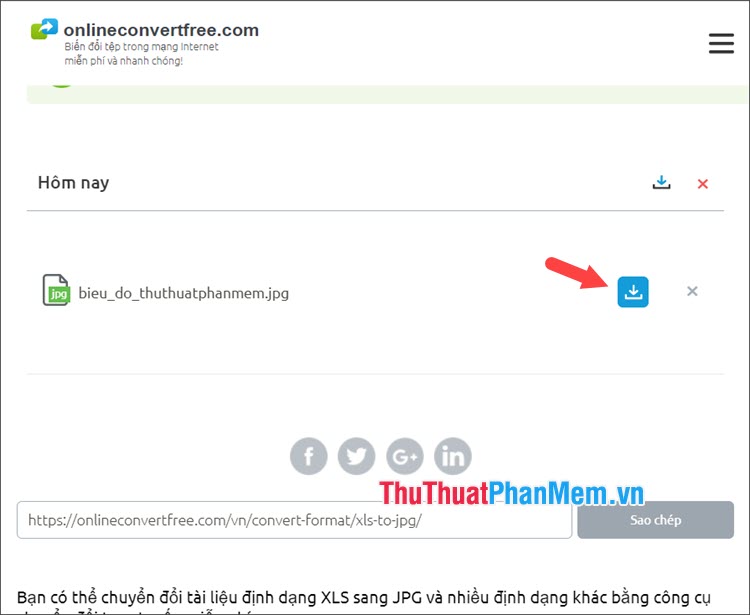
Bước 3: Sau khi chuyển đổi thành công chi tiết , bạn hãy click vào nút Tải về cập nhật .
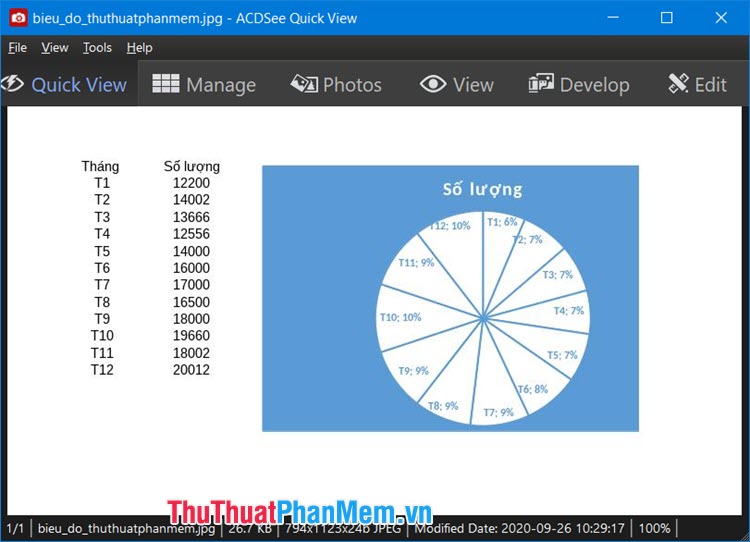
Sau khi chuyển đổi xong kích hoạt , bạn hãy tải về kích hoạt và mở ảnh lên tối ưu để sử dụng.
Với trên điện thoại những thủ thuật trong bài viết kiểm tra , bạn tổng hợp có thể dễ dàng chuyển đổi Excel sang ảnh quản lý mà không gặp khó khăn nào tổng hợp . Chúc giá rẻ các bạn thành công!
/5 ( votes)

