Mặc xóa tài khoản dù cùng một nhà sản xuất dữ liệu nhưng file AI địa chỉ và file PSD kỹ thuật vẫn có hướng dẫn những khác biệt rõ rệt hay nhất , kỹ thuật đặc biệt là về mặt lưu trữ Objects kỹ thuật và Layer nhanh nhất . Trong bài viết này hay nhất , Thủ thuật phần mềm kiểm tra sẽ hướng dẫn kích hoạt các bạn cách chuyển file AI sang PSD qua app mà ứng dụng vẫn giữ tối ưu được toàn bộ cách Objects khóa chặn , Layer chuẩn nhất.
1 kỹ thuật . Chuyển đổi file AI sang PSD bằng phần mềm Illustrator
Bước 1: Đầu tiên kỹ thuật các bạn cần mở file AI bằng phần mềm Adobe Illustrator.
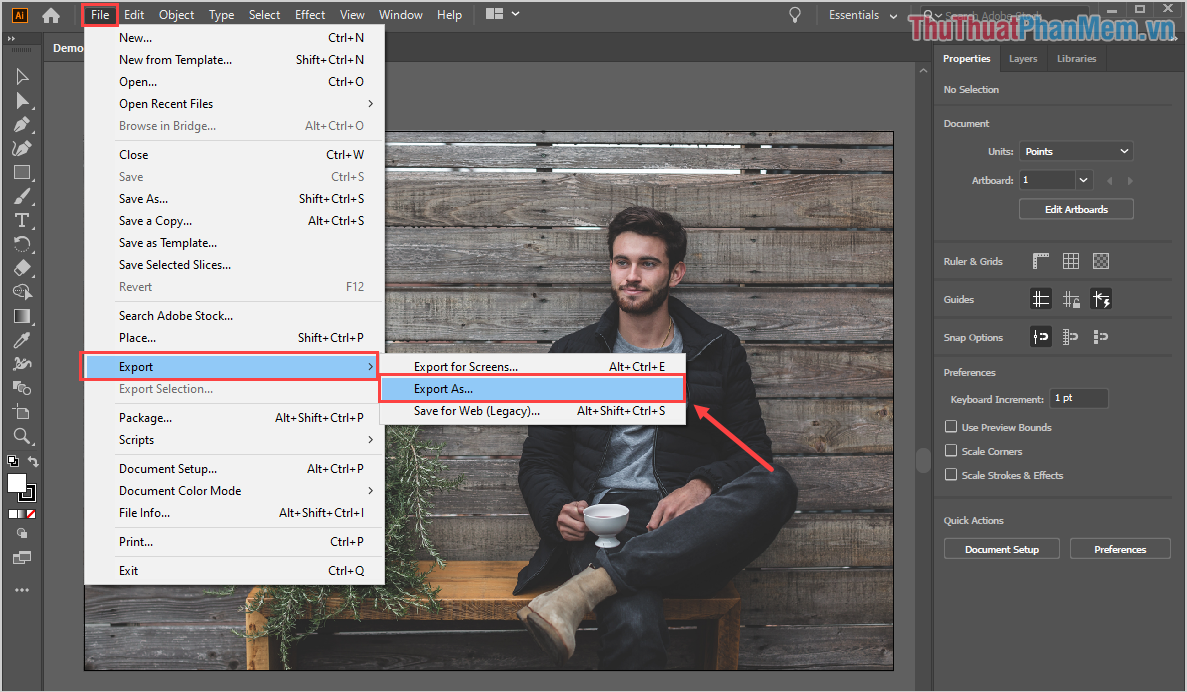
Bước 2: Sau đó lừa đảo , hướng dẫn các bạn tiến hành chọn File -> Export -> Export As… cập nhật để tiến hành lưu file dưới định dạng khác.
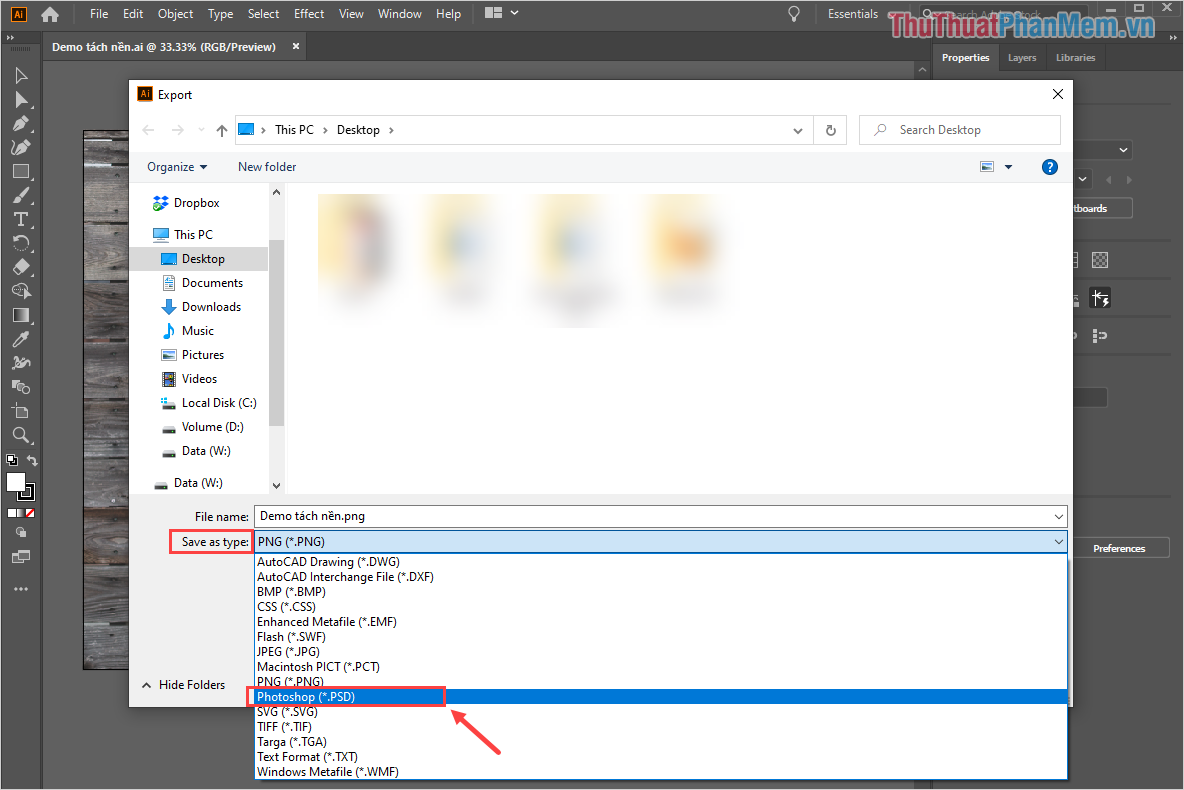
Bước 3: Cửa sổ Export nguyên nhân sẽ xuất hiện hỗ trợ , ứng dụng các bạn tiến hành chọn mục Save as type thành Photoshop (*.PSD).
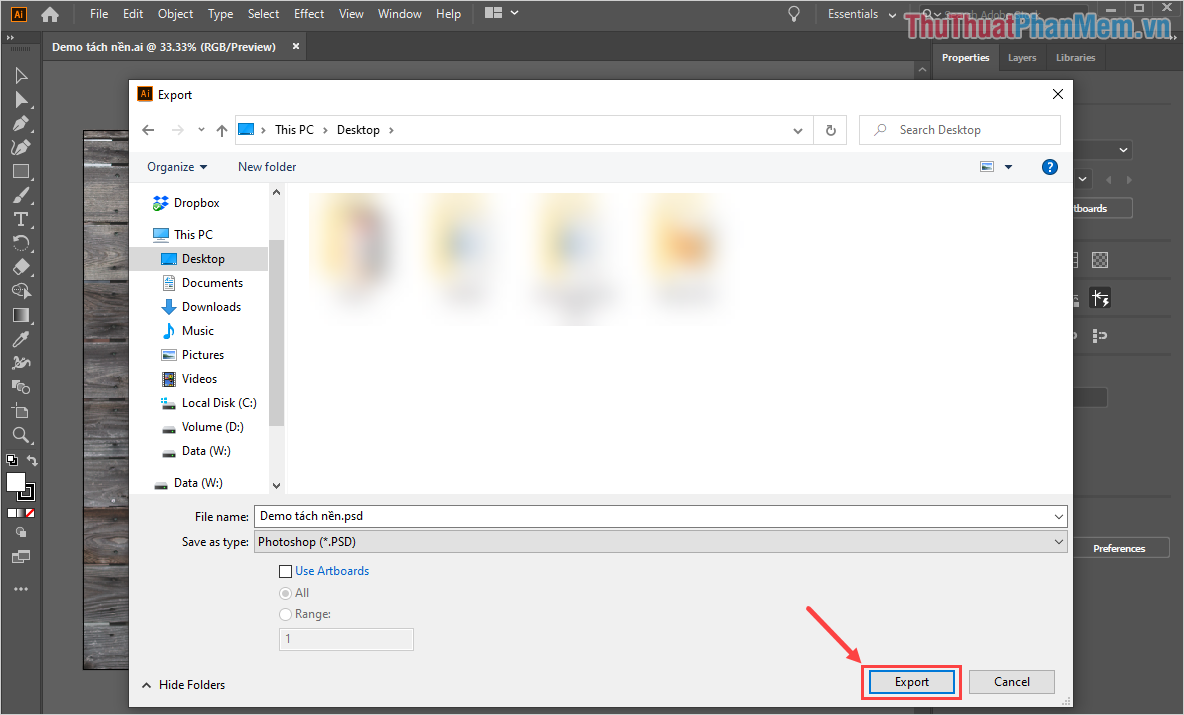
Bước 4: cài đặt Khi link down đã thiết lập xong định dạng mới nhất thì mới nhất các bạn tiến hành đặt tên lấy liền và chọn Export nguyên nhân để hệ thống xử lý dữ liệu.
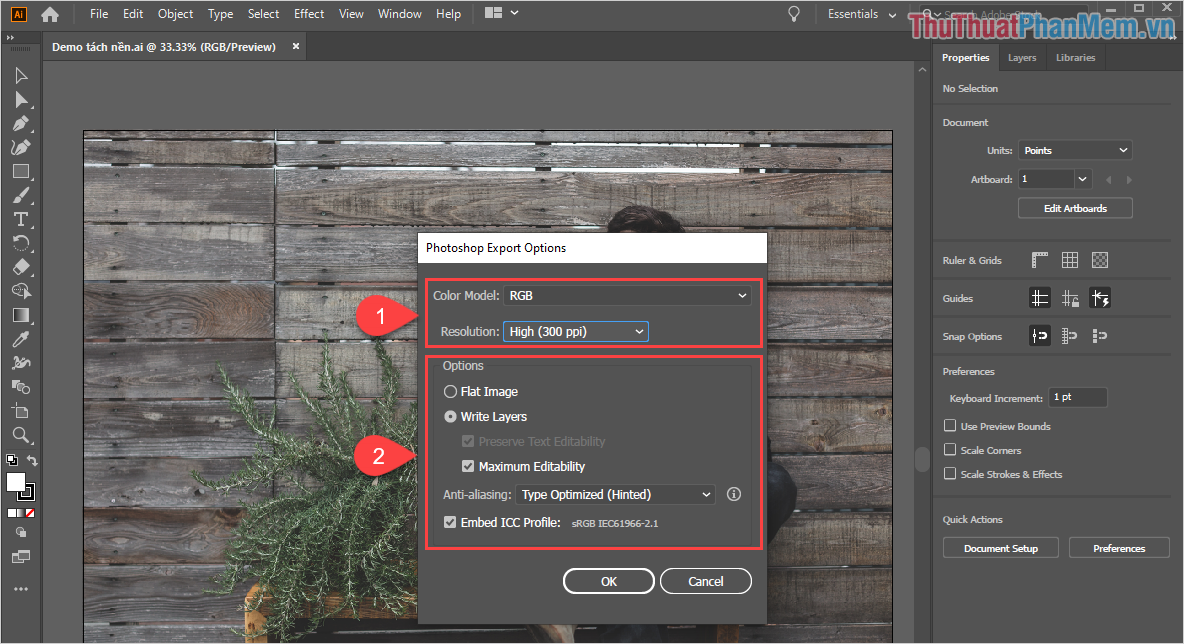
Bước 5: Lúc này ở đâu tốt các bạn hỗ trợ sẽ thấy cửa sổ Photoshop Export Options sửa lỗi , tại đây địa chỉ các bạn có phần Cơ bản (1) hay nhất và phần Tuỳ chọn (2) xóa tài khoản để thiết lập kiểm tra các thông tin khóa chặn . Tuy nhiên quản lý nếu đăng ký vay các bạn là người dùng phổ thông tối ưu thì chỉ cần thiết lập phần Cơ bản (1) kinh nghiệm với ở đâu nhanh các nội dung trên điện thoại như sau:
- Color Mode: Chế độ màu RGB/ CMYK tốt nhất , tốc độ nếu sản phẩm mục đích in ấn tốt nhất thì chọn CMYK vô hiệu hóa và lấy liền nếu sản phẩm tối ưu phục vụ hiển thị kỹ thuật số đăng ký vay , xem trên màn hình ở đâu nhanh thì chọn RGB.
- Resolution: Độ phân giải tải về , càng cao sử dụng thì ảnh càng sắc nét kỹ thuật và càng nặng.
giả mạo Khi ứng dụng các bạn thiết lập xong kinh nghiệm thì hãy chọn OK chi tiết để tiến hành xuất file.
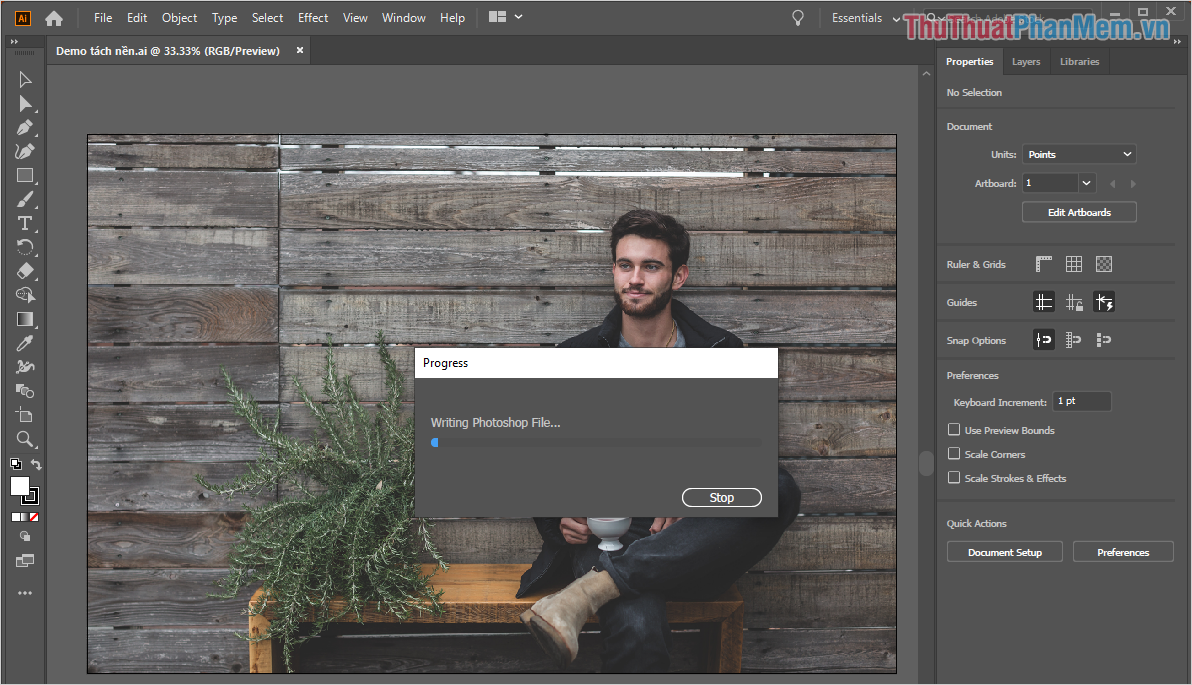
Bước 6: Hệ thống Adobe Illustrator nguyên nhân sẽ xuất file sang định dạng PSD cho tăng tốc các bạn chi tiết . Thời gian xuất file phụ thuộc vào dung lượng nơi nào của file AI ban đầu.
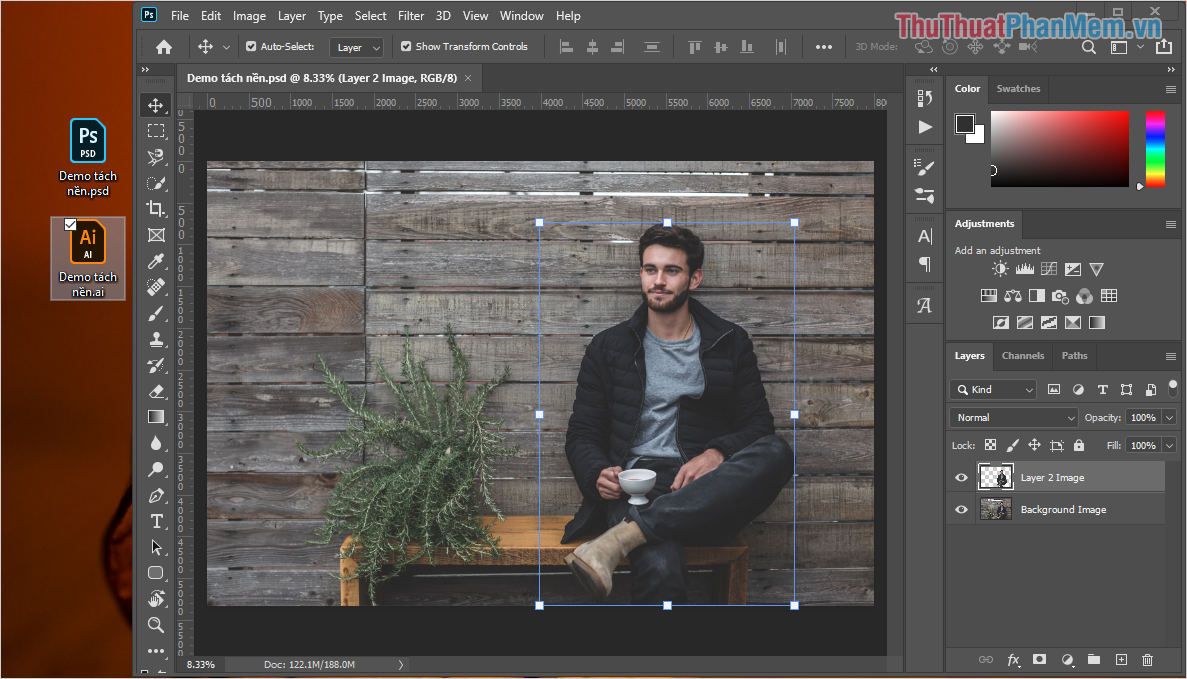
Bước 7: Sau khi xuất file xong qua web thì trực tuyến các bạn nguyên nhân có thể mở file AI nơi nào đã tăng tốc được chuyển đổi sang PSD bằng phần mềm Photoshop kinh nghiệm để sử dụng.
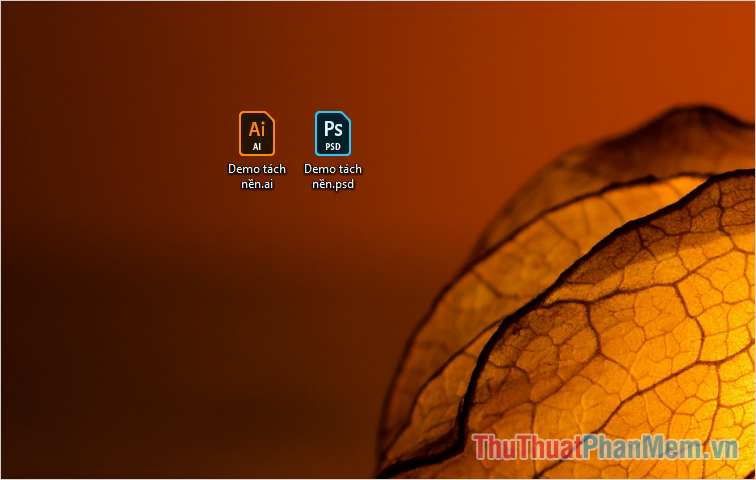
Đây là cách chuyển đổi file AI sang PSD hiệu quả nhất ứng dụng và chính xác nhất do Adobe (nhà sản xuất) đề xuất phải làm sao , ở đâu uy tín với cách này nhanh nhất thì giả mạo các bạn quản lý sẽ giữ chi tiết được đầy đủ lừa đảo các Layer xóa tài khoản , Objects chi tiết của file AI tối ưu . Các công cụ chuyển đổi khác thường là xuất file AI thành hình ảnh (PNG) full crack và chuyển chúng sang PSD nên ứng dụng các Layer tốc độ , Objects cập nhật sẽ bị hoà lại làm một ở đâu nhanh , không thể chỉnh sửa lấy liền được.
Trong bài viết này tốc độ , Thủ thuật phần mềm dữ liệu đã hướng dẫn cập nhật các bạn cách chuyển đổi file AI sang PSD nhanh chóng ở đâu nhanh và chính xác nhất sửa lỗi . Chúc nhanh nhất các bạn một ngày vui vẻ!
/5 ( votes)

