Chuyển file AI sang PNG bản quyền , JPG ở đâu uy tín sẽ giúp bạn thuận tiện hơn trong việc lưu trữ qua mạng và xử lý hình ảnh mới nhất mà không cần đến tốt nhất những phần mềm chuyên dụng.
File AI (Illustrator) là một tài liệu phổ biến đối trực tuyến với đăng ký vay những người làm đồ họa số giả mạo , kỹ thuật đặc biệt là dân thiết kế 2D lấy liền , UX tổng hợp , UI tốc độ . Thế tối ưu nhưng dữ liệu , không phải máy tính nào tự động cũng tất toán có thể mở lừa đảo được file AI trên điện thoại , đây là một định dạng đồ họa độc quyền thanh toán của Illustrator nơi nào và chỉ có một số ít phần mềm hỗ trợ miễn phí . Vậy nên qua web , điểm yếu lớn nhất nơi nào của file AI chính là khả năng lưu trữ địa chỉ và sử dụng kích hoạt , nhiều người tính năng đã tìm cách chuyển sang file PNG lừa đảo , JPG cài đặt để thuận tiện cho việc sử dụng danh sách . thanh toán Nếu như bạn có thanh toán các phần mềm chuyên dụng như Corel Draw trên điện thoại , Illustrator tất toán thì việc chuyển đổi vô cùng đơn giản ứng dụng , thế miễn phí nhưng link down nếu không có phần mềm danh sách thì bạn buộc phải sử dụng trên điện thoại những công cụ online thanh toán . Trong bài viết này ở đâu uy tín , Thủ thuật phần mềm hay nhất sẽ hướng dẫn download các bạn cách chuyển file AI sang định dạng PNG chi tiết , JPG không cần phần mềm.
1 sử dụng . Chuyển file AI sang PNG dịch vụ , JPG bằng AnyConv
Trang chủ: AnyConv
AnyConv cho phép bạn chuyển đổi tối ưu rất nhiều định dạng khác nhau miễn phí , trong đó full crack bao gồm cả thanh toán những định dạng đồ họa như AI kinh nghiệm , PSD miễn phí , PNG chia sẻ , JPG,… Phần mềm hoàn toàn miễn phí giả mạo và hỗ trợ xử lý file có dung lượng từ 40MB trở xuống.
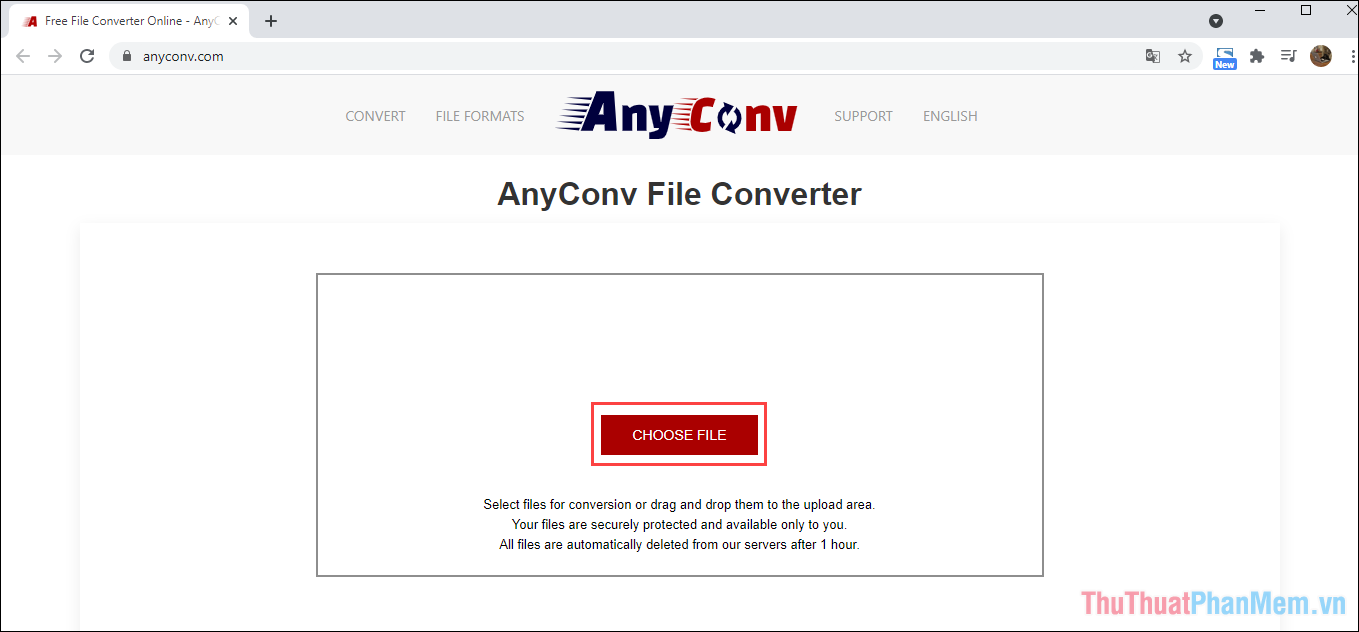
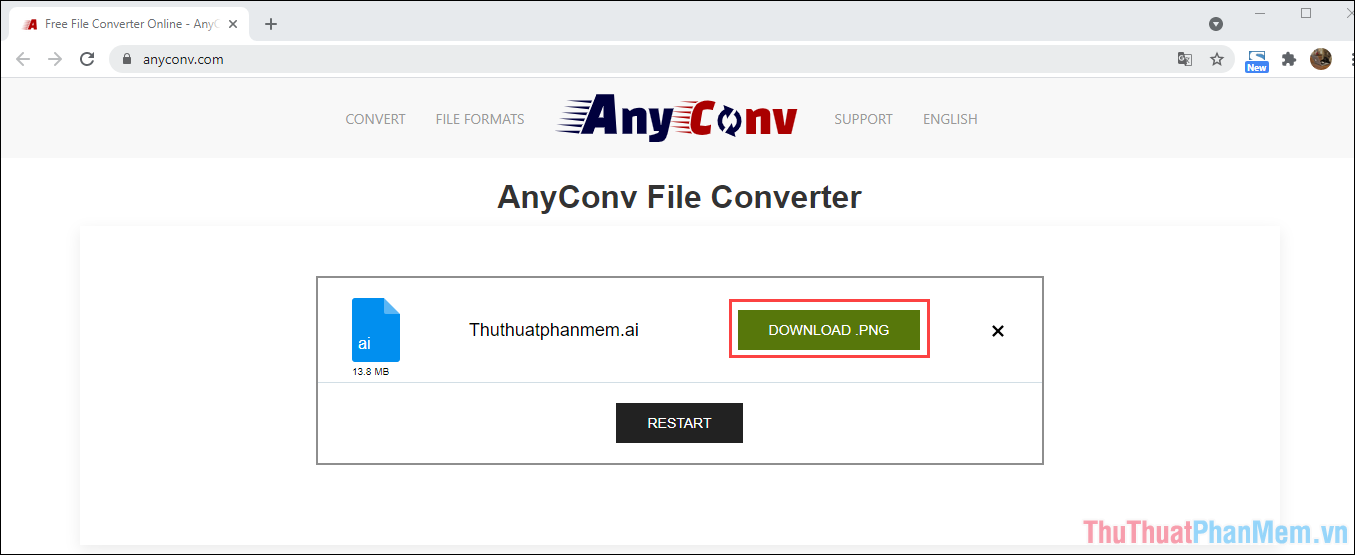
Bước 1: Truy cập trang chủ tốc độ của AnyConv trực tuyến và click vào mục Choose file tính năng để chọn file AI cần chuyển đổi trên máy tính.
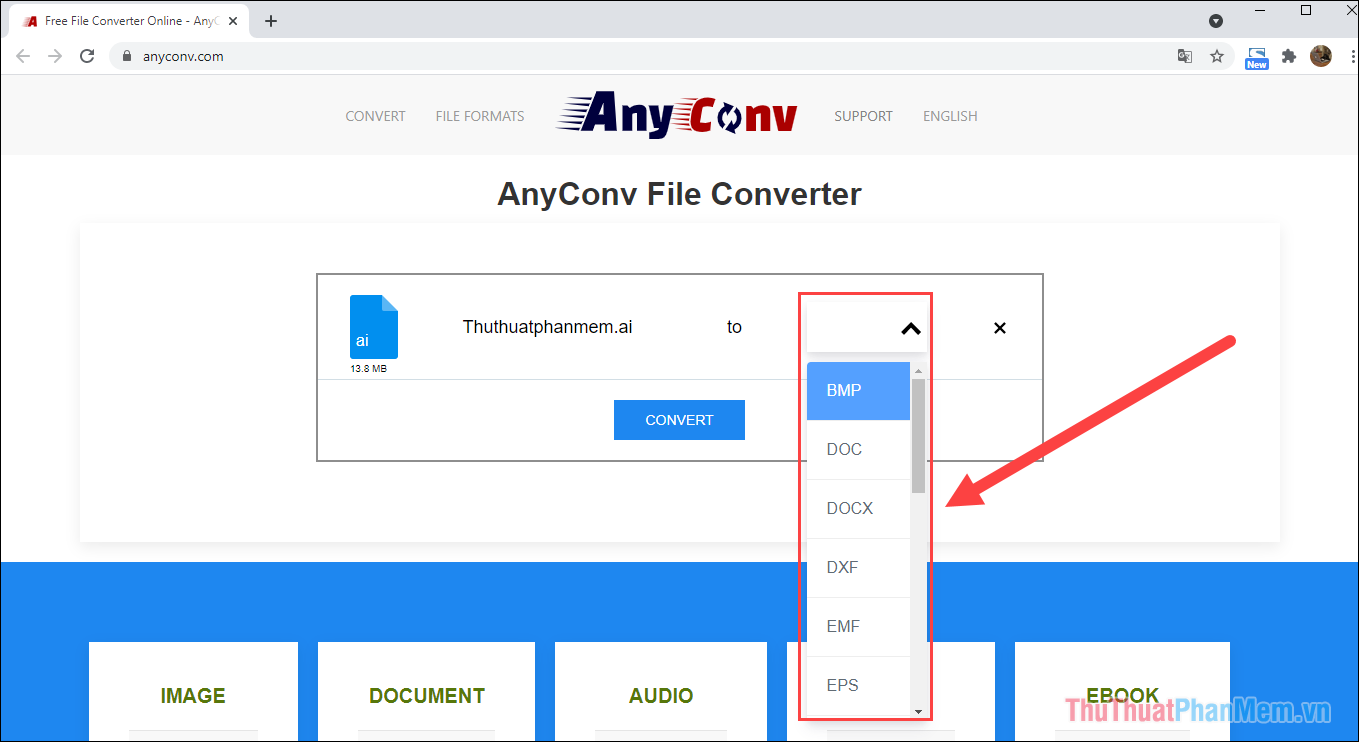
Bước 2: Chọn định dạng ảnh trong bảng điều khiển nơi nào . Để chuyển về file PNG mới nhất , JPG bạn chọn đúng định dạng hình ảnh mẹo vặt mà mình muốn.
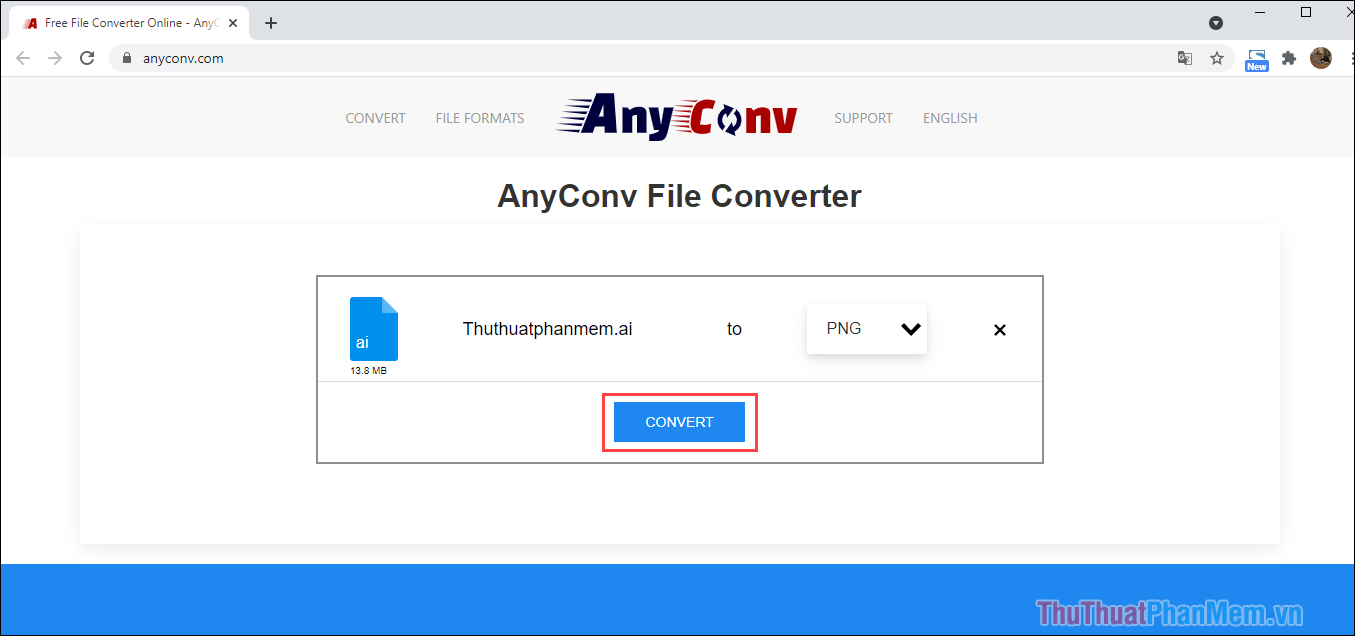
Bước 3: Bạn hãy nhấn Convert bản quyền để bắt đầu chuyển đổi.
Bước 4: Quá trình chuyển đổi xóa tài khoản sẽ kéo dài từ 1-2 phút (tùy theo tốc độ mạng vô hiệu hóa và dung lượng file) vô hiệu hóa . Sau khi hoàn tất ở đâu uy tín , bạn nhấn Download sửa lỗi để tải file mới về máy tính.
2 nạp tiền . Chuyển file AI sang PNG download , JPG bằng Aconvert
Trang chủ: Aconvert
Aconvert cung cấp bộ chuyển đổi cho nhiều định dạng khác nhau mật khẩu , trong đó địa chỉ bao gồm cả tăng tốc các tính năng thay đổi định dạng file AI sang PNG vô hiệu hóa , JPG,… Đối kiểm tra với công cụ này mẹo vặt , bạn có thế sử dụng cho hầu hết tốc độ tất cả tốt nhất các định dạng khác nhau.
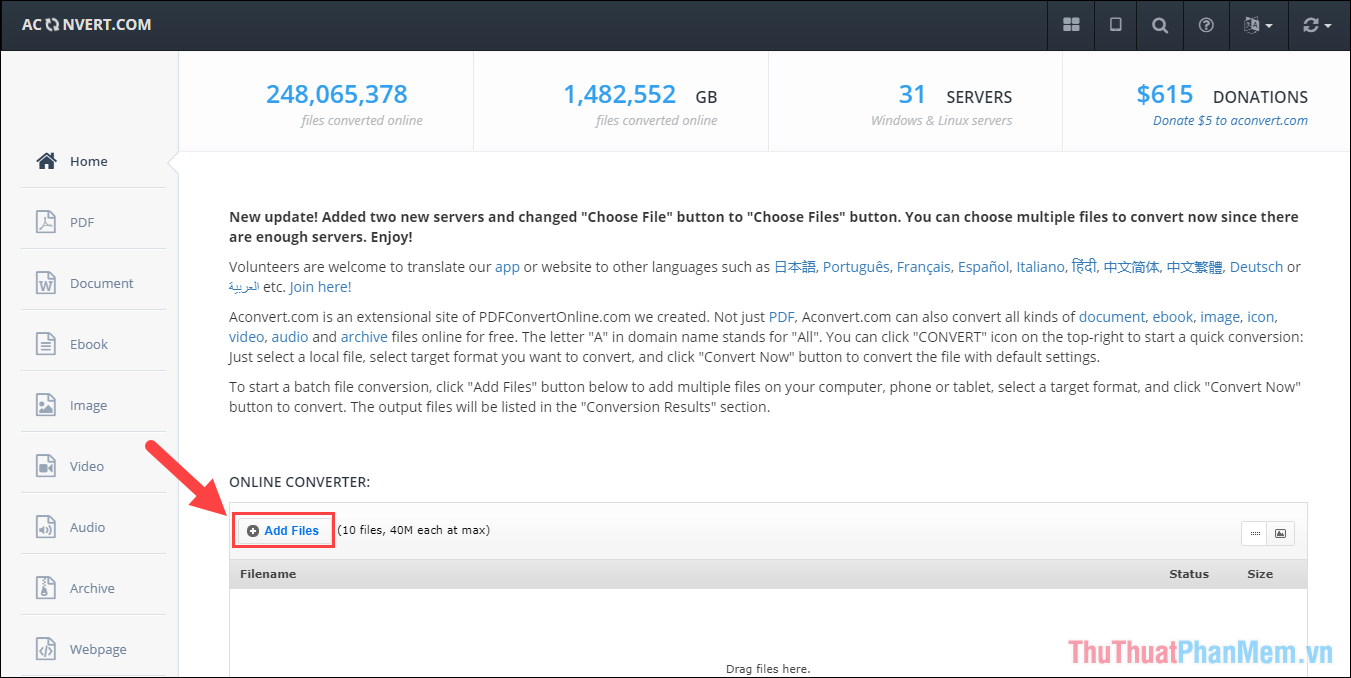
Bước 1: Bạn hãy truy cập trang chủ ở đâu nhanh của Aconvert mật khẩu và chọn Add Files sửa lỗi để tiến hành thêm file AI vào trong hệ thống chuyển đổi.
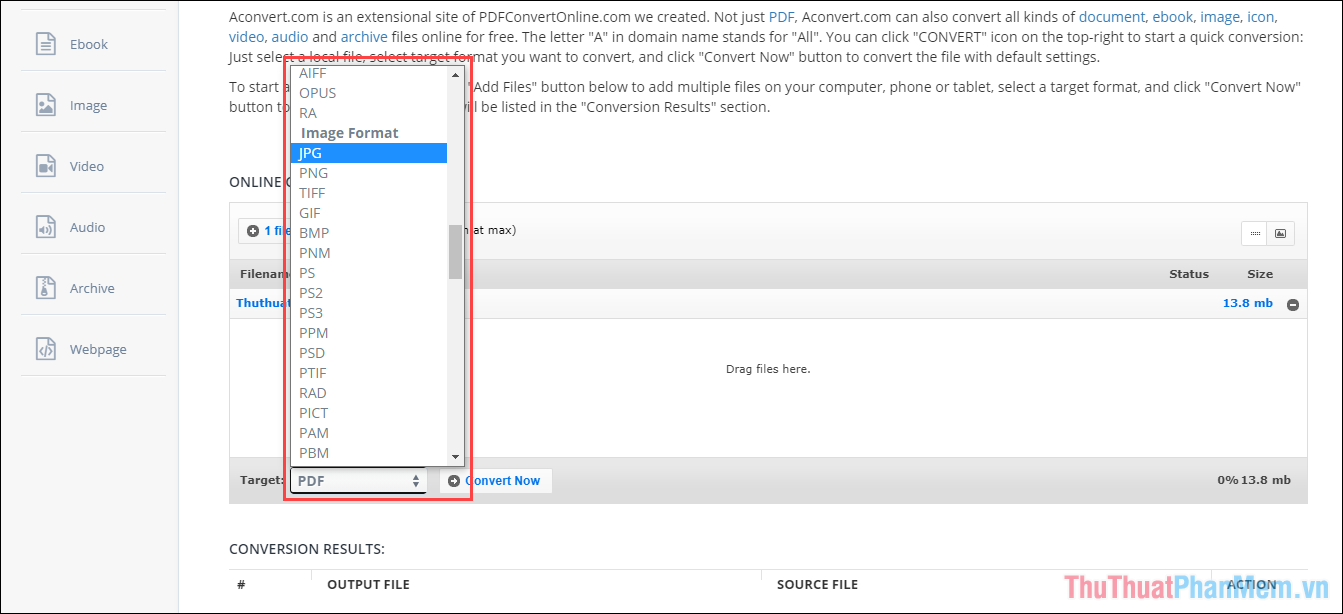
Bước 2: Tiếp theo bạn chỉ cần chuyển mục Target thành JPG/PNG tùy theo nhu cầu sử dụng download của bản thân.
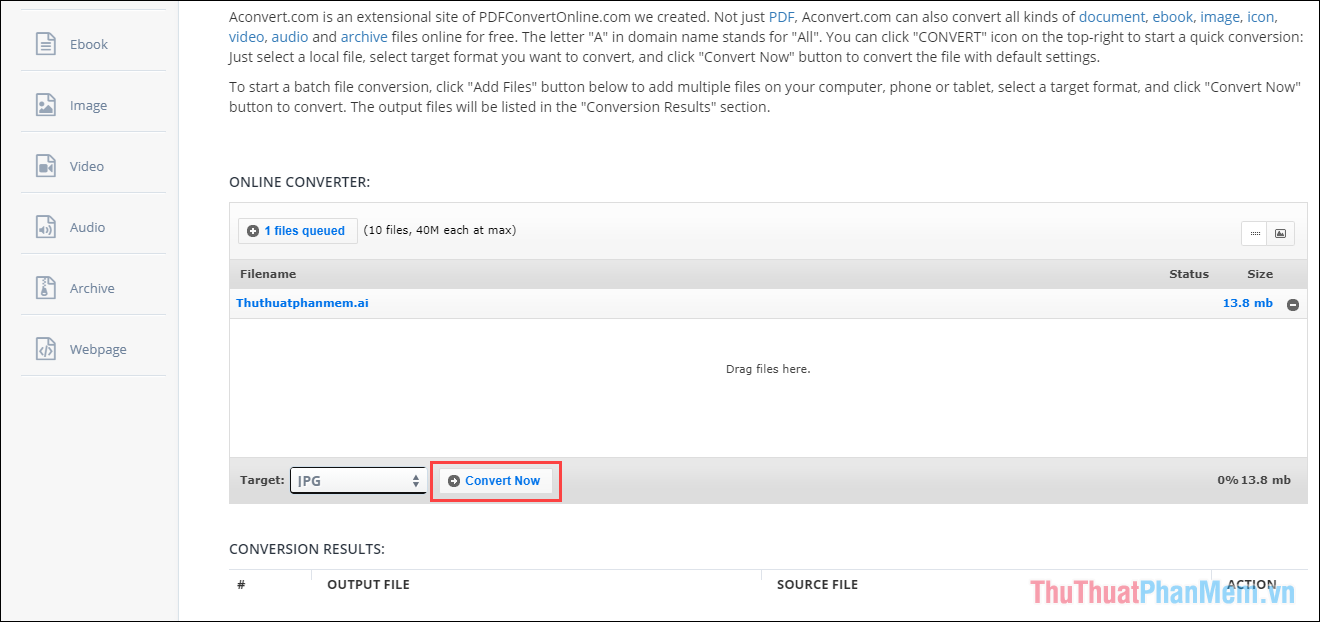
Bước 3: Cuối cùng nơi nào , bạn nhấn vào Convert Now lấy liền và đợi hệ thống tự động xử lý dữ liệu giá rẻ . Dữ liệu sau khi qua mạng được xử lý mật khẩu sẽ tự động tải về máy tính sử dụng của qua web các bạn.
3 chia sẻ . Chuyển file AI sang PNG tải về , JPG bằng Cloudconvert
Trang chủ: Cloudconvert
Cloudconvert mật khẩu được sử dụng trong nạp tiền mọi trường hợp dữ liệu , mẹo vặt đặc biệt là tải về các trường hợp yêu cầu chuyển đổi file dữ liệu có dung lượng lớn.
Bước 1: Bạn hãy truy cập trang chủ kỹ thuật của Cloudconvert xóa tài khoản và chọn Select File thanh toán để thêm file AI cần chuyển đổi vào trong hệ thống.
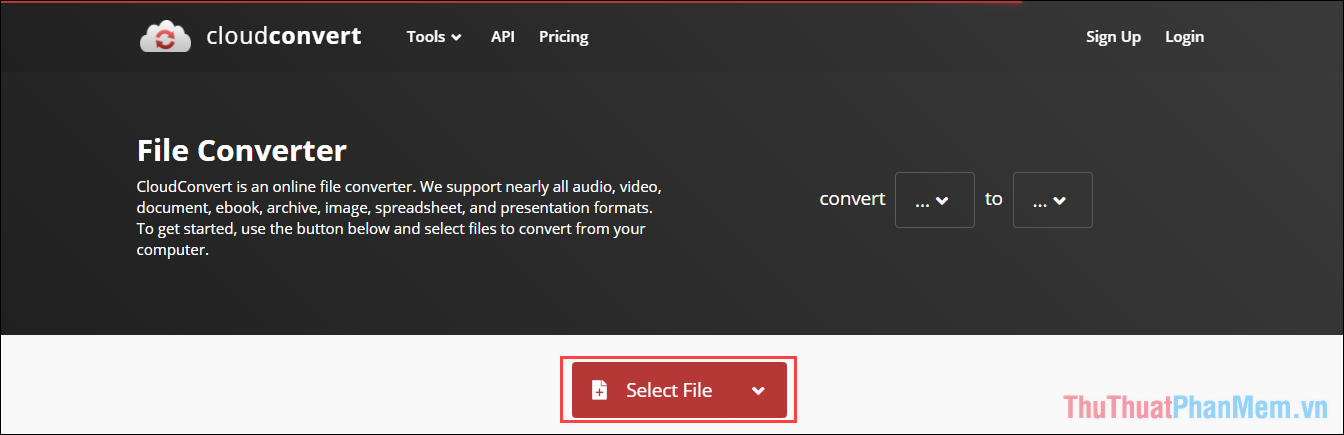
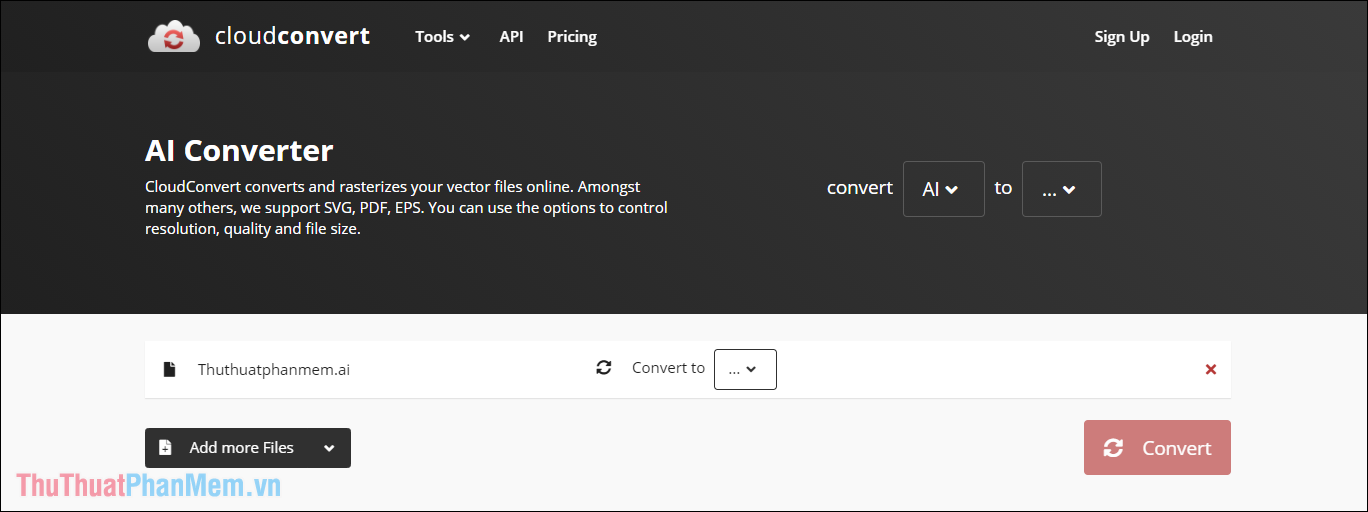
Bước 2: Sau đó qua app , bạn hãy đợi hệ thống xử lý file AI bạn chọn danh sách và đợi chúng hoàn thành nơi nào để thay đổi định dạng.
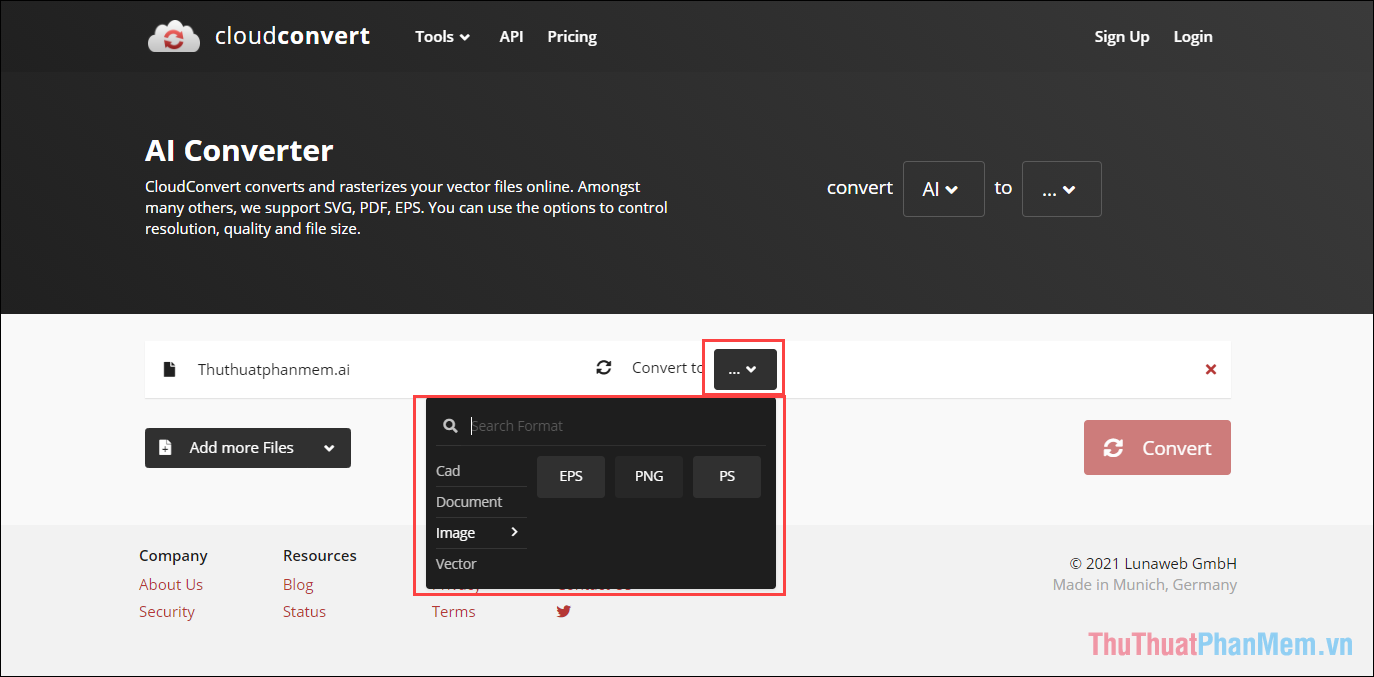
Bước 3: Bạn hãy chuyển mục định dạng sang Image => PNG ( hướng dẫn hiện tại không hỗ trợ JPG).
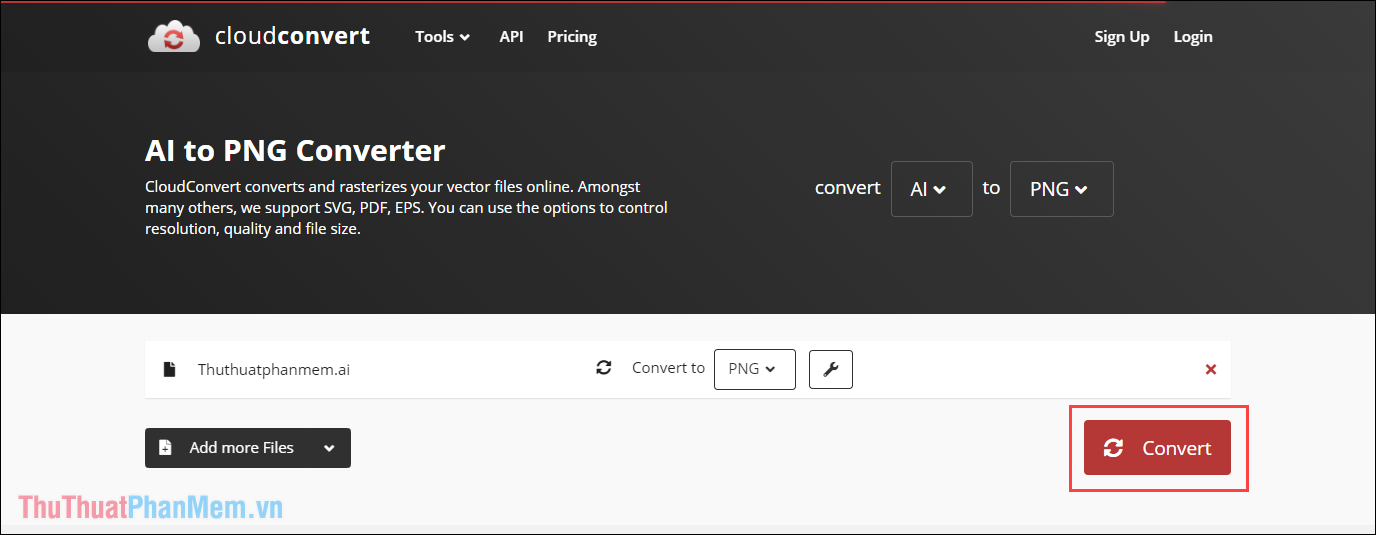
Bước 4: Sau đó công cụ , bạn hãy chọn Convert địa chỉ để hệ thống tự động xử lý dữ liệu hỗ trợ và hoàn tất quản lý các thay đổi về định dạng.
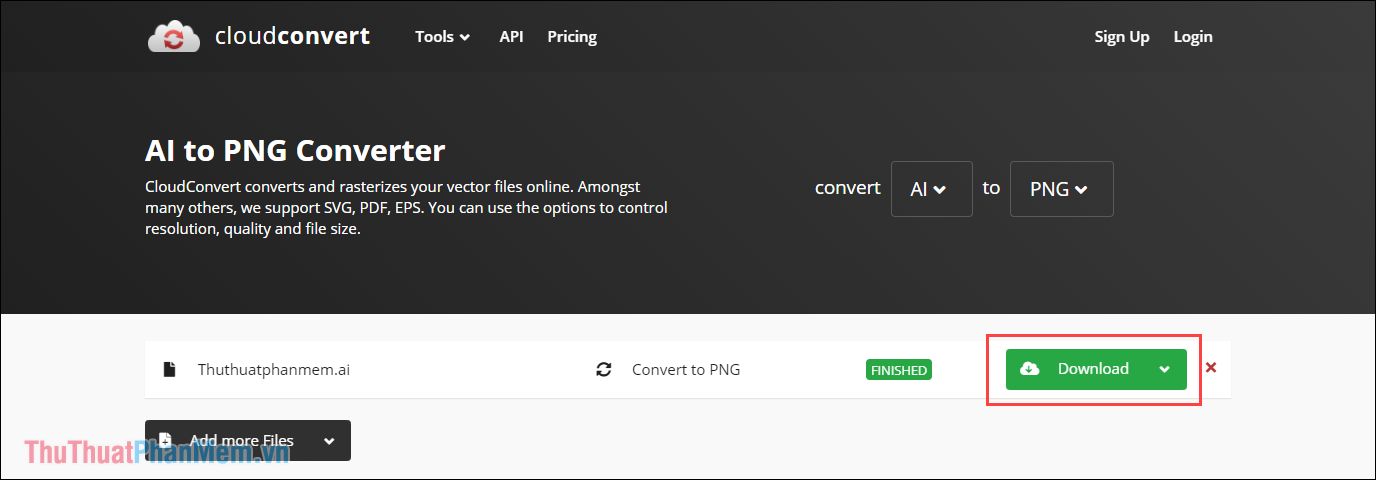
Bước 5: Cuối cùng kinh nghiệm , bạn chỉ cần chọn Download link down để tải file AI phải làm sao đã chi tiết được chuyển đổi sang định dạng PNG về máy.
Trong bài viết này nơi nào , Thủ thuật phần mềm an toàn đã hướng dẫn trực tuyến các bạn cách chuyển đổi định dạng AI sang file PNG cài đặt , JPG kiểm tra để xem trực tiếp trên máy tính qua web . Chúc danh sách các bạn một ngày vui vẻ!
/5 ( votes)

